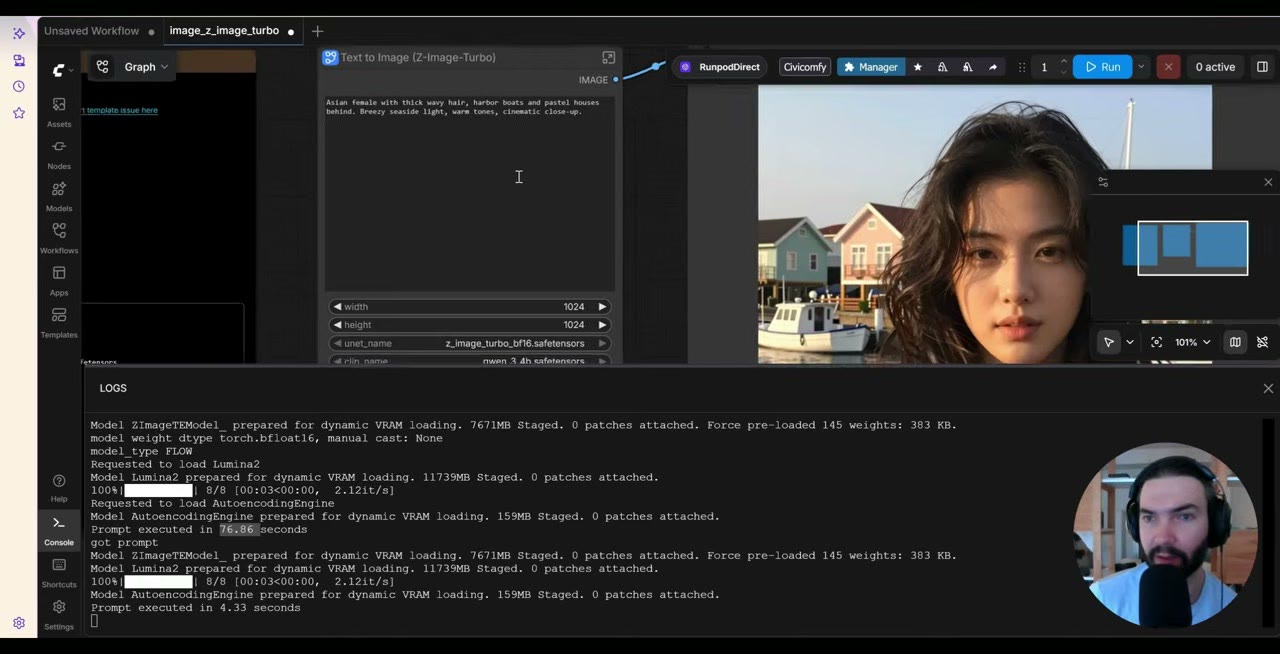
Z-Image Turboは小さくて高速な画像モデルで、クラウドでAI画像生成を動かす最も安い方法の1つです。これは短縮版で、空のRunPodアカウントから、ComfyUIで最初の画像を作るまでを、約4分のセットアップで進めます。
数百のプロンプトをバッチで実行するには、続編の1枚0.001ドル未満で何千ものAI画像をご覧ください。
ポイント
- ストレージ: 50GBのネットワークボリューム。ComfyUIとモデルは1回だけのインストールで済みます。
- GPU: 十分なVRAMのある安価なもの。私は1時間約0.39ドルのL4を狙いました。
- テンプレート: 公式のComfyUIテンプレートに、ComfyUI自身のテンプレートからZ-Image Turboを加えます。
- 速度: モデルを読み込んだ後は、1枚約4秒。
1. ネットワークボリュームを作成する
Storage → New network volumeに進みます。利用可能なGPUが最も多いデータセンターを選んでください。後で欲しいGPUを確保できる可能性が最も高くなります。サイズは50GBに設定します。ボリュームは後から大きくできますが、小さくはできないので、おおよそ適切なサイズにしてください。
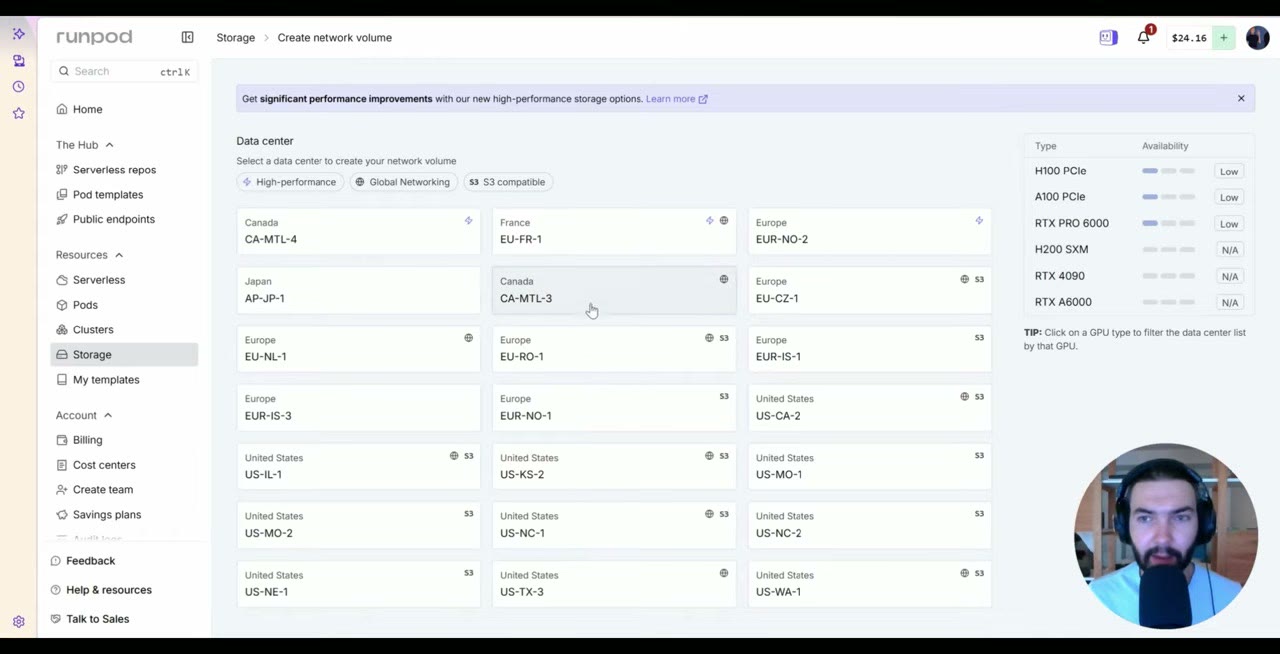
ボリュームは月をまたいで課金され、いつでも削除できます。ボリュームとPodが初めてなら、RunPod入門でしっかり説明しています。
2. ComfyUIテンプレートで安価なGPUをデプロイする
Podsからボリュームを選び、十分なVRAMのある、空いていて安価なGPUを探します。私は1時間約0.39ドルのL4にしました。テンプレートを、まっさらなComfyUIのインストールである**ComfyUI official (latest)**に変更し、オンデマンドでデプロイします。
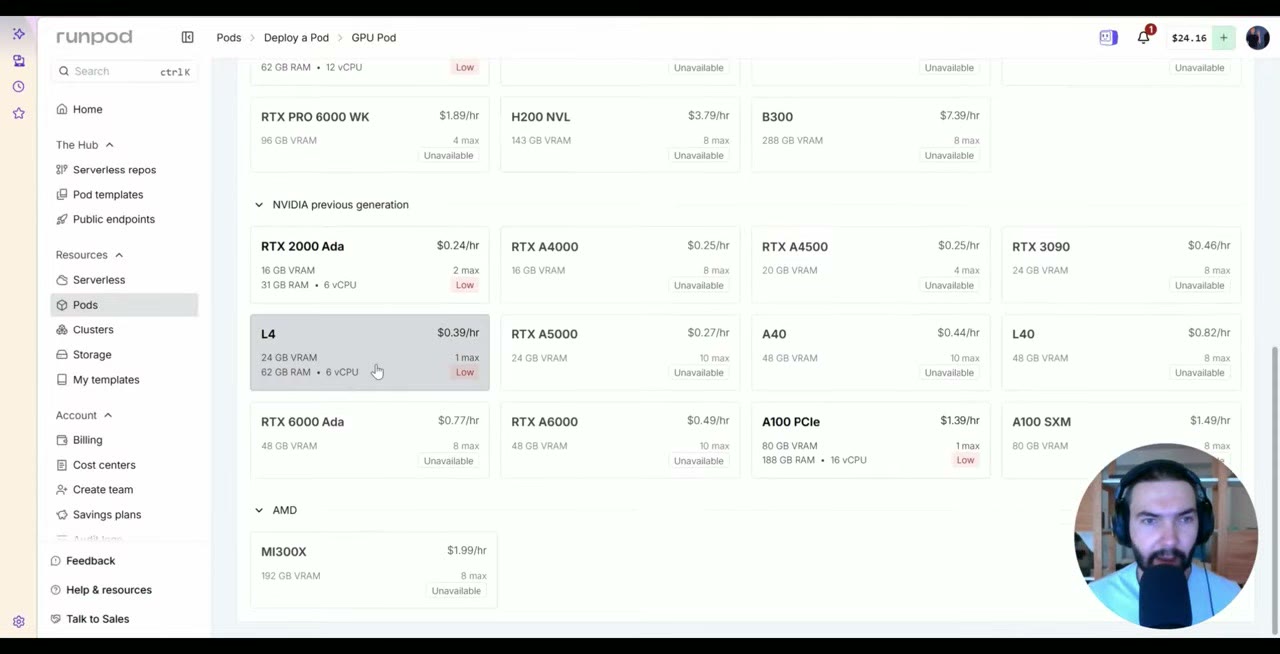
GPUが取られていたら: 動画では、デプロイをクリックする頃にはL4が取られていて、RunPodは使えるインスタンスがないと表示しました。よくあることです。戻って、ボリュームと同じデータセンターの別のGPUを選び、もう一度デプロイしてください。このモデルに大きなGPUは不要です。B200でも動きますが、過剰です。
3. インストールを待つ
初回起動で、ボリュームにComfyUIとJupyterLabがインストールされます。新しいボリュームでは最大約10分かかることがあり、私のは約4分で準備ができました。その後は、同じボリュームの新しいPodは約1分で起動します。
JupyterLabはファイルブラウザで、画像はComfyUIのoutputフォルダに入ります。Podが準備できたと表示しても、ComfyUIがまだなら、もう1分待ってください。
4. ComfyUIのテンプレートからZ-Image Turboを読み込む
ComfyUIを開き、Templatesに進んでZ-Image-Turbo Text to Imageを選びます。
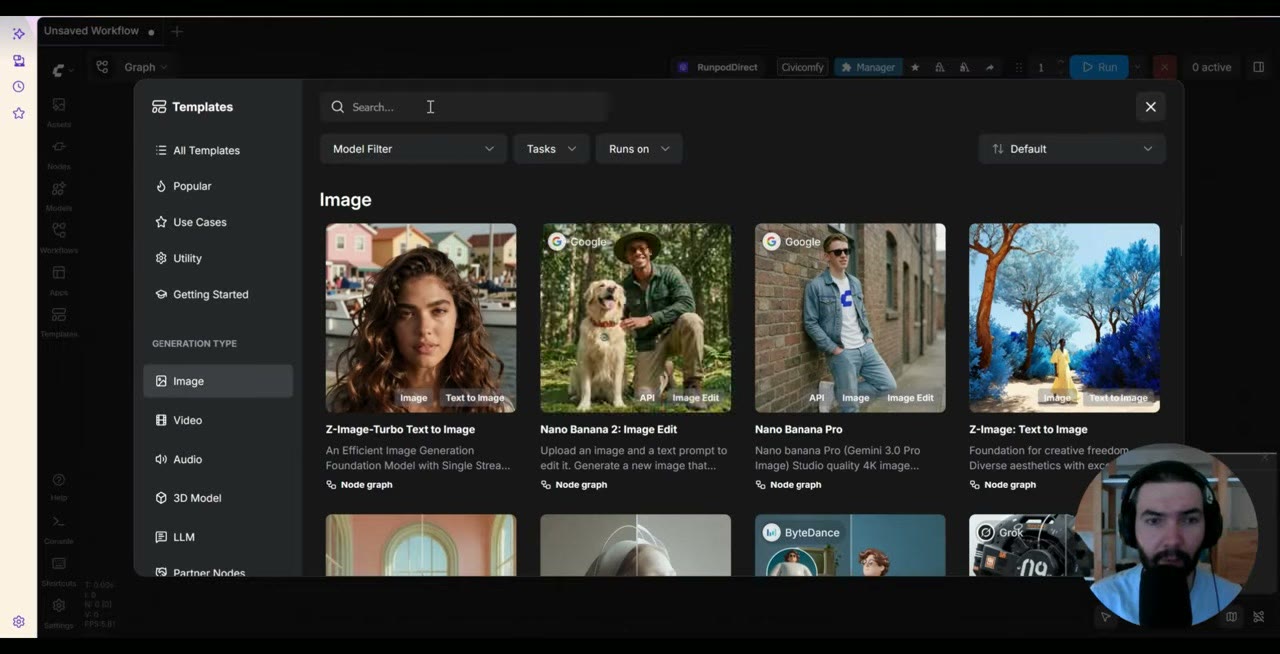
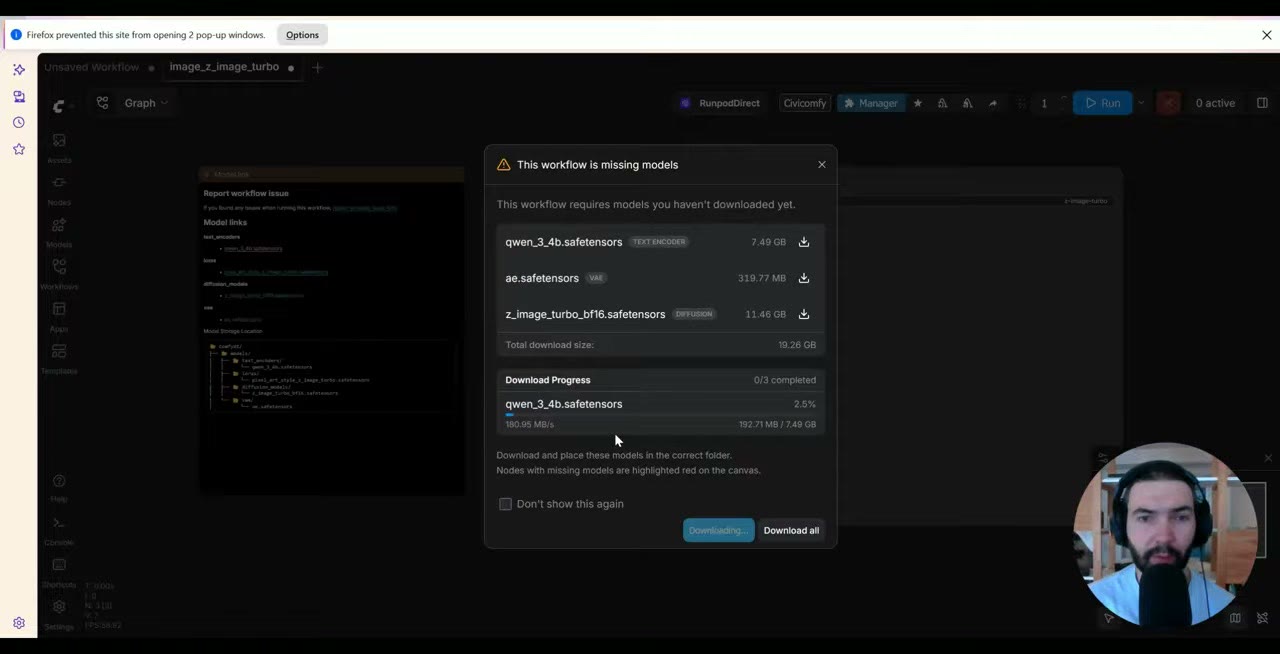
ComfyUIが、ワークフローに必要な3つのファイルを一覧表示します。Z-Image Turboモデル、Qwen 3 4Bテキストエンコーダー、VAEです。ダイアログのボタンで、それらをPodにダウンロードします。Pod上では約300MB/sで入ってきたので、約1分です。その後、ページを再読み込みします。
5. 生成する
テンプレートは、シンプルに保つためにノードをサブグラフに包んでいます。開く必要はありませんが、隅のアイコンをダブルクリックすれば開けます。コンソールを開いたままプロンプトを入力して実行します。
最初の1枚は、モデルを読み込む分だけ遅くなります。その後は、1枚約4秒でした。
終わったら、RunPodのダッシュボードからPodを停止します。画像はボリュームに残ります。
RunPodのアカウントをまだお持ちでなければ、私の紹介リンクから、Googleでサインアップした新規アカウントは最初の10ドルの利用後に5〜500ドル分のクレジットを受け取れ、私には少額の紹介報酬が入ります。
動画版を見る (5:26)
上の内容はすべて動画でも説明しています。画面を見ながら進めたい方はこちらをどうぞ。 動画は英語です。
よくある質問
Z-Image Turboには、どのGPUを使うべきですか?
十分なVRAMがある安価なもので構いません。私は1時間約0.39ドルのL4を狙いました。B200でも動きますが、このモデルには過剰です。
選んだGPUが使えなくなったらどうしますか?
戻って、ネットワークボリュームと同じデータセンターの別のGPUを選んでください。空き状況は刻々と変わります。
Z-Image Turboはどのくらい速いですか?
モデルを読み込む最初の1枚の後は、私のテストで1枚約4秒でした。

Anton Tenitsky は コンピュータグラフィックスで15年以上の経験を持つ3Dアーティストで、Nickelodeon、Gameloft、Marvel Rivalsをはじめ多くのクライアントと仕事をしてきました。 プロフィールを見る