私は1年以上、自分のRTX A5000でComfyUIを動かしていました。その後、GPU不足のおかげで買値より高くカードを売却でき、すべてをRunPodに移しました。このガイドでは、その理由、費用、用途ごとに使っているGPU、そして空のアカウントから最初のレンダリングまでの具体的なセットアップを説明します。
このページにはRunPodの紹介リンクが含まれています。リンクから登録すると、最初の10ドルの利用後に5〜500ドル分のクレジットが付与され、私には少額の紹介報酬が入ります。セットアップ自体はどちらの場合も同じです。
自分のGPUをやめた理由
A5000はVRAMが24GBあり、画像生成には十分です。しかし、動画や3Dを始めると足りなくなりました。最低画質の動画5秒に5〜10分かかることもあり、結果が使えないことも多くありました。さらに、素早い納品を求めるクライアントと仕事をするようになると、自宅の1枚のカードがボトルネックになります。
クラウドに価値を感じた理由は4つあります。
- 必要なときに規模を拡大できる。 最も安いGPUでワークフローを作り、本番のレンダリングでは同じ環境をRTX 5090、H100、B200で動かします。
- カスタムノードのサンドボックス。 ComfyUIのカスタムノードは他人が書いたコードで、中身が何か分からないことがほとんどです。Pod上ではコンテナ内で動くため、自分のコンピューターには影響しません。
- クライアント作業のプライバシー。 ファイルは暗号化も可能な自分のネットワークボリュームに置かれ、チャットボットにアップロードする必要がありません。
- 共有しやすい環境。 ワークフローをワンクリックで開けるテンプレートとしてまとめられるので、依存関係の修復に何時間も使わずに済みます。ComfyUIをしばらく使った人なら、これでどれだけ時間が節約できるか分かるはずです。
他のサービスも試しましたが、この種の作業ではRunPodが最もコストパフォーマンスが高く、現在のガイドはすべてここで動かしています。
費用
Podが動いている間は時間単位で課金され、加えてモデルを置くネットワークボリュームのストレージ料金がかかります。以下は、私が使っているGPUのRunPodの定価(2026年10月時点)です。
| GPU | VRAM | 料金 | 私の使い方 |
|---|---|---|---|
| RTX A5000 | 24GB | $0.27/時 | インストール、ワークフロー作成、安価な夜間バッチ |
| RTX 5090 | 32GB | $1.19/時 | 画像・動画作業の大半、Flux 2 |
| B200 | 180GB | $7.99/時 | 速度が重要な長時間の動画レンダリング |
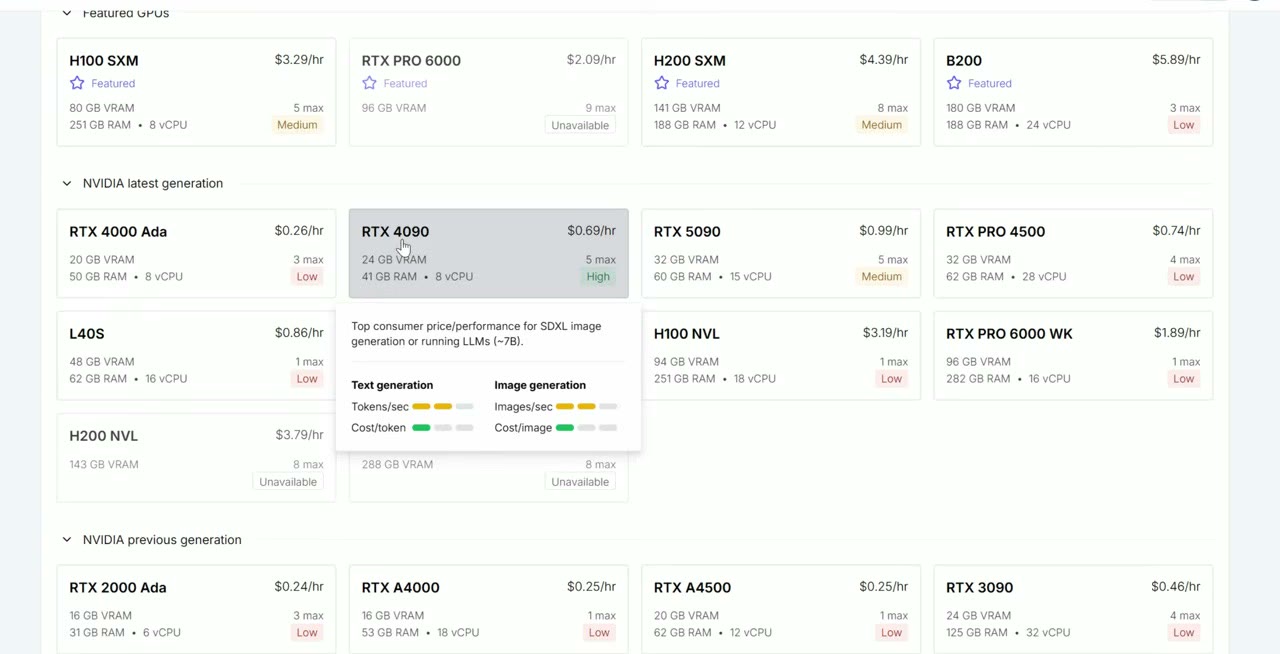
ネットワークボリュームのストレージは、標準ストレージで1GBあたり月0.07ドル、高性能ストレージで0.14ドルです。100GBのボリュームは標準ストレージで月7ドルで、ボリュームが存在する間は課金されます。
実例: MiniMax H3で完成したトーキングアバター動画20分分を作るのに、RTX 5090で約2.2時間、GPU代でおよそ2.60ドルかかりました。5.4時間待てるなら、A5000で同じ作業が約1.50ドルです。詳しい数字はMiniMax H3の動画にあります。
用途別のGPU
- ComfyUIとモデルのインストール: 利用可能な最も安いGPU。ソフトウェアをダウンロードするだけなので、5090を待たせるのはもったいないです。CPU Podでもできます。
- 画像(Z-Image、SDXL、Flux 1): 24GBで十分です。
- Flux 2と動画モデル: 32GB。私のテストでは、Flux 2は24GBのカードでは動きませんでした。
- 締め切りが重要なとき: B200は私のアバターのワークフローで5090の約2倍の速さですが、1時間あたりの料金は7倍近くになります。
セットアップ手順
1. まずネットワークボリュームを作成する
Storage → New network volumeに進みます。ボリュームなしでGPUをデプロイすると、Podにはコンテナディスクが割り当てられ、Podを削除するとインストールしたものがすべて消えます。ボリュームがあれば、ComfyUI、モデル、出力がセッションをまたいで保持されます。
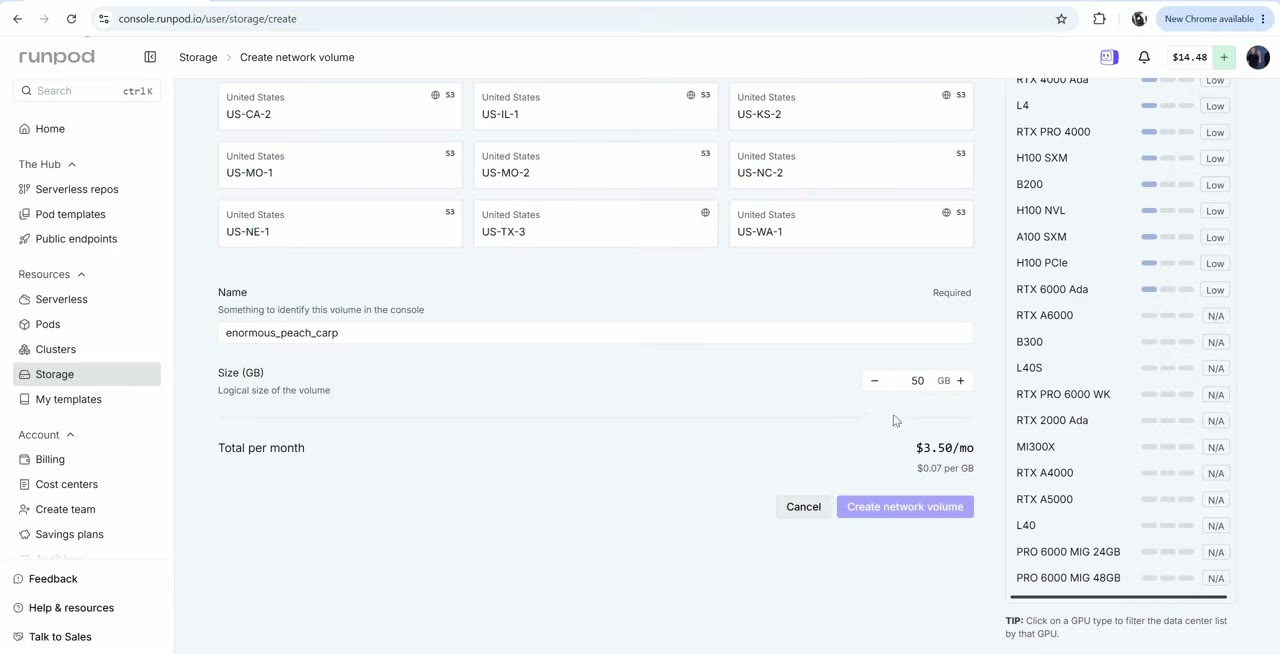
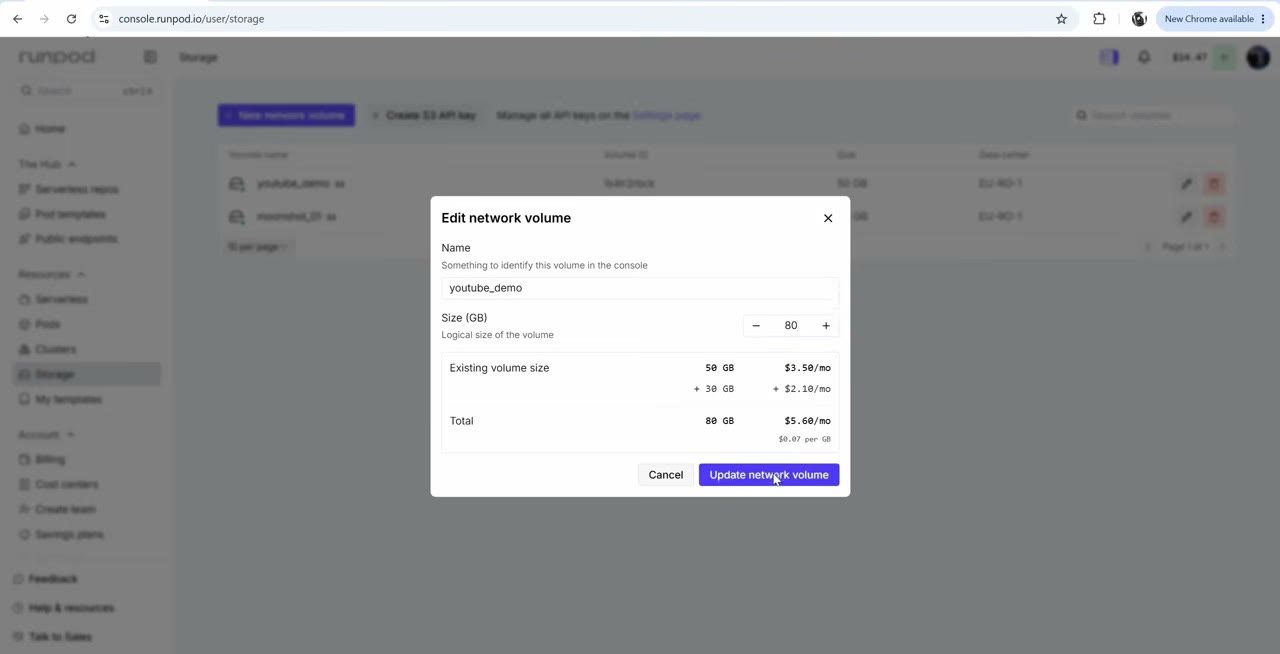
- サイズ: ボリュームは後から大きくできますが、小さくはできません。私はFlux用に80GBから始めました。私のテンプレートの多くは100GBを推奨しています。
- データセンター: 安いGPUと高いGPUの両方が利用できるところを選ぶと、同じボリュームで切り替えられます。私は普段ヨーロッパのデータセンターを使っています。
2. 最も安いGPUでComfyUIテンプレートをデプロイする
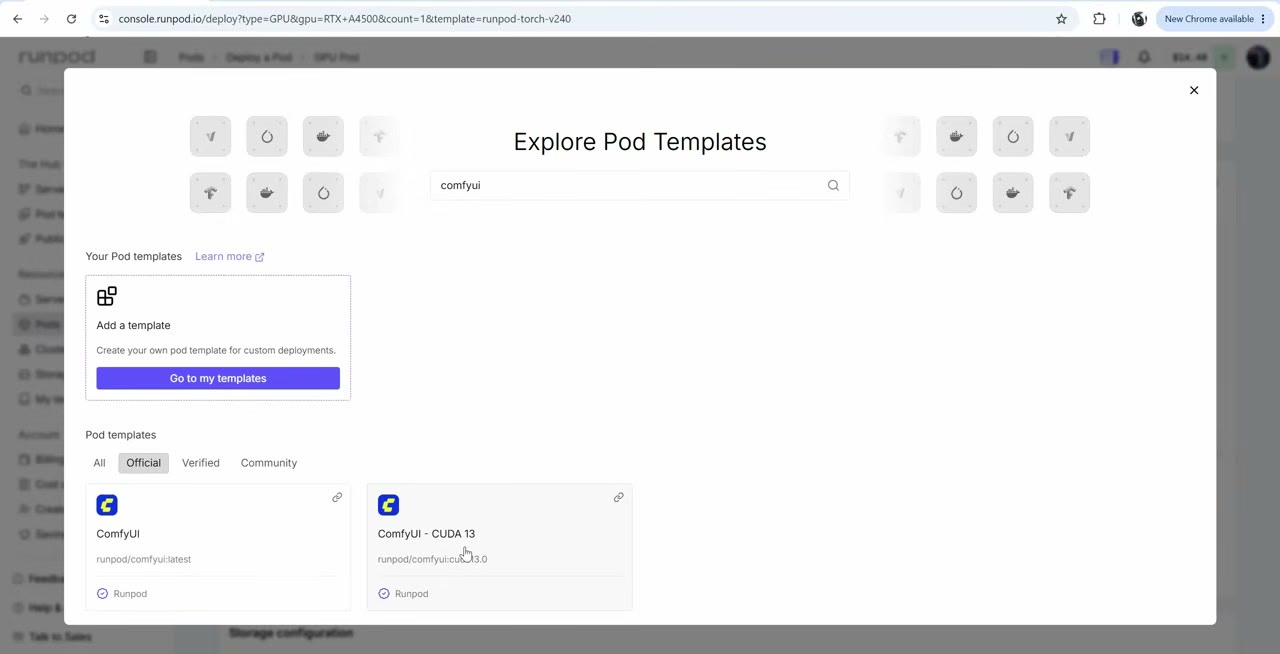
Pods → Deployから、ボリュームを接続し、安いGPU(この手順ではRTX A4000を使いました)を選び、テンプレートを変更します。
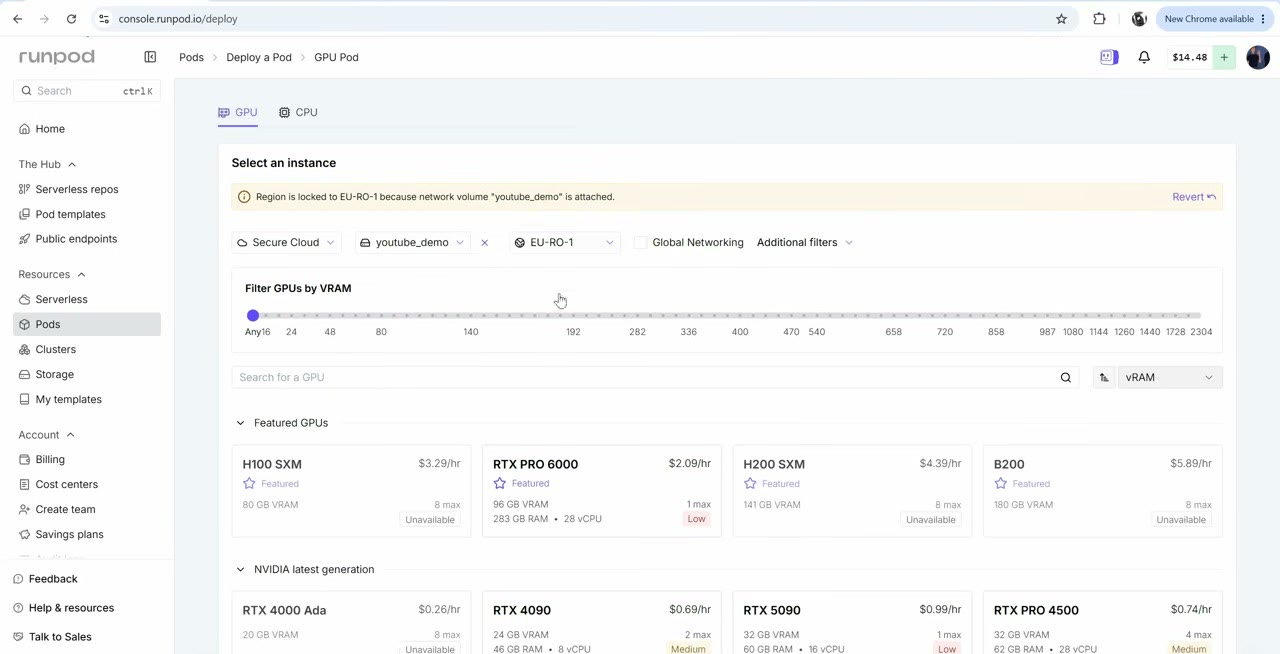
テンプレートからComfyUIを検索します。公式テンプレートなら、クリーンで最新のComfyUIが手に入ります。RTX 5090などのBlackwell世代向けにはCUDA 13版もありますが、一部のカスタムノードがまだCUDA 13に対応していないため、私は通常版を使っています。
3. 初回のインストールを待つ
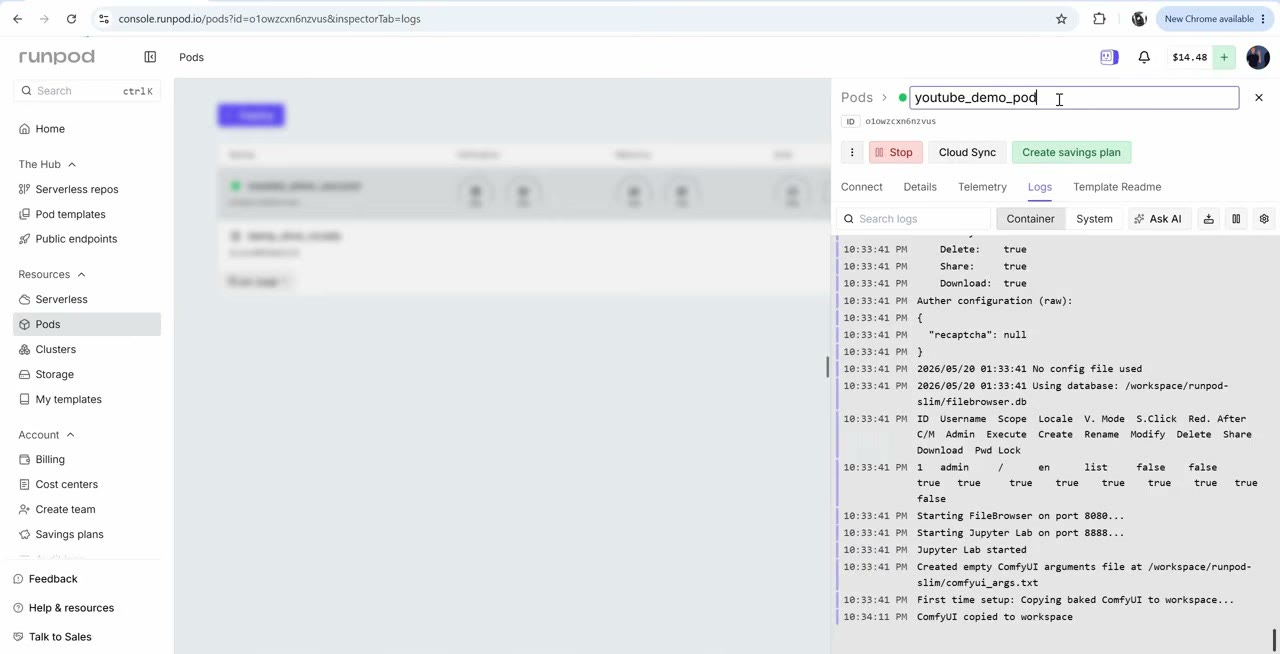
初回の起動では、ComfyUIがボリュームにインストールされる間、5〜10分かかり、その時間も課金されます。だからこそ手順2では最も安いGPUを使うのです。進捗はPodのログで確認できます。次回以降、同じボリュームのPodはComfyUIを起動するだけで済みます。
4. JupyterLabとComfyUIに接続する
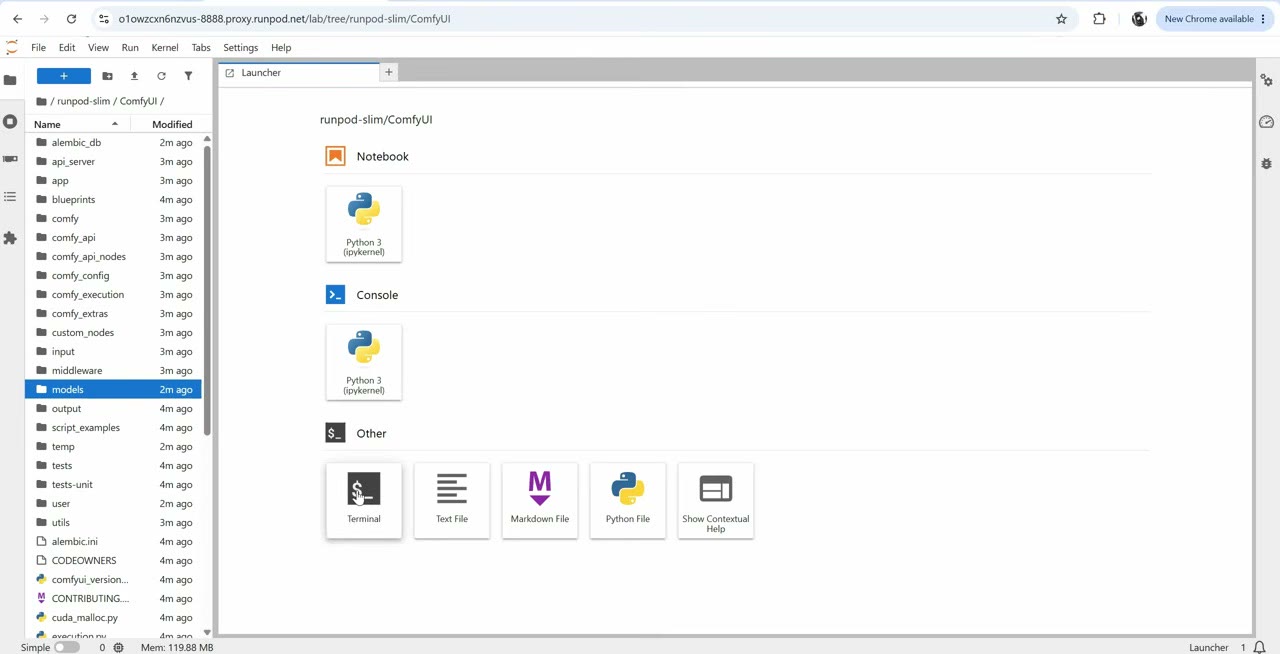
Connectの下には、常に使う2つのツールがあります。ComfyUI本体と、Pod用のファイルブラウザ兼ターミナルである**JupyterLab**です。入力のアップロード、モデルの移動、結果のダウンロードにJupyterLabを使います。カスタム環境で作業するようになると、多くの時間をここで過ごすことになります。
5. モデルをPodに直接ダウンロードする
ComfyUIのテンプレートからワークフローを開き、不足しているモデルをダウンロードさせます。データセンターの帯域は、ほとんどの家庭の回線よりはるかに高速です。
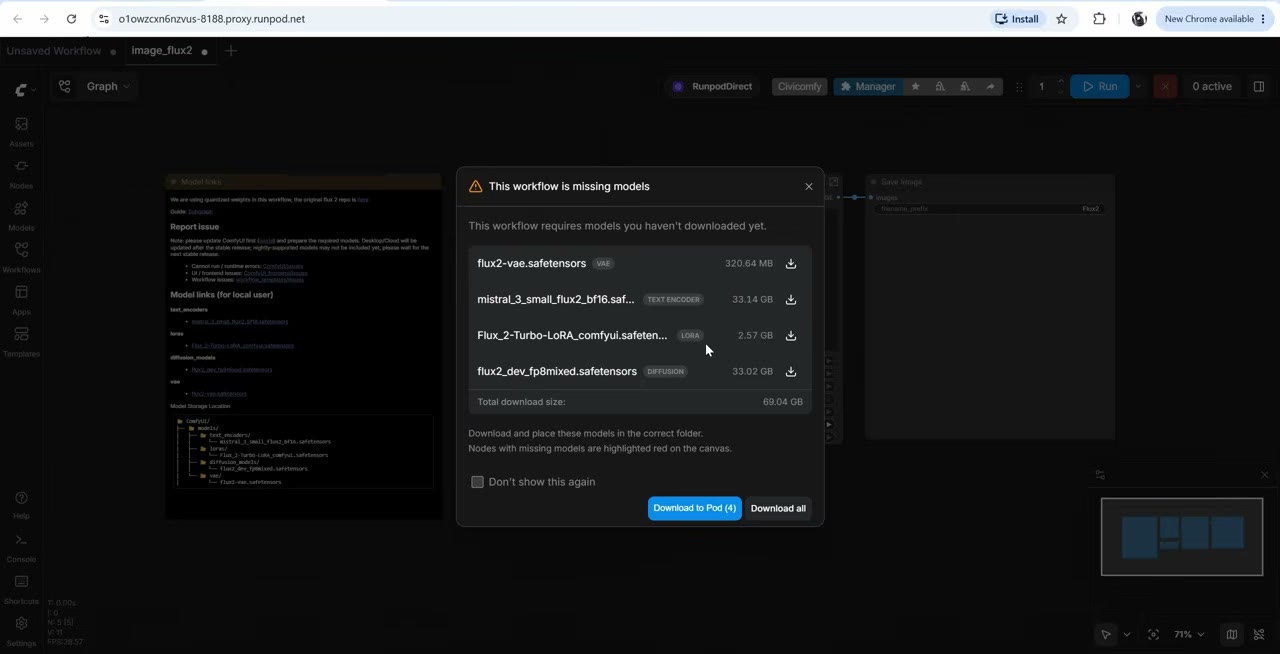
ボリュームがモデルに対して小さすぎる場合は、Storageに戻ってボリュームを編集し、サイズを増やします。数秒で終わります。
6. 本番作業では大きなGPUに切り替える
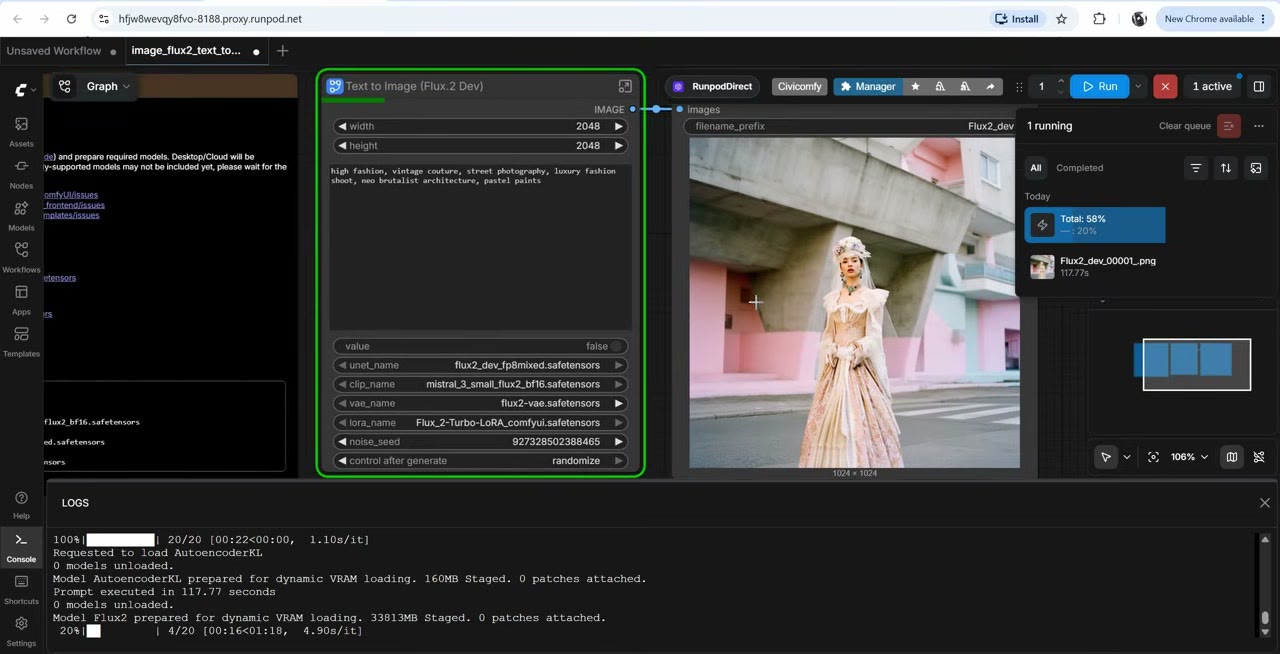
安いPodを停止し、同じボリュームでRTX 5090またはB200の新しいPodをデプロイします。インストール済みのものはすべてそのまま残っており、今回はPodが約1分で準備できました。画像はボリューム上のComfyUI/outputに保存され、JupyterLabからダウンロードできます。
手順2〜5をテンプレートで省略する
私のテンプレートは、特定の作業用のモデル、カスタムノード、ワークフローがインストール済みの状態でComfyUIを起動します。トーキングアバター、ナレーション、効果音、画像から3D、高速な画像生成が揃っています。GitHubで無料公開しており、支払うのはGPU代だけです。一覧を見るか、Qwen3-TTSナレーションテンプレートから始めてみてください。
お金を無駄にしないために
- 作業が終わったらPodを停止する。 動いているPodは、使っていなくても課金され続けます。
- 不要になったボリュームを削除する。 ストレージはボリュームが存在する毎月課金されます。
- 長いバッチの前に下書き設定でテストする。 まず解像度を下げ、ステップ数を減らします。
- モデルのライセンスとデータセンターを照らし合わせる。 一部のオープンモデルは特定の地域を除外しており、Podが動く場所も含まれます。
はじめに
このセットアップで私のガイドに沿って進めるには、私のRunPod紹介リンクからアカウントを作成してください。Googleでサインアップしてください。RunPodの紹介規約によると、紹介クレジットはGoogleでのサインアップにのみ適用されます。その後戻ってきて、ガイドを選んでください。
動画版を見る (9:14)
上の内容はすべて動画でも説明しています。画面を見ながら進めたい方はこちらをどうぞ。 動画は英語です。
よくある質問
RunPodはGPUを買うより安いですか?
ほとんどの人にとっては安くなります。1時間1.19ドルなら、RTX 5090の定価1,999ドルで約1,700時間分のクラウドレンダリングができ、電気代もかかりません。1回の作業のためだけに、より大きなGPUに切り替えることもできます。
Podを停止すると作業内容は失われますか?
ネットワークボリューム上にあれば失われません。Podを停止または削除しても、ボリュームとその中身はそのまま残ります。
最初に選ぶべきComfyUIのテンプレートはどれですか?
通常のCUDAビルドの公式ComfyUIテンプレートです。特定のワークフローがすぐ使える状態で欲しい場合は、私のテンプレートも選べます。
ネットワークボリュームのサイズはどのくらいにすべきですか?
Fluxやビデオモデルならおよそ80〜100GBです。ボリュームは後から大きくできますが、小さくはできません。

Anton Tenitsky は コンピュータグラフィックスで15年以上の経験を持つ3Dアーティストで、Nickelodeon、Gameloft、Marvel Rivalsをはじめ多くのクライアントと仕事をしてきました。 プロフィールを見る