J’ai fait tourner ComfyUI sur ma propre RTX A5000 pendant plus d’un an. Puis j’ai vendu la carte, plus cher que je ne l’avais payée grâce à la pénurie de GPU, et j’ai tout déplacé vers RunPod. Ce guide explique pourquoi, ce que cela coûte, quel GPU j’utilise pour quelle tâche, et la mise en place exacte d’un compte vide jusqu’au premier rendu.
Cette page contient des liens de parrainage RunPod. Si vous vous inscrivez via l'un d'eux, vous recevez entre 5 et 500 $ de crédit après vos 10 premiers dollars, et je touche une petite commission. La mise en place est la même dans les deux cas.
Pourquoi j’ai quitté mon propre GPU
Ma A5000 a 24 Go de VRAM, ce qui est largement suffisant pour les images. Cela a cessé de l’être quand je me suis mis à la vidéo et à la 3D. Cinq secondes de vidéo à la qualité la plus basse pouvaient prendre cinq à dix minutes, et le résultat était souvent inutilisable. Et dès qu’on travaille avec des clients qui veulent les choses vite, une seule carte à la maison devient le goulot d’étranglement.
Quatre choses ont rendu le cloud intéressant :
- Monter en puissance quand j’en ai besoin. Je construis un workflow sur le GPU le moins cher disponible, puis je lance la même configuration sur une RTX 5090, une H100 ou une B200 pour le vrai rendu.
- Un bac à sable pour les custom nodes. Les custom nodes de ComfyUI sont du code écrit par des inconnus, et on sait rarement ce qu’ils contiennent. Sur un pod, ils tournent dans un conteneur, pas sur mon ordinateur.
- Un travail client privé. Les fichiers se trouvent sur mon propre volume réseau, qui peut être chiffré, au lieu d’être envoyés à un chatbot.
- Des configurations partageables. Je peux empaqueter un workflow sous forme de template qui s’ouvre en un clic, au lieu de passer des heures à réparer des dépendances. Quiconque utilise ComfyUI depuis un moment sait combien de temps cela fait gagner.
J’ai essayé d’autres services. RunPod était le plus rentable pour ce type de travail, et c’est là que tournent tous mes guides actuels.
Ce que cela coûte
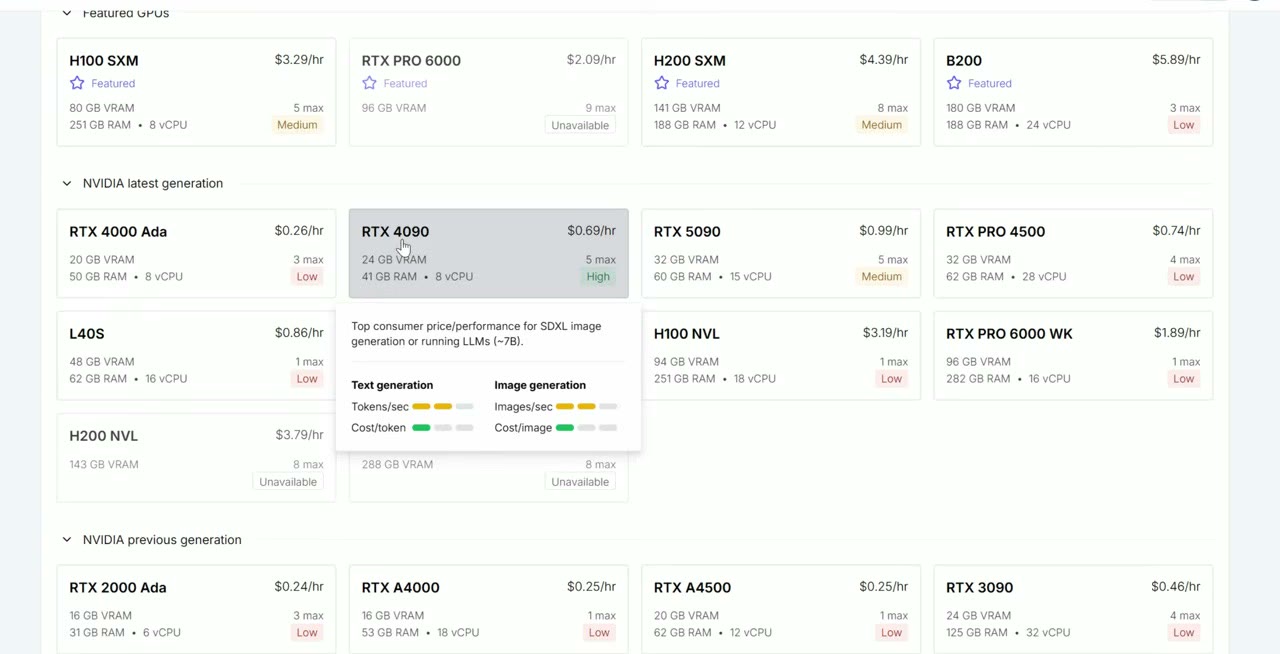
Vous payez à l’heure tant qu’un pod tourne, plus le stockage du volume réseau qui contient vos modèles. Voici les tarifs catalogue de RunPod pour les GPU que j’utilise, relevés en octobre 2026 :
| GPU | VRAM | Prix | Ce que j’en fais |
|---|---|---|---|
| RTX A5000 | 24 Go | 0,27 $/h | Installer, construire des workflows, lots de nuit bon marché |
| RTX 5090 | 32 Go | 1,19 $/h | La plupart du travail image et vidéo, Flux 2 |
| B200 | 180 Go | 7,99 $/h | Longs rendus vidéo quand la vitesse compte |
Le stockage en volume réseau coûte 0,07 $ par Go et par mois en stockage standard, ou 0,14 $ en stockage haute performance. Un volume de 100 Go revient à 7 $ par mois en stockage standard, facturé tant que le volume existe.
Un exemple concret : vingt minutes de vidéo d’avatar parlant terminée avec MiniMax H3 ont pris environ 2,2 heures sur une RTX 5090, soit à peu près 2,60 $ de temps GPU. La même tâche coûte environ 1,50 $ sur une A5000 si vous pouvez attendre 5,4 heures. Les chiffres complets sont dans ma vidéo sur MiniMax H3.
Quel GPU pour quelle tâche
- Installer ComfyUI et les modèles : le GPU le moins cher disponible. Vous ne faites que télécharger des logiciels, inutile de payer une 5090 pour qu’elle attende. Vous pourriez même le faire sur un pod CPU.
- Images (Z-Image, SDXL, Flux 1) : 24 Go suffisent.
- Flux 2 et modèles vidéo : 32 Go. Dans mon test, Flux 2 ne tournait pas sur la carte de 24 Go.
- Quand l’échéance compte : une B200 rend environ deux fois plus vite qu’une 5090 sur mon workflow d’avatar, mais coûte près de sept fois plus cher de l’heure.
La mise en place, étape par étape
1. Créer d’abord un volume réseau
Allez dans Storage → New network volume. Si vous déployez un GPU sans volume, le pod reçoit un disque de conteneur, et tout ce que vous installez disparaît quand le pod est supprimé. Le volume conserve ComfyUI, vos modèles et vos sorties d’une session à l’autre.
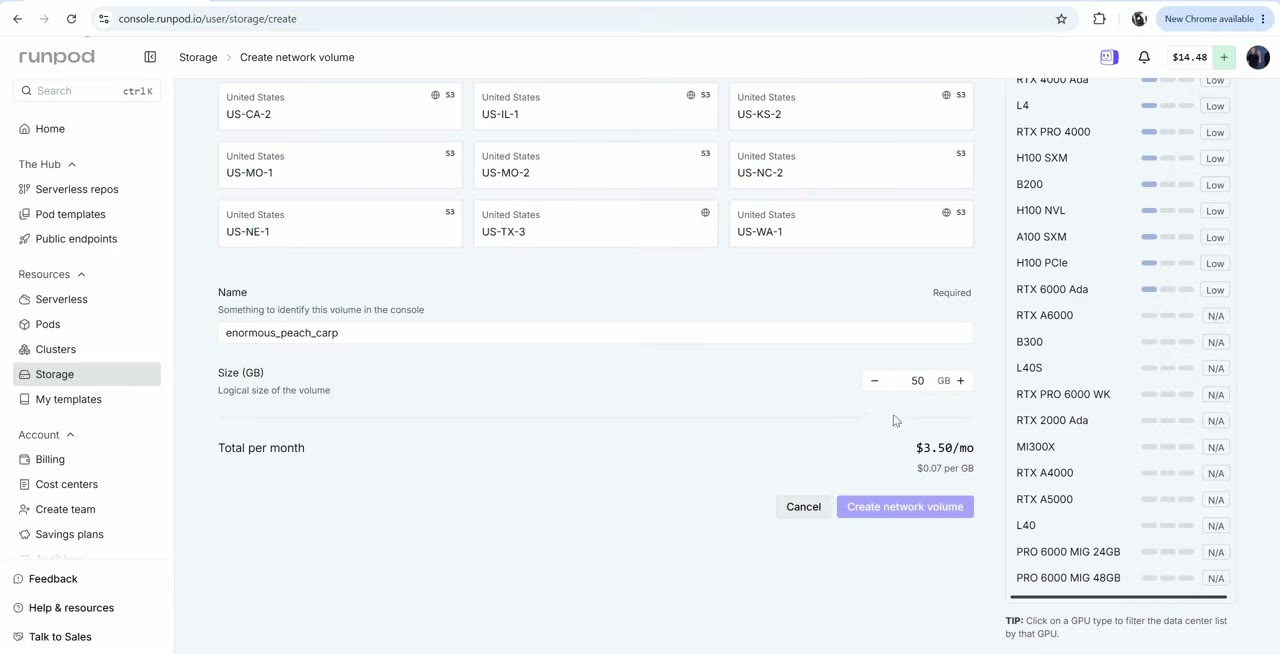
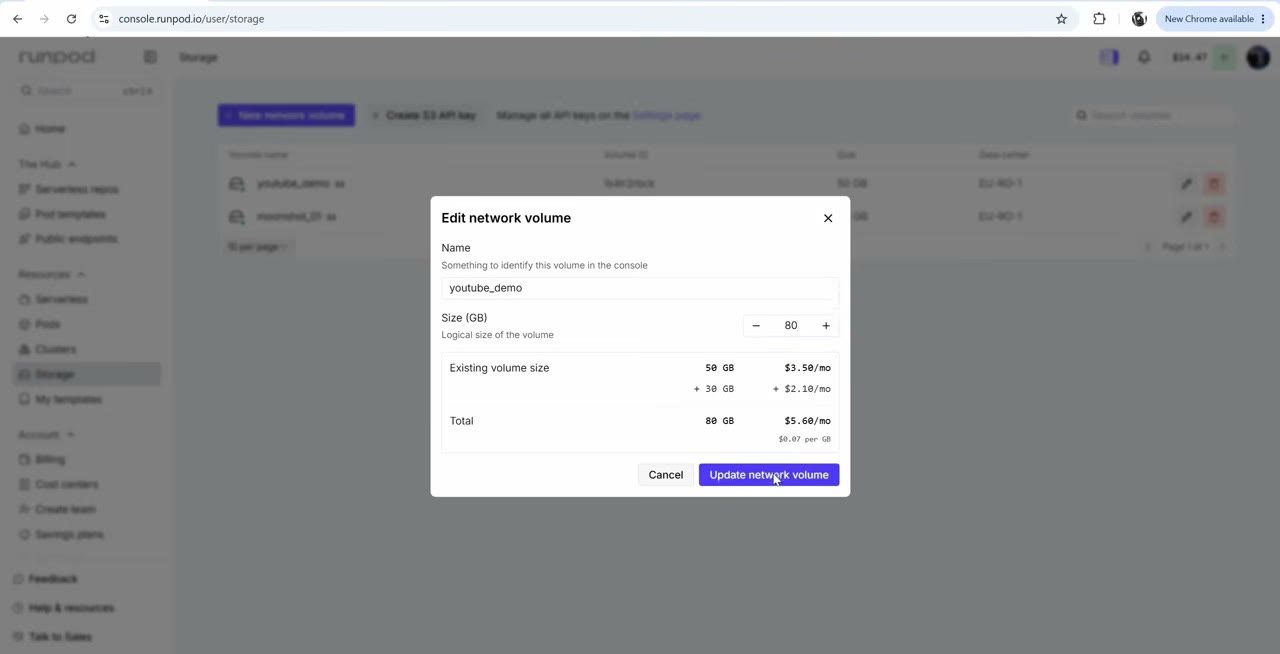
- Taille : on peut agrandir un volume plus tard, jamais le réduire. J’ai commencé à 80 Go pour Flux. La plupart de mes templates recommandent 100 Go.
- Centre de données : choisissez-en un où des GPU bon marché et chers sont disponibles, pour pouvoir passer de l’un à l’autre sur le même volume. J’utilise généralement un centre en Europe.
2. Déployer le GPU le moins cher avec le template ComfyUI
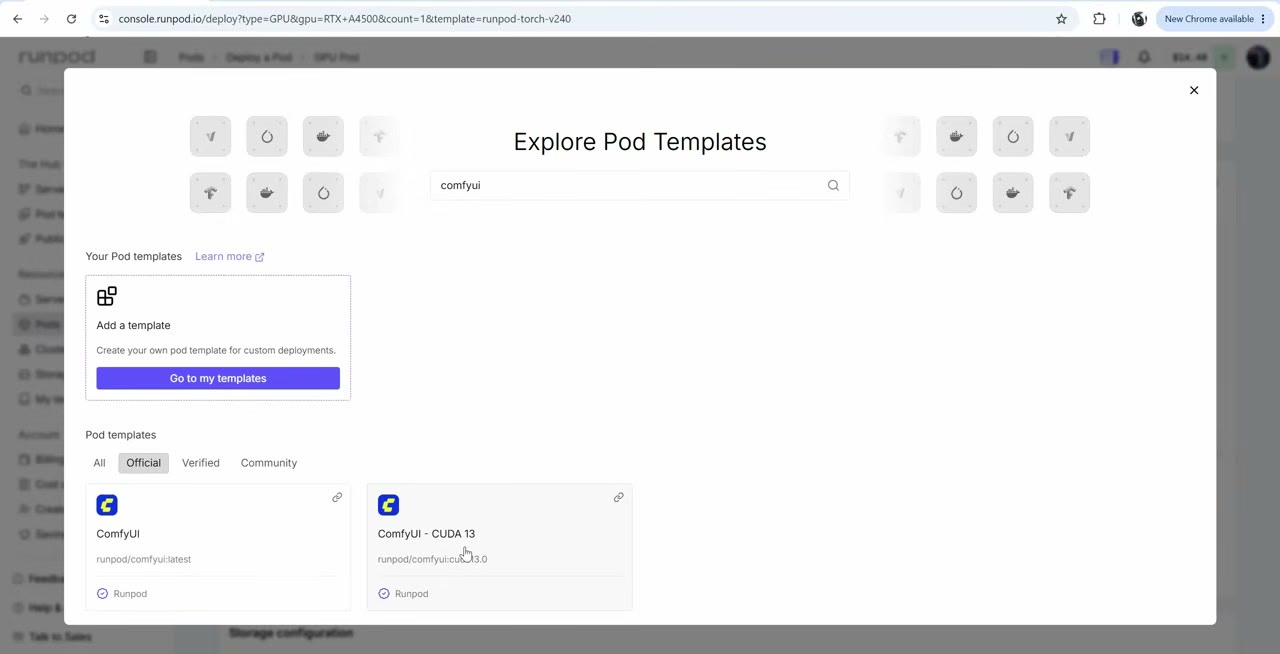
Depuis Pods → Deploy, attachez votre volume, choisissez un GPU bon marché (j’ai pris une RTX A4000 pour cette étape) et changez le template.
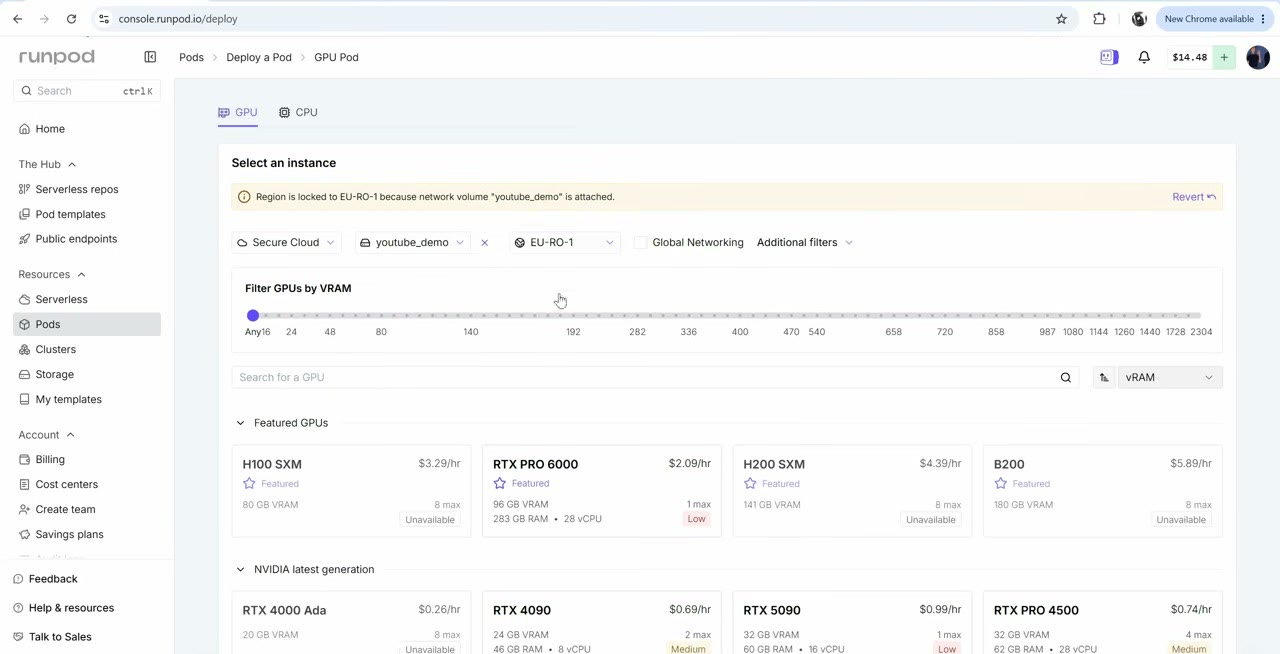
Cherchez ComfyUI dans les templates. Le template officiel vous donne un ComfyUI propre et à jour. Il existe aussi une version CUDA 13 pour les cartes Blackwell comme la RTX 5090 ; j’utilise la version classique parce que certains custom nodes ne fonctionnent pas encore avec CUDA 13.
3. Attendre la première installation
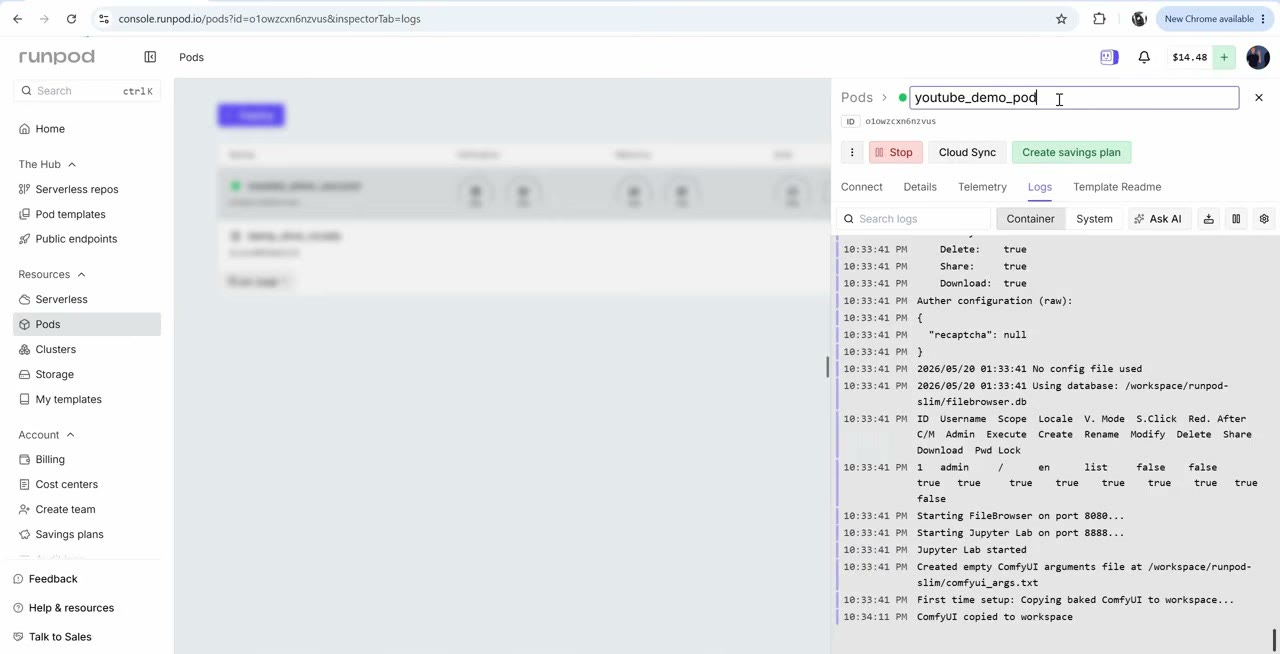
Le premier démarrage prend de cinq à dix minutes pendant que ComfyUI s’installe sur le volume, et vous payez ce temps. C’est pourquoi l’étape 2 utilise le GPU le moins cher. Vous pouvez suivre l’avancement dans les logs du pod. La fois suivante, un pod sur le même volume n’aura qu’à démarrer ComfyUI.
4. Se connecter à JupyterLab et à ComfyUI
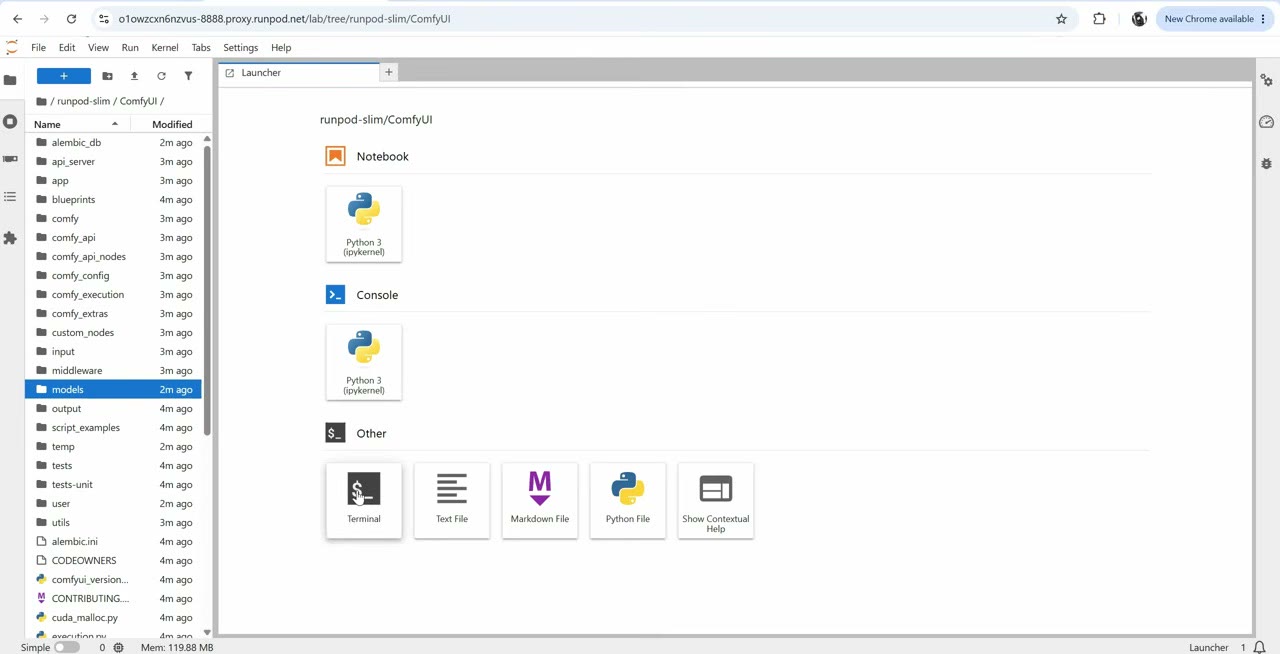
Sous Connect, vous trouvez les deux outils que vous utiliserez constamment : ComfyUI lui-même, et JupyterLab, un explorateur de fichiers avec terminal pour le pod. Utilisez JupyterLab pour envoyer des fichiers d’entrée, déplacer des modèles et télécharger les résultats. Dès que vous travaillez avec des configurations personnalisées, vous y passerez beaucoup de temps.
5. Télécharger les modèles directement sur le pod
Ouvrez un workflow depuis les templates de ComfyUI et laissez-le télécharger les modèles manquants. La bande passante d’un centre de données est bien supérieure à celle de la plupart des connexions domestiques.
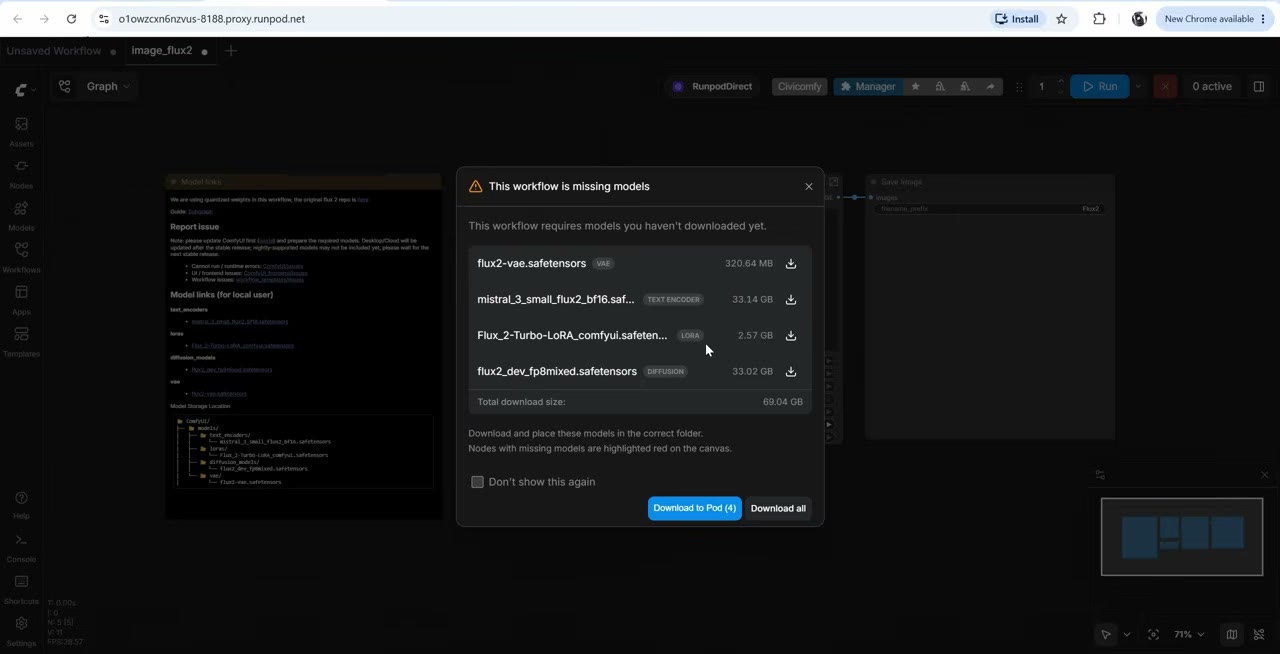
Si le volume est trop petit pour les modèles, retournez dans Storage, modifiez le volume et augmentez sa taille. Cela prend quelques secondes.
6. Passer à un GPU plus gros pour le vrai travail
Arrêtez le pod bon marché, puis déployez-en un nouveau sur le même volume avec une RTX 5090 ou une B200. Tout ce que vous avez installé est déjà là, et cette fois le pod était prêt en une minute environ. Vos images sont enregistrées dans ComfyUI/output sur le volume, d’où vous pouvez les télécharger via JupyterLab.
Ou sauter les étapes 2 à 5 avec un template
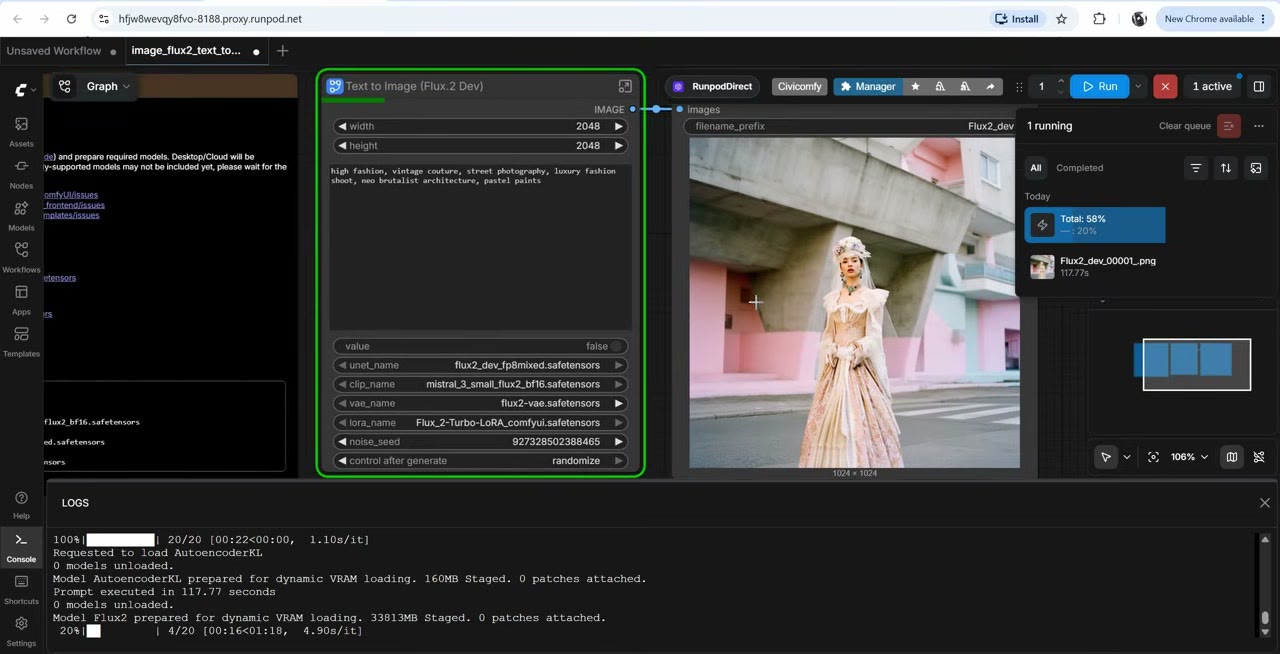
Mes templates démarrent ComfyUI avec les modèles, les custom nodes et les workflows d’une tâche précise déjà installés : avatars parlants, voix off, effets sonores, image vers 3D et génération rapide d’images. Ils sont gratuits sur GitHub, et vous ne payez que le GPU. Consultez la liste complète, ou commencez par le template de voix off Qwen3-TTS.
Comment ne pas gaspiller d’argent
- Arrêtez les pods quand vous avez fini. Un pod en marche continue d’être facturé, que vous l’utilisiez ou non.
- Supprimez les volumes dont vous n’avez plus besoin. Le stockage est facturé chaque mois où le volume existe.
- Testez avec des réglages d’ébauche avant un long lot : résolution plus basse et moins d’étapes d’abord.
- Vérifiez les licences des modèles par rapport au centre de données. Certains modèles ouverts excluent certaines régions, y compris celle où tourne votre pod.
Pour commencer
Pour suivre mes guides sur la même configuration, créez un compte via mon lien de parrainage RunPod. Inscrivez-vous avec Google : d’après les conditions de parrainage de RunPod, le crédit de parrainage ne s’applique qu’aux inscriptions avec Google. Revenez ensuite choisir un guide.
Voir la version vidéo (9:14)
Tout ce qui précède est aussi dans la vidéo, si vous préférez suivre à l’écran. La vidéo est en anglais.
Questions fréquentes
RunPod est-il moins cher que l'achat d'un GPU ?
Pour la plupart des gens, oui. À 1,19 $ de l'heure, le prix catalogue de 1 999 $ de la RTX 5090 représente environ 1 700 heures de rendu dans le cloud, sans facture d'électricité, et vous pouvez passer à un GPU plus gros pour une seule tâche.
Est-ce que je perds mon travail quand j'arrête un pod ?
Pas s'il se trouve sur un volume réseau. Arrêter ou supprimer le pod laisse le volume, et tout ce qu'il contient, en place.
Quel template ComfyUI choisir pour commencer ?
Le template ComfyUI officiel avec la version CUDA classique, ou l'un de mes templates si vous voulez un workflow précis déjà prêt.
Quelle taille doit avoir mon volume réseau ?
Environ 80 à 100 Go pour Flux ou les modèles vidéo. Un volume peut être agrandi plus tard, mais jamais réduit.

Anton Tenitsky est artiste 3D avec plus de 15 ans d'expérience en infographie, qui a travaillé avec Nickelodeon, Gameloft, Marvel Rivals et de nombreux autres clients. En savoir plus sur moi