Usei o ComfyUI na minha própria RTX A5000 por mais de um ano. Depois vendi a placa, por mais do que paguei graças à escassez de GPUs, e levei tudo para o RunPod. Este guia explica o porquê, quanto custa, qual GPU uso para cada tarefa e a configuração exata, de uma conta vazia até o primeiro render.
Esta página contém links de indicação do RunPod. Se você se cadastrar por um deles, ganha de US$ 5 a US$ 500 em crédito depois dos seus primeiros US$ 10, e eu recebo uma pequena comissão. A configuração é a mesma de qualquer forma.
Por que saí da minha própria GPU
Minha A5000 tem 24 GB de VRAM, o que é bastante para imagens. Deixou de ser suficiente quando comecei com vídeo e 3D. Cinco segundos de vídeo na qualidade mais baixa podiam levar de cinco a dez minutos, e o resultado muitas vezes não servia. E quando você trabalha com clientes que precisam das coisas rápido, uma única placa em casa vira o gargalo.
Quatro coisas fizeram a nuvem valer a pena:
- Escalar quando preciso. Monto um fluxo na GPU mais barata disponível e depois rodo a mesma configuração em uma RTX 5090, uma H100 ou uma B200 para o render de verdade.
- Um sandbox para custom nodes. Os custom nodes do ComfyUI são código escrito por desconhecidos, e você raramente sabe o que há dentro. Em um pod, eles rodam em um contêiner, não no meu computador.
- Trabalho privado para clientes. Os arquivos ficam no meu próprio volume de rede, que pode ser criptografado, em vez de serem enviados a um chatbot.
- Configurações compartilháveis. Posso empacotar um fluxo como um template que você abre com um clique, em vez de gastar horas consertando dependências. Quem usa o ComfyUI há algum tempo sabe quanto tempo isso economiza.
Testei outros serviços. O RunPod foi o mais econômico para esse tipo de trabalho, e é onde rodam todos os meus guias atuais.
Quanto custa
Você paga por hora enquanto um pod está rodando, mais o armazenamento do volume de rede que guarda seus modelos. Estes são os preços de tabela do RunPod para as GPUs que uso, consultados em outubro de 2026:
| GPU | VRAM | Preço | Para que uso |
|---|---|---|---|
| RTX A5000 | 24 GB | $0.27/hr | Instalar, montar fluxos, lotes noturnos baratos |
| RTX 5090 | 32 GB | $1.19/hr | A maior parte do trabalho com imagem e vídeo, Flux 2 |
| B200 | 180 GB | $7.99/hr | Renders longos de vídeo quando a velocidade importa |
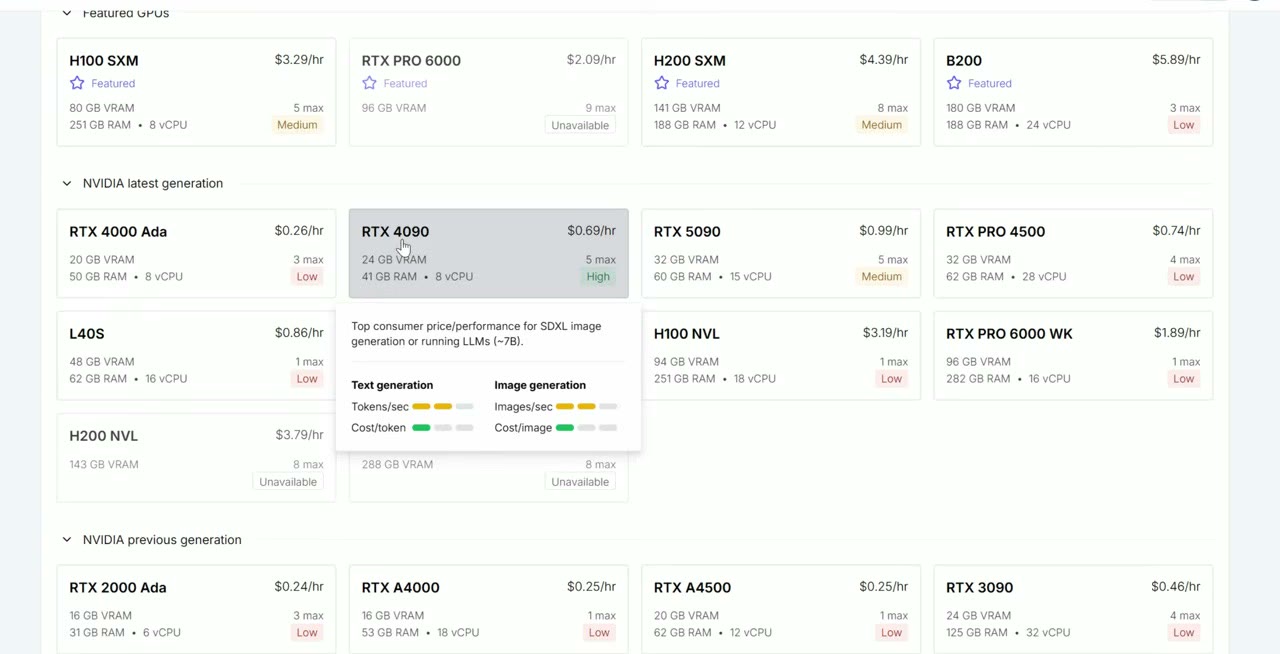
O armazenamento em volume de rede custa US$ 0,07 por GB ao mês no armazenamento padrão, ou US$ 0,14 no de alto desempenho. Um volume de 100 GB custa US$ 7 por mês no armazenamento padrão, cobrado enquanto o volume existir.
Um exemplo real: vinte minutos de vídeo pronto de avatar falando com o MiniMax H3 levaram cerca de 2,2 horas em uma RTX 5090, aproximadamente US$ 2,60 de tempo de GPU. O mesmo trabalho custa cerca de US$ 1,50 em uma A5000 se você puder esperar 5,4 horas. Os números completos estão no meu vídeo do MiniMax H3.
Qual GPU para qual tarefa
- Instalar o ComfyUI e os modelos: a GPU mais barata disponível. Você só está baixando software, então não pague por uma 5090 para ficar esperando. Dá até para fazer isso em um pod só com CPU.
- Imagens (Z-Image, SDXL, Flux 1): 24 GB bastam.
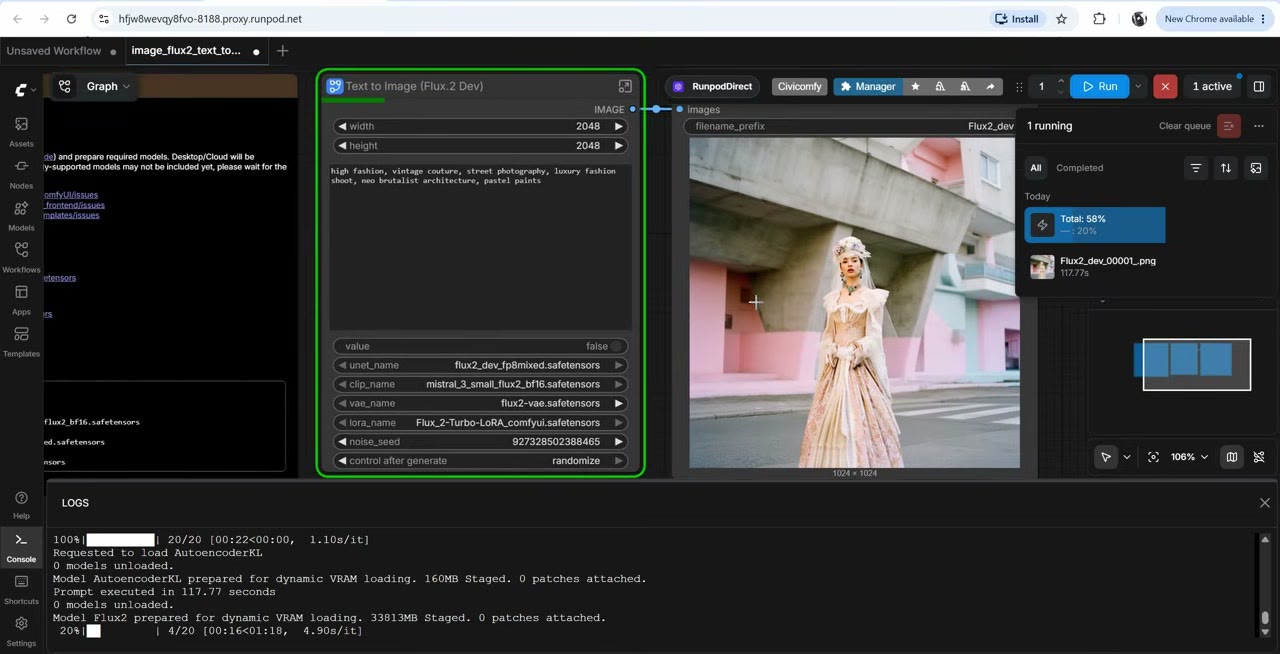
- Flux 2 e modelos de vídeo: 32 GB. No meu teste, o Flux 2 não rodou na placa de 24 GB.
- Quando o prazo aperta: uma B200 renderiza cerca de duas vezes mais rápido que uma 5090 no meu fluxo de avatares, mas custa quase sete vezes mais por hora.
A configuração, passo a passo
1. Crie um volume de rede primeiro
Vá em Storage → New network volume. Se você implantar uma GPU sem um, o pod recebe um disco de contêiner, e tudo que você instalar some quando o pod for excluído. O volume mantém o ComfyUI, seus modelos e seus resultados entre as sessões.
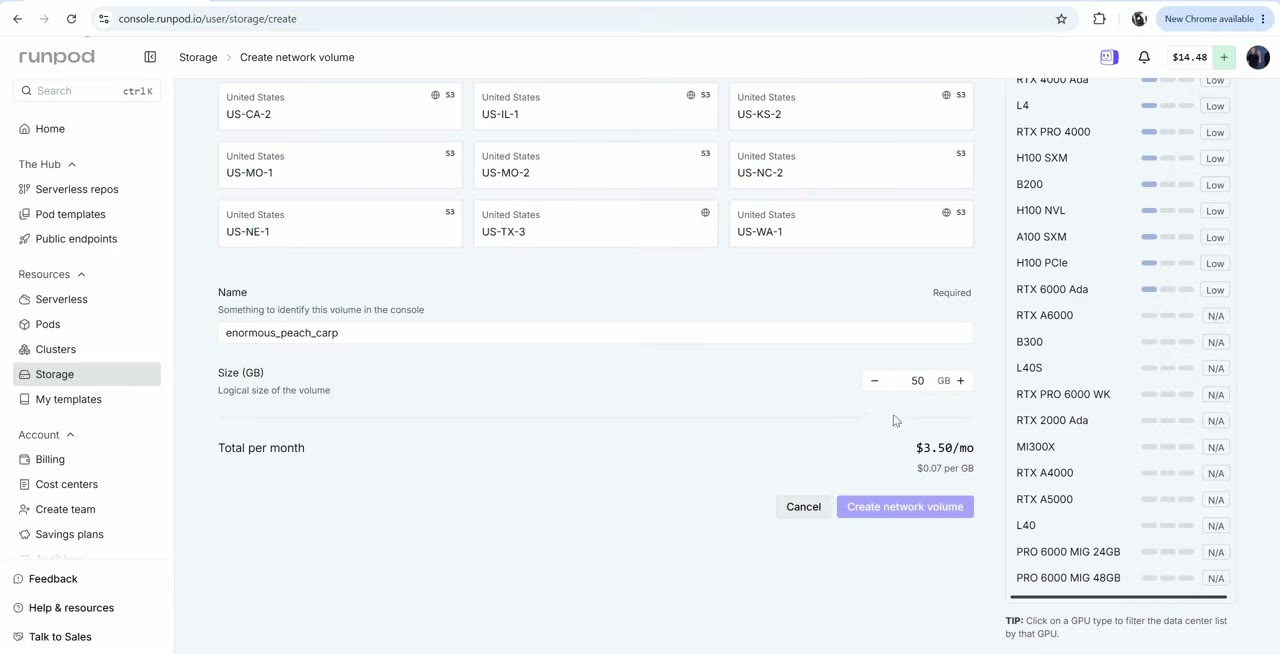
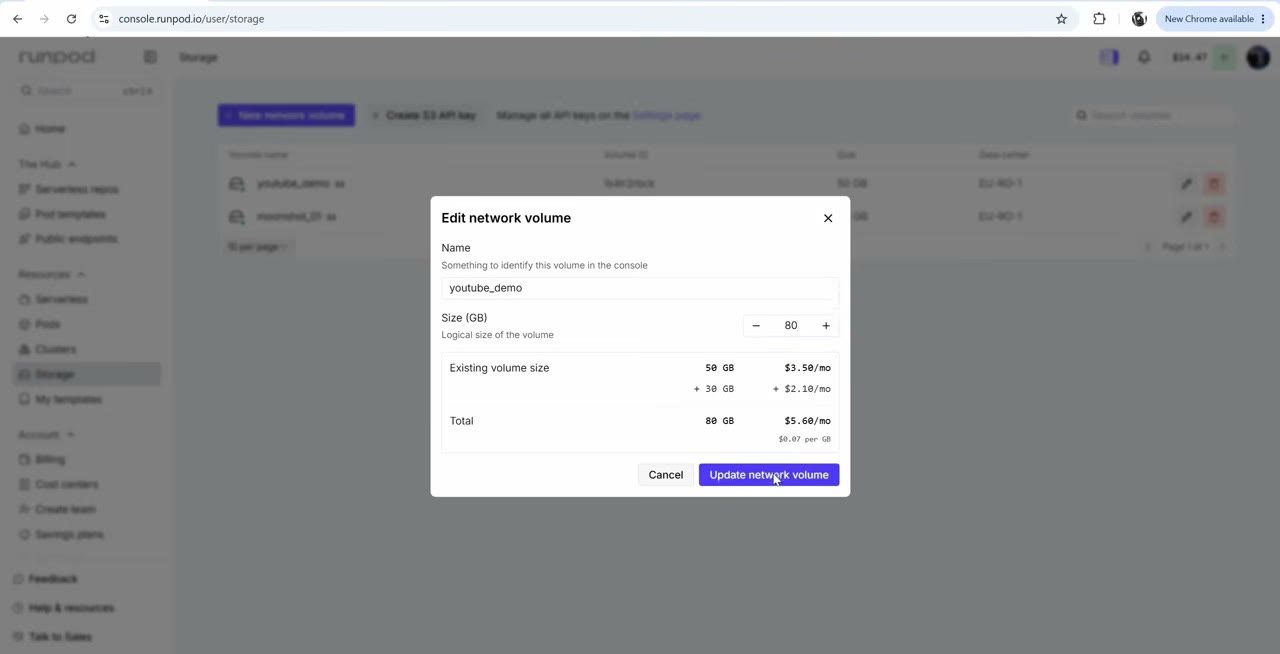
- Tamanho: você pode aumentar um volume depois, mas nunca diminuir. Comecei com 80 GB para o Flux. A maioria dos meus templates recomenda 100 GB.
- Data center: escolha um que tenha GPUs baratas e caras disponíveis, para poder alternar entre elas no mesmo volume. Costumo usar um na Europa.
2. Implante a GPU mais barata com o template do ComfyUI
Em Pods → Deploy, anexe seu volume, escolha uma GPU barata (usei uma RTX A4000 nesta etapa) e troque o template.
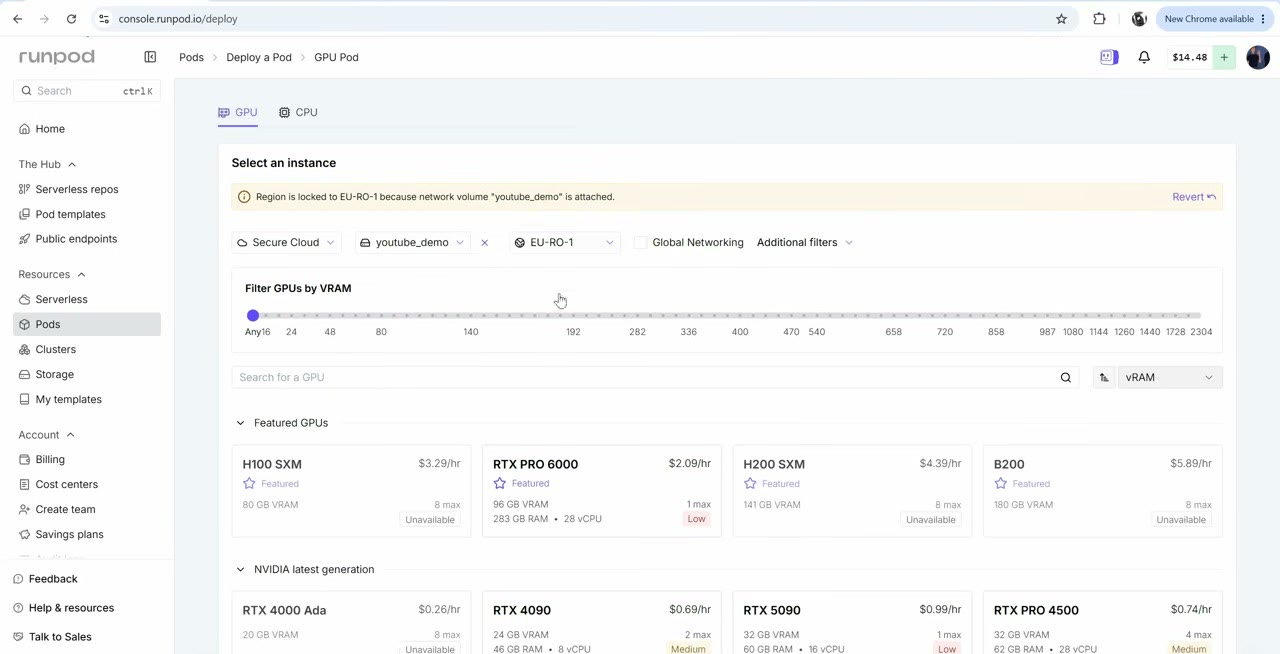
Procure o ComfyUI nos templates. O oficial entrega um ComfyUI limpo e atual. Há também uma versão CUDA 13 para placas Blackwell como a RTX 5090; eu uso a versão normal porque alguns custom nodes ainda não funcionam com o CUDA 13.
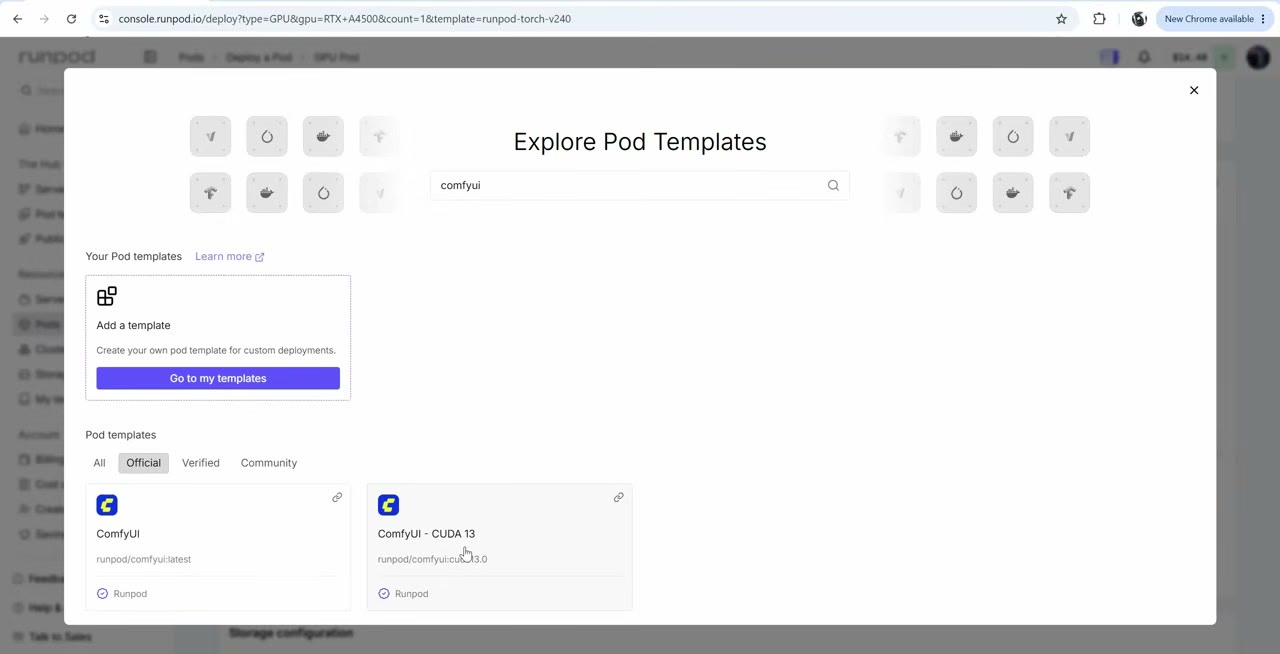
3. Espere a primeira instalação
A primeira inicialização leva de cinco a dez minutos enquanto o ComfyUI é instalado no volume, e você paga por esse tempo. Por isso a etapa 2 usa a GPU mais barata. Você pode acompanhar o progresso nos logs do pod. Da próxima vez, um pod no mesmo volume só precisa iniciar o ComfyUI.
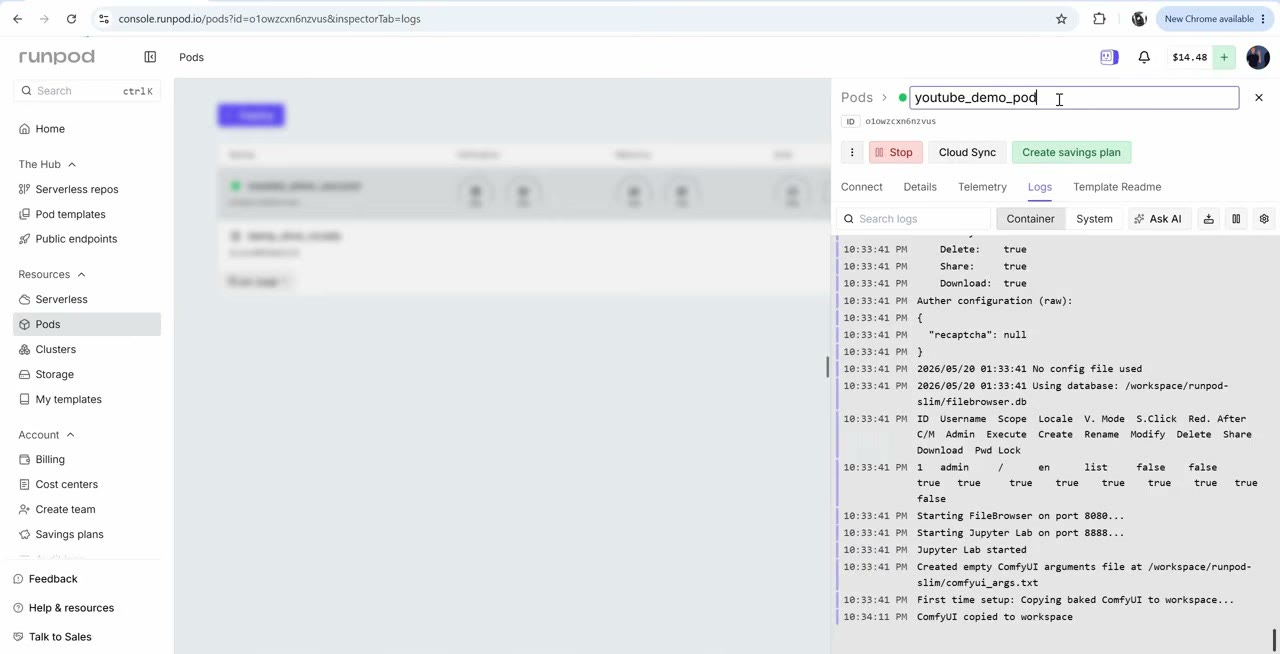
4. Conecte-se ao JupyterLab e ao ComfyUI
Em Connect você encontra as duas coisas que vai usar o tempo todo: o próprio ComfyUI e o JupyterLab, um navegador de arquivos e terminal para o pod. Use o JupyterLab para enviar arquivos de entrada, mover modelos e baixar resultados. Quando você passar a trabalhar com configurações próprias, vai passar muito tempo nele.
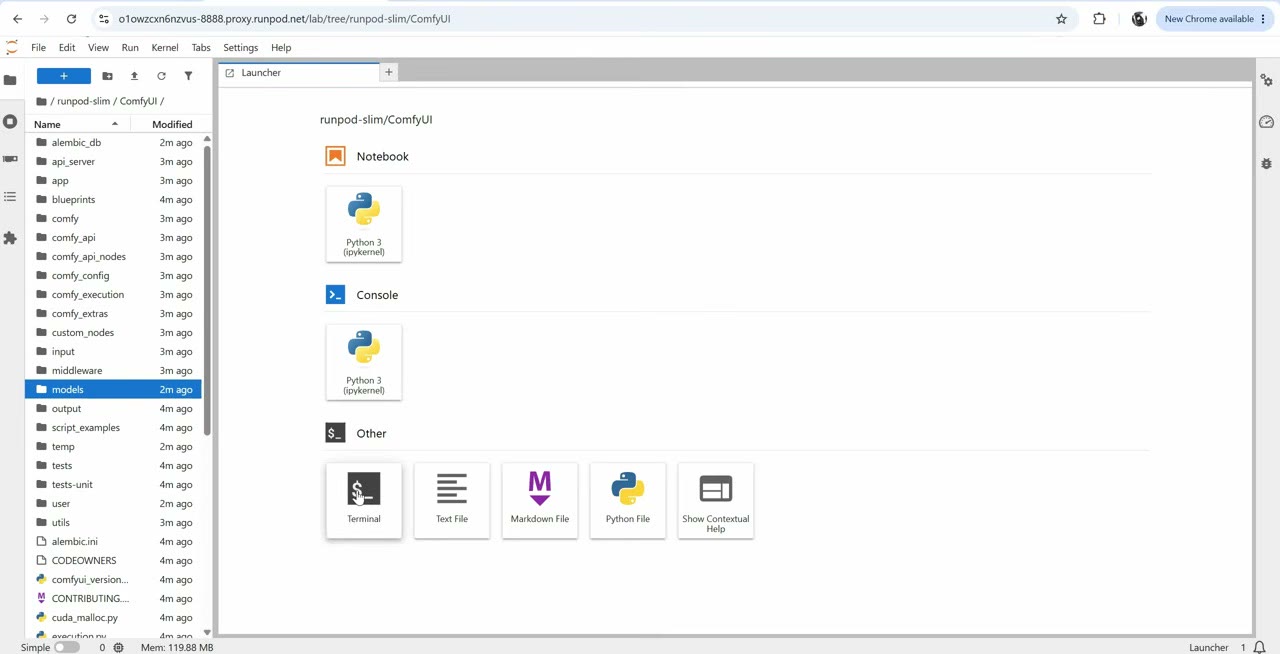
5. Baixe os modelos direto no pod
Abra um fluxo a partir dos templates do ComfyUI e deixe que ele baixe os modelos que faltam. A largura de banda de um data center é muito mais rápida que a da maioria das conexões residenciais.
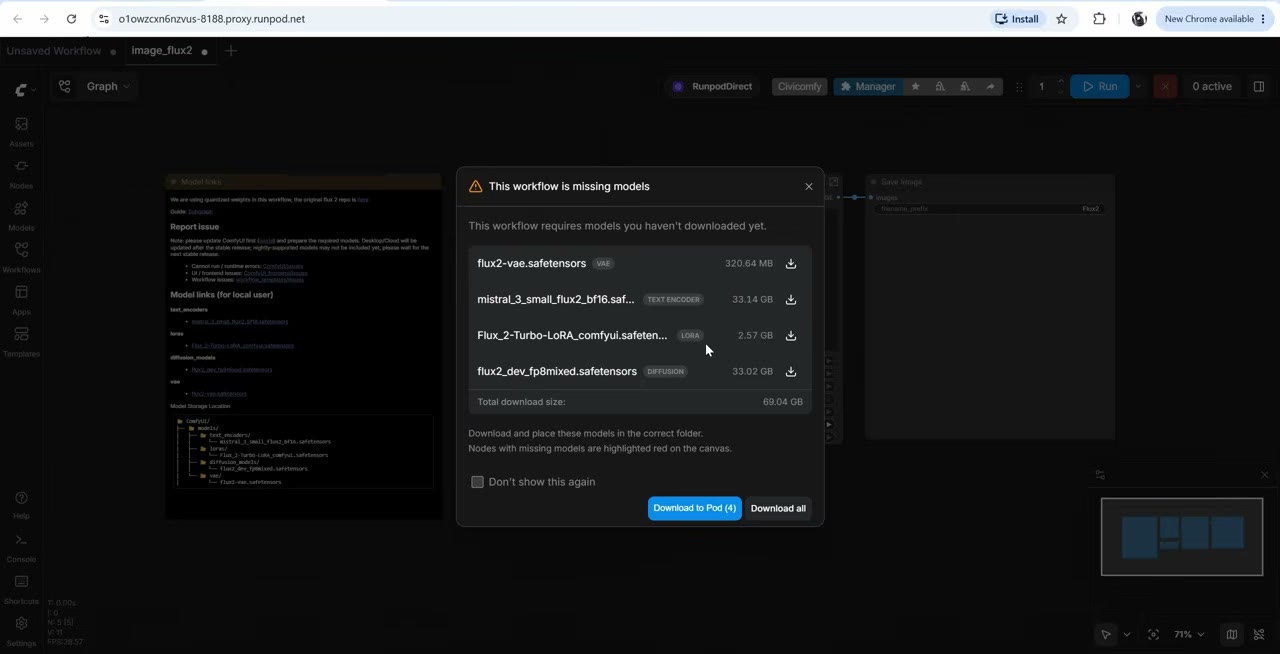
Se o volume for pequeno demais para os modelos, volte a Storage, edite o volume e aumente o tamanho. Leva segundos.
6. Troque para uma GPU maior para o trabalho de verdade
Pare o pod barato e implante um novo no mesmo volume com uma RTX 5090 ou uma B200. Tudo que você instalou já está lá, e desta vez o pod ficou pronto em cerca de um minuto. Suas imagens são salvas em ComfyUI/output no volume, de onde você pode baixá-las pelo JupyterLab.
Ou pule as etapas 2–5 com um template
Meus templates iniciam o ComfyUI com os modelos, custom nodes e fluxos de uma tarefa específica já instalados: avatares falando, locuções, efeitos sonoros, imagem para 3D e geração rápida de imagens. Eles são gratuitos no GitHub, e você só paga pela GPU. Veja a lista completa ou comece pelo template de locuções Qwen3-TTS.
Como não desperdiçar dinheiro
- Pare os pods quando terminar. Um pod rodando continua cobrando, você usando ou não.
- Exclua os volumes de que não precisa mais. O armazenamento é cobrado todo mês em que o volume existir.
- Teste com ajustes de rascunho antes de um lote longo: primeiro resolução menor e menos steps.
- Confira as licenças dos modelos em relação ao data center. Alguns modelos abertos excluem certas regiões, e isso inclui o local onde seu pod roda.
Para começar
Para acompanhar meus guias na mesma configuração, crie uma conta pelo meu link de indicação do RunPod. Cadastre-se com o Google: segundo os termos de indicação do RunPod, o crédito de indicação só vale para cadastros pelo Google. Depois volte e escolha um guia.
Assista à versão em vídeo (9:14)
Tudo o que está acima também está no vídeo, se você preferir acompanhar na tela. O vídeo está em inglês.
Perguntas frequentes
O RunPod é mais barato do que comprar uma GPU?
Para a maioria das pessoas, sim. A US$ 1,19 por hora, o preço de tabela de US$ 1.999 da RTX 5090 compra cerca de 1.700 horas de renderização na nuvem, sem conta de luz, e você pode trocar por uma GPU maior para um único trabalho.
Perco meu trabalho quando paro um pod?
Não, se ele estiver em um volume de rede. Parar ou excluir o pod deixa o volume, e tudo que está nele, no lugar.
Com qual template do ComfyUI devo começar?
O template oficial do ComfyUI na versão CUDA normal, ou um dos meus templates se você quiser um fluxo específico já pronto.
Qual deve ser o tamanho do meu volume de rede?
Cerca de 80–100 GB para Flux ou modelos de vídeo. Você pode aumentar um volume depois, mas nunca diminuir.

Anton Tenitsky é artista 3D com mais de 15 anos em computação gráfica, que trabalhou com Nickelodeon, Gameloft, Marvel Rivals e muitos outros clientes. Mais sobre mim