Über ein Jahr lang habe ich ComfyUI auf meiner eigenen RTX A5000 betrieben. Dann habe ich die Karte verkauft, dank der GPU-Knappheit für mehr, als ich bezahlt hatte, und alles zu RunPod umgezogen. Dieser Leitfaden behandelt das Warum, die Kosten, welche GPU ich für welche Aufgabe nutze und die genaue Einrichtung von einem leeren Konto bis zum ersten Render.
Diese Seite enthält Empfehlungslinks zu RunPod. Wenn du dich über einen davon anmeldest, erhältst du nach deinen ersten 10 $ ein Guthaben von 5–500 $, und ich bekomme eine kleine Provision. Die Einrichtung ist in beiden Fällen dieselbe.
Warum ich meine eigene GPU aufgegeben habe
Meine A5000 hat 24 GB VRAM, das ist für Bilder reichlich. Es reichte nicht mehr, als ich mit Video und 3D anfing. Fünf Sekunden Video in der niedrigsten Qualität konnten fünf bis zehn Minuten dauern, und das Ergebnis war oft nicht brauchbar. Und sobald man mit Kunden arbeitet, die Dinge schnell brauchen, wird eine einzelne Karte zu Hause zum Engpass.
Vier Dinge haben die Cloud lohnenswert gemacht:
- Skalieren, wenn ich es brauche. Ich baue einen Workflow auf der günstigsten verfügbaren GPU und lasse dasselbe Setup für den eigentlichen Render auf einer RTX 5090, einer H100 oder einer B200 laufen.
- Eine Sandbox für Custom Nodes. ComfyUI-Custom-Nodes sind Code von Fremden, und man weiß selten, was darin steckt. Auf einem Pod laufen sie in einem Container und nicht auf meinem Computer.
- Private Kundenarbeit. Dateien liegen auf meinem eigenen Network Volume, das verschlüsselt sein kann, statt zu einem Chatbot hochgeladen zu werden.
- Teilbare Setups. Ich kann einen Workflow als Template verpacken, das sich mit einem Klick öffnet, statt stundenlang Abhängigkeiten zu reparieren. Wer ComfyUI schon eine Weile nutzt, weiß, wie viel Zeit das spart.
Ich habe andere Dienste ausprobiert. RunPod war für diese Art von Arbeit am kosteneffizientesten, und dort laufen alle meine aktuellen Leitfäden.
Was es kostet
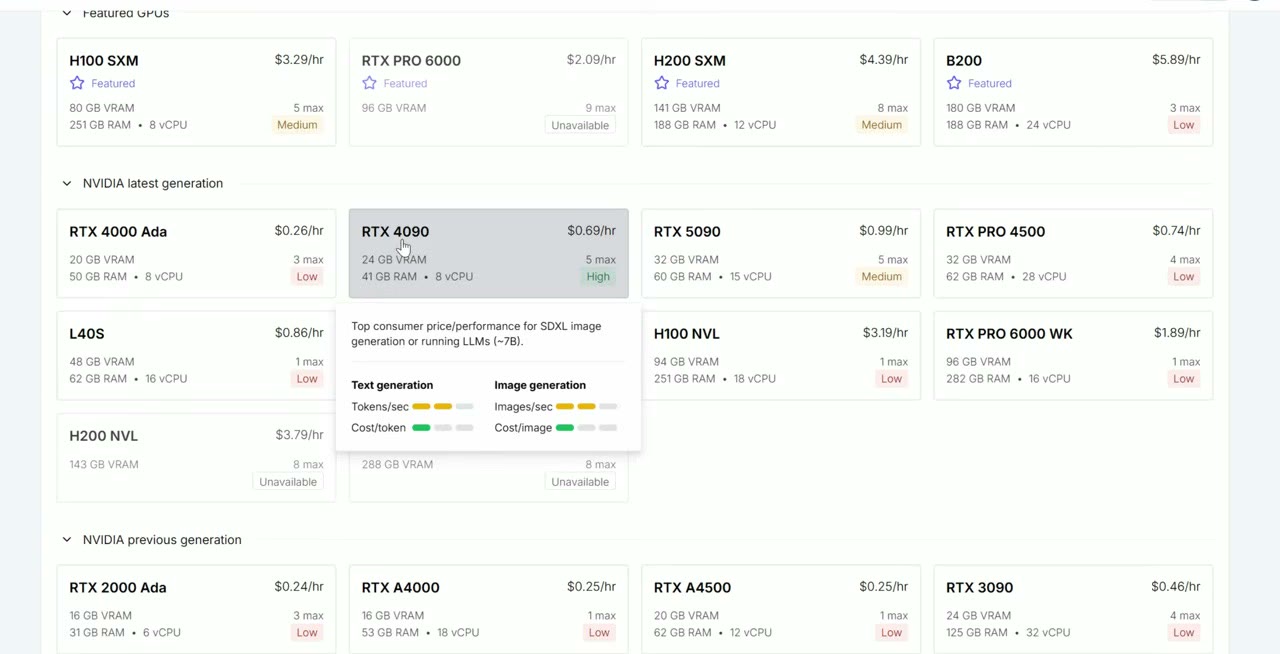
Du zahlst pro Stunde, solange ein Pod läuft, plus Speicher für das Network Volume, das deine Modelle enthält. Das sind die Listenpreise von RunPod für die GPUs, die ich nutze, Stand Oktober 2026:
| GPU | VRAM | Preis | Wofür ich sie nutze |
|---|---|---|---|
| RTX A5000 | 24 GB | 0,27 $/Std. | Installieren, Workflows bauen, günstige Batches über Nacht |
| RTX 5090 | 32 GB | 1,19 $/Std. | Die meiste Bild- und Videoarbeit, Flux 2 |
| B200 | 180 GB | 7,99 $/Std. | Lange Video-Renders, wenn es auf Geschwindigkeit ankommt |
Network-Volume-Speicher kostet 0,07 $ pro GB und Monat bei Standardspeicher oder 0,14 $ bei Hochleistungsspeicher. Ein Volume mit 100 GB kostet bei Standardspeicher 7 $ im Monat und wird so lange berechnet, wie das Volume existiert.
Ein echtes Beispiel: Zwanzig Minuten fertiges Talking-Avatar-Video mit MiniMax H3 brauchten auf einer RTX 5090 etwa 2,2 Stunden, ungefähr 2,60 $ GPU-Zeit. Derselbe Auftrag kostet auf einer A5000 etwa 1,50 $, wenn du 5,4 Stunden warten kannst. Die vollständigen Zahlen stehen in meinem MiniMax-H3-Video.
Welche GPU für welche Aufgabe
- ComfyUI und Modelle installieren: die günstigste verfügbare GPU. Du lädst nur Software herunter, also zahle nicht für eine 5090, die wartet. Du könntest es sogar auf einem CPU-Pod erledigen.
- Bilder (Z-Image, SDXL, Flux 1): 24 GB reichen.
- Flux 2 und Videomodelle: 32 GB. In meinem Test lief Flux 2 auf der 24-GB-Karte nicht.
- Wenn die Deadline zählt: Eine B200 rendert meinen Avatar-Workflow etwa doppelt so schnell wie eine 5090, kostet aber pro Stunde fast das Siebenfache.
Die Einrichtung, Schritt für Schritt
1. Zuerst ein Network Volume anlegen
Gehe zu Storage → New network volume. Wenn du eine GPU ohne eines bereitstellst, bekommt der Pod eine Container-Disk, und alles, was du installierst, ist weg, sobald der Pod gelöscht wird. Das Volume behält ComfyUI, deine Modelle und deine Ausgaben zwischen den Sitzungen.
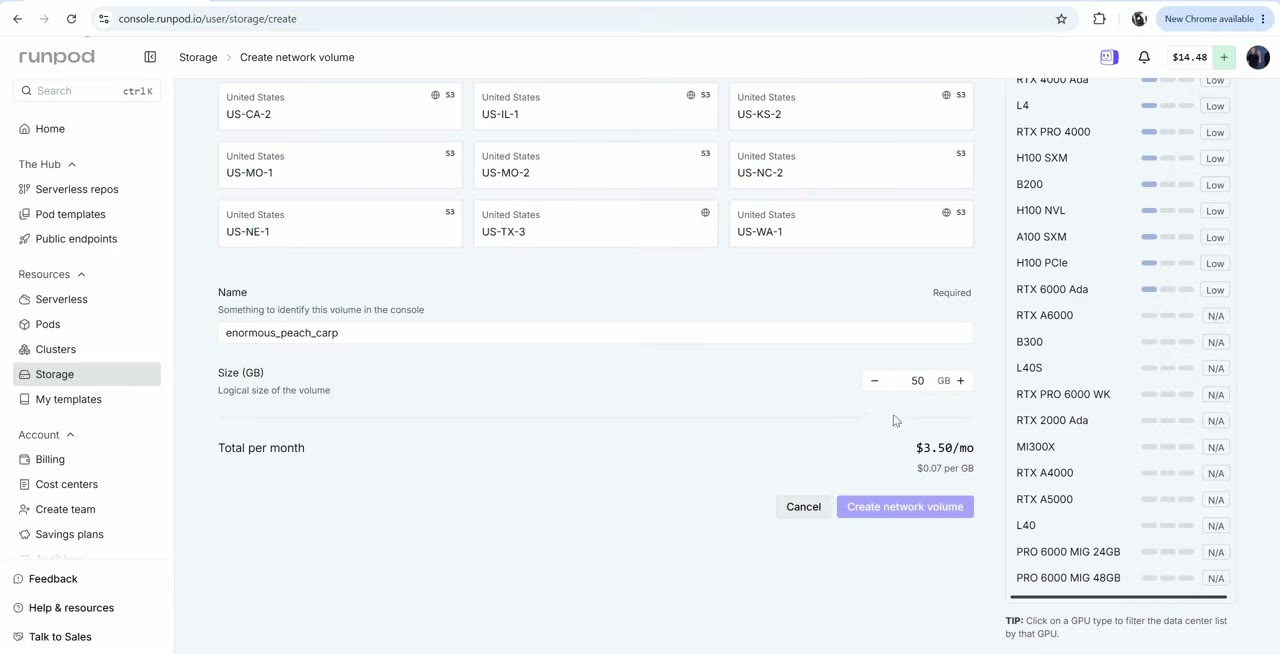
- Größe: Ein Volume lässt sich später vergrößern, aber nie verkleinern. Ich habe für Flux mit 80 GB angefangen. Die meisten meiner Templates empfehlen 100 GB.
- Rechenzentrum: Wähle eines, in dem sowohl günstige als auch teure GPUs verfügbar sind, damit du auf demselben Volume zwischen ihnen wechseln kannst. Ich nehme meistens eines in Europa.
2. Die günstigste GPU mit dem ComfyUI-Template bereitstellen
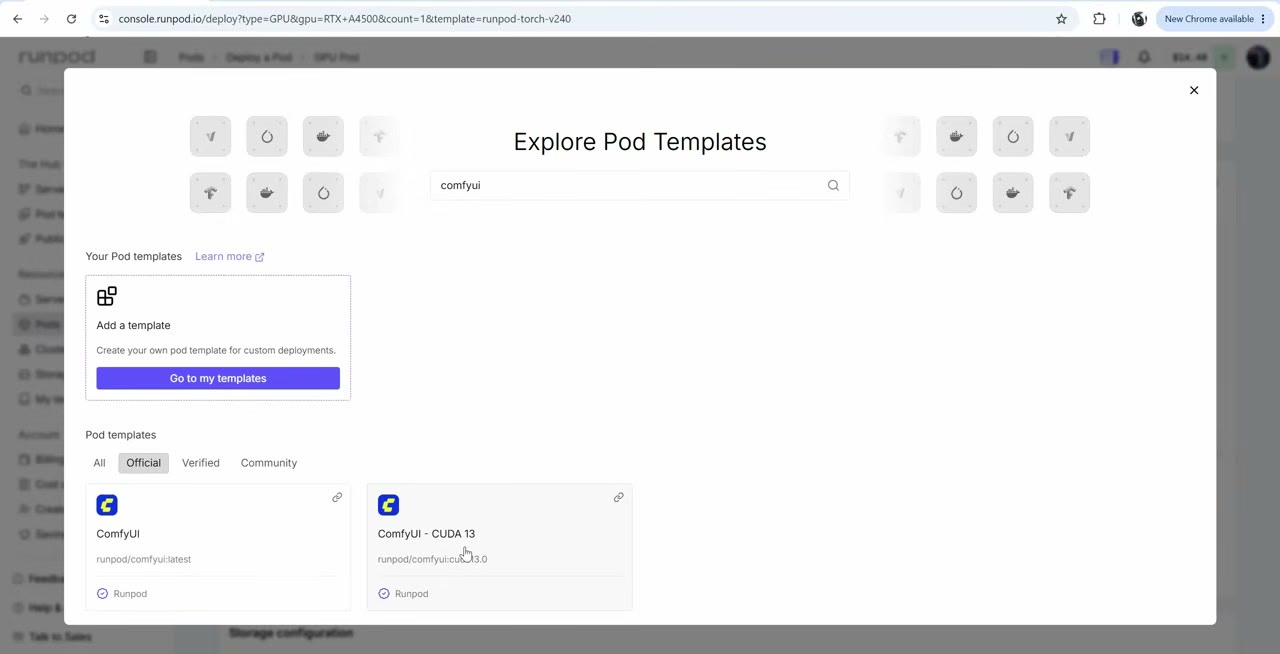
Unter Pods → Deploy hängst du dein Volume an, wählst eine günstige GPU (für diesen Schritt habe ich eine RTX A4000 genommen) und änderst das Template.
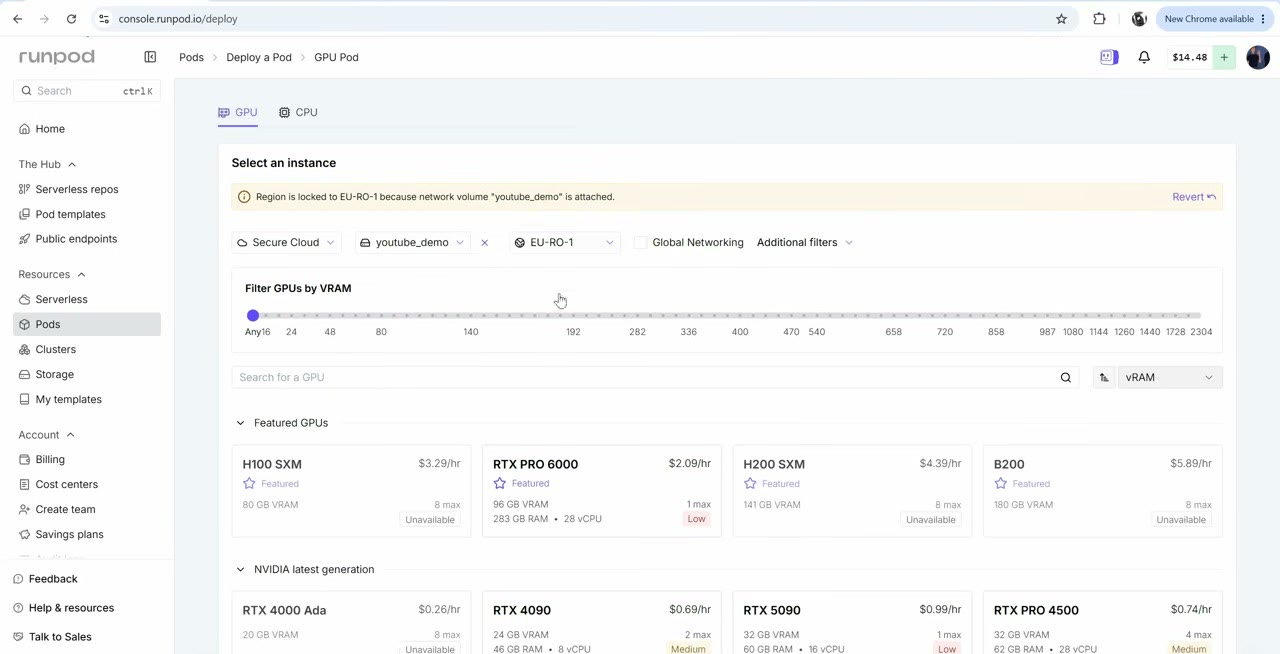
Suche in den Templates nach ComfyUI. Das offizielle Template liefert dir ein sauberes, aktuelles ComfyUI. Es gibt auch eine CUDA-13-Version für Blackwell-Karten wie die RTX 5090; ich nehme die normale Version, weil einige Custom Nodes mit CUDA 13 noch nicht funktionieren.
3. Auf die erste Installation warten
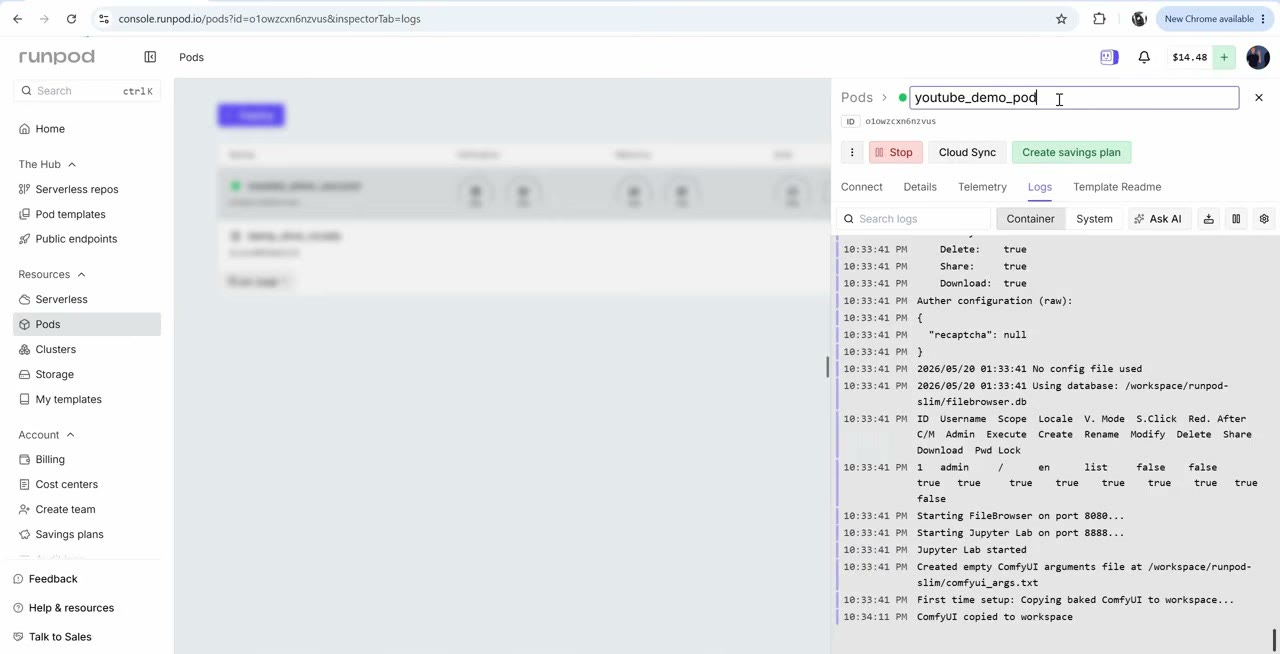
Der erste Start dauert fünf bis zehn Minuten, während ComfyUI auf das Volume installiert wird, und diese Zeit bezahlst du. Deshalb nutzt Schritt 2 die günstigste GPU. Den Fortschritt siehst du in den Logs des Pods. Beim nächsten Mal muss ein Pod auf demselben Volume nur noch ComfyUI starten.
4. Mit JupyterLab und ComfyUI verbinden
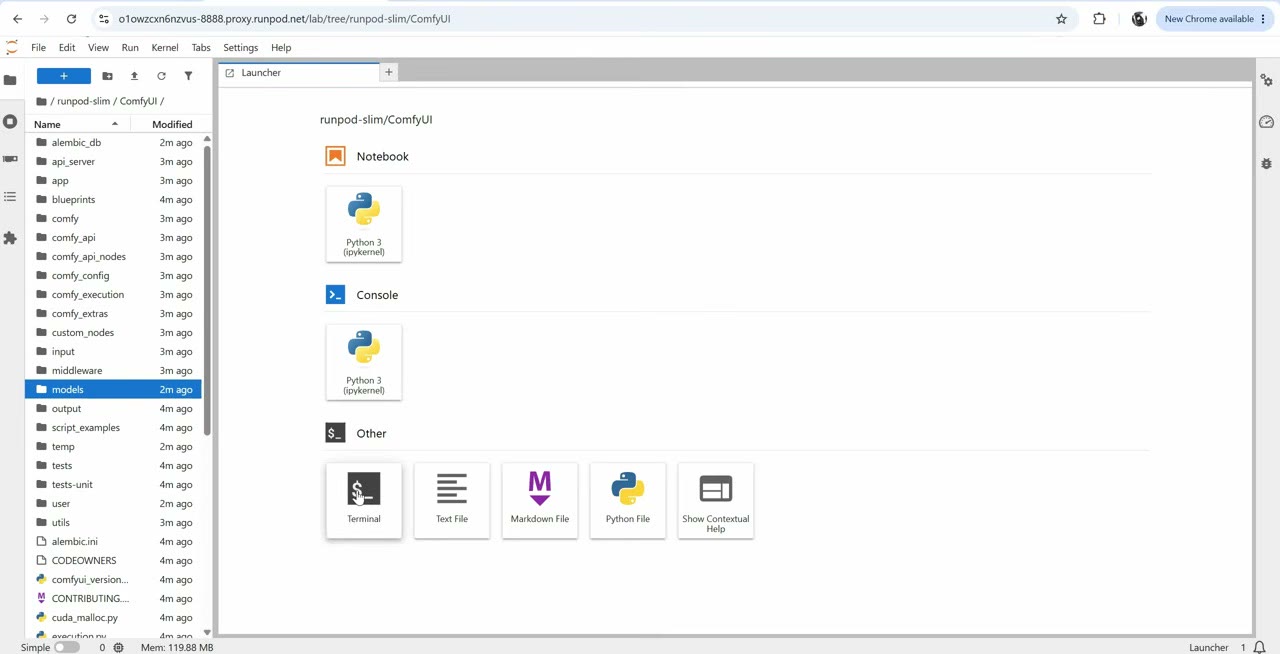
Unter Connect findest du die beiden Dinge, die du ständig brauchst: ComfyUI selbst und JupyterLab, einen Dateibrowser mit Terminal für den Pod. Nutze JupyterLab, um Eingaben hochzuladen, Modelle zu verschieben und Ergebnisse herunterzuladen. Sobald du mit eigenen Setups arbeitest, verbringst du viel Zeit darin.
5. Modelle direkt auf den Pod laden
Öffne einen Workflow aus den ComfyUI-Templates und lass die fehlenden Modelle herunterladen. Die Bandbreite im Rechenzentrum ist viel höher als bei den meisten Heimanschlüssen.
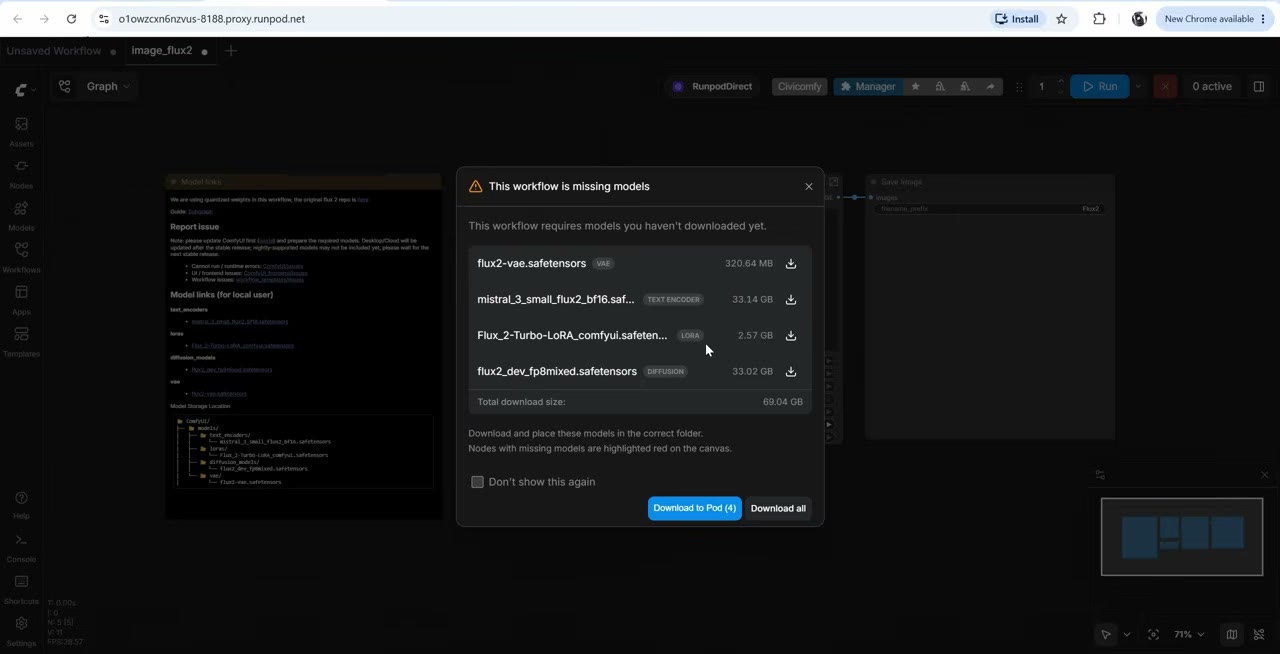
Wenn das Volume für die Modelle zu klein ist, gehe zurück zu Storage, bearbeite das Volume und erhöhe die Größe. Das dauert Sekunden.
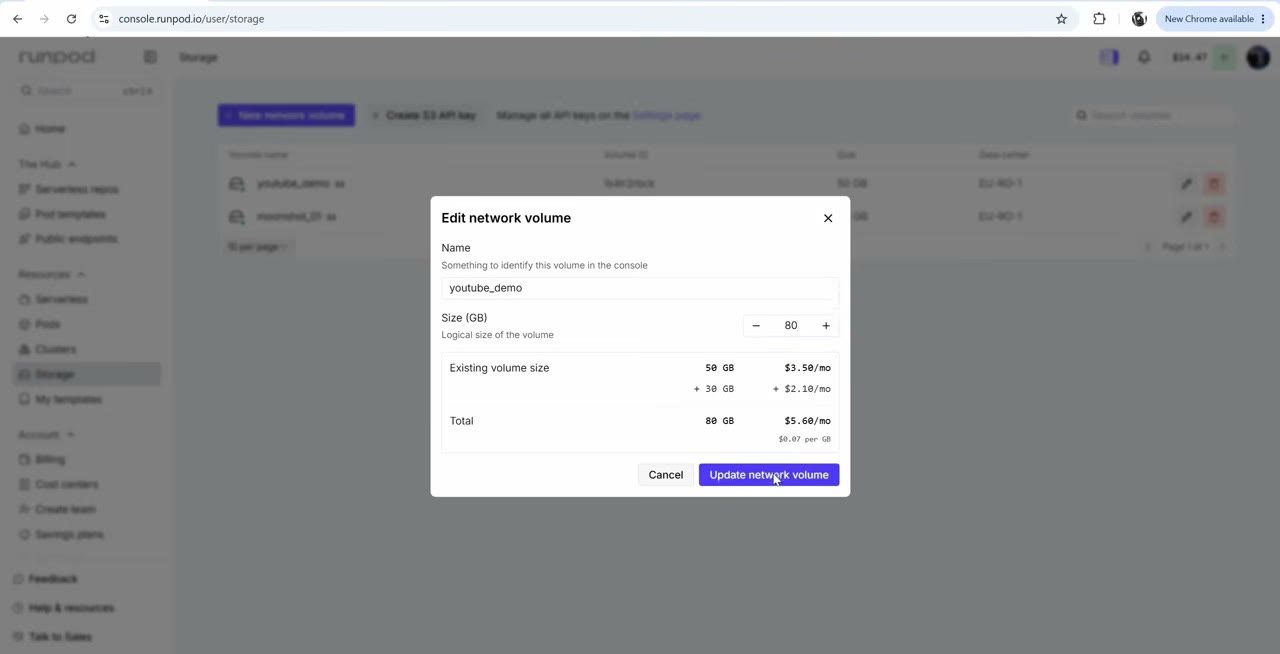
6. Für die eigentliche Arbeit auf eine größere GPU wechseln
Stoppe den günstigen Pod und stelle dann einen neuen auf demselben Volume mit einer RTX 5090 oder B200 bereit. Alles, was du installiert hast, ist schon da, und diesmal war der Pod in etwa einer Minute bereit. Deine Bilder werden unter ComfyUI/output auf dem Volume gespeichert, von wo du sie über JupyterLab herunterladen kannst.
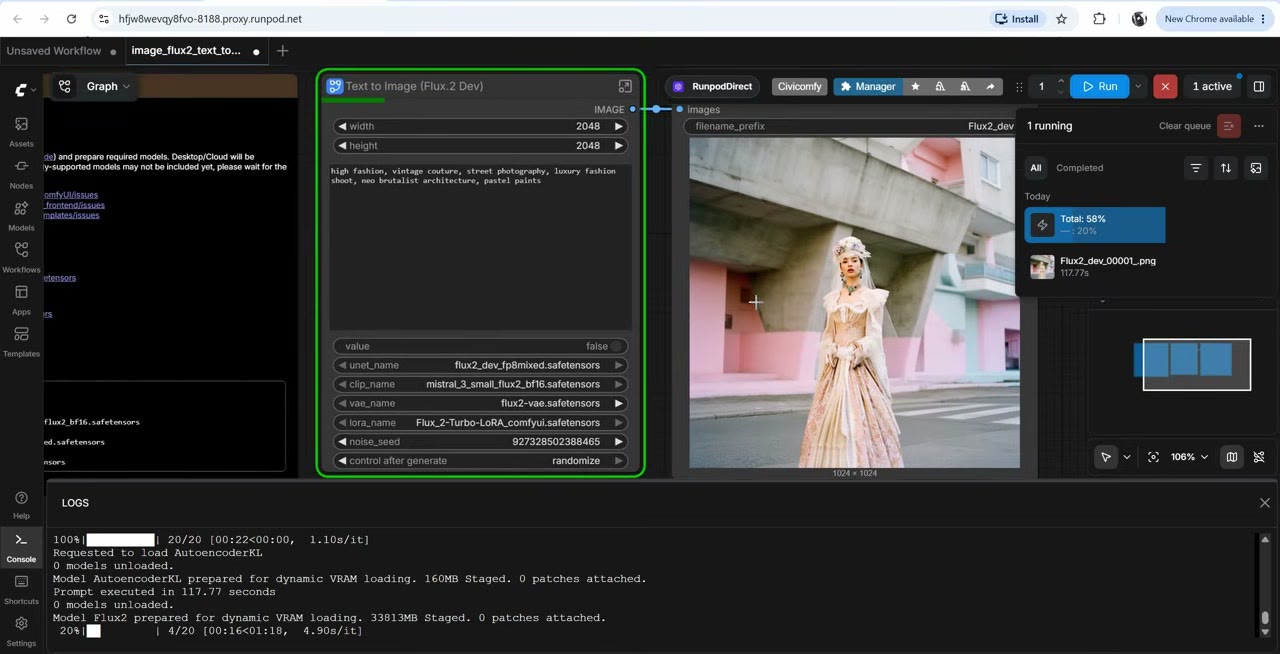
Oder die Schritte 2–5 mit einem Template überspringen
Meine Templates starten ComfyUI mit den Modellen, Custom Nodes und Workflows für eine bestimmte Aufgabe bereits installiert: Talking Avatars, Voiceovers, Soundeffekte, Bild-zu-3D und schnelle Bilderzeugung. Sie sind kostenlos auf GitHub, und du zahlst nur für die GPU. Sieh dir die vollständige Liste an oder beginne mit dem Qwen3-TTS-Voiceover-Template.
Wie du kein Geld verschwendest
- Stoppe Pods, wenn du fertig bist. Ein laufender Pod wird weiter berechnet, ob du ihn nutzt oder nicht.
- Lösche Volumes, die du nicht mehr brauchst. Speicher wird jeden Monat berechnet, in dem das Volume existiert.
- Teste mit Entwurfseinstellungen, bevor ein langer Batch läuft: zuerst niedrigere Auflösung und weniger Schritte.
- Prüfe Modelllizenzen im Verhältnis zum Rechenzentrum. Einige offene Modelle schließen bestimmte Regionen aus, und dazu gehört auch der Ort, an dem dein Pod läuft.
Loslegen
Um meinen Leitfäden mit demselben Setup zu folgen, erstelle ein Konto über meinen RunPod-Empfehlungslink. Melde dich mit Google an: Laut den Empfehlungsbedingungen von RunPod gilt das Empfehlungsguthaben nur für Anmeldungen mit Google. Komm dann zurück und such dir einen Leitfaden aus.
Die Videoversion ansehen (9:14)
Alles oben steht auch im Video, falls du lieber am Bildschirm mitmachst. Das Video ist auf Englisch.
Häufige Fragen
Ist RunPod günstiger als der Kauf einer GPU?
Für die meisten ja. Bei 1,19 $ pro Stunde entspricht der Listenpreis der RTX 5090 von 1.999 $ etwa 1.700 Stunden Cloud-Rendering, ohne Stromrechnung, und für einen einzelnen Auftrag kannst du auf eine größere GPU wechseln.
Verliere ich meine Arbeit, wenn ich einen Pod stoppe?
Nicht, wenn sie auf einem Network Volume liegt. Wenn du den Pod stoppst oder löschst, bleibt das Volume mit allem, was darauf liegt, erhalten.
Mit welchem ComfyUI-Template sollte ich anfangen?
Mit dem offiziellen ComfyUI-Template im normalen CUDA-Build, oder mit einem meiner Templates, wenn du einen bestimmten Workflow fertig eingerichtet haben möchtest.
Wie groß sollte mein Network Volume sein?
Etwa 80–100 GB für Flux oder Videomodelle. Ein Volume lässt sich später vergrößern, aber nie verkleinern.

Anton Tenitsky ist 3D-Artist mit mehr als 15 Jahren Erfahrung in der Computergrafik, tätig für Nickelodeon, Gameloft, Marvel Rivals und viele weitere Kunden. Mehr über mich