Usé ComfyUI en mi propia RTX A5000 durante más de un año. Después vendí la tarjeta, por más de lo que pagué gracias a la escasez de GPU, y lo pasé todo a RunPod. Esta guía explica por qué, cuánto cuesta, qué GPU uso para cada trabajo y la configuración exacta, desde una cuenta vacía hasta el primer render.
Esta página contiene enlaces de referido de RunPod. Si te registras con uno, recibes entre 5 y 500 $ de crédito después de tus primeros 10 $, y yo recibo una pequeña comisión. La configuración es la misma en ambos casos.
Por qué dejé mi propia GPU
Mi A5000 tiene 24 GB de VRAM, más que suficiente para imágenes. Dejó de bastar cuando empecé con vídeo y 3D. Cinco segundos de vídeo a la calidad más baja podían tardar entre cinco y diez minutos, y a menudo el resultado no servía. Y cuando trabajas con clientes que necesitan las cosas rápido, una sola tarjeta en casa se convierte en el cuello de botella.
Cuatro cosas hicieron que la nube valiera la pena:
- Escalar cuando lo necesito. Monto un flujo en la GPU más barata disponible y luego ejecuto la misma configuración en una RTX 5090, una H100 o una B200 para el render de verdad.
- Un entorno aislado para los custom nodes. Los custom nodes de ComfyUI son código escrito por desconocidos, y rara vez sabes qué llevan dentro. En un pod se ejecutan en un contenedor, no en mi ordenador.
- Trabajo privado para clientes. Los archivos están en mi propio volumen de red, que se puede cifrar, en lugar de subirse a un chatbot.
- Configuraciones que se pueden compartir. Puedo empaquetar un flujo como una plantilla que abres con un clic, en lugar de pasar horas arreglando dependencias. Cualquiera que lleve tiempo usando ComfyUI sabe cuánto tiempo ahorra eso.
Probé otros servicios. RunPod fue el más rentable para este tipo de trabajo, y es donde funcionan todas mis guías actuales.
Cuánto cuesta
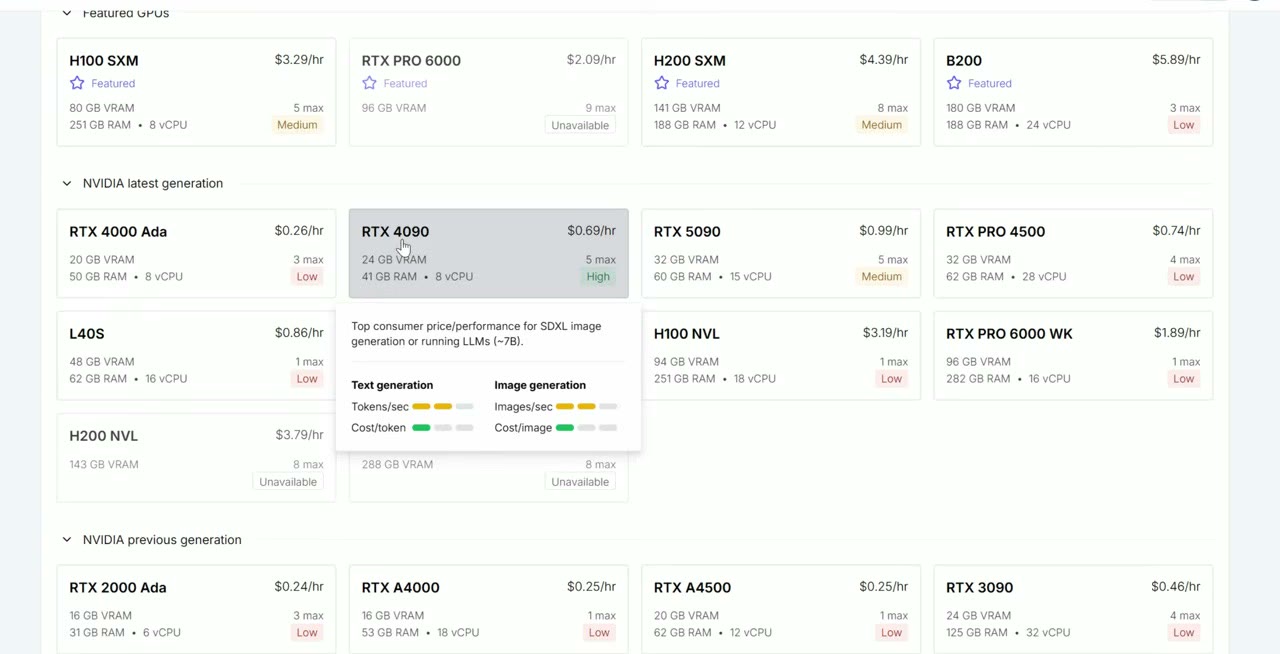
Pagas por hora mientras el pod está en marcha, más el almacenamiento del volumen de red que guarda tus modelos. Estos son los precios de lista de RunPod para las GPU que uso, consultados en octubre de 2026:
| GPU | VRAM | Precio | Para qué la uso |
|---|---|---|---|
| RTX A5000 | 24 GB | $0.27/hr | Instalar, montar flujos, lotes baratos de noche |
| RTX 5090 | 32 GB | $1.19/hr | La mayor parte del trabajo de imagen y vídeo, Flux 2 |
| B200 | 180 GB | $7.99/hr | Renders de vídeo largos cuando importa la velocidad |
El almacenamiento en volumen de red cuesta 0,07 $ por GB al mes en almacenamiento estándar, o 0,14 $ en almacenamiento de alto rendimiento. Un volumen de 100 GB cuesta 7 $ al mes en almacenamiento estándar, y se factura mientras el volumen exista.
Un ejemplo real: veinte minutos de vídeo terminado de avatar hablando con MiniMax H3 llevaron unas 2,2 horas en una RTX 5090, aproximadamente 2,60 $ de GPU. El mismo trabajo cuesta unos 1,50 $ en una A5000 si puedes esperar 5,4 horas. Las cifras completas están en mi vídeo sobre MiniMax H3.
Qué GPU para cada trabajo
- Instalar ComfyUI y los modelos: la GPU más barata disponible. Solo estás descargando software, así que no pagues una 5090 para esperar. Incluso podrías hacerlo en un pod de CPU.
- Imágenes (Z-Image, SDXL, Flux 1): con 24 GB basta.
- Flux 2 y modelos de vídeo: 32 GB. En mi prueba, Flux 2 no funcionó en la tarjeta de 24 GB.
- Cuando aprieta el plazo: una B200 renderiza unas dos veces más rápido que una 5090 en mi flujo de avatares, pero cuesta casi siete veces más por hora.
La configuración, paso a paso
1. Crea primero un volumen de red
Ve a Storage → New network volume. Si despliegas una GPU sin volumen, el pod recibe un disco de contenedor y todo lo que instales desaparece cuando se borra el pod. El volumen conserva ComfyUI, tus modelos y tus resultados entre sesiones.
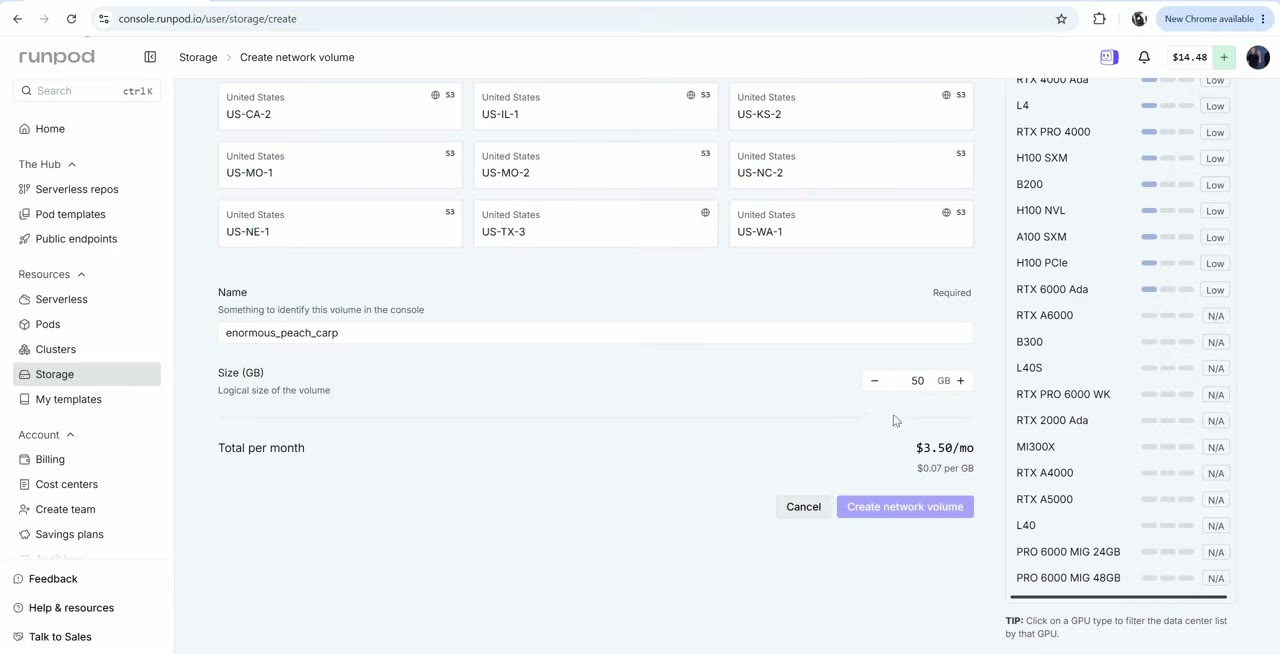
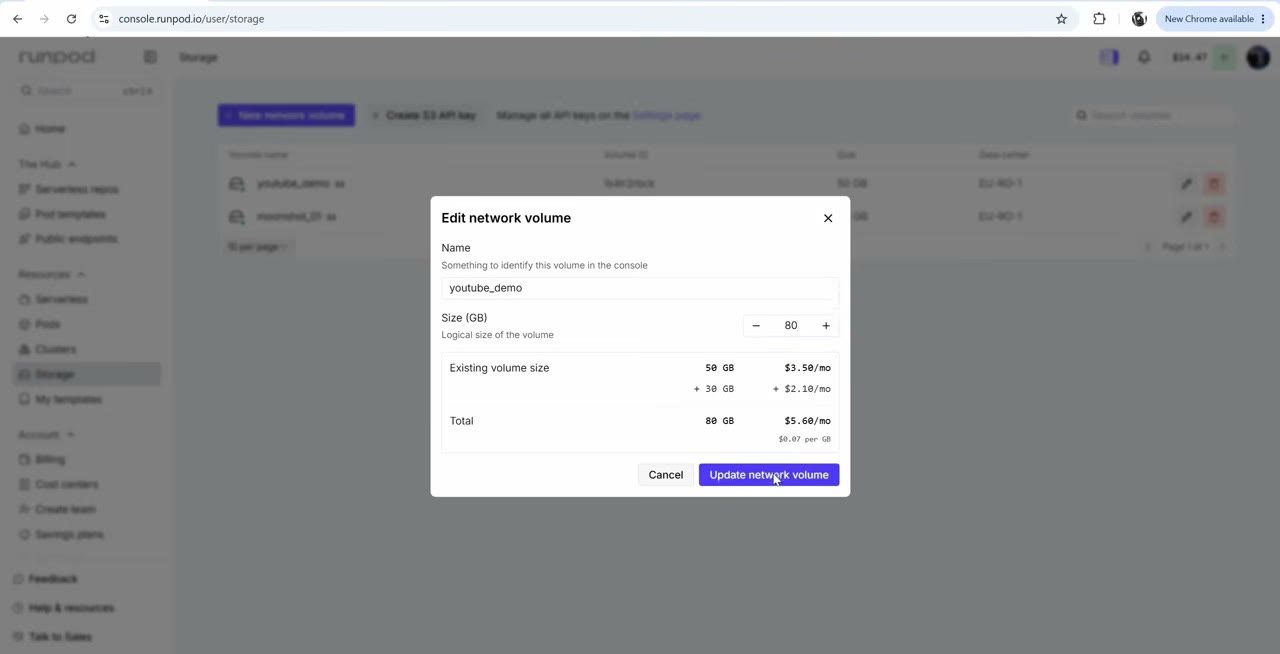
- Tamaño: puedes ampliar un volumen más adelante, pero nunca reducirlo. Yo empecé con 80 GB para Flux. La mayoría de mis plantillas recomiendan 100 GB.
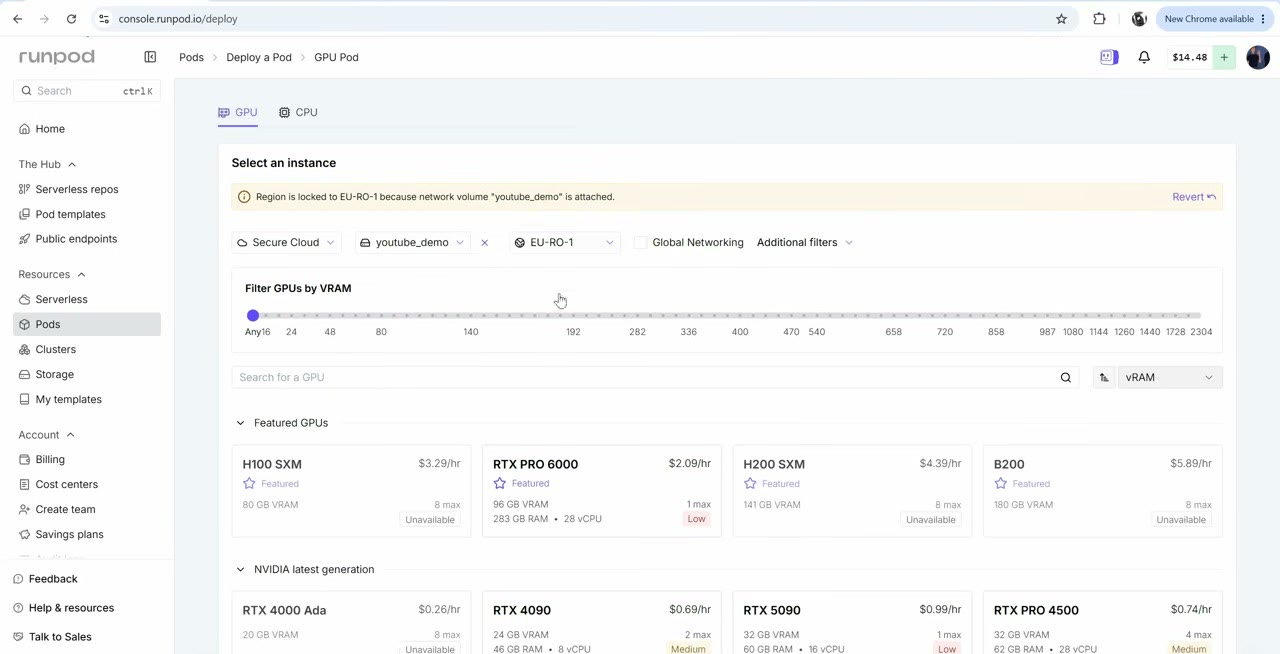
- Centro de datos: elige uno que tenga GPU baratas y caras disponibles, para poder cambiar entre ellas con el mismo volumen. Yo suelo usar uno en Europa.
2. Despliega la GPU más barata con la plantilla de ComfyUI
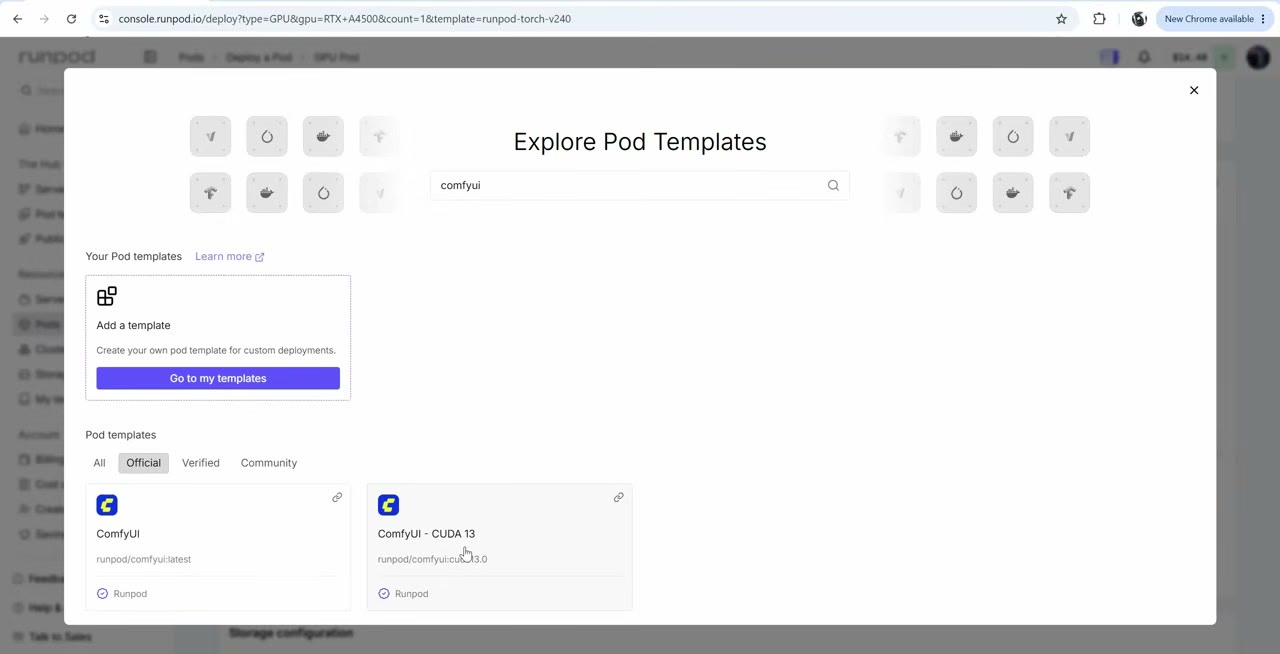
Desde Pods → Deploy, conecta tu volumen, elige una GPU barata (yo usé una RTX A4000 para este paso) y cambia la plantilla.
Busca ComfyUI entre las plantillas. La oficial te da un ComfyUI limpio y actualizado. También hay una versión con CUDA 13 para tarjetas Blackwell como la RTX 5090; yo uso la versión normal porque algunos custom nodes todavía no funcionan con CUDA 13.
3. Espera a la primera instalación
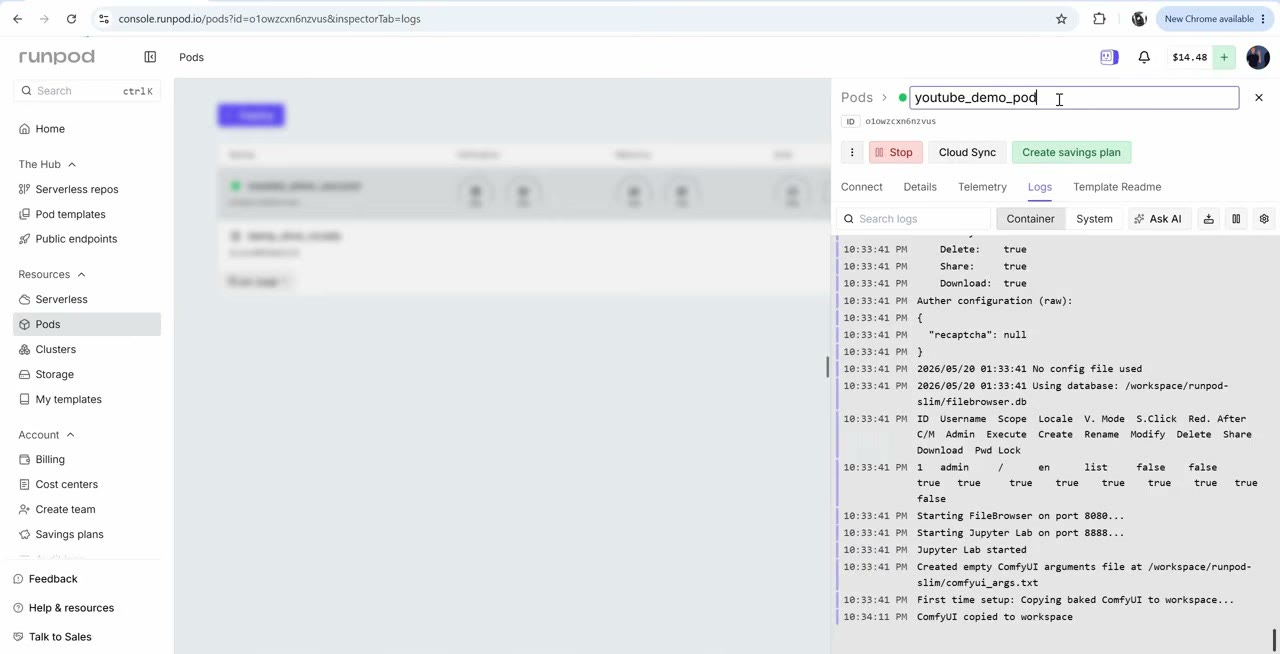
El primer arranque tarda entre cinco y diez minutos mientras ComfyUI se instala en el volumen, y ese tiempo lo pagas. Por eso el paso 2 usa la GPU más barata. Puedes seguir el progreso en los logs del pod. La próxima vez, un pod con el mismo volumen solo tiene que arrancar ComfyUI.
4. Conéctate a JupyterLab y a ComfyUI
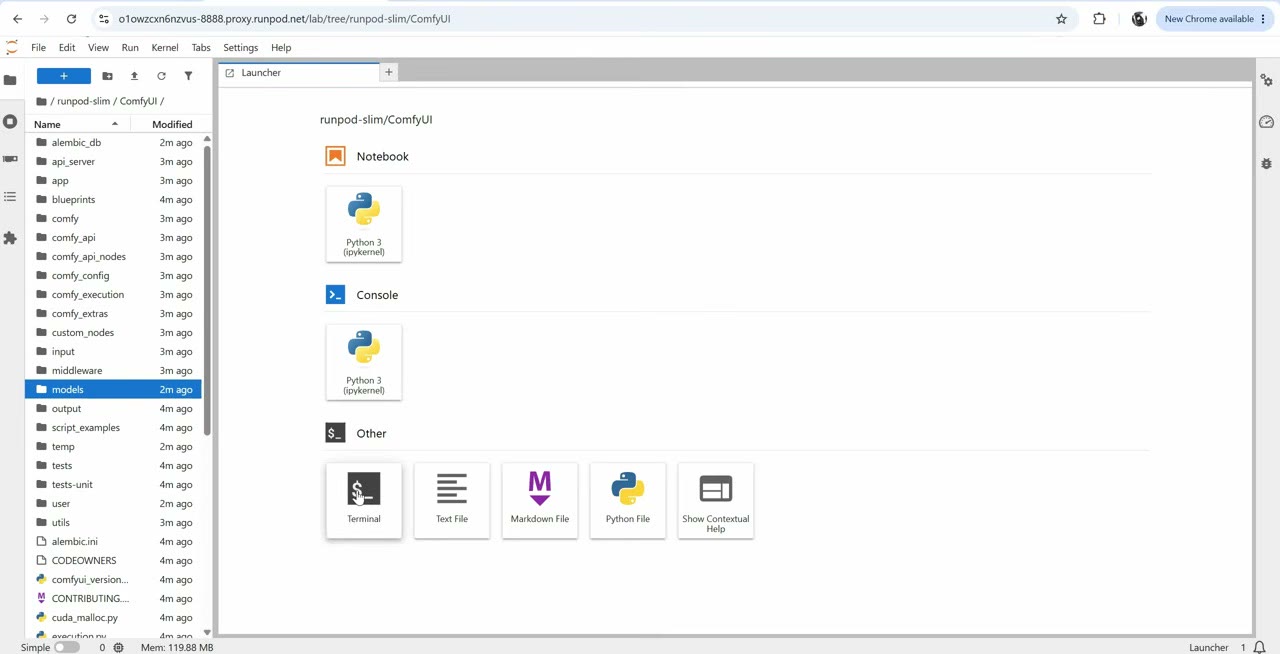
En Connect tienes las dos cosas que vas a usar constantemente: el propio ComfyUI y JupyterLab, un explorador de archivos y una terminal para el pod. Usa JupyterLab para subir archivos de entrada, mover modelos y descargar resultados. En cuanto trabajes con configuraciones propias, pasarás mucho tiempo ahí.
5. Descarga los modelos directamente en el pod
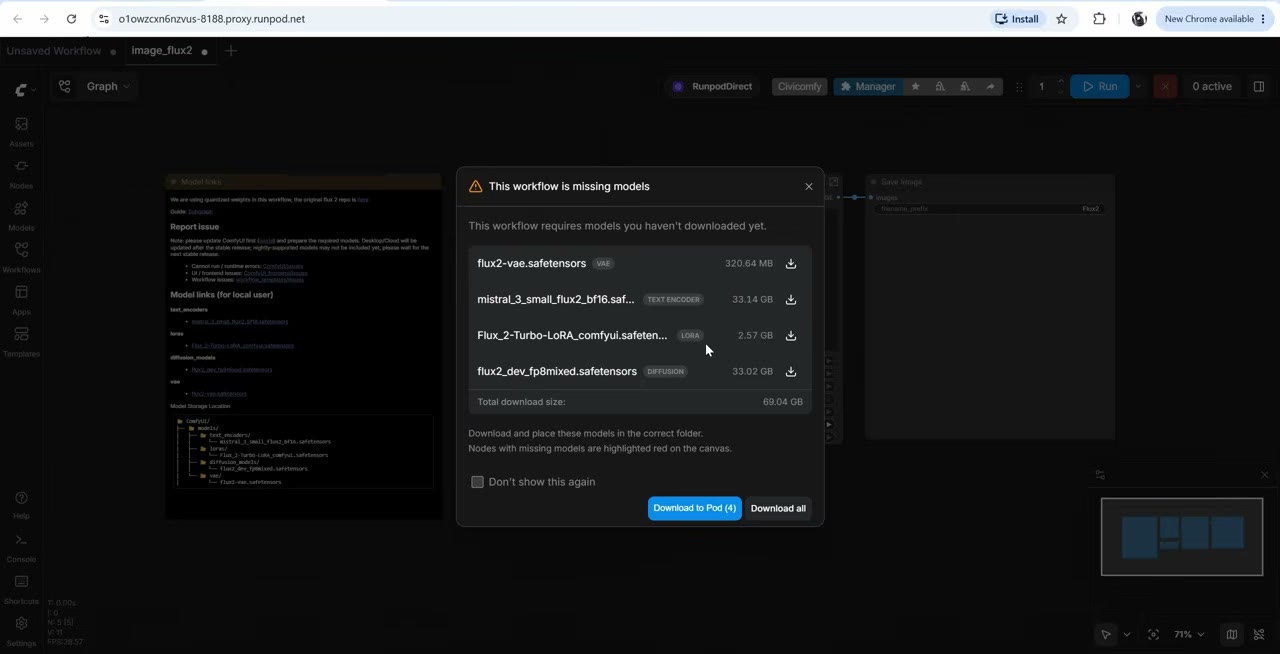
Abre un flujo desde las plantillas de ComfyUI y deja que descargue los modelos que faltan. La conexión de un centro de datos es mucho más rápida que la de la mayoría de los hogares.
Si el volumen se queda pequeño para los modelos, vuelve a Storage, edita el volumen y aumenta el tamaño. Tarda unos segundos.
6. Pasa a una GPU más grande para el trabajo de verdad
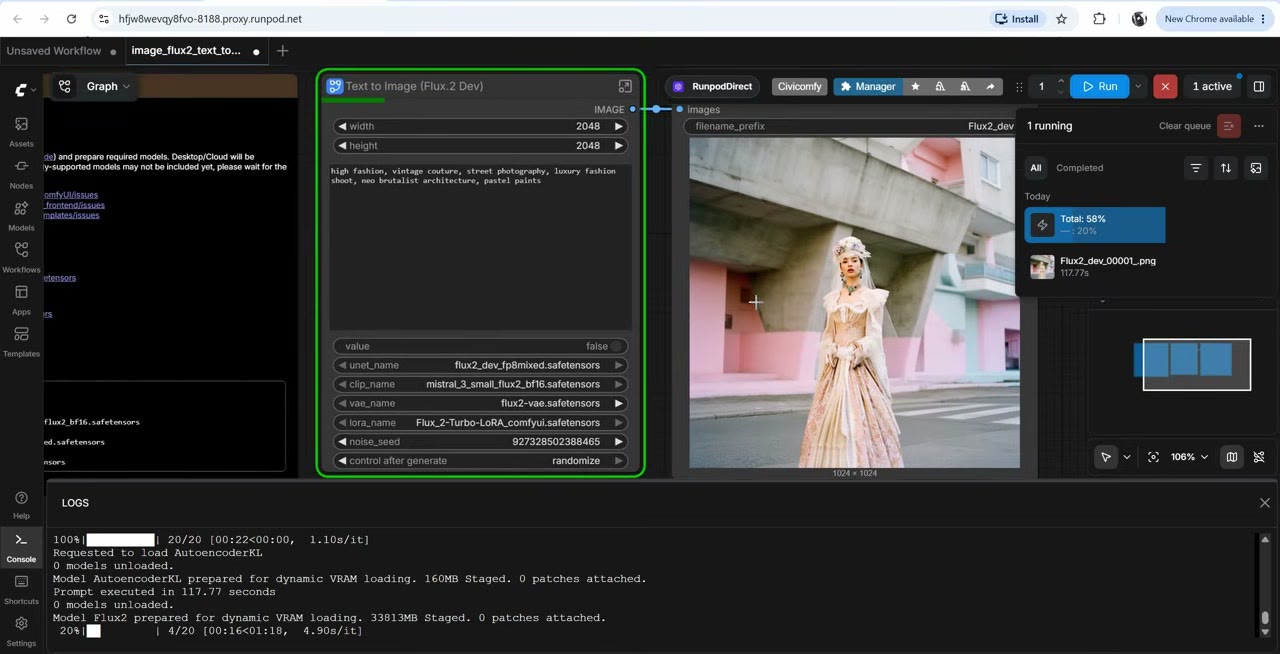
Detén el pod barato y despliega uno nuevo con el mismo volumen y una RTX 5090 o una B200. Todo lo que instalaste ya está ahí, y esta vez el pod estuvo listo en un minuto, más o menos. Tus imágenes se guardan en ComfyUI/output en el volumen, desde donde puedes descargarlas con JupyterLab.
O sáltate los pasos 2–5 con una plantilla
Mis plantillas arrancan ComfyUI con los modelos, los custom nodes y los flujos de un trabajo concreto ya instalados: avatares que hablan, locuciones, efectos de sonido, imagen a 3D y generación rápida de imágenes. Son gratis en GitHub, y solo pagas la GPU. Mira la lista completa, o empieza por la plantilla de locuciones con Qwen3-TTS.
Cómo no tirar el dinero
- Detén los pods cuando termines. Un pod en marcha sigue facturando lo uses o no.
- Borra los volúmenes que ya no necesites. El almacenamiento se factura cada mes que existe el volumen.
- Prueba con ajustes de borrador antes de un lote largo: primero menos resolución y menos steps.
- Comprueba las licencias de los modelos según el centro de datos. Algunos modelos abiertos excluyen ciertas regiones, y eso incluye dónde se ejecuta tu pod.
Para empezar
Para seguir mis guías con la misma configuración, crea una cuenta con mi enlace de referido de RunPod. Regístrate con Google: según las condiciones del programa de referidos de RunPod, el crédito por referido solo se aplica a los registros con Google. Después vuelve y elige una guía.
Ver la versión en vídeo (9:14)
Todo lo anterior también está en el vídeo, si prefieres seguirlo en pantalla. El vídeo está en inglés.
Preguntas frecuentes
¿RunPod sale más barato que comprar una GPU?
Para la mayoría, sí. A 1,19 $ la hora, el precio de lista de 1999 $ de la RTX 5090 equivale a unas 1700 horas de render en la nube, sin factura de luz, y puedes pasarte a una GPU más grande para un solo trabajo.
¿Pierdo mi trabajo al detener un pod?
No, si está en un volumen de red. Al detener o borrar el pod, el volumen y todo lo que contiene se quedan donde están.
¿Con qué plantilla de ComfyUI debería empezar?
Con la plantilla oficial de ComfyUI en la versión CUDA normal, o con una de mis plantillas si quieres un flujo concreto listo para usar.
¿De qué tamaño debería ser mi volumen de red?
Unos 80–100 GB para Flux o modelos de vídeo. Puedes ampliar un volumen más adelante, pero nunca reducirlo.

Anton Tenitsky es artista 3D con más de 15 años en gráficos por ordenador, que ha trabajado con Nickelodeon, Gameloft, Marvel Rivals y muchos otros clientes. Más sobre mí