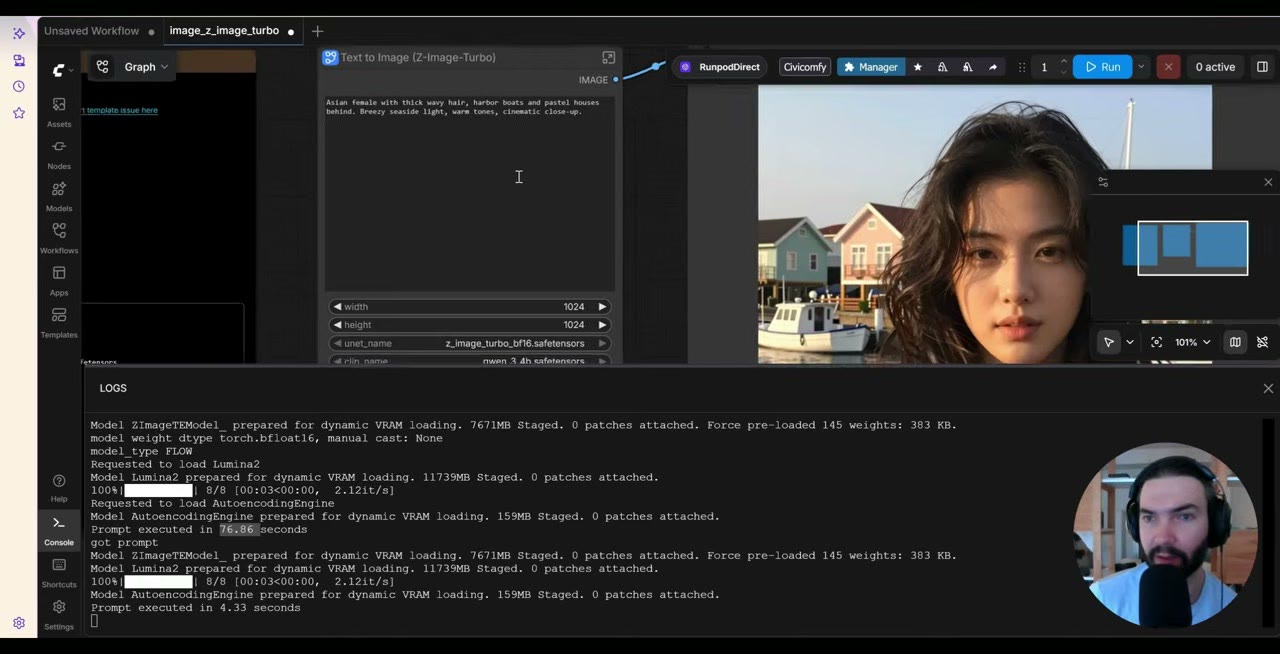
Z-Image Turbo es un modelo de imágenes pequeño y rápido, y eso lo convierte en una de las formas más baratas de generar imágenes con IA en la nube. Esta es la versión corta: de una cuenta de RunPod vacía a tu primera imagen en ComfyUI con unos cuatro minutos de preparación.
Para ejecutar cientos de prompts en lote, mira la continuación, miles de imágenes de IA por menos de 0,001 $ cada una.
En resumen
- Almacenamiento: un volumen de red de 50 GB, para instalar ComfyUI y el modelo una sola vez.
- GPU: cualquiera barata con suficiente VRAM. Yo apunté a una L4 a unos 0,39 $/h.
- Plantilla: la plantilla oficial de ComfyUI, y luego Z-Image Turbo desde las plantillas propias de ComfyUI.
- Velocidad: unos cuatro segundos por imagen una vez cargado el modelo.
1. Crea un volumen de red
Ve a Storage → New network volume. Elige el centro de datos con más GPU disponibles; te da más posibilidades de conseguir después la GPU que quieres. Fija el tamaño en 50 GB. Siempre puedes hacer un volumen más grande, pero nunca más pequeño, así que acierta más o menos.
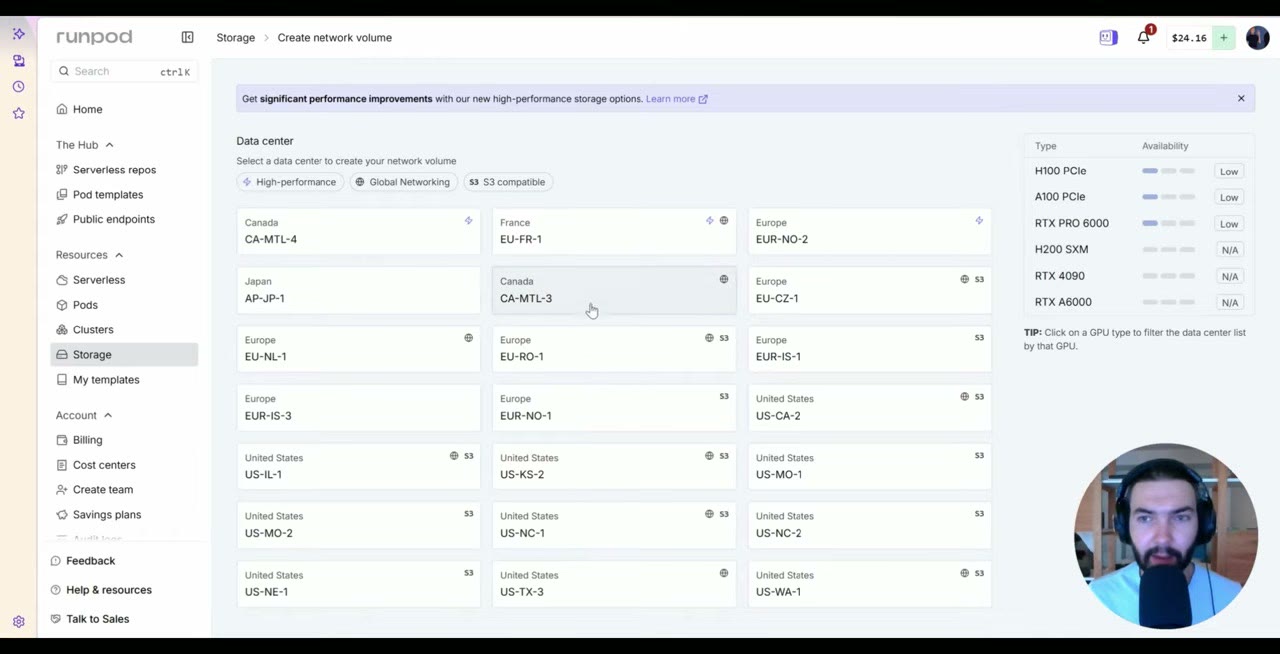
El volumen se factura a lo largo del mes y puedes borrarlo cuando quieras. Si los volúmenes y los pods son nuevos para ti, mi introducción a RunPod los explica como es debido.
2. Despliega una GPU barata con la plantilla de ComfyUI
En Pods, selecciona tu volumen y busca una GPU barata y disponible con suficiente VRAM. Yo elegí una L4, a unos 0,39 $ la hora. Cambia la plantilla por ComfyUI official (latest), una instalación limpia de ComfyUI, y despliega bajo demanda.
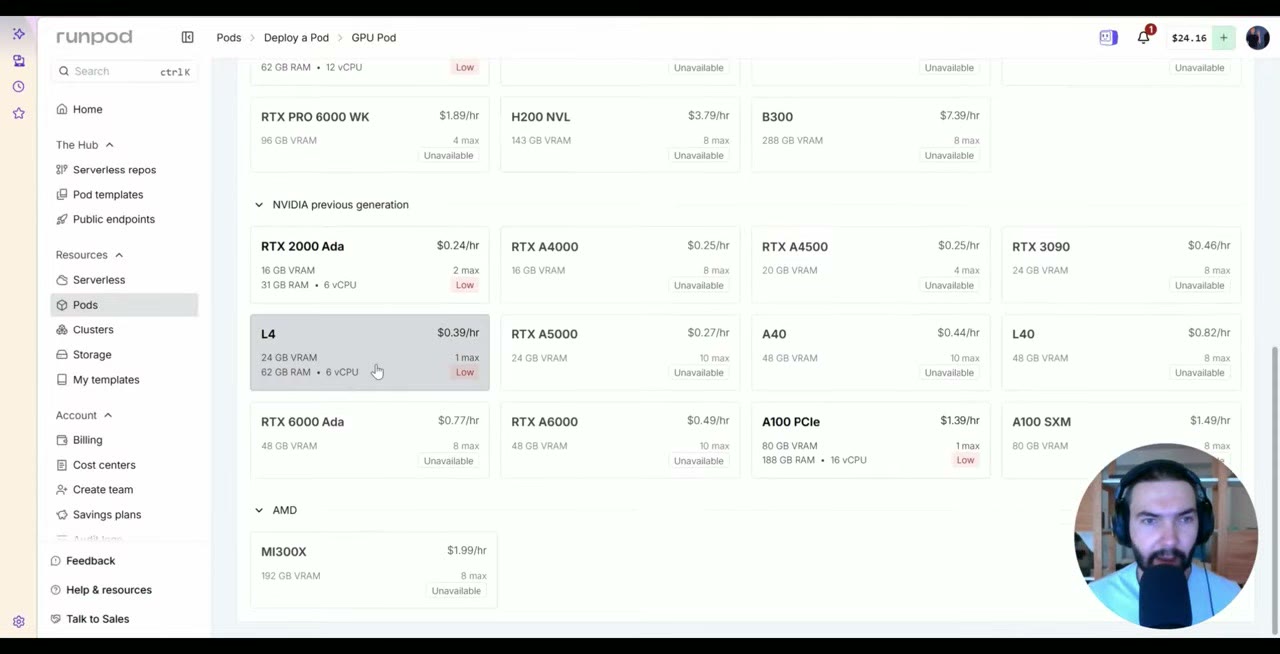
Si la GPU ya no está: en el vídeo, la L4 se había ocupado cuando hice clic en desplegar, y RunPod dijo que no había ninguna instancia disponible. Pasa. Vuelve atrás, elige otra GPU en el mismo centro de datos que tu volumen y despliega de nuevo. No vayas a lo grande con este modelo: una B200 funcionaría, pero es excesiva.
3. Espera a la instalación
El primer arranque instala ComfyUI y JupyterLab en tu volumen. Puede tardar hasta unos diez minutos en un volumen nuevo; el mío estuvo listo en unos cuatro. Después, un pod nuevo con el mismo volumen arranca en alrededor de un minuto.
JupyterLab es el explorador de archivos: tus imágenes acaban en la carpeta output de ComfyUI. Si ComfyUI no está listo cuando el pod dice que sí, dale otro minuto.
4. Carga Z-Image Turbo desde las plantillas de ComfyUI
Abre ComfyUI, ve a Templates y elige Z-Image-Turbo Text to Image.
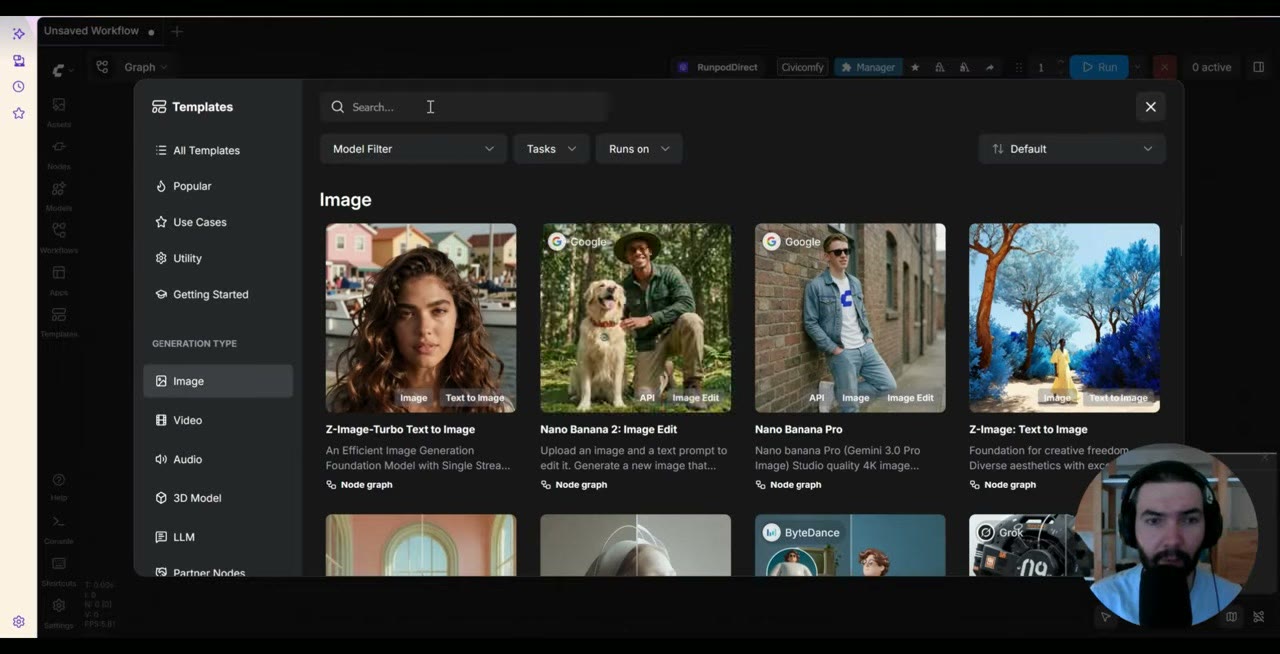
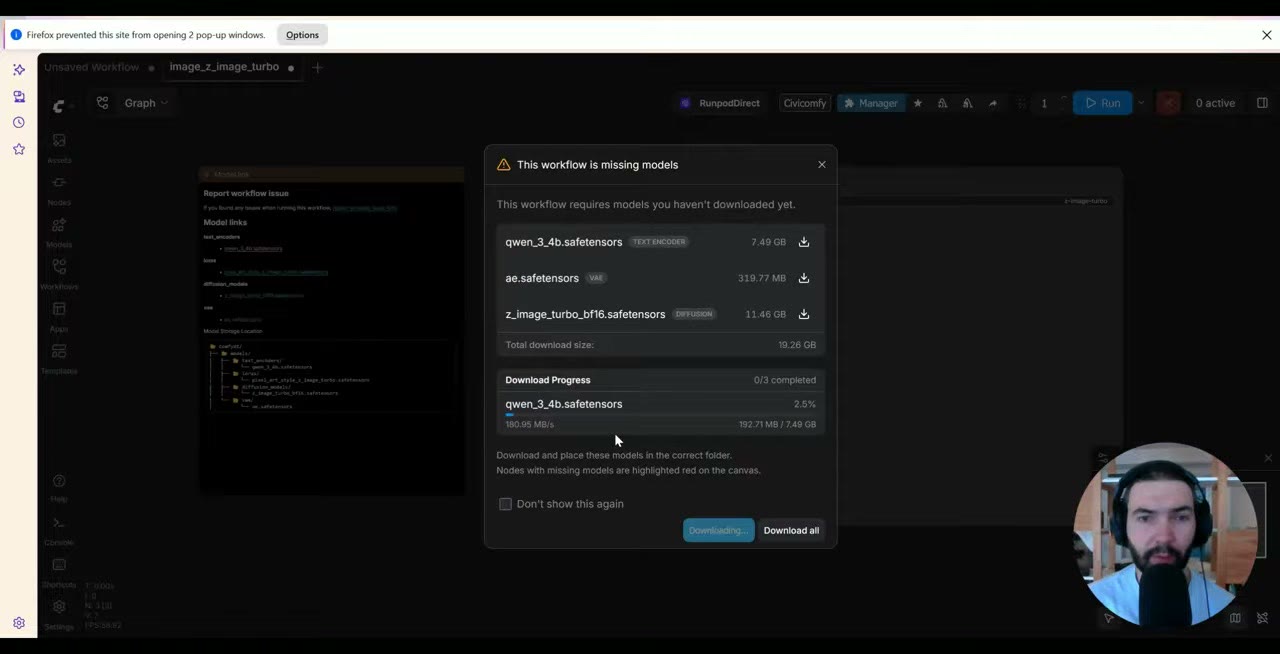
ComfyUI enumera los tres archivos que necesita el flujo: el modelo Z-Image Turbo, el codificador de texto Qwen 3 4B y el VAE. Descárgalos al pod con el botón del diálogo. En el pod llegaron a unos 300 MB/s, así que tarda alrededor de un minuto. Después recarga la página.
5. Genera
La plantilla envuelve sus nodos en un subgrafo para mantenerlo simple. No necesitas abrirlo, pero puedes hacerlo haciendo doble clic en el icono de su esquina. Escribe un prompt y ejecuta, con la consola abierta.
La primera imagen es más lenta porque hay que cargar el modelo. Después, una imagen tardó unos cuatro segundos.
Cuando termines, detén el pod desde el panel de RunPod. Tus imágenes se quedan en el volumen.
Si todavía no tienes una cuenta de RunPod, mi enlace de referido da a las cuentas nuevas que se registran con Google entre 5 y 500 $ de crédito después de su primer gasto de 10 $, y yo recibo una pequeña comisión.
Ver la versión en vídeo (5:26)
Todo lo anterior también está en el vídeo, si prefieres seguirlo en pantalla. El vídeo está en inglés.
Preguntas frecuentes
¿Qué GPU debo usar para Z-Image Turbo?
Una barata con suficiente VRAM está bien. Yo apunté a una L4 a unos 0,39 $/h. Una B200 funcionaría, pero es excesiva para este modelo.
¿Qué hago si la GPU que elegí ya no está disponible?
Vuelve atrás y elige otra GPU en el mismo centro de datos que tu volumen de red. La disponibilidad cambia de un minuto a otro.
¿Qué tan rápido es Z-Image Turbo?
Después de la primera imagen, que carga el modelo, una imagen tardó unos cuatro segundos en mi prueba.

Anton Tenitsky es artista 3D con más de 15 años en gráficos por ordenador, que ha trabajado con Nickelodeon, Gameloft, Marvel Rivals y muchos otros clientes. Más sobre mí