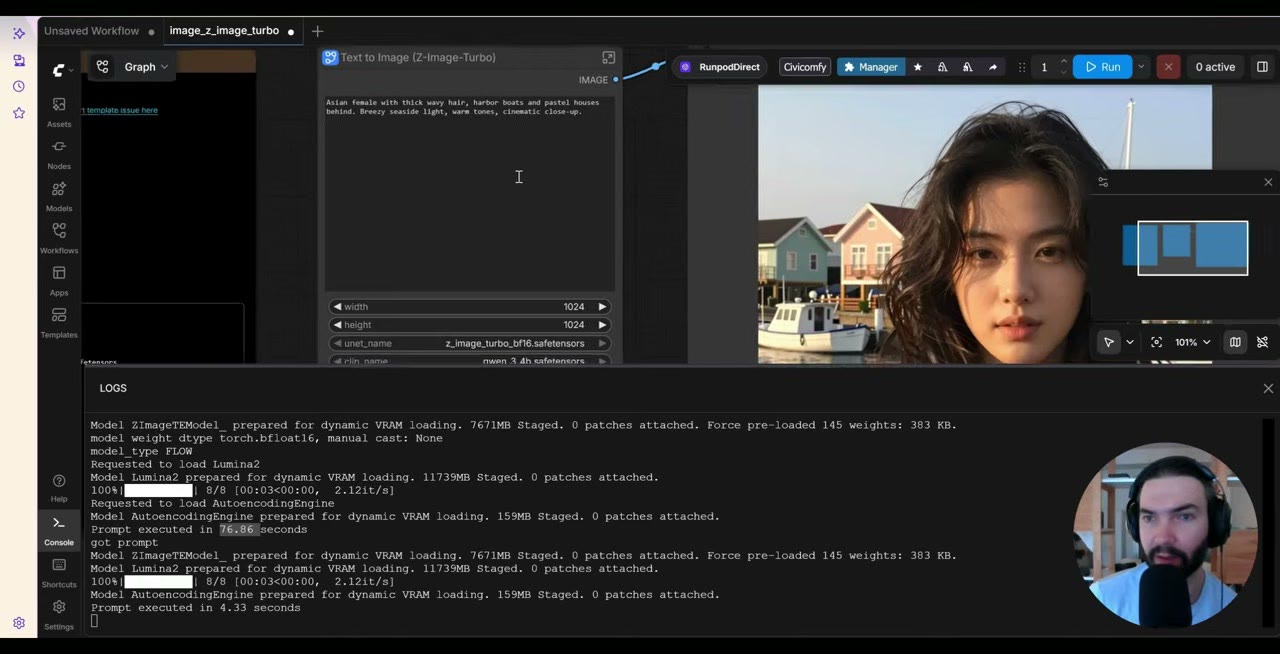
Z-Image Turbo ist ein kleines, schnelles Bildmodell und damit eine der günstigsten Möglichkeiten, KI-Bilderzeugung in der Cloud auszuführen. Das ist die Kurzfassung: von einem leeren RunPod-Konto zu deinem ersten Bild in ComfyUI in etwa vier Minuten Einrichtung.
Um Hunderte Prompts im Batch auszuführen, siehe die Fortsetzung, Tausende KI-Bilder für unter 0,001 $ pro Stück.
Kurz gefasst
- Speicher: ein Network Volume mit 50 GB, damit ComfyUI und das Modell nur einmal installiert werden.
- GPU: alles Günstige mit genug VRAM. Ich habe auf eine L4 für etwa 0,39 $/Std. gezielt.
- Template: das offizielle ComfyUI-Template, dann Z-Image Turbo aus ComfyUIs eigenen Templates.
- Geschwindigkeit: etwa vier Sekunden pro Bild, sobald das Modell geladen ist.
1. Ein Network Volume anlegen
Gehe zu Storage → New network volume. Wähle das Rechenzentrum mit den meisten verfügbaren GPUs; das gibt dir die beste Chance, später die gewünschte GPU zu bekommen. Setze die Größe auf 50 GB. Du kannst ein Volume immer vergrößern, aber nie verkleinern, also triff die Größe ungefähr.
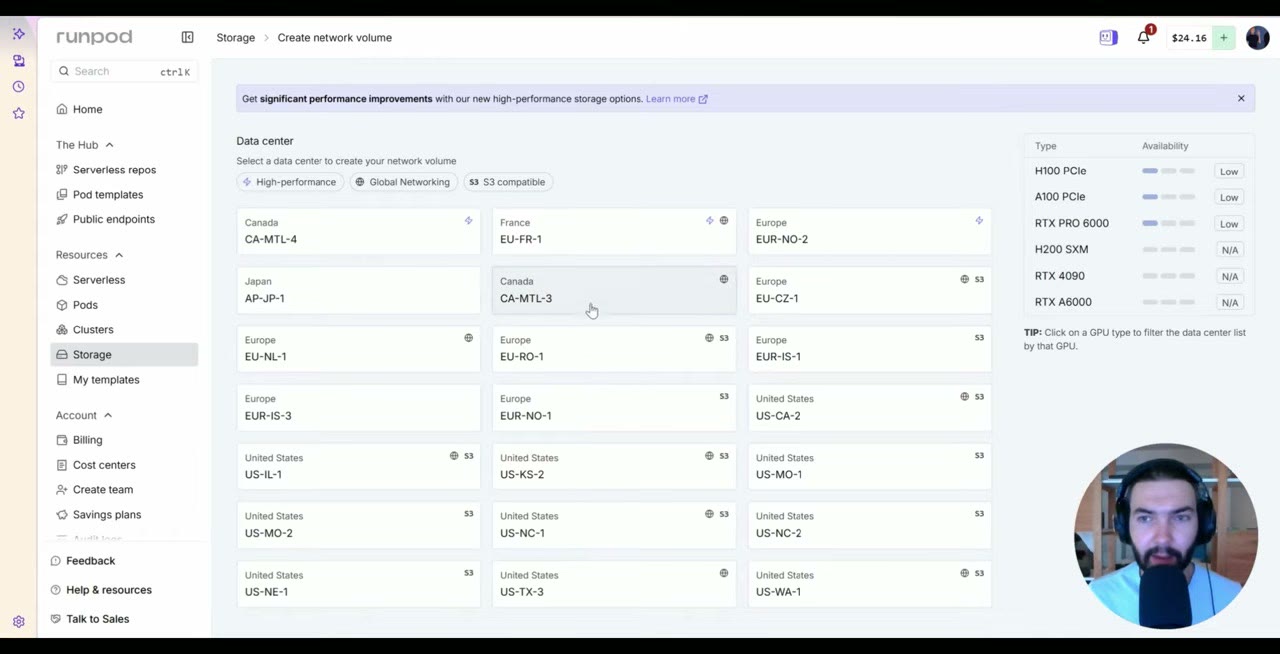
Das Volume wird über den Monat abgerechnet, und du kannst es jederzeit löschen. Wenn Volumes und Pods neu für dich sind, behandelt meine Einführung in RunPod sie ausführlich.
2. Eine günstige GPU mit dem ComfyUI-Template bereitstellen
Wähle unter Pods dein Volume und suche eine verfügbare, günstige GPU mit genug VRAM. Ich habe eine L4 genommen, für etwa 0,39 $ die Stunde. Ändere das Template auf ComfyUI official (latest), eine saubere ComfyUI-Installation, und stelle On Demand bereit.
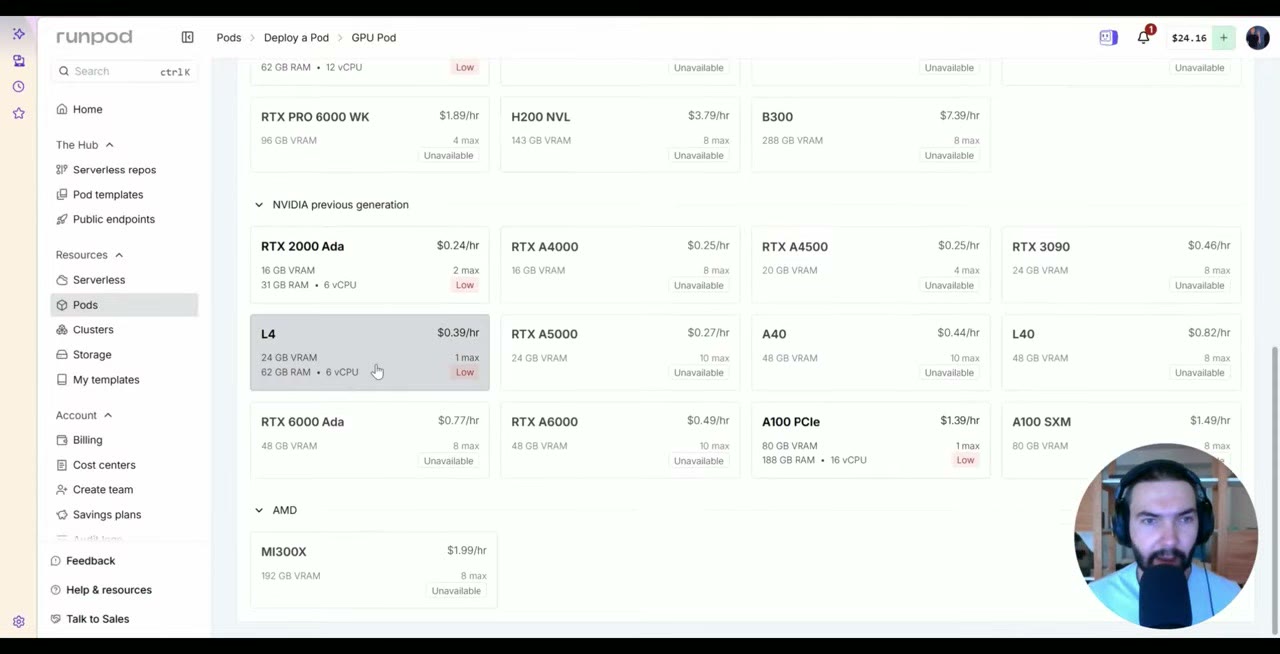
Wenn die GPU weg ist: Im Video war die L4 vergeben, als ich auf „Deploy“ klickte, und RunPod meldete, dass keine Instanz verfügbar sei. Das kommt vor. Gehe zurück, wähle eine andere GPU im selben Rechenzentrum wie dein Volume und stelle erneut bereit. Geh für dieses Modell nicht groß: Eine B200 würde funktionieren, ist aber übertrieben.
3. Auf die Installation warten
Der erste Start installiert ComfyUI und JupyterLab auf dein Volume. Bei einem frischen Volume kann das bis zu etwa zehn Minuten dauern; meines war in etwa vier bereit. Danach startet ein neuer Pod auf demselben Volume in etwa einer Minute.
JupyterLab ist der Dateibrowser: Deine Bilder landen in ComfyUIs output-Ordner. Wenn ComfyUI nicht bereit ist, obwohl der Pod es behauptet, gib ihm noch eine Minute.
4. Z-Image Turbo aus ComfyUIs Templates laden
Öffne ComfyUI, gehe zu Templates und wähle Z-Image-Turbo Text to Image.
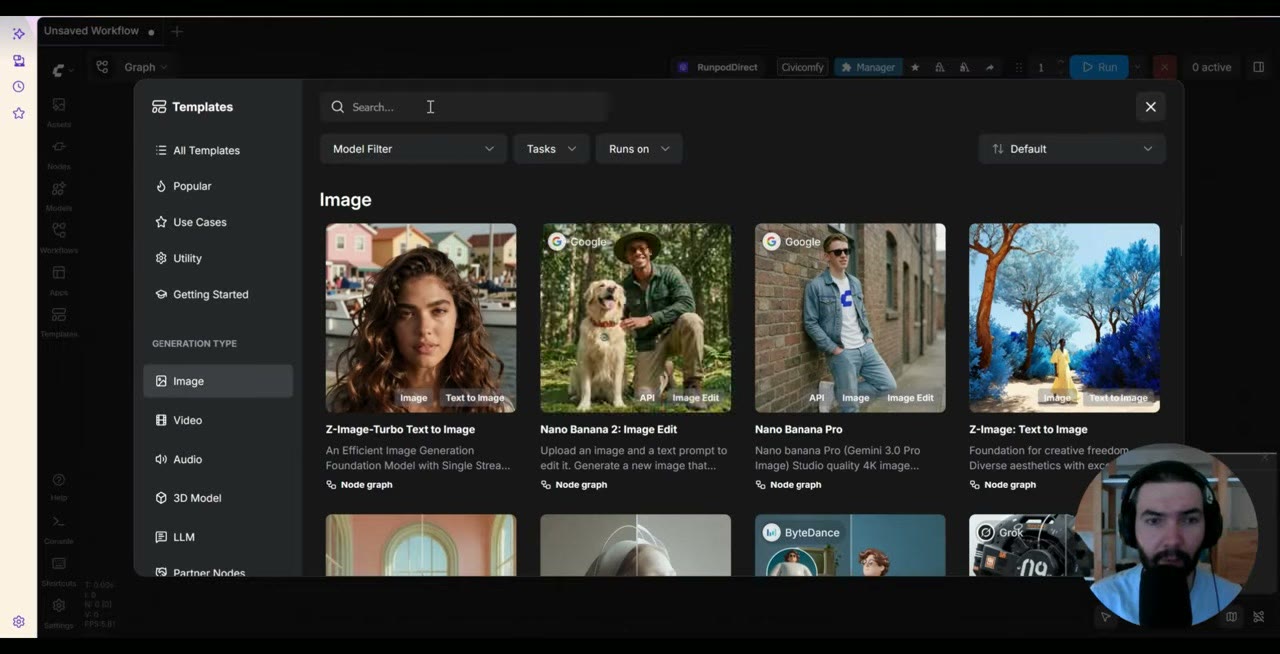
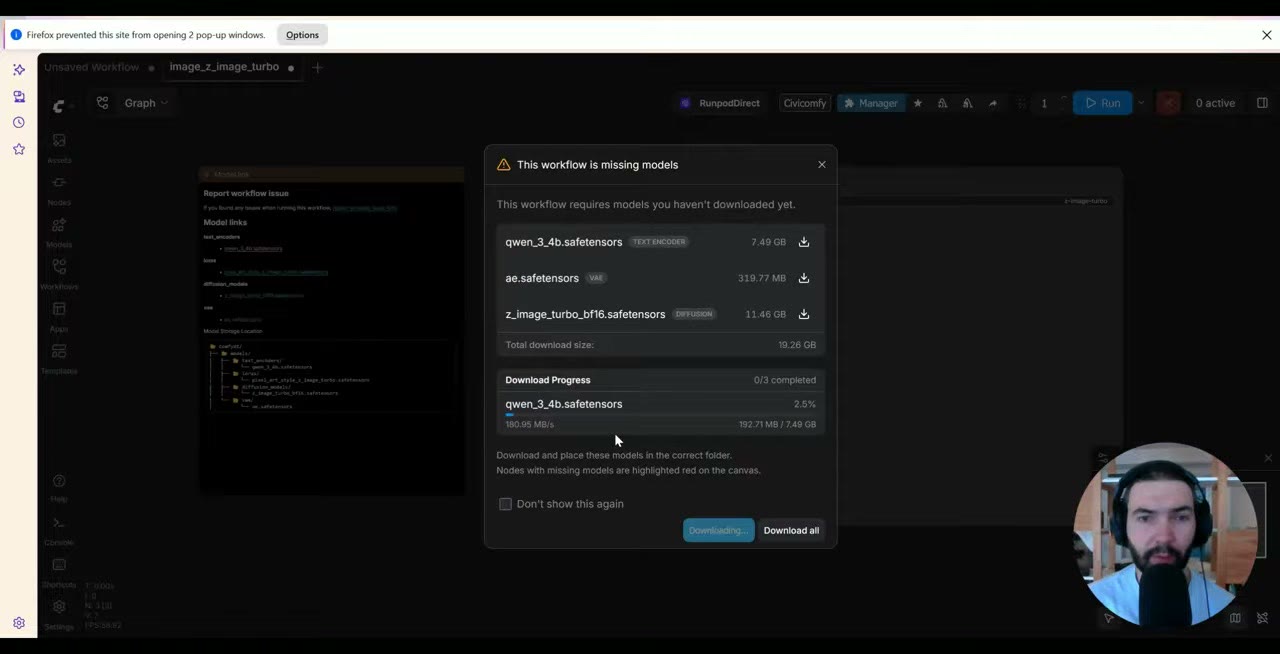
ComfyUI listet die drei Dateien auf, die der Workflow braucht: das Z-Image-Turbo-Modell, den Qwen-3-4B-Text-Encoder und das VAE. Lade sie mit der Schaltfläche im Dialog auf den Pod herunter. Auf dem Pod kamen sie mit etwa 300 MB/s an, es dauert also etwa eine Minute. Lade dann die Seite neu.
5. Erzeugen
Das Template verpackt seine Nodes in einen Subgraph, um alles einfach zu halten. Du musst ihn nicht öffnen, kannst es aber mit einem Doppelklick auf das Eck-Symbol tun. Gib einen Prompt ein und führe aus, mit geöffneter Konsole.
Das erste Bild ist langsamer, weil das Modell laden muss. Danach brauchte ein Bild etwa vier Sekunden.
Wenn du fertig bist, stoppe den Pod im RunPod-Dashboard. Deine Bilder bleiben auf dem Volume.
Wenn du noch kein RunPod-Konto hast, gibt mein Empfehlungslink neuen Konten, die sich mit Google anmelden, nach ihren ersten 10 $ ein Guthaben von 5–500 $, und ich bekomme eine kleine Provision.
Die Videoversion ansehen (5:26)
Alles oben steht auch im Video, falls du lieber am Bildschirm mitmachst. Das Video ist auf Englisch.
Häufige Fragen
Welche GPU sollte ich für Z-Image Turbo nutzen?
Eine günstige mit genug VRAM reicht. Ich habe auf eine L4 für etwa 0,39 $/Std. gezielt. Eine B200 würde funktionieren, ist aber für dieses Modell übertrieben.
Was, wenn die gewählte GPU nicht mehr verfügbar ist?
Gehe zurück und wähle eine andere GPU im selben Rechenzentrum wie dein Network Volume. Die Verfügbarkeit ändert sich von Minute zu Minute.
Wie schnell ist Z-Image Turbo?
Nach dem ersten Bild, das das Modell lädt, brauchte ein Bild in meinem Test etwa vier Sekunden.

Anton Tenitsky ist 3D-Artist mit mehr als 15 Jahren Erfahrung in der Computergrafik, tätig für Nickelodeon, Gameloft, Marvel Rivals und viele weitere Kunden. Mehr über mich