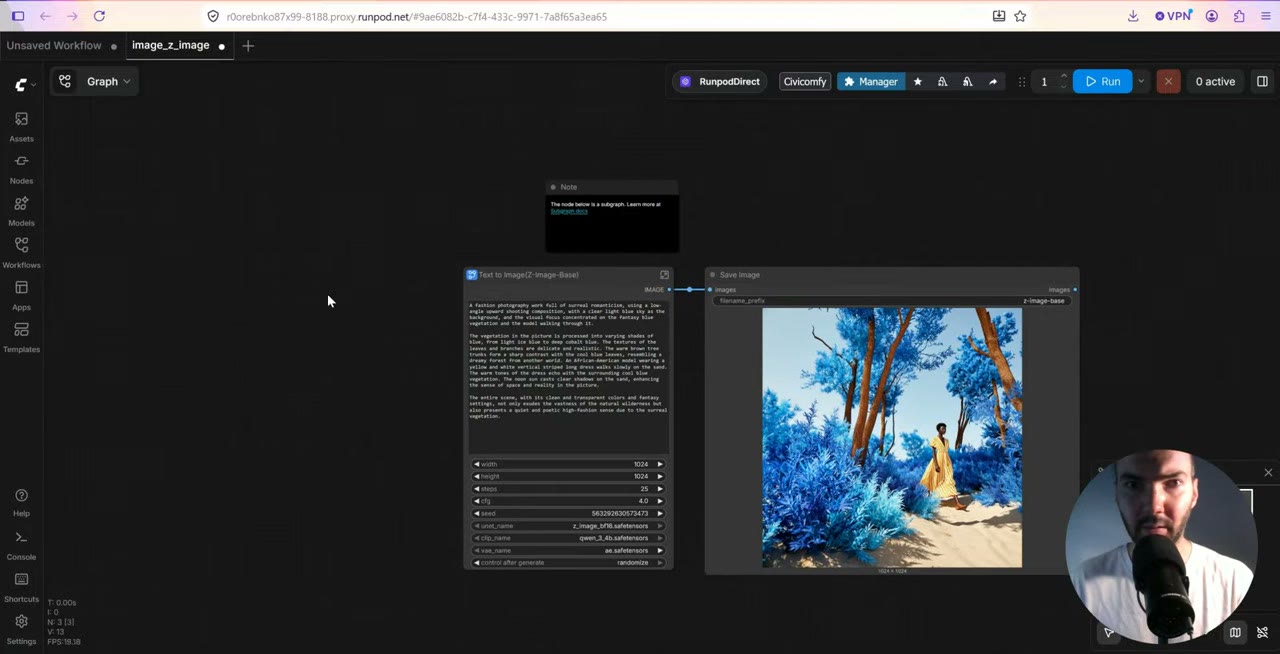
Status: Auf RunPod getestet. Ich habe dieses Setup auf RunPod aufgebaut und ausgeführt, auf einer günstigen RTX A4500 und auf einer RTX 5090.
Dieses Setup erzeugt Bilder in großer Menge, aus einer Liste von Hunderten Prompts, zu Kosten weit unter einem Cent pro Stück. Es führt Z-Image Turbo in ComfyUI auf einer gemieteten GPU aus, ist also privat: Nichts läuft über einen gehosteten Bilddienst, und es gibt keinen Inhaltsfilter außer deinem eigenen.
Es gibt zwei Wege dorthin. Der schnelle ist mein RunPod-Template samt Workflow, die alles für dich installieren; sie liegen auf meinem Patreon. Der andere ist, es selbst aus ComfyUIs offiziellem Template aufzubauen, was der größte Teil dieses Leitfadens durchgeht.
Kurz gefasst
- Modell: Z-Image Turbo, ein Bildmodell mit 11 GB, mit Qwen 3 als Text-Encoder.
- Geschwindigkeit: etwa 2 Sekunden pro Bild auf einer RTX 5090, etwa 20 Sekunden auf einer günstigen GPU.
- Kosten: grob 0,0007–0,0014 $ pro Bild an GPU-Zeit (siehe Tabelle unten).
- Batch: Hunderte Prompts, einer pro Zeile, über meinen kostenlosen Prompt-Cycler-Node.
- Auslieferung: Ein lokaler Speicher-Node lädt jedes Bild auf deinen Computer herunter, sobald es fertig ist.
Was es pro Bild kostet
Die Kosten pro Bild sind der Stundenpreis der GPU geteilt durch die Anzahl der Bilder, die sie in einer Stunde erzeugt. Mit den Zeiten, die ich gemessen habe, und RunPods Preisen vom Oktober 2026:
| GPU | Preis | Zeit pro Bild | GPU-Kosten pro Bild |
|---|---|---|---|
| Günstige Karte (Klasse RTX A4500) | ~0,25 $/Std. | ~20 s | ~0,0014 $ |
| RTX 5090 | 1,19 $/Std. | ~2 s | ~0,0007 $ |
Das sind Schätzungen aus meinen Zeiten bei guter Qualität; das erste Bild einer Sitzung ist langsamer, während die Modelle laden. Speicher ist ein separater Kostenpunkt: Ein Network Volume mit 50 GB kostet 3,50 $ im Monat.
Die schnellere GPU ist pro Bild die günstigere, weil sie so viel früher fertig ist. Eine günstige Karte ist zum Einrichten und Testen trotzdem die richtige Wahl.
Network Volume oder Volume Disk?
Wenn du einen Pod bereitstellst, bietet RunPod zwei Arten von Speicher an:
- Eine Volume Disk gehört zu einem Pod und seiner GPU. Du kannst sie nicht auf eine andere GPU verschieben, und sie wird berechnet, während der Pod gestoppt ist.
- Ein Network Volume lebt in einem Rechenzentrum und lässt sich an jeden Pod dort anhängen. Es behält deine Modelle unbegrenzt, sodass du sie nur einmal herunterlädst.
Ich bevorzuge ein Network Volume. Die erste Einrichtung lädt etwa 11 GB Modelle plus Custom Nodes herunter, was etwa 15 Minuten dauerte; mit einem Network Volume geschieht das nur einmal. Meine Einführung in RunPod erklärt Volumes und Pods im Detail.
Selbst einrichten
1. Das Volume anlegen und bereitstellen
- Gehe zu Storage → New network volume. Wähle das Rechenzentrum mit den meisten verfügbaren GPUs und setze 50 GB.
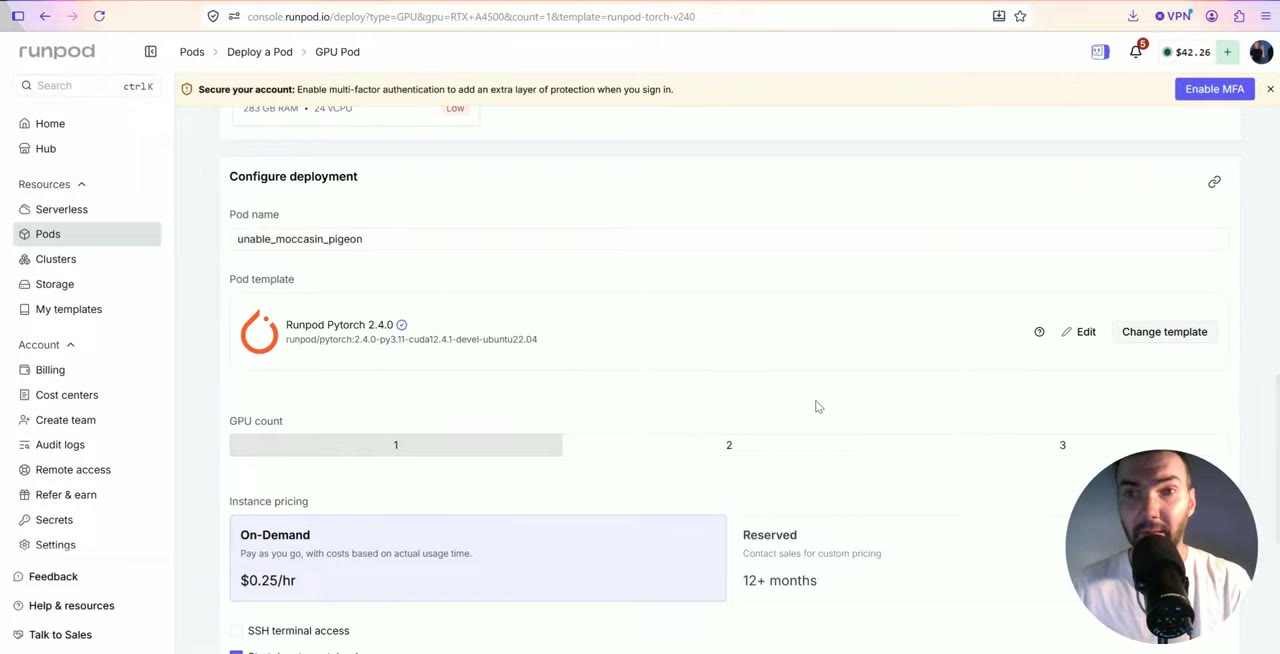
- Klicke auf Configure pod with volume und wähle für die Einrichtung die günstigste GPU. Ich habe eine RTX A4500 genutzt.
- Ändere das Template auf das offizielle ComfyUI-Template. Es gibt auch eine CUDA-13-Version für neuere Blackwell-Karten wie die RTX 5090; Z-Image braucht keine, die normale Version ist also in Ordnung.
- Deploy on demand und verfolge die Logs. Der erste Start installiert ComfyUI, was ein paar Minuten dauert.
2. Das Z-Image-Template laden und die Modelle herunterladen
Öffne ComfyUI, gehe zu Templates, suche nach Z-Image und wähle das Text-zu-Bild-Template. Es bietet an, die fehlenden Modelle herunterzuladen. Nutze die blaue Download-Schaltfläche im Dialog, die auf das Volume des Pods herunterlädt. Der andere Download-Link speichert die Dateien in den Download-Ordner deines eigenen Computers, was hier nicht das ist, was du willst.
Zwei Modelle werden heruntergeladen:
- Z-Image Turbo, das Diffusionsmodell, das das Bild erzeugt (etwa 11 GB).
- Qwen 3 4B, als Text-Encoder verwendet, der deinen Prompt in Vorgaben umsetzt.
Auf dem Pod wurde das 11-GB-Modell mit etwa 250 MB/s von Hugging Face heruntergeladen. Lade ComfyUI neu, wenn es fertig ist.
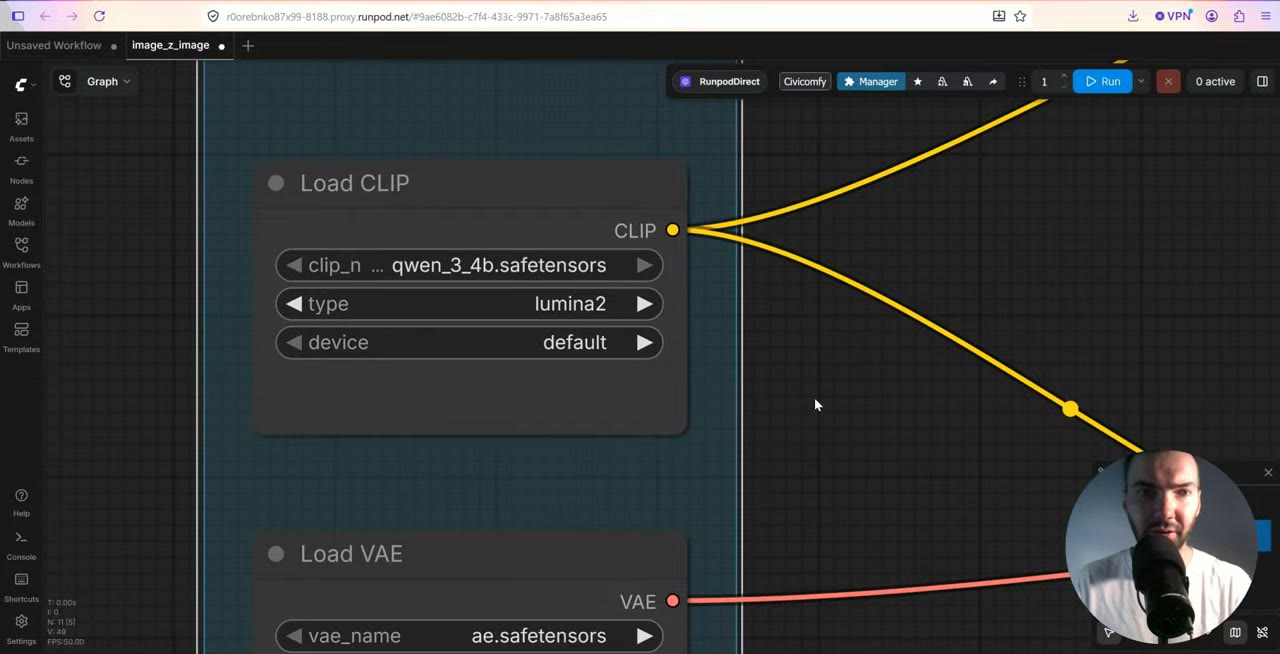
lumina2, plus das Z-Image-VAE.3. Wissen, welche Einstellungen du anfassen solltest
Das Template kommt in einen Subgraph verpackt. Klicke mit der rechten Maustaste und entpacke ihn, um die Nodes zu sehen. Links sind die drei Modelle: das Diffusionsmodell, der Text-Encoder und das VAE, das zwischen dem latenten Raum des Modells und Pixeln umwandelt.
Die meisten Einstellungen sollten bleiben, wie sie sind:
- Negativer Prompt: Ich lasse ihn leer. Z-Image folgt detaillierten positiven Prompts gut.
- KSampler: Die Werte des Templates liefern bereits gute Bilder. Die Guidance (CFG) auf 8 zu erhöhen verbrennt das Bild; mehr Schritte können etwas Qualität bringen, aber die Standardwerte reichen meist.
- Die Bildgröße ist das, was du ändern wirst. Geh nicht über 2K mal 2K: Das Modell wurde um diese Größe herum trainiert. Für größere Bilder hochskalierst du in einem separaten Workflow.
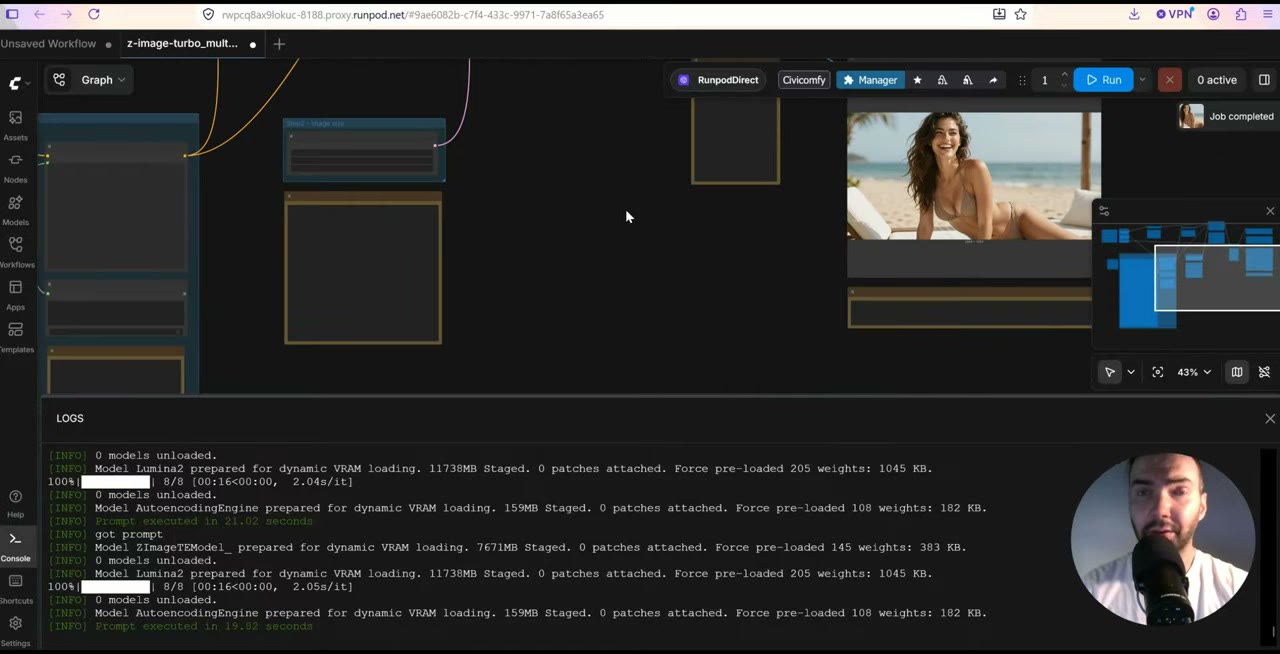
Der erste Durchlauf brauchte ein bis zwei Minuten, während die Modelle luden. Danach etwa 20 Sekunden pro Bild auf der günstigen GPU. Manchmal startet ein frischer Pod den ersten Durchlauf nicht: Brich ab und führe erneut aus, und wenn das scheitert, starte ComfyUI von der Pod-Seite neu.
Die Prompt-Liste hinzufügen
Um Hunderte Prompts auszuführen, nutze ich meinen eigenen Prompt-Cycler-Node. Er ist kostenlos, steht aber nicht in der Liste des ComfyUI Managers, daher installierst du ihn von GitHub:
- Öffne JupyterLab über das Connect-Menü des Pods und gehe zu
runpod-slim/ComfyUI/custom_nodes. - Öffne dort ein Terminal und füge ein:
git clone https://github.com/tenitsky/tenitsky-prompt-cycler-simple.git && cd tenitsky-prompt-cycler-simple && pip install -r requirements.txt && pkill -f main.pyDer letzte Befehl startet ComfyUI neu, damit es den Node erkennt. Lade die Seite neu.
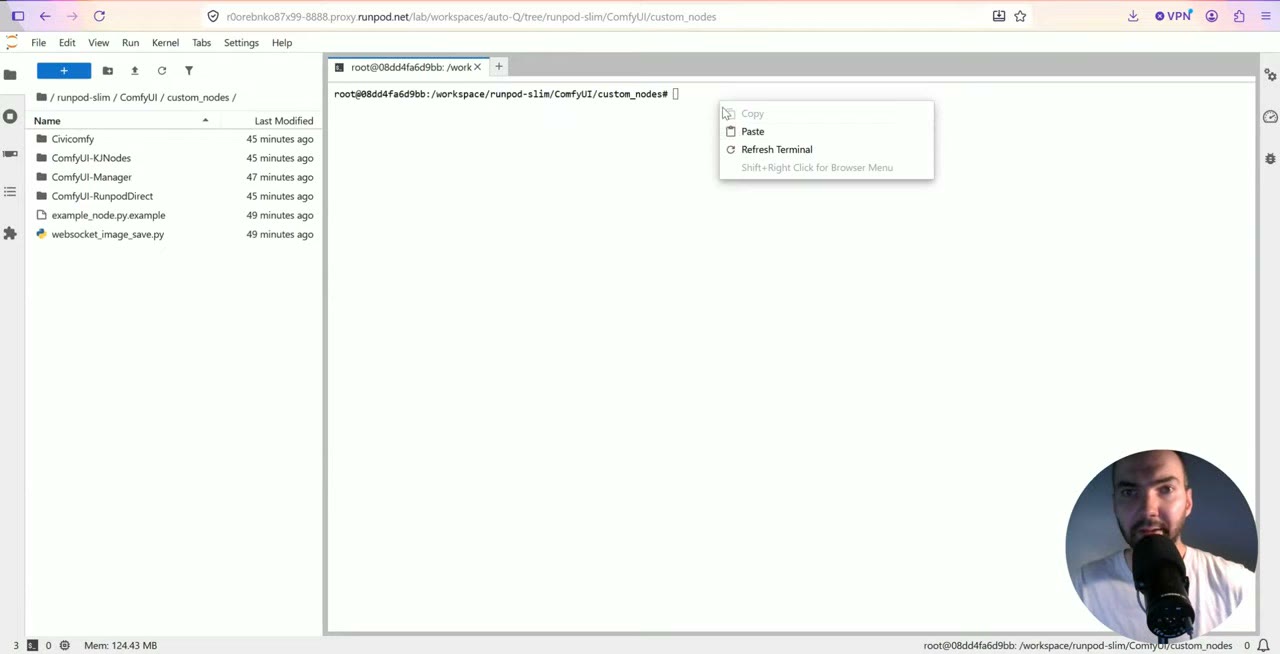
custom_nodes installieren.Doppelklicke nun auf die Arbeitsfläche, suche nach Prompt Cycler und füge ihn hinzu. Verbinde seine Ausgabe mit dem Text-Eingang des CLIP Text Encode-Nodes, der seinen Text dann vom Cycler bezieht.
Der Node hält einen Prompt pro Zeile, und eine Zeile kann tausende Zeichen lang sein. Jeder Durchlauf nimmt die nächste Zeile. Leerzeilen zwischen Prompts schaden nicht. Um einen neuen Batch von oben zu beginnen, nutze reset_cycle.
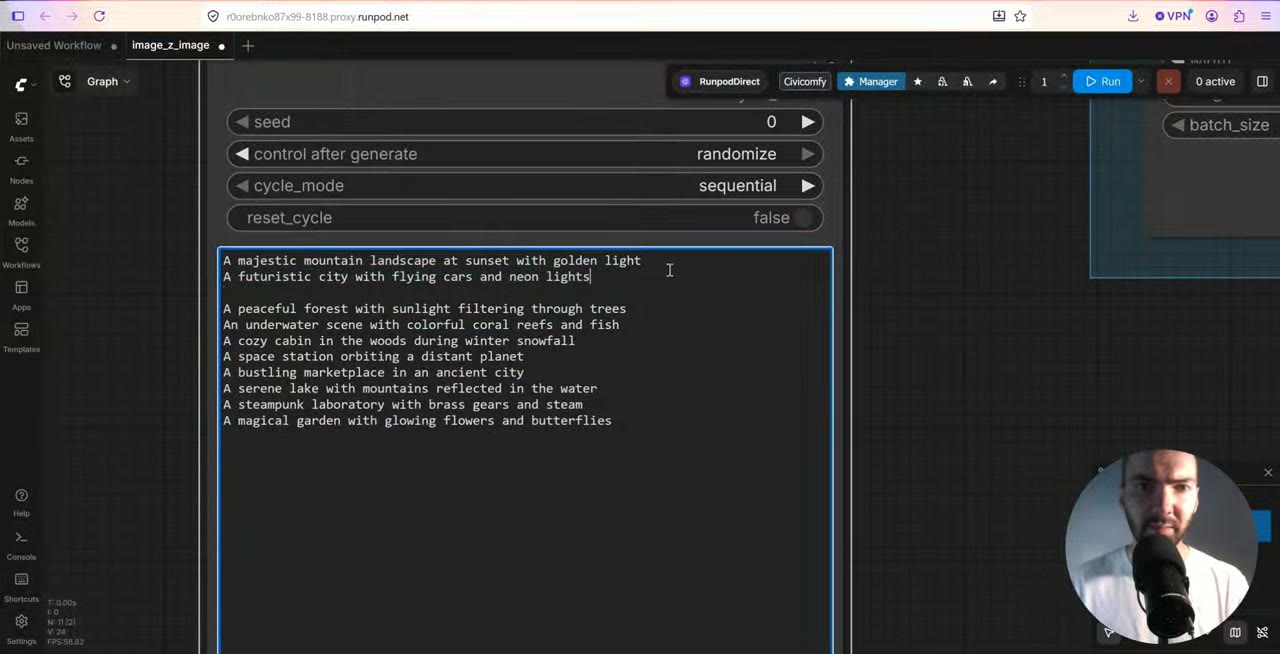
Um die Liste zu schreiben, bitte einen beliebigen Chatbot (ChatGPT, Gemini oder Claude) um einen Prompt pro Zeile zu deinem Thema.
Bilder direkt auf deinem Computer speichern
Der normale Save Image-Node schreibt in den Ordner ComfyUI/output des Pods, du müsstest also jedes Bild über JupyterLab herunterladen. Füge stattdessen einen Node hinzu, der lokal speichert:
- Öffne ComfyUIs Manager → Custom Nodes Manager und suche nach „local save“.
- Installiere den Node für lokales Speichern von Bildern, starte ComfyUI neu und lade die Seite neu.
- Füge den Node Local Save Image hinzu und verbinde das Bild damit.
Jetzt wird jedes Bild auf dem Pod gespeichert und in den Download-Ordner deines Browsers heruntergeladen. Wenn der Browser fragt, ob die Seite mehrere Dateien herunterladen darf, erlaube es.
Reihe dann den Batch mit Run (Instant) ein und lass ihn die Liste abarbeiten.
Wie es weitergeht
Bilder sind das günstige Ende dessen, was Cloud-GPUs leisten können. Dasselbe Setup, ein Network Volume mit Modellen und ein Pod, den du stundenweise mietest, macht Videogenerierung erschwinglich, und dort zahlt es sich am meisten aus. Für einen schnelleren Start mit Z-Image siehe Z-Image Turbo auf RunPod; für einen ganzen Satz Bilder in einem trainierten Stil siehe stilisierte Spiel-Assets mit Z-Image und Meshy.
Wenn du kein RunPod-Konto hast, gibt mein Empfehlungslink neuen Konten, die sich mit Google anmelden, nach ihren ersten 10 $ ein Guthaben von 5–500 $, und ich bekomme eine kleine Provision.
Die Videoversion ansehen (14:39)
Alles oben steht auch im Video, falls du lieber am Bildschirm mitmachst. Das Video ist auf Englisch.
Häufige Fragen
Wie viel kostet ein KI-Bild mit Z-Image Turbo?
Das hängt vom Stundenpreis und der Geschwindigkeit der GPU ab. Auf einer RTX 5090 (1,19 $/Std.) bei etwa 2 Sekunden pro Bild sind das grob 0,0007 $ pro Bild. Auf einer günstigen Karte bei etwa 0,25 $/Std. und 20 Sekunden pro Bild grob 0,0014 $. Speicher kommt extra.
Was ist die maximale Auflösung für Z-Image Turbo?
Etwa 2K mal 2K. Das Modell wurde um diese Größe herum trainiert; für größere Bilder hochskalierst du mit einem separaten Workflow.
Warum ein Network Volume statt einer Volume Disk?
Ein Network Volume behält die 11 GB Modelle zwischen den Sitzungen und funktioniert mit jeder GPU in seinem Rechenzentrum. Eine Volume Disk ist an einen Pod und seine GPU gebunden und wird weiter berechnet, während der Pod gestoppt ist.
Warum ist das erste Bild so langsam?
Der erste Durchlauf lädt die Modelle in den Speicher, was ein bis drei Minuten dauerte. Jedes Bild danach ist deutlich schneller.

Anton Tenitsky ist 3D-Artist mit mehr als 15 Jahren Erfahrung in der Computergrafik, tätig für Nickelodeon, Gameloft, Marvel Rivals und viele weitere Kunden. Mehr über mich