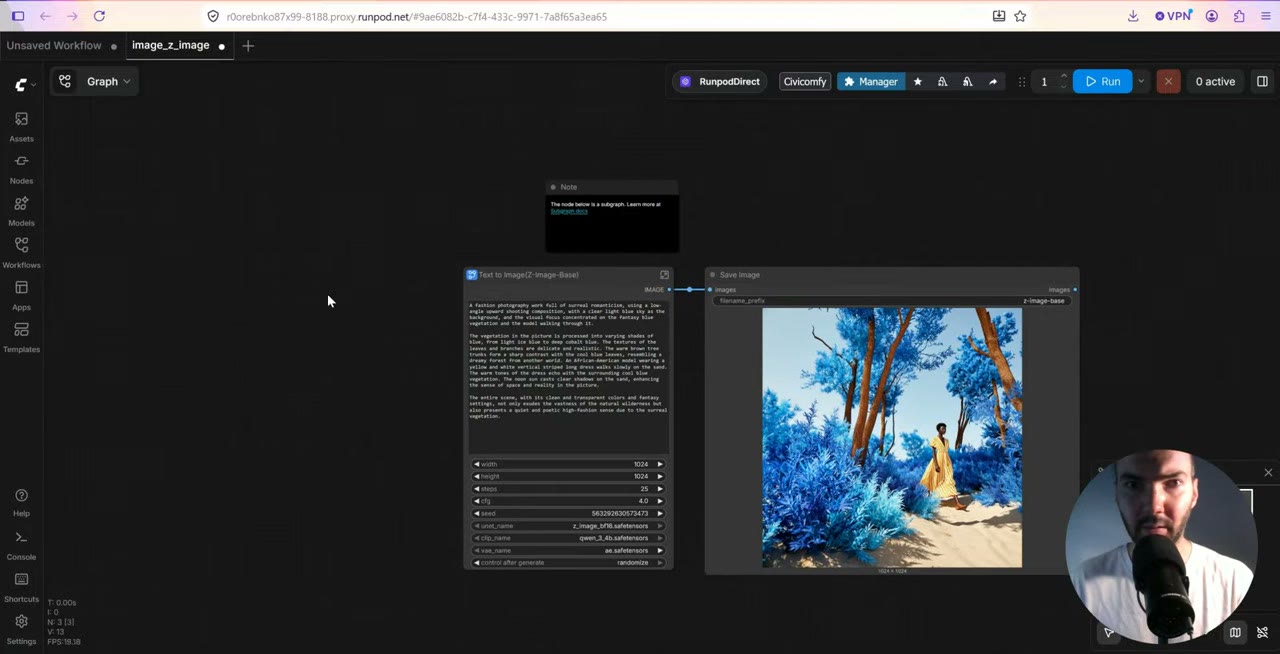
Estado: Probada en RunPod. Construí y ejecuté esta configuración en RunPod, en una RTX A4500 económica y en una RTX 5090.
Esta configuración genera imágenes en lote, a partir de una lista de cientos de prompts, a un coste muy inferior a un céntimo cada una. Ejecuta Z-Image Turbo en ComfyUI sobre una GPU alquilada, así que es privada: nada pasa por un servicio de imágenes alojado y no hay más filtro de contenido que el tuyo.
Hay dos maneras de llegar ahí. La rápida es mi plantilla y flujo de RunPod, que instalan todo por ti; están en mi Patreon. La otra es construirlo tú mismo a partir de la plantilla oficial de ComfyUI, que es lo que explica la mayor parte de esta guía.
En resumen
- Modelo: Z-Image Turbo, un modelo de imágenes de 11 GB, con Qwen 3 como codificador de texto.
- Velocidad: unos 2 segundos por imagen en una RTX 5090, unos 20 segundos en una GPU económica.
- Coste: aproximadamente 0,0007–0,0014 $ por imagen en tiempo de GPU (consulta la tabla de abajo).
- Lote: cientos de prompts, uno por línea, con mi nodo gratuito Prompt Cycler.
- Entrega: un nodo de guardado local descarga cada imagen en tu ordenador a medida que se crea.
Cuánto cuesta por imagen
El coste por imagen es el precio por hora de la GPU dividido entre las imágenes que produce en una hora. Con los tiempos que medí y los precios de RunPod de octubre de 2026:
| GPU | Precio | Tiempo por imagen | Coste de GPU por imagen |
|---|---|---|---|
| Tarjeta económica (clase RTX A4500) | ~0,25 $/h | ~20 s | ~0,0014 $ |
| RTX 5090 | 1,19 $/h | ~2 s | ~0,0007 $ |
Son estimaciones a partir de mis tiempos con buena calidad; la primera imagen de una sesión es más lenta mientras se cargan los modelos. El almacenamiento es un coste aparte: un volumen de red de 50 GB cuesta 3,50 $ al mes.
La GPU más rápida es la más barata por imagen, porque termina mucho antes. Una tarjeta económica sigue siendo la elección adecuada para preparar y probar.
¿Volumen de red o disco de volumen?
Cuando despliegas un pod, RunPod ofrece dos tipos de almacenamiento:
- Un disco de volumen pertenece a un solo pod y a su GPU. No puedes moverlo a otra GPU y sigue facturando mientras el pod está detenido.
- Un volumen de red vive en un centro de datos y se conecta a cualquier pod de allí. Conserva tus modelos indefinidamente, así que los descargas una sola vez.
Prefiero un volumen de red. La primera instalación descarga unos 11 GB de modelos más los custom nodes, lo que llevó unos 15 minutos; con un volumen de red eso solo ocurre una vez. Mi introducción a RunPod explica los volúmenes y los pods en detalle.
Prepáralo tú mismo
1. Crea el volumen y despliega
- Ve a Storage → New network volume. Elige el centro de datos con más GPU disponibles y fija 50 GB.
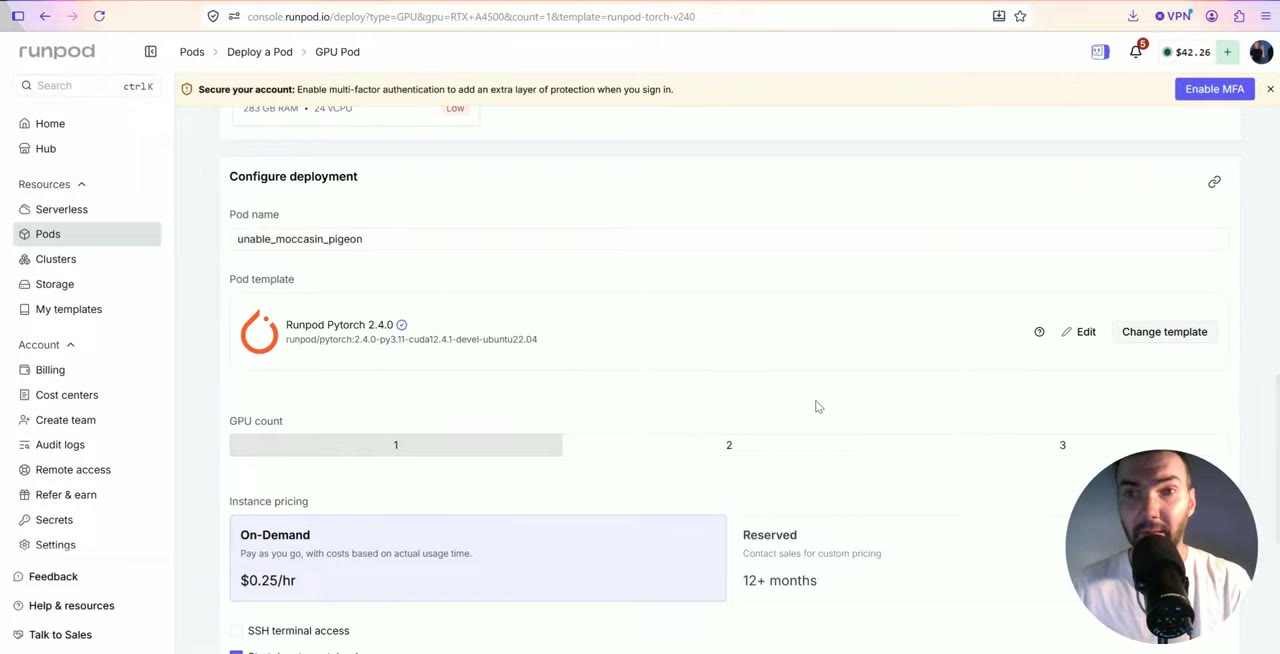
- Haz clic en Configure pod with volume y elige la GPU más barata para la instalación. Yo usé una RTX A4500.
- Cambia la plantilla por la plantilla oficial de ComfyUI. También hay una versión con CUDA 13 para las tarjetas Blackwell más nuevas como la RTX 5090; Z-Image no la necesita, así que la versión normal sirve.
- Deploy on demand y sigue los logs. El primer arranque instala ComfyUI, lo que tarda unos minutos.
2. Carga la plantilla de Z-Image y descarga los modelos
Abre ComfyUI, ve a Templates, busca Z-Image y elige la plantilla de texto a imagen. Te ofrecerá descargar los modelos que faltan. Usa el botón azul de descarga dentro del diálogo, que descarga al volumen del pod. El otro enlace de descarga guarda los archivos en la carpeta de descargas de tu propio ordenador, que aquí no es lo que quieres.
Se descargan dos modelos:
- Z-Image Turbo, el modelo de difusión que crea la imagen (unos 11 GB).
- Qwen 3 4B, que se usa como codificador de texto para convertir tu prompt en guía.
En el pod, el modelo de 11 GB se descargó de Hugging Face a unos 250 MB/s. Recarga ComfyUI cuando termine.
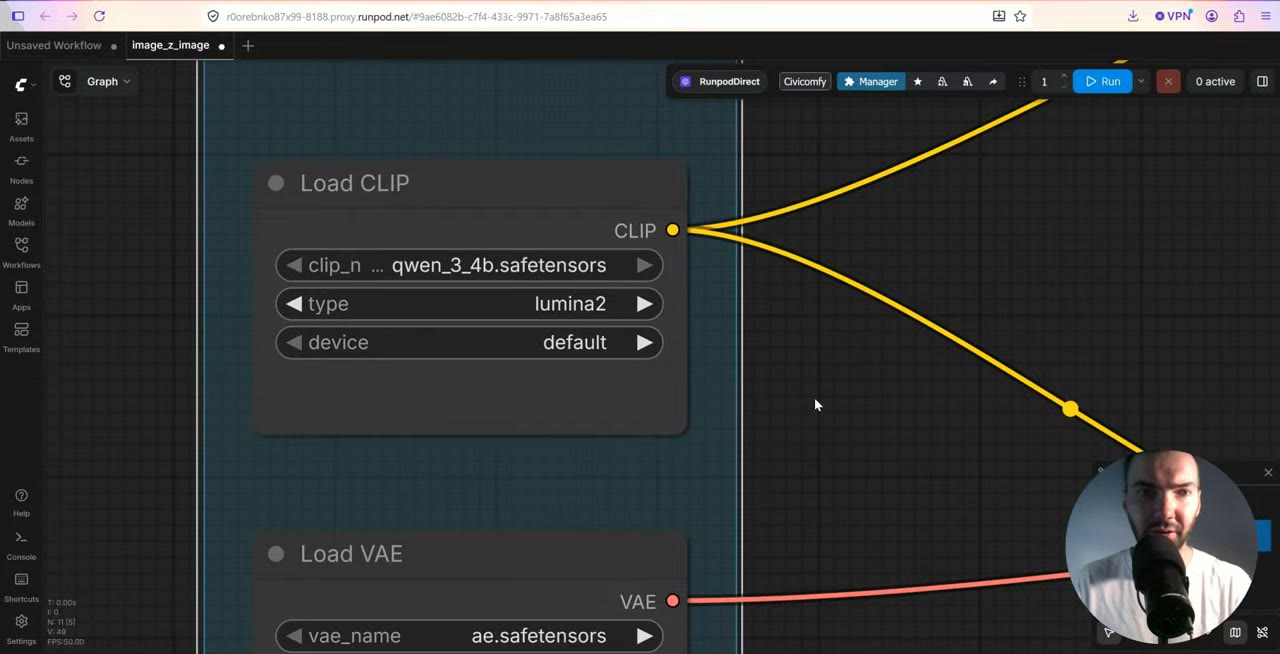
lumina2, más el VAE de Z-Image.3. Saber qué ajustes tocar
La plantilla viene envuelta en un subgrafo. Haz clic derecho y desempaquétalo para ver los nodos. A la izquierda están los tres modelos: el modelo de difusión, el codificador de texto y el VAE, que convierte entre el espacio latente del modelo y los píxeles.
La mayoría de los ajustes deben quedarse como están:
- Prompt negativo: lo dejo vacío. Z-Image sigue bien los prompts positivos detallados.
- KSampler: los valores de la plantilla ya dan buenas imágenes. Subir el guidance (CFG) a 8 quema la imagen; más steps pueden añadir algo de calidad, pero los valores por defecto suelen bastar.
- El tamaño de imagen es el que cambiarás. No pases de 2K por 2K: el modelo se entrenó con ese tamaño más o menos. Para imágenes mayores, escala en un flujo aparte.
La primera ejecución tardó uno o dos minutos mientras se cargaban los modelos. Después, unos 20 segundos por imagen en la GPU económica. A veces un pod nuevo no arranca la primera ejecución: cancela y vuelve a ejecutar, y si falla, reinicia ComfyUI desde la página del pod.
Añade la lista de prompts
Para ejecutar cientos de prompts uso mi propio nodo Prompt Cycler. Es gratuito, pero no está en la lista del ComfyUI Manager, así que lo instalas desde GitHub:
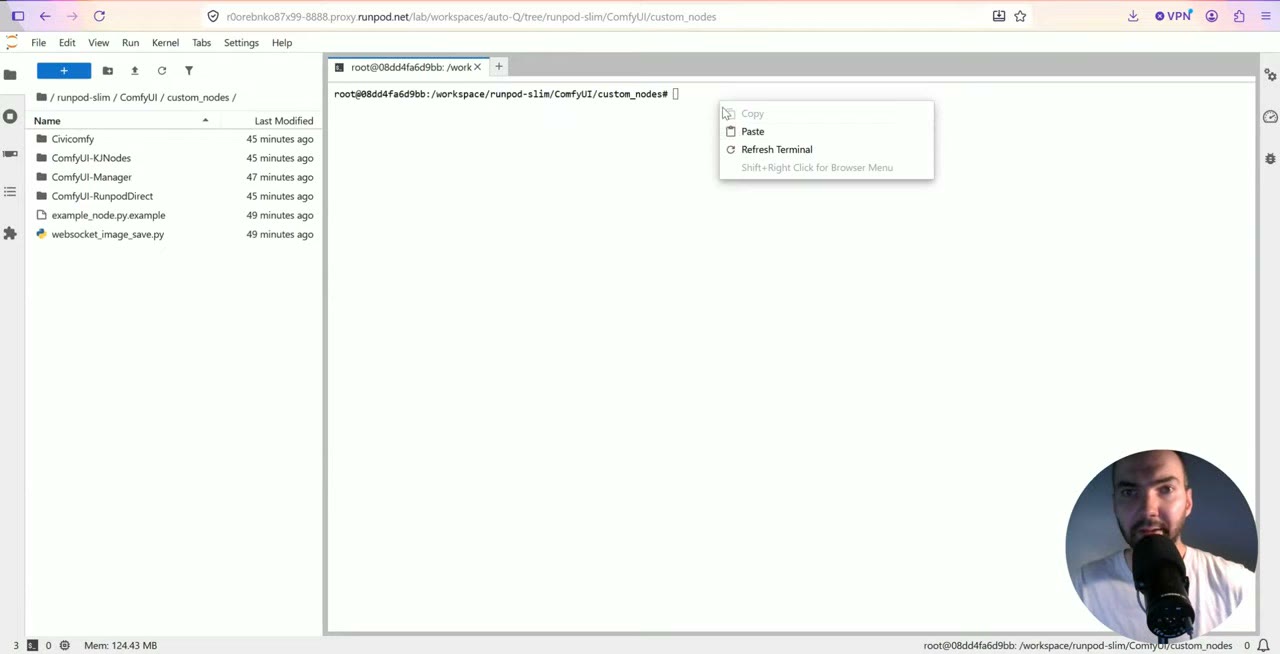
- Abre JupyterLab desde el menú Connect del pod y ve a
runpod-slim/ComfyUI/custom_nodes. - Abre allí un Terminal y pega:
git clone https://github.com/tenitsky/tenitsky-prompt-cycler-simple.git && cd tenitsky-prompt-cycler-simple && pip install -r requirements.txt && pkill -f main.pyEl último comando reinicia ComfyUI para que recoja el nodo. Recarga la página.
custom_nodes.Ahora haz doble clic en el lienzo, busca Prompt Cycler y añádelo. Conecta su salida a la entrada de texto del nodo CLIP Text Encode, que entonces toma su texto del cycler.
El nodo guarda un prompt por línea, y una línea puede tener miles de caracteres. Cada ejecución toma la siguiente línea. Las líneas en blanco entre prompts no molestan. Para empezar un lote nuevo desde arriba, usa reset_cycle.
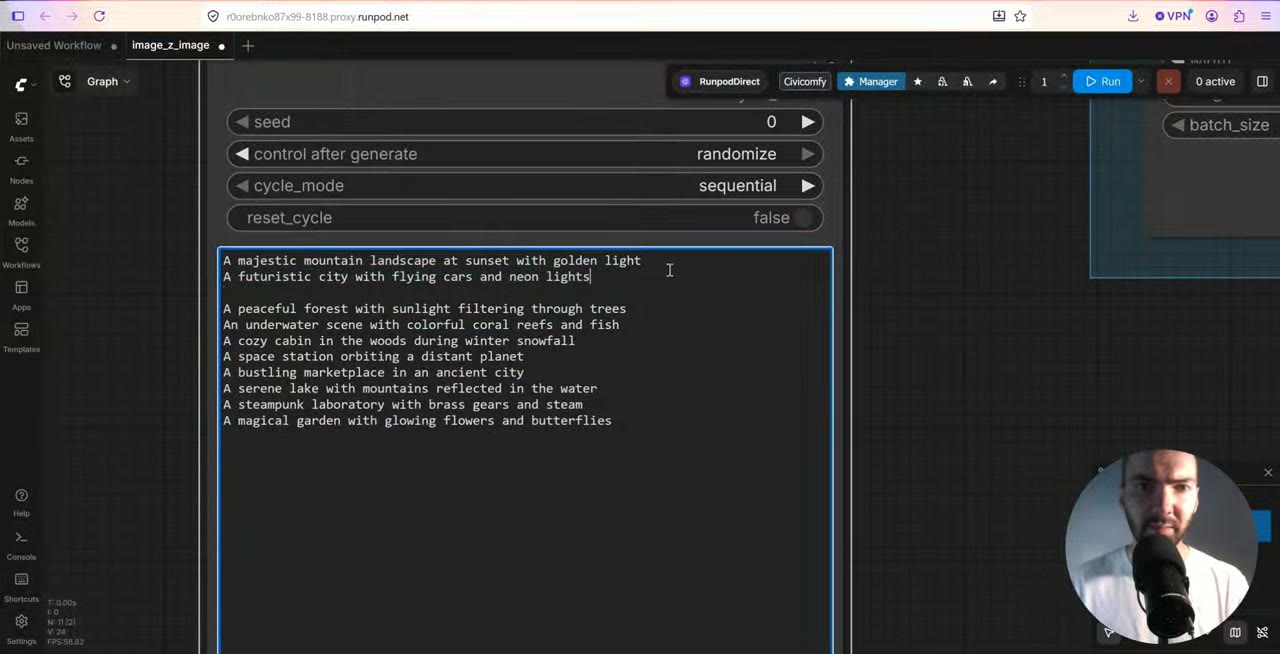
Para escribir la lista, pídele a cualquier chatbot (ChatGPT, Gemini o Claude) un prompt por línea sobre tu tema.
Guarda las imágenes directamente en tu ordenador
El nodo Save Image normal escribe en la carpeta ComfyUI/output del pod, así que tendrías que descargar cada imagen con JupyterLab. En su lugar, añade un nodo que guarde en local:
- Abre el Manager → Custom Nodes Manager de ComfyUI y busca «local save».
- Instala el nodo de guardado local de imágenes, reinicia ComfyUI y recarga la página.
- Añade el nodo Local Save Image y conecta la imagen a él.
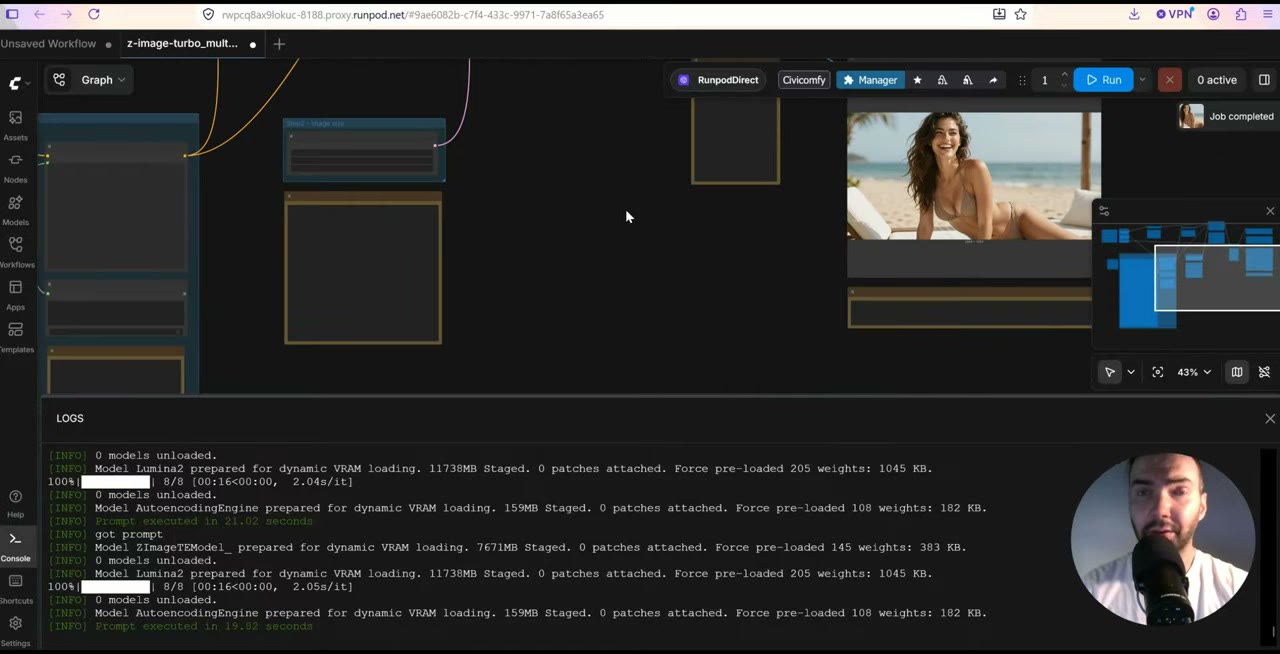
Ahora cada imagen se guarda en el pod y se descarga en la carpeta de descargas de tu navegador. Cuando el navegador pregunte si el sitio puede descargar varios archivos, permítelo.
Después pon en cola el lote con Run (Instant) y deja que recorra la lista.
Hacia dónde sigue esto
Las imágenes son el extremo barato de lo que pueden hacer las GPU en la nube. La misma configuración, un volumen de red con modelos y un pod que alquilas por horas, es lo que hace asequible la generación de vídeo, y ahí es donde más compensa. Para empezar más rápido con Z-Image, mira Z-Image Turbo en RunPod; para un conjunto completo de imágenes con un estilo entrenado, mira recursos de juego estilizados con Z-Image y Meshy.
Si no tienes una cuenta de RunPod, mi enlace de referido da a las cuentas nuevas que se registran con Google entre 5 y 500 $ de crédito después de su primer gasto de 10 $, y yo recibo una pequeña comisión.
Ver la versión en vídeo (14:39)
Todo lo anterior también está en el vídeo, si prefieres seguirlo en pantalla. El vídeo está en inglés.
Preguntas frecuentes
¿Cuánto cuesta una imagen de IA con Z-Image Turbo?
Depende del precio por hora de la GPU y de su velocidad. En una RTX 5090 (1,19 $/h) a unos 2 segundos por imagen, son aproximadamente 0,0007 $ por imagen. En una tarjeta económica a unos 0,25 $/h y 20 segundos por imagen, aproximadamente 0,0014 $. El almacenamiento es aparte.
¿Cuál es la resolución máxima de Z-Image Turbo?
Unos 2K por 2K. El modelo se entrenó con ese tamaño más o menos; para imágenes mayores, escala con un flujo aparte.
¿Por qué usar un volumen de red en lugar de un disco de volumen?
Un volumen de red conserva los 11 GB de modelos entre sesiones y funciona con cualquier GPU de su centro de datos. Un disco de volumen está ligado a un solo pod y a su GPU, y sigue facturando mientras el pod está detenido.
¿Por qué la primera imagen es tan lenta?
La primera ejecución carga los modelos en memoria, lo que tardó de uno a tres minutos. Todas las imágenes siguientes son mucho más rápidas.

Anton Tenitsky es artista 3D con más de 15 años en gráficos por ordenador, que ha trabajado con Nickelodeon, Gameloft, Marvel Rivals y muchos otros clientes. Más sobre mí