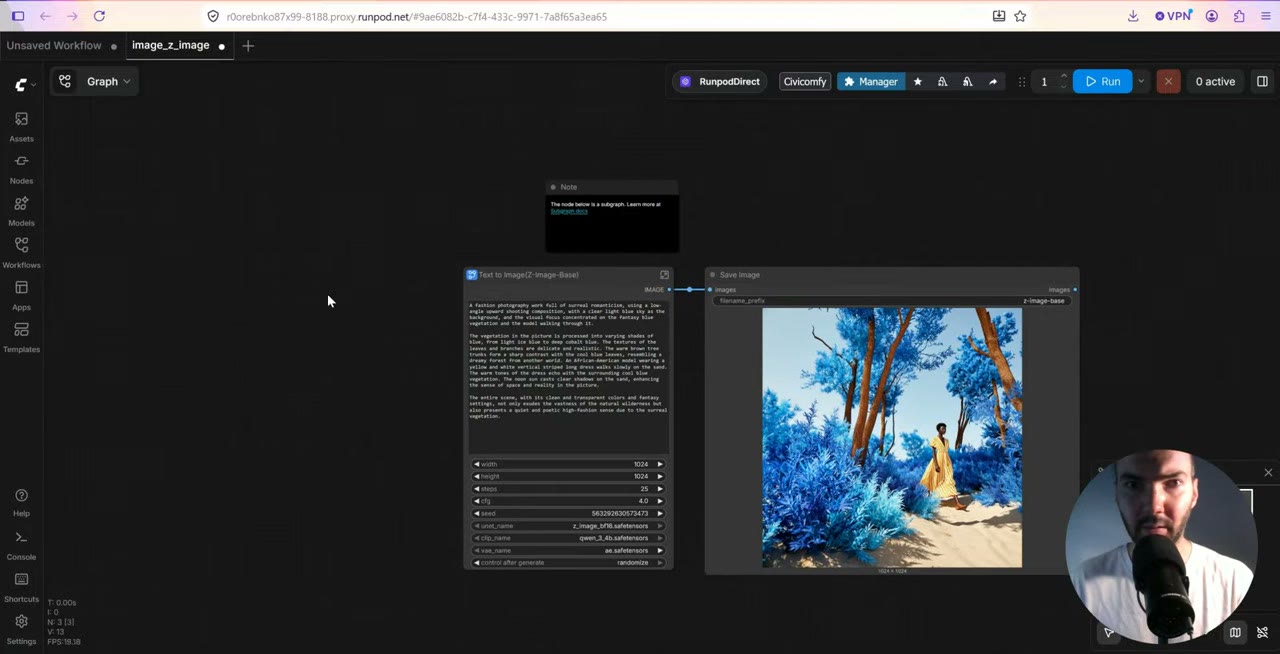
Statut: Testé sur RunPod. J'ai construit et fait tourner cette configuration sur RunPod, sur une RTX A4500 d'entrée de gamme et sur une RTX 5090.
Cette configuration génère des images en lot, à partir d’une liste de centaines de prompts, pour un coût bien inférieur à un centime chacune. Elle fait tourner Z-Image Turbo dans ComfyUI sur un GPU loué, elle est donc privée : rien ne passe par un service d’images hébergé, et il n’y a pas d’autre filtre de contenu que le vôtre.
Il y a deux façons d’y arriver. La rapide est mon template RunPod et mon workflow, qui installent tout pour vous ; ils sont sur mon Patreon. L’autre est de la construire vous-même à partir du template officiel de ComfyUI, ce que parcourt l’essentiel de ce guide.
En bref
- Modèle : Z-Image Turbo, un modèle d’images de 11 Go, avec Qwen 3 comme encodeur de texte.
- Vitesse : environ 2 secondes par image sur une RTX 5090, environ 20 secondes sur un GPU d’entrée de gamme.
- Coût : à peu près 0,0007–0,0014 $ par image en temps GPU (voir le tableau ci-dessous).
- Lot : des centaines de prompts, un par ligne, via mon node gratuit Prompt Cycler.
- Livraison : un node de sauvegarde locale télécharge chaque image sur votre ordinateur au fur et à mesure.
Ce que cela coûte par image
Le coût par image est le prix horaire du GPU divisé par le nombre d’images qu’il produit en une heure. Avec les temps que j’ai mesurés et les prix RunPod d’octobre 2026 :
| GPU | Prix | Temps par image | Coût GPU par image |
|---|---|---|---|
| Carte d’entrée de gamme (classe RTX A4500) | ~0,25 $/h | ~20 s | ~0,0014 $ |
| RTX 5090 | 1,19 $/h | ~2 s | ~0,0007 $ |
Ce sont des estimations à partir de mes chronométrages en bonne qualité ; la première image d’une session est plus lente pendant le chargement des modèles. Le stockage est un coût à part : un volume réseau de 50 Go coûte 3,50 $ par mois.
Le GPU le plus rapide est le moins cher par image, parce qu’il termine bien plus tôt. Une carte d’entrée de gamme reste le bon choix pour la mise en place et les tests.
Volume réseau ou disque de volume ?
Quand vous déployez un pod, RunPod propose deux types de stockage :
- Un disque de volume appartient à un pod et à son GPU. Vous ne pouvez pas le déplacer vers un autre GPU, et il est facturé tant que le pod est arrêté.
- Un volume réseau vit dans un centre de données et s’attache à n’importe quel pod qui s’y trouve. Il conserve vos modèles indéfiniment, vous ne les téléchargez donc qu’une fois.
Je préfère un volume réseau. La première mise en place télécharge environ 11 Go de modèles plus des custom nodes, ce qui a pris environ 15 minutes ; avec un volume réseau, cela n’arrive qu’une fois. Mon introduction à RunPod explique en détail les volumes et les pods.
La mettre en place vous-même
1. Créer le volume et déployer
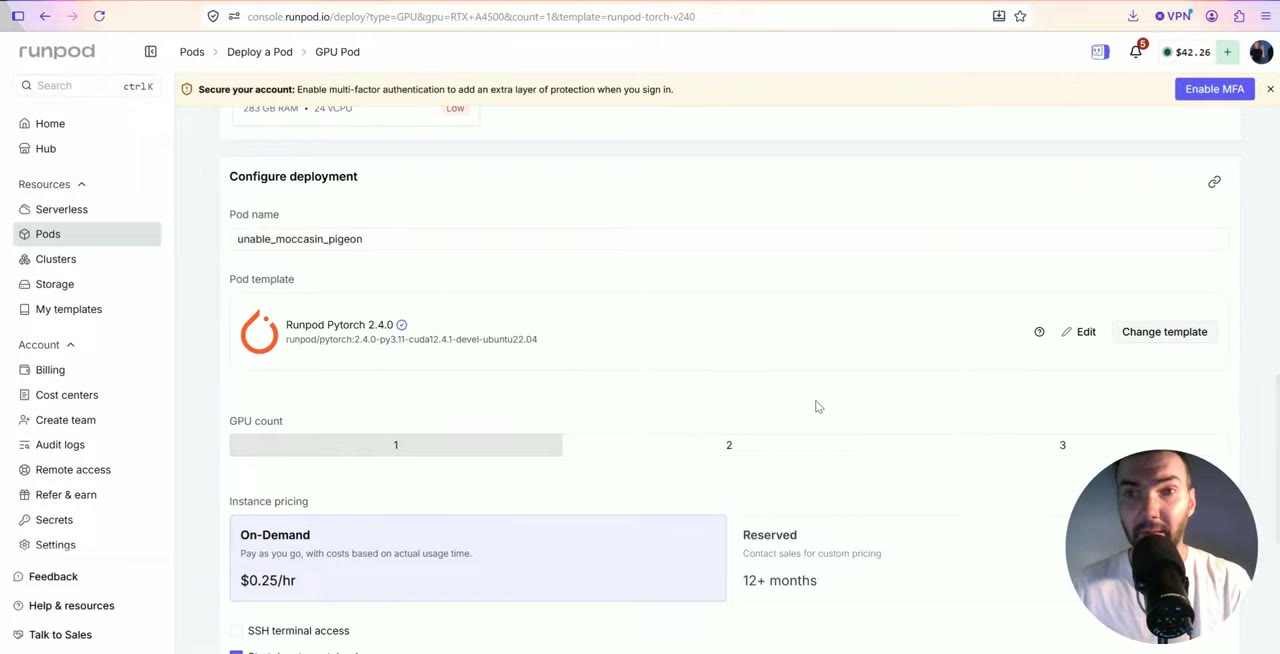
- Allez dans Storage → New network volume. Choisissez le centre de données avec le plus de GPU disponibles et réglez 50 Go.
- Cliquez sur Configure pod with volume et choisissez le GPU le moins cher pour la mise en place. J’ai utilisé une RTX A4500.
- Changez le template pour le template officiel ComfyUI. Il existe aussi une version CUDA 13 pour les cartes Blackwell plus récentes comme la RTX 5090 ; Z-Image n’en a pas besoin, la version classique convient donc.
- Deploy on demand et suivez les logs. Le premier démarrage installe ComfyUI, ce qui prend quelques minutes.
2. Charger le template Z-Image et télécharger les modèles
Ouvrez ComfyUI, allez dans Templates, cherchez Z-Image et choisissez le template de texte vers image. Il proposera de télécharger les modèles manquants. Utilisez le bouton de téléchargement bleu dans la fenêtre, qui télécharge vers le volume du pod. L’autre lien de téléchargement enregistre les fichiers dans le dossier de téléchargements de votre propre ordinateur, ce qui n’est pas ce que vous voulez ici.
Deux modèles sont téléchargés :
- Z-Image Turbo, le modèle de diffusion qui crée l’image (environ 11 Go).
- Qwen 3 4B, utilisé comme encodeur de texte qui transforme votre prompt en guidage.
Sur le pod, le modèle de 11 Go s’est téléchargé depuis Hugging Face à environ 250 Mo/s. Rechargez ComfyUI quand c’est terminé.
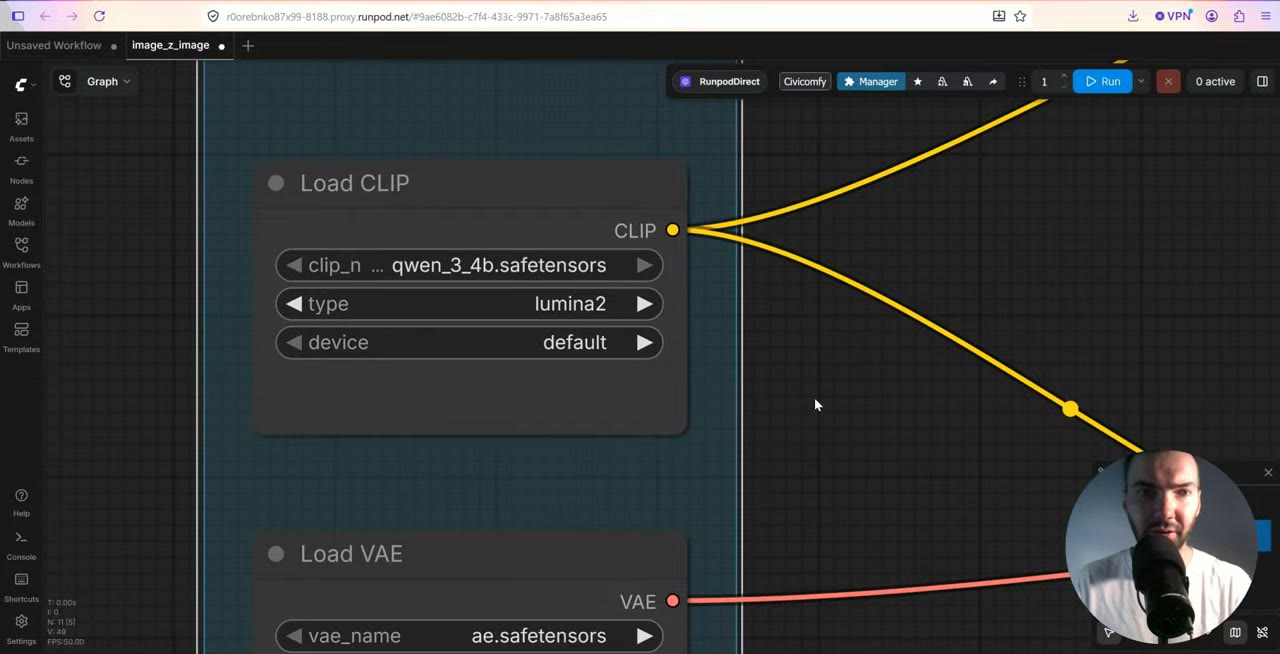
lumina2, plus le VAE de Z-Image.3. Savoir quels réglages toucher
Le template est livré enveloppé dans un subgraph. Faites un clic droit et dépaquetez-le pour voir les nodes. À gauche se trouvent les trois modèles : le modèle de diffusion, l’encodeur de texte et le VAE, qui convertit entre l’espace latent du modèle et les pixels.
La plupart des réglages doivent rester tels quels :
- Prompt négatif : je le laisse vide. Z-Image suit bien les prompts positifs détaillés.
- KSampler : les valeurs du template donnent déjà de bonnes images. Monter la guidance (CFG) à 8 brûle l’image ; plus d’étapes peuvent ajouter un peu de qualité, mais les valeurs par défaut suffisent généralement.
- La taille de l’image est ce que vous allez changer. Ne dépassez pas 2K par 2K : le modèle a été entraîné autour de cette taille. Pour de plus grandes images, agrandissez dans un workflow séparé.
La première exécution a pris une minute ou deux pendant le chargement des modèles. Ensuite, environ 20 secondes par image sur le GPU d’entrée de gamme. Parfois un pod neuf ne démarre pas la première exécution : annulez et relancez, et si cela échoue, redémarrez ComfyUI depuis la page du pod.
Ajouter la liste de prompts
Pour exécuter des centaines de prompts, j’utilise mon propre node Prompt Cycler. Il est gratuit, mais ne figure pas dans la liste du ComfyUI Manager, vous l’installez donc depuis GitHub :
- Ouvrez JupyterLab depuis le menu Connect du pod et allez dans
runpod-slim/ComfyUI/custom_nodes. - Ouvrez-y un Terminal et collez :
git clone https://github.com/tenitsky/tenitsky-prompt-cycler-simple.git && cd tenitsky-prompt-cycler-simple && pip install -r requirements.txt && pkill -f main.pyLa dernière commande redémarre ComfyUI pour qu’il prenne en compte le node. Rechargez la page.
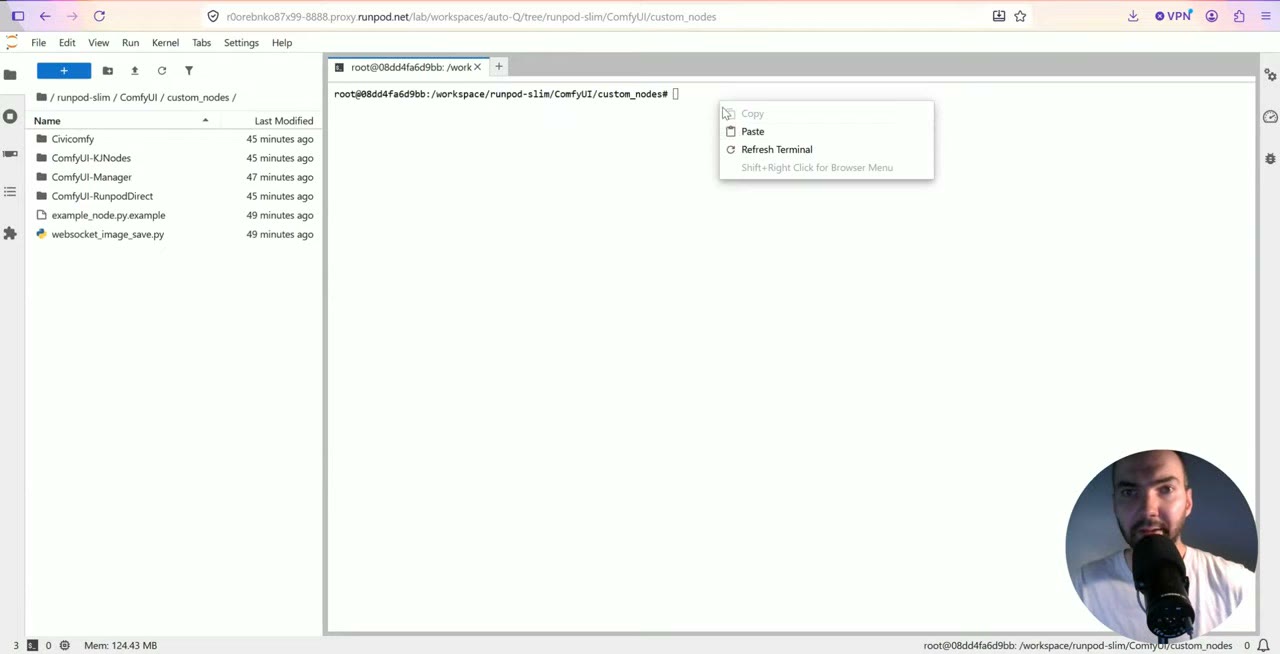
custom_nodes.Double-cliquez maintenant sur le canevas, cherchez Prompt Cycler et ajoutez-le. Connectez sa sortie à l’entrée de texte du node CLIP Text Encode, qui prend alors son texte dans le cycler.
Le node contient un prompt par ligne, et une ligne peut faire des milliers de caractères. Chaque exécution prend la ligne suivante. Les lignes vides entre les prompts ne gênent pas. Pour recommencer un nouveau lot depuis le haut, utilisez reset_cycle.
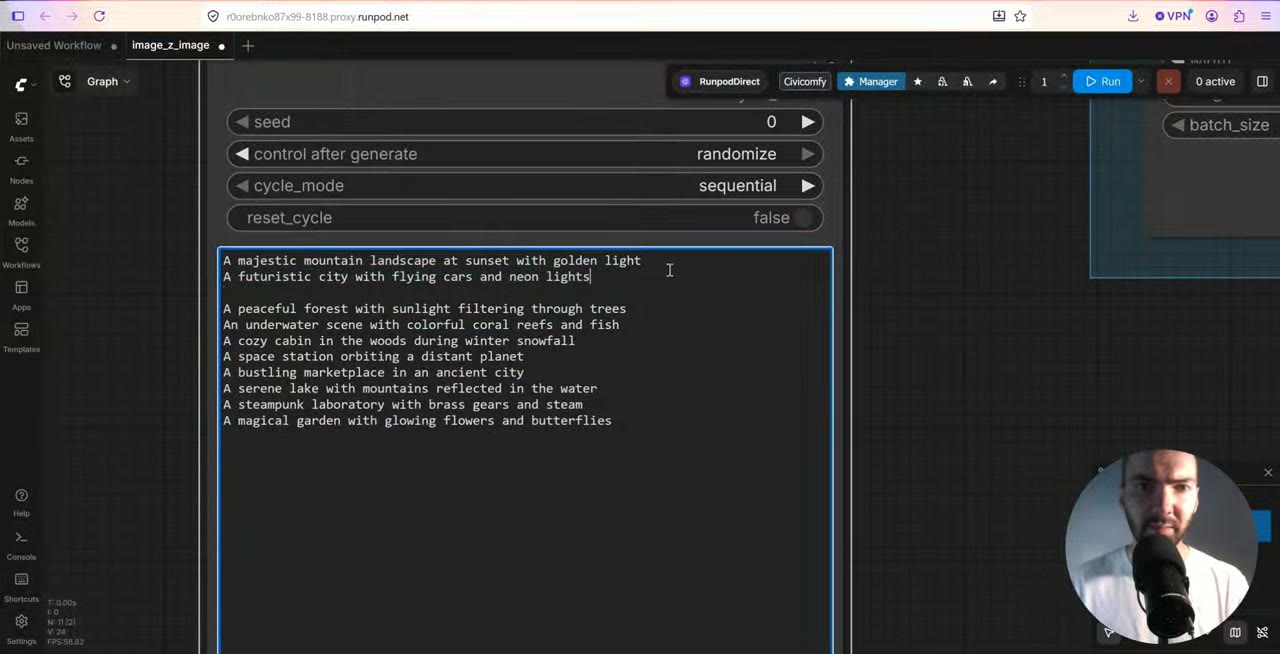
Pour écrire la liste, demandez à n’importe quel chatbot (ChatGPT, Gemini ou Claude) un prompt par ligne sur votre thème.
Enregistrer les images directement sur votre ordinateur
Le node Save Image normal écrit dans le dossier ComfyUI/output du pod, vous devriez donc télécharger chaque image via JupyterLab. Ajoutez plutôt un node qui enregistre en local :
- Ouvrez le Manager → Custom Nodes Manager de ComfyUI et cherchez « local save ».
- Installez le node de sauvegarde locale d’images, redémarrez ComfyUI et rechargez la page.
- Ajoutez le node Local Save Image et connectez-y l’image.
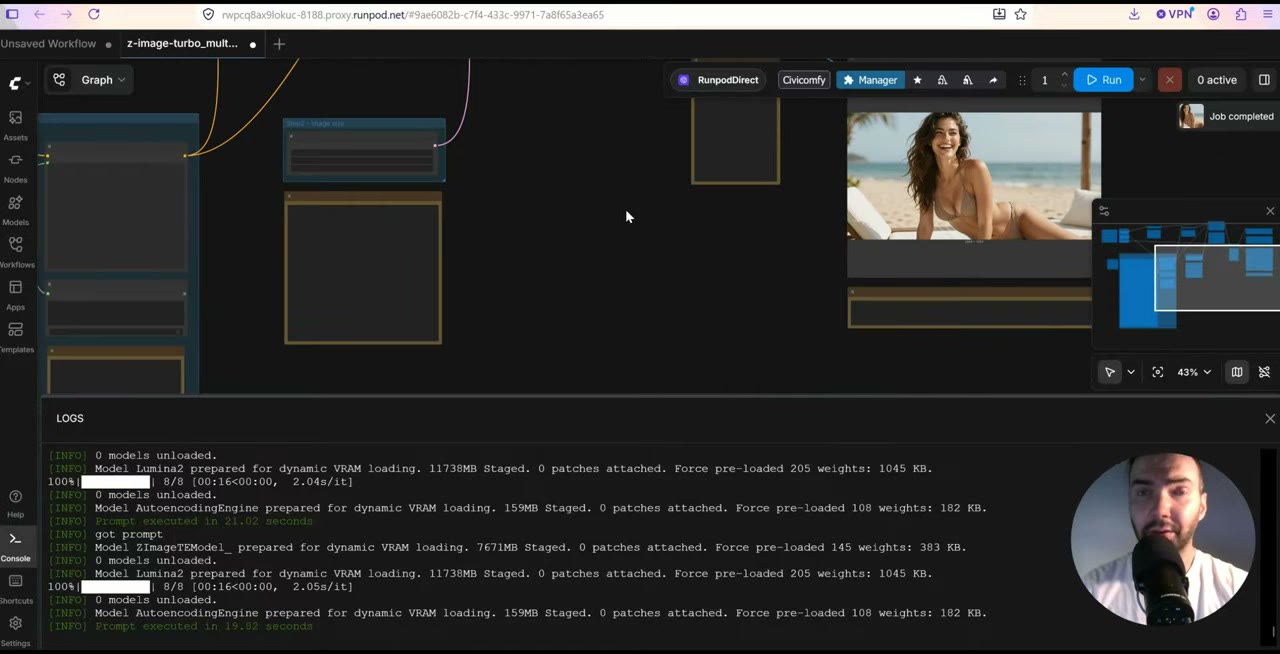
Désormais chaque image est enregistrée sur le pod et téléchargée dans le dossier de téléchargements de votre navigateur. Quand le navigateur demande si le site peut télécharger plusieurs fichiers, autorisez-le.
Mettez ensuite le lot en file avec Run (Instant) et laissez-le parcourir la liste.
Et ensuite
Les images sont l’extrémité bon marché de ce que les GPU cloud peuvent faire. La même configuration, un volume réseau avec des modèles et un pod que vous louez à l’heure, est ce qui rend la génération vidéo abordable, et c’est là qu’elle rapporte le plus. Pour un départ plus rapide avec Z-Image, voir Z-Image Turbo sur RunPod ; pour tout un ensemble d’images dans un style entraîné, voir assets de jeu stylisés avec Z-Image et Meshy.
Si vous n'avez pas de compte RunPod, mon lien de parrainage offre aux nouveaux comptes inscrits avec Google entre 5 et 500 $ de crédit après leurs 10 premiers dollars, et je touche une petite commission.
Voir la version vidéo (14:39)
Tout ce qui précède est aussi dans la vidéo, si vous préférez suivre à l’écran. La vidéo est en anglais.
Questions fréquentes
Combien coûte une image IA avec Z-Image Turbo ?
Cela dépend du prix horaire et de la vitesse du GPU. Sur une RTX 5090 (1,19 $/h) à environ 2 secondes par image, cela fait à peu près 0,0007 $ par image. Sur une carte d'entrée de gamme à environ 0,25 $/h et 20 secondes par image, à peu près 0,0014 $. Le stockage est en plus.
Quelle est la résolution maximale de Z-Image Turbo ?
Environ 2K par 2K. Le modèle a été entraîné autour de cette taille ; pour de plus grandes images, agrandissez avec un workflow séparé.
Pourquoi utiliser un volume réseau plutôt qu'un disque de volume ?
Un volume réseau conserve les 11 Go de modèles entre les sessions et fonctionne avec n'importe quel GPU de son centre de données. Un disque de volume est lié à un pod et à son GPU, et continue d'être facturé tant que le pod est arrêté.
Pourquoi la première image est-elle si lente ?
La première exécution charge les modèles en mémoire, ce qui a pris une à trois minutes. Chaque image suivante est bien plus rapide.

Anton Tenitsky est artiste 3D avec plus de 15 ans d'expérience en infographie, qui a travaillé avec Nickelodeon, Gameloft, Marvel Rivals et de nombreux autres clients. En savoir plus sur moi