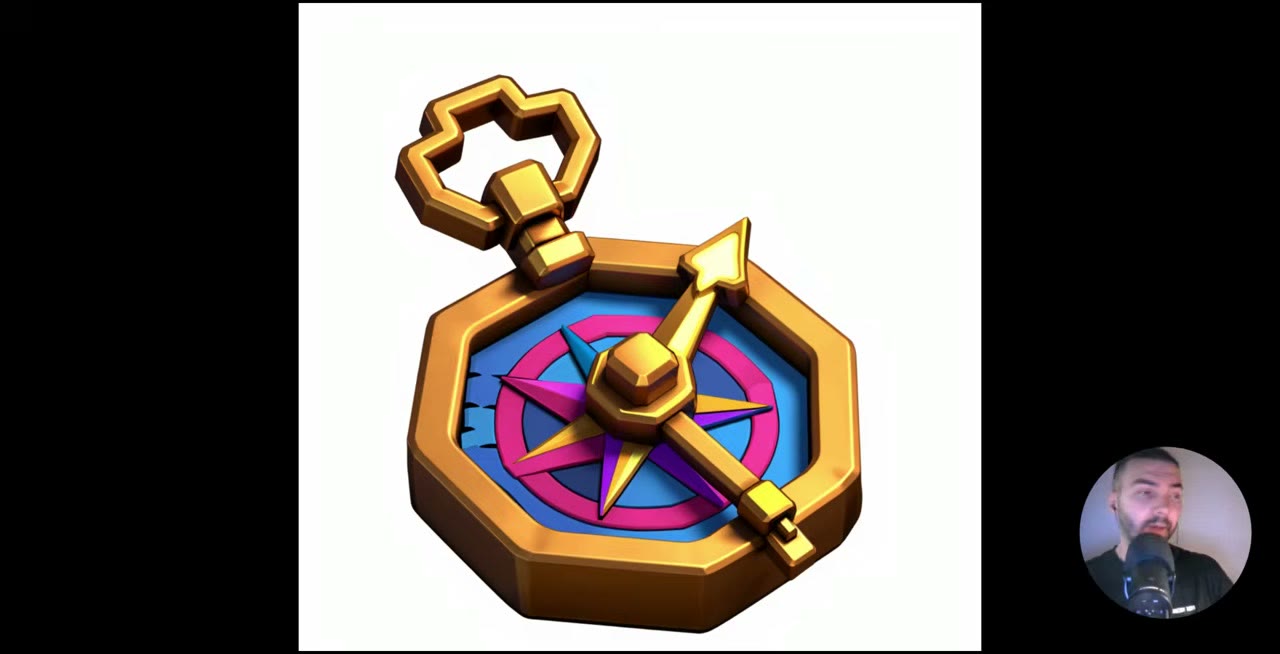
Chaque jeu a besoin de centaines d’assets qui semblent faire partie d’un même ensemble. Chacun peut partir d’une image et être transformé en modèle 3D. Ce guide construit cette base d’images :
- Entraîner un LoRA de style sur une poignée de vos propres images.
- Générer des centaines de personnages et d’accessoires dans ce style avec Z-Image Turbo dans ComfyUI, à partir d’une liste de prompts qui tourne toute seule.
- Transformer les meilleures images en modèles 3D avec Meshy, le générateur 3D le plus simple que j’aie utilisé. (Pour une voie open source, voir TRELLIS 2.)
En bref
- LoRA de style : 5 à 10 images, entraîné sur fal pour 1,70 $ à 2 000 étapes.
- Génération : environ 10 secondes par image 1K sur une RTX 5090.
- Prompts : 500, un par ligne, parcourus automatiquement avec mon node gratuit Prompt Cycler.
- Sélection : générez environ 2 000 images, gardez les 300 meilleures.
- 3D : déposez une image dans Meshy, générez, puis texturez. Environ une minute chacune.
Étape 1 : entraîner un LoRA de style
Un LoRA est un petit modèle complémentaire qui apprend un rendu précis à un gros modèle. (J’explique plus en détail ce que sont les LoRA dans comment entraîner un LoRA sur le style de n’importe quel artiste.) Ici, c’est ce qui garde des centaines d’assets dans un même style.
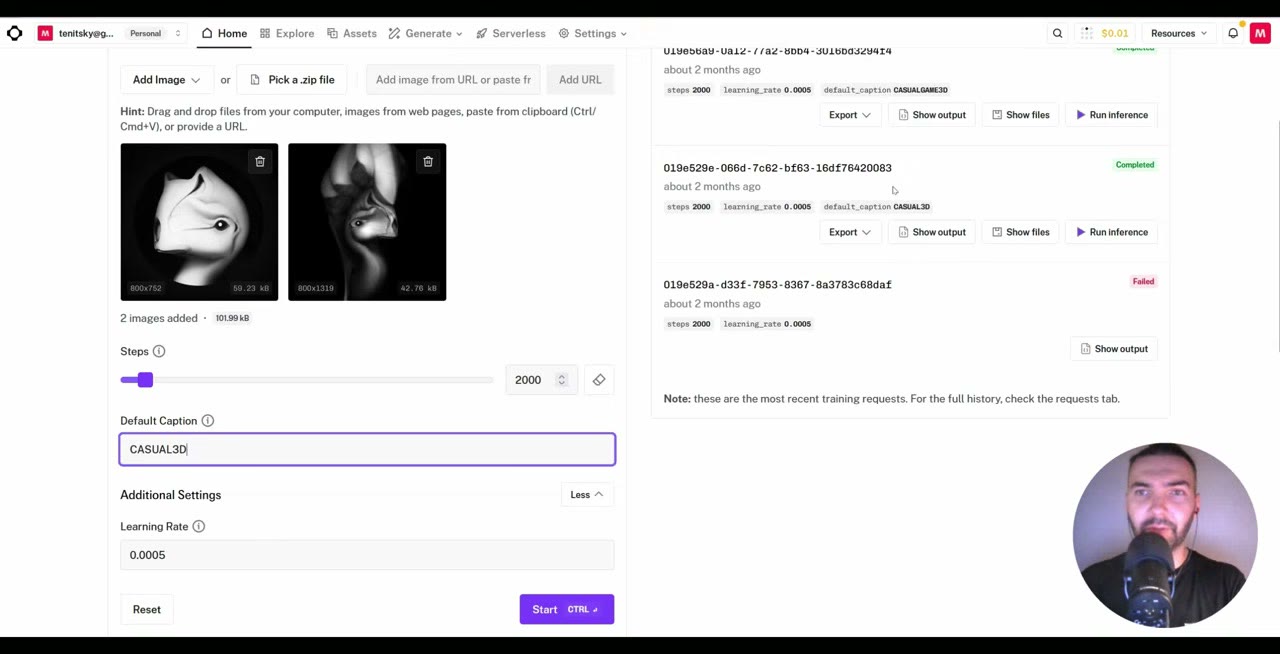
J’ai entraîné le mien sur fal avec le Z-Image Turbo Trainer :
- Ajoutez environ 10 images dans le style voulu. Cinq est le minimum. J’ai utilisé mes propres illustrations d’avant mon travail avec l’IA.
- Définissez un mot déclencheur dans le champ de légende par défaut. Ce ne doit pas être un mot ordinaire, utilisez donc une combinaison inventée de lettres et de chiffres. Le mien est
CASUAL3D. Quand il apparaît dans un prompt, le style s’active. - Laissez les étapes à 2 000 et cliquez sur Start. Cela m’a coûté 1,70 $.
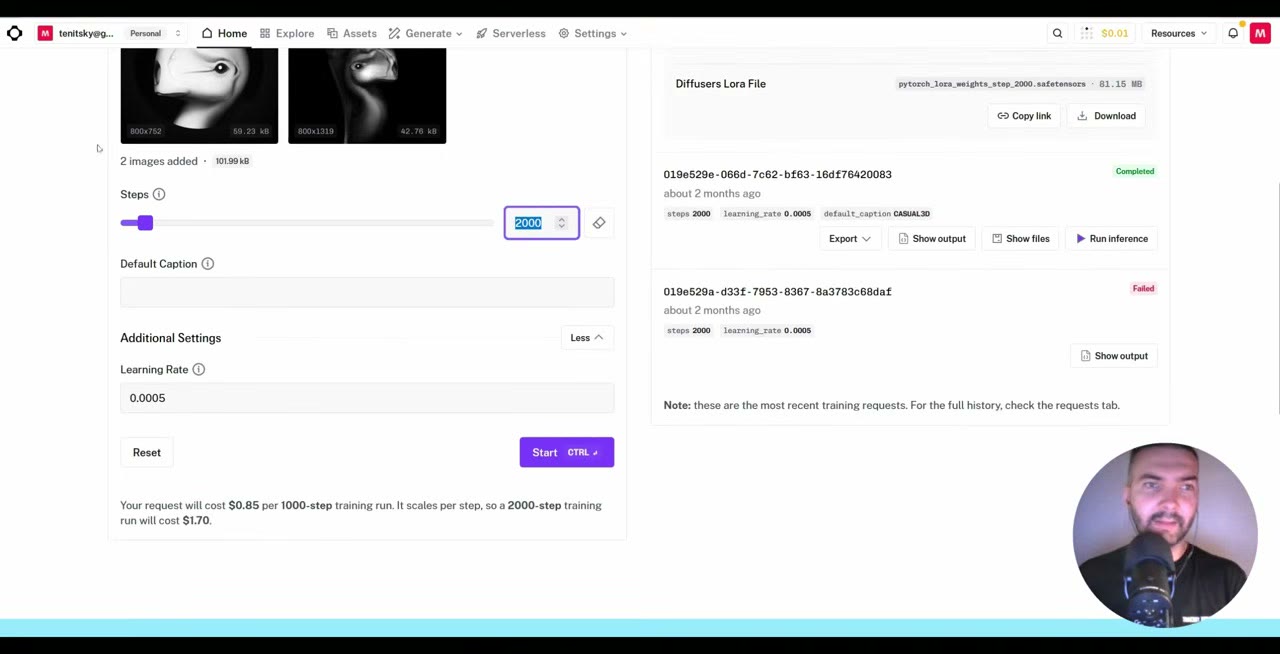
Une fois terminé, téléchargez le fichier .safetensors. Il arrive avec un nom générique comme pytorch_lora_weights_step_2000.safetensors, renommez-le donc tout de suite en quelque chose qui dit ce que c’est, par exemple Z-Image-Turbo-Casual3D-LoRA.safetensors. Placez-le ensuite dans ComfyUI/models/loras/, sinon le chargeur de LoRA ne le trouvera pas.
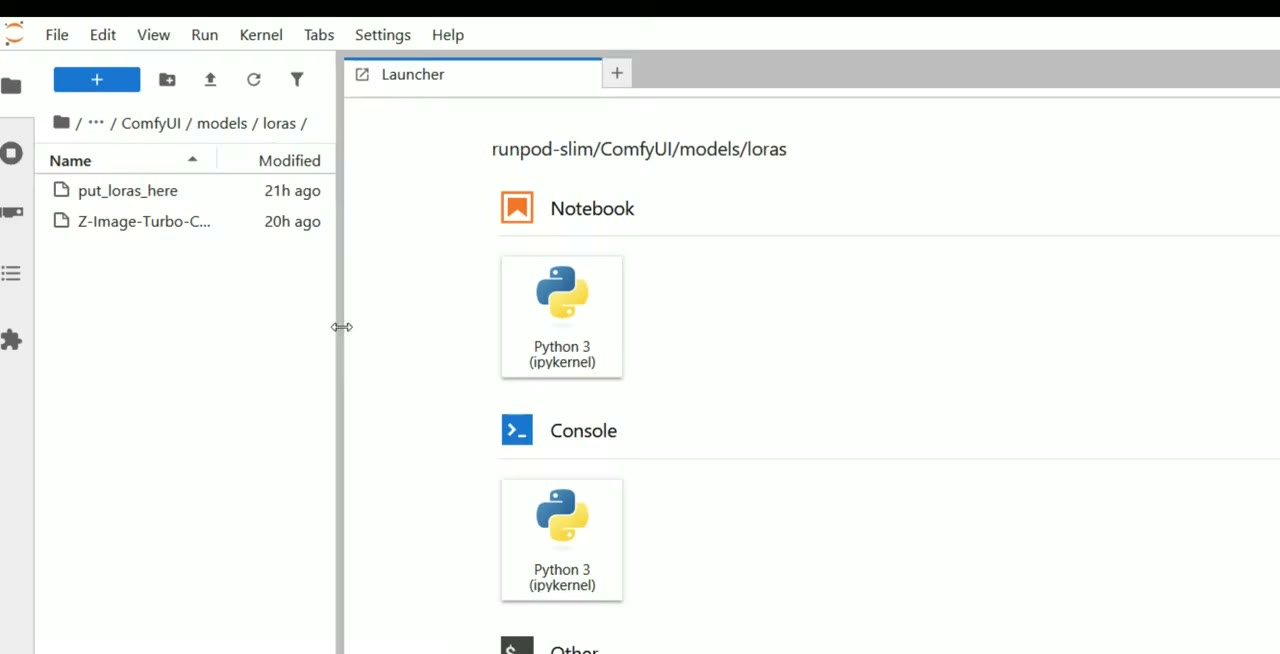
ComfyUI/models/loras.Étape 2 : préparer ComfyUI
Je fais tourner cela sur un pod RunPod. Le template en un clic, avec mon LoRA inclus, est sur mon Patreon. Si vous faites tourner ComfyUI en local, passez au workflow.
- Créez un volume réseau d’environ 50 Go, suffisant pour les modèles et les images, environ 3,50 $ par mois et facturé à l’heure tant qu’il existe. Ainsi les modèles (Z-Image Turbo, l’encodeur de texte Qwen et le reste) se téléchargent une fois au lieu de chaque fois, ce qui économise environ 12 minutes par session.
- Déployez le template sur le GPU le moins cher (à partir d’environ 0,26 $/h) pour le premier démarrage, pendant qu’il télécharge tout. Cela prend de 12 à 15 minutes.
- Passez à une RTX 5090 sur le même volume quand vous êtes prêt à générer en volume.
Mon introduction à RunPod détaille les volumes et les pods.
Étape 3 : le workflow de génération
Le workflow est un graphe Z-Image standard avec deux ajouts : le LoRA et une liste de prompts.
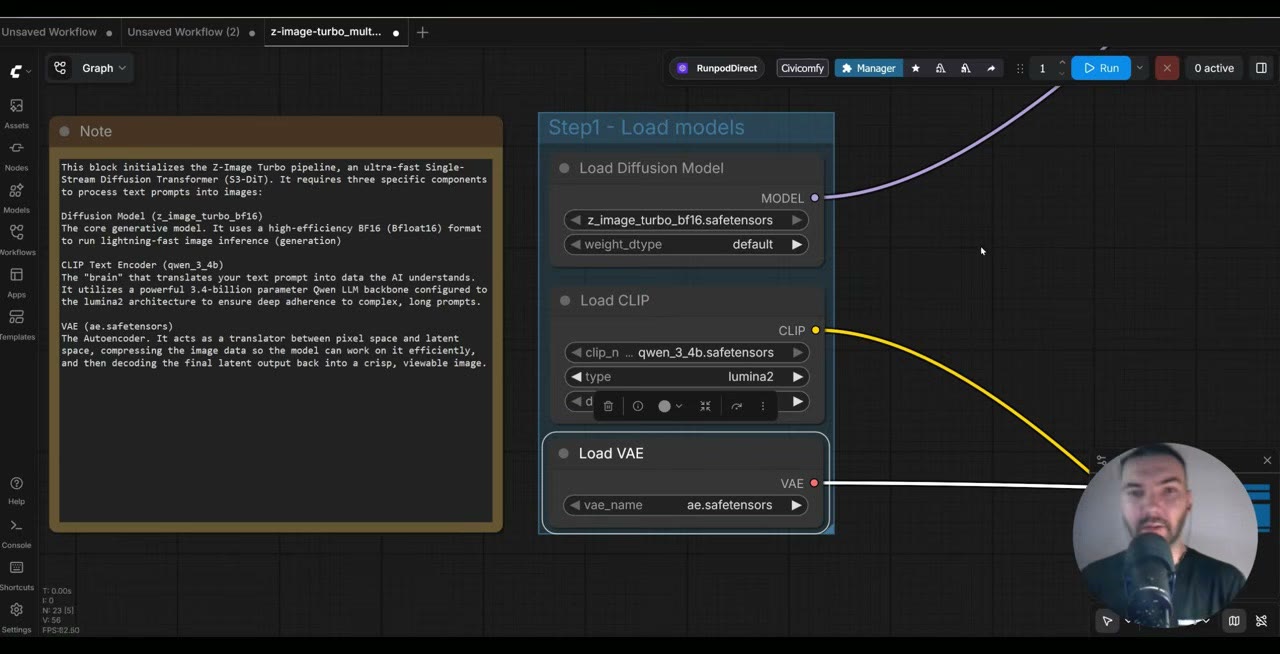
- Load Diffusion Model :
z_image_turbo_bf16. - Load CLIP : l’encodeur de texte Qwen 3 4B (type
lumina2), qui transforme votre prompt en guidage pour l’image. - Load VAE : le VAE fourni avec Z-Image Turbo. Le VAE (autoencodeur variationnel) transforme le résultat de l’espace latent en pixels.
- Load LoRA : votre LoRA de style, qui alimente l’entrée de modèle du sampler.
La liste de prompts
Les prompts viennent de mon node Prompt Cycler, qui est gratuit. Installez-le depuis le ComfyUI Manager avec « install via Git URL ». Il contient une liste, un prompt par ligne, et chaque exécution prend la ligne suivante.
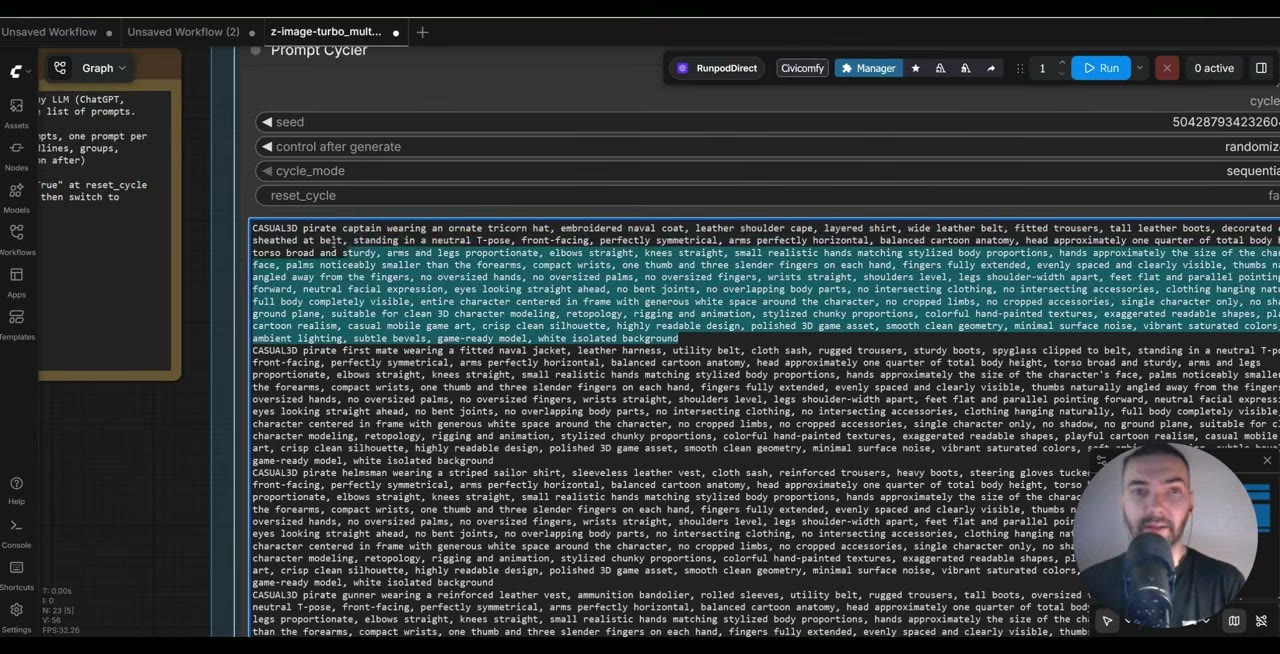
Demandez à un chatbot (Gemini, ChatGPT ou Claude) d’écrire des descriptions des objets voulus, une par ligne, chacune commençant par votre mot déclencheur. Une ligne pourrait être : « CASUAL3D pirate captain wearing an ornate tricorn hat… ». Ma liste compte 500 prompts. Quelques choses que j’ai apprises en les écrivant :
- Pour les personnages, demandez une pose en T et précisez les proportions. Cela facilite beaucoup l’étape 3D et le rigging.
- Mélangez prompts détaillés et courts. Moins de description donne parfois plus de liberté au modèle et un meilleur résultat.
- Incluez des accessoires, pas seulement des personnages.
Le prompt entre dans l’encodeur de texte par une connexion de chaîne. Un node d’aperçu montre quel prompt est en cours. Je laisse le prompt négatif vide, car Z-Image s’en sort bien avec les seuls prompts positifs.
Résolution et sampler
Le node Empty Latent Image définit la taille. Une note dans le workflow liste des résolutions qui fonctionnent bien avec Z-Image ; j’ai utilisé 1K. Je laisse le KSampler sur les réglages avec lesquels le workflow est livré. Une fois que vous avez des valeurs qui marchent pour un modèle, il y a peu à gagner à les retoucher.
Enregistrement : l’astuce de la sauvegarde locale
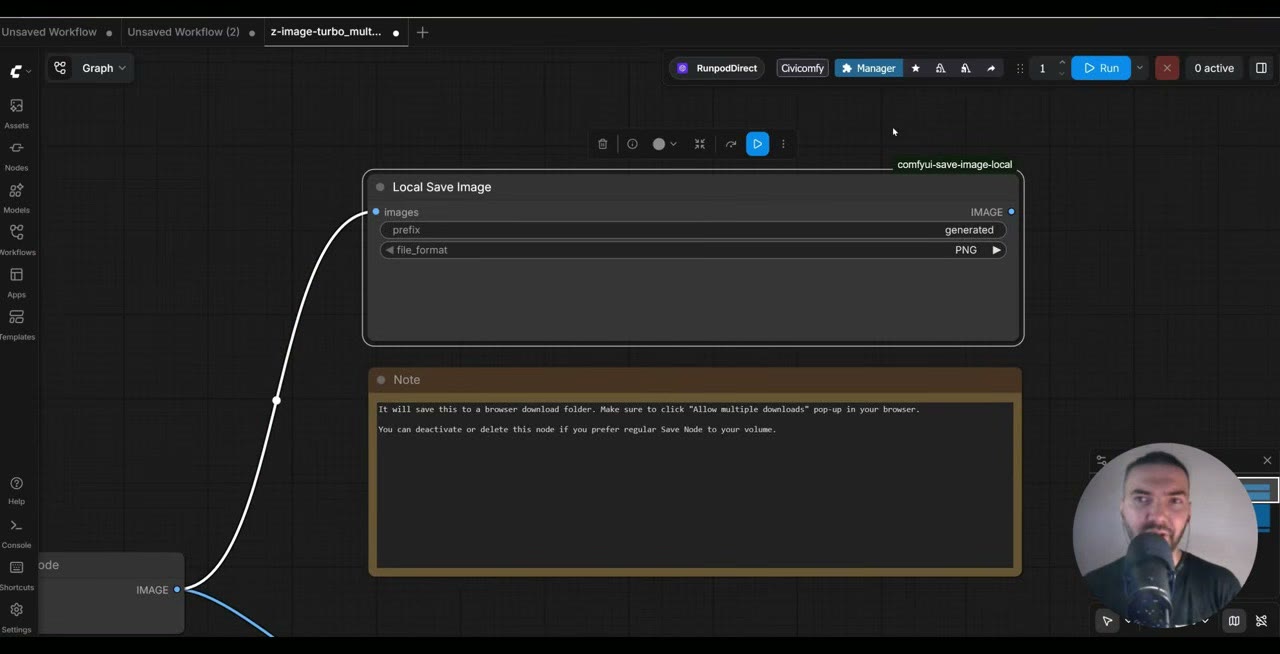
Sur un pod, le node Save Image normal écrit sur le volume réseau, vous devriez donc récupérer chaque image via JupyterLab. Le workflow a aussi un node Local Save Image qui envoie chaque image directement dans le dossier de téléchargements de votre navigateur. Autorisez les téléchargements multiples quand votre navigateur le demande.
Étape 4 : lancer, puis choisir les meilleures
Mettez en file avec Run (Instant) et il parcourt toute la liste. Sur une RTX 5090, chaque image prend environ 10 secondes ; de plus gros GPU descendent à quelques secondes. La première image après le chargement est plus lente, et il arrive que la première exécution se bloque sur RunPod. Si rien ne se passe pendant longtemps, redémarrez ComfyUI et réessayez.
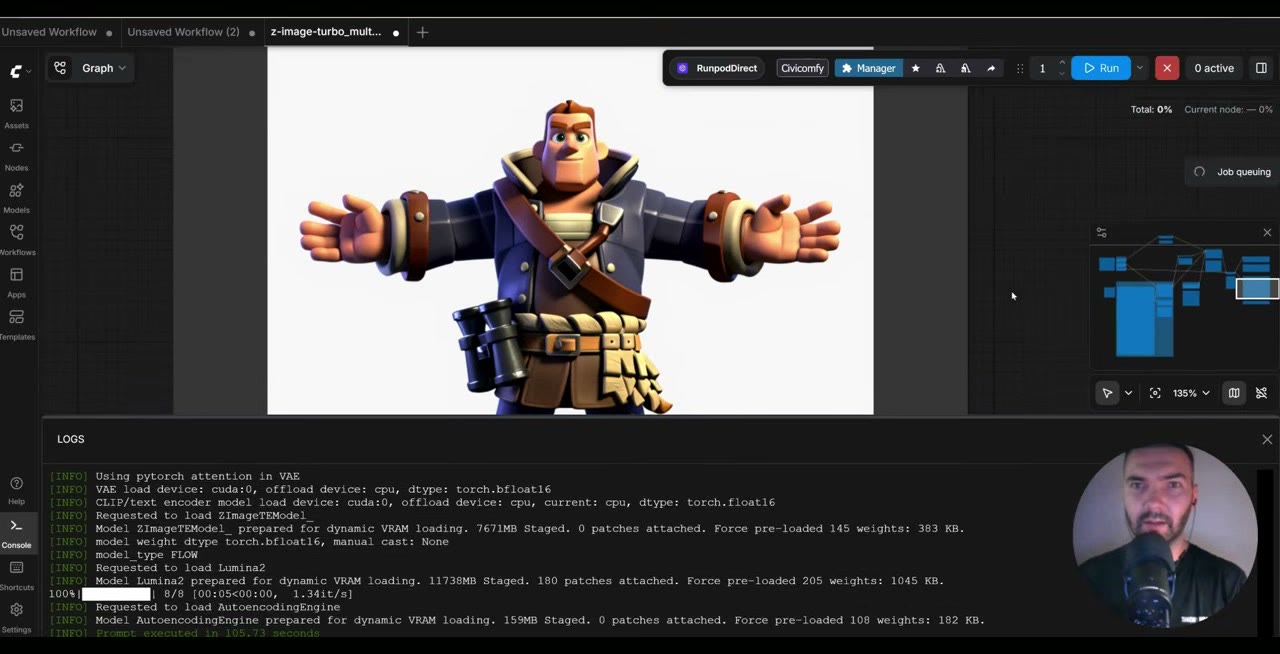
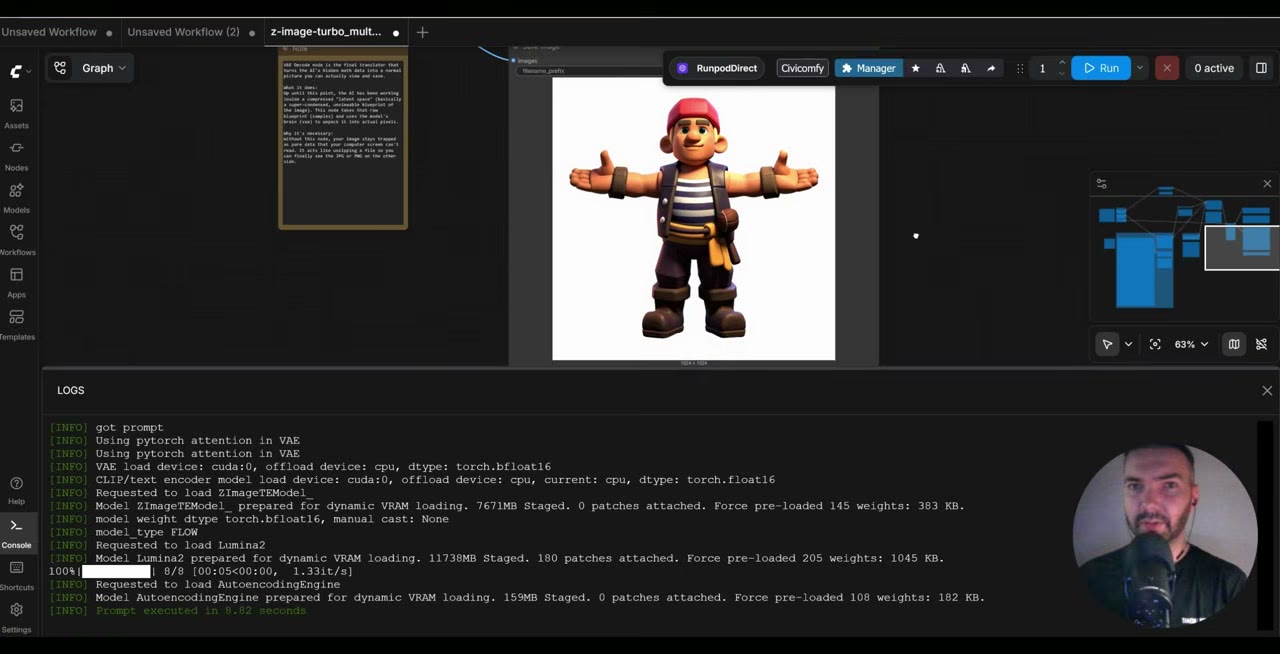
Toutes les images ne fonctionnent pas. Certaines ont des doigts étranges, des pièces cassées ou des accessoires qui flottent dans l’air. Avec les modèles open source, le taux de réussite est bon, mais prévoyez une sélection : générez environ 2 000 images et gardez les 300 meilleures.
Étape 5 : transformer les images en 3D avec Meshy
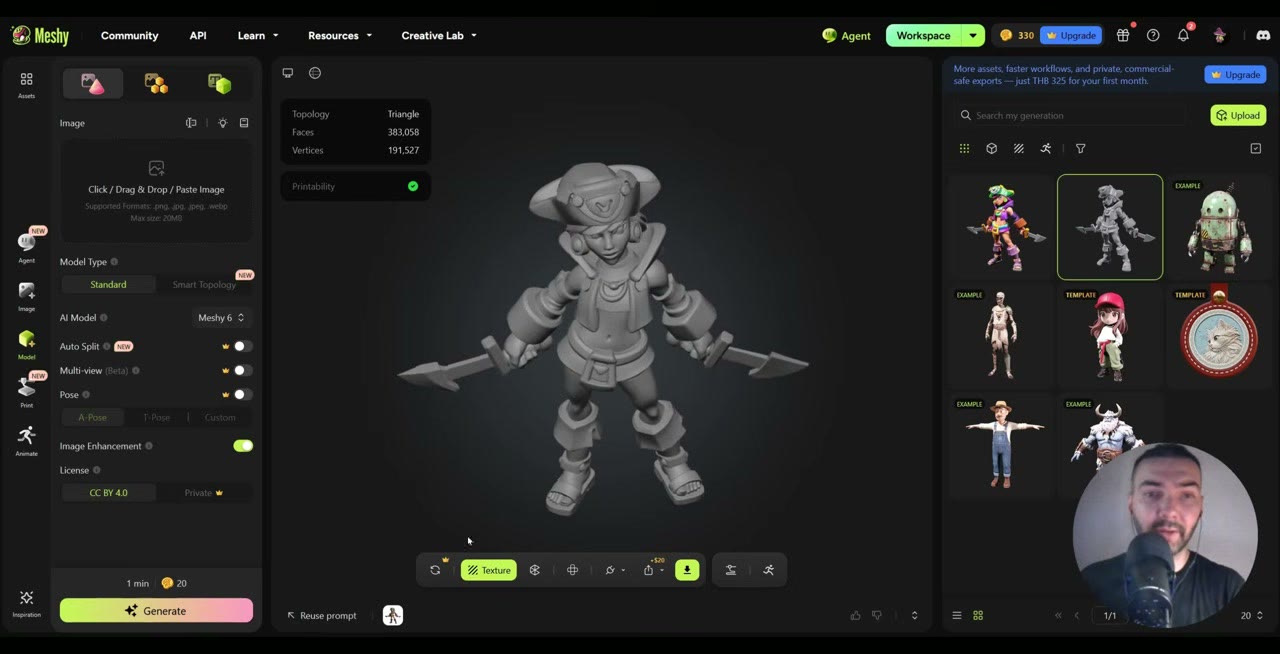
Meshy est l’outil d’image vers 3D le plus simple que j’aie utilisé :
- Ouvrez votre Workspace et glissez une image.
- Meshy génère d’abord un modèle gris.
- Cliquez sur Texture. Après environ une minute de plus, vous avez un modèle texturé issu de l’image.
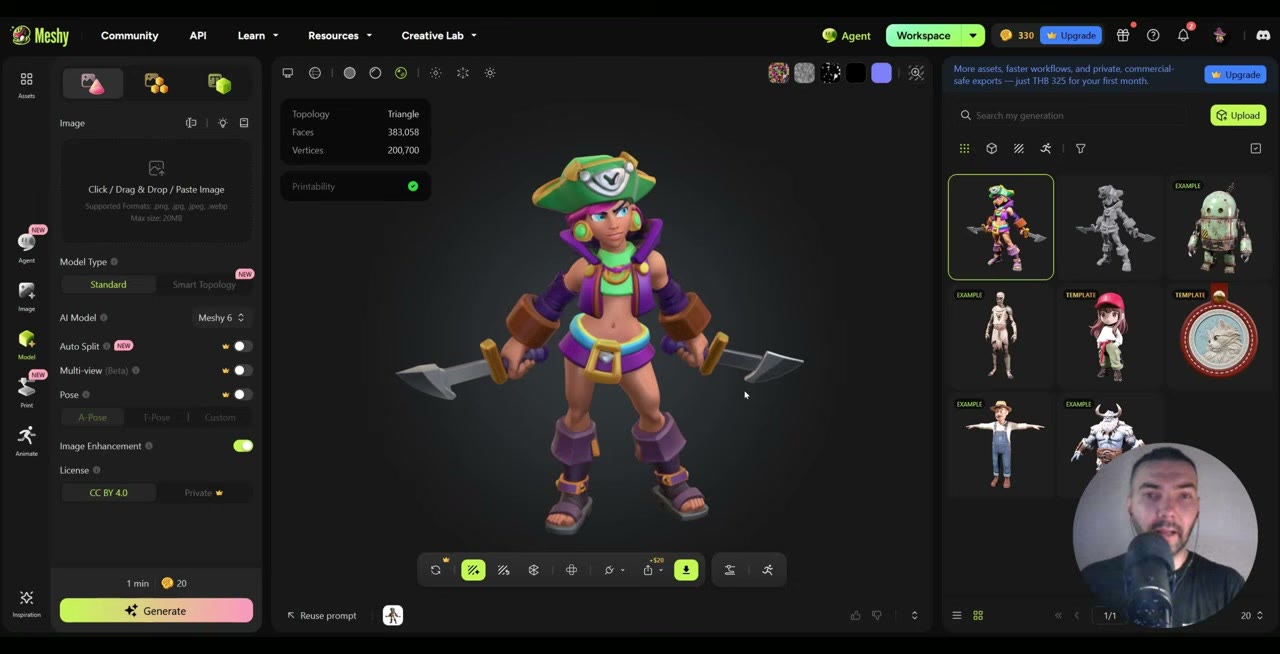
Faire cela image par image convient pour quelques assets. Pour des centaines, il y a deux façons de l’automatiser : Meshy a une API que vous pouvez appeler depuis un script, ou vous pouvez rester entièrement en open source avec TRELLIS 2 dans ComfyUI. La qualité de TRELLIS 2 est inférieure à celle de Meshy, mais il tourne sur votre propre GPU ou un GPU loué, sur tout un dossier à la fois.
Les liens Meshy sont des liens de parrainage, tout comme mon lien de parrainage RunPod : les nouveaux comptes RunPod inscrits avec Google reçoivent entre 5 et 500 $ de crédit après leurs 10 premiers dollars, et je touche une petite commission.
Voir la version vidéo (13:30)
Tout ce qui précède est aussi dans la vidéo, si vous préférez suivre à l’écran. La vidéo est en anglais.
Questions fréquentes
De combien d'images ai-je besoin pour entraîner un LoRA de style pour Z-Image ?
Environ 10 dans le style voulu, et au moins 5. J'ai utilisé mes propres illustrations d'avant mon travail avec l'IA.
Combien coûte l'entraînement d'un LoRA Z-Image sur fal ?
À 2 000 étapes standard, cela m'a coûté 1,70 $.
Quelle est la vitesse de Z-Image Turbo ?
Environ 10 secondes par image sur une RTX 5090 en résolution 1K, et quelques secondes sur de plus gros GPU. La première image après le chargement est plus lente.
Combien d'images faut-il générer pour un jeu ?
Beaucoup plus que nécessaire. Certaines sortent avec des doigts étranges, des pièces cassées ou des accessoires qui flottent. Je générerais 2 000 images et garderais les 300 meilleures.

Anton Tenitsky est artiste 3D avec plus de 15 ans d'expérience en infographie, qui a travaillé avec Nickelodeon, Gameloft, Marvel Rivals et de nombreux autres clients. En savoir plus sur moi