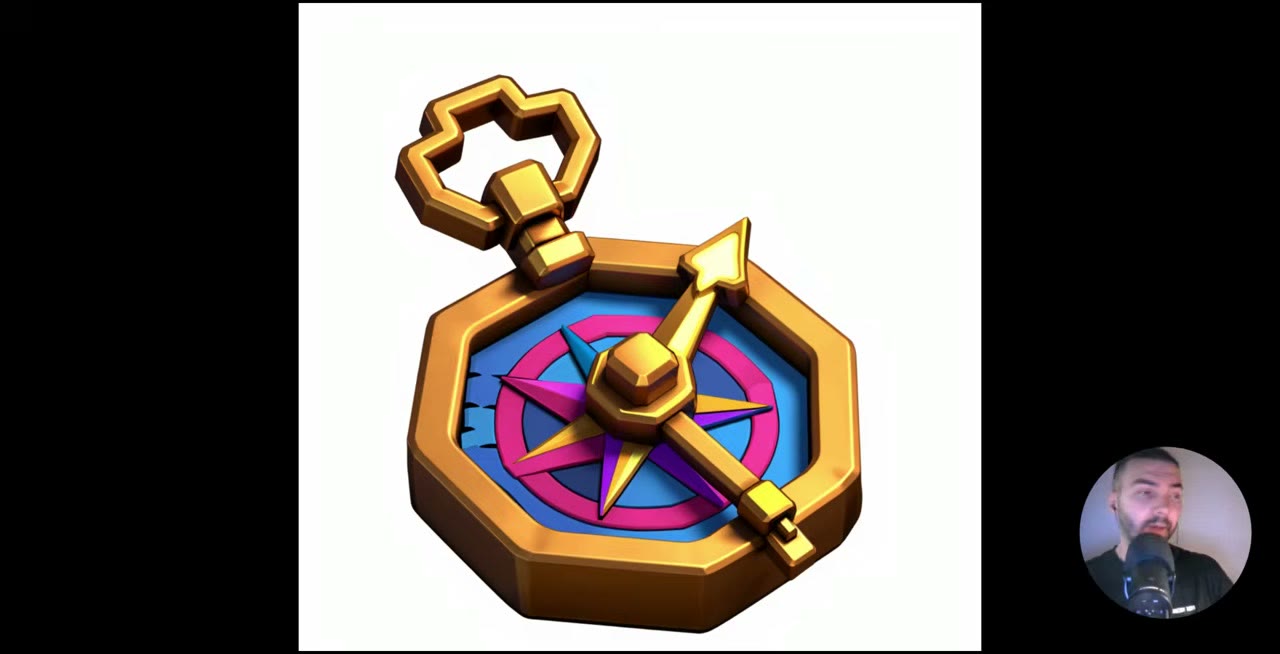
どのゲームにも、互いに調和して見えるアセットが何百も必要です。それぞれを画像から始めて3Dモデルに変換できます。このガイドでは、その画像の土台を作ります。
- 手持ちの数枚の画像でスタイルLoRAを学習します。
- 自動で回るプロンプトのリストから、ComfyUIのZ-Image Turboで、そのスタイルのキャラクターと小道具を何百も生成します。
- 気に入った画像を、これまで使った中で最も簡単な3DジェネレーターのMeshyで3Dモデルに変換します。(オープンソースの方法なら、TRELLIS 2をご覧ください。)
ポイント
- スタイルLoRA: 画像5〜10枚、falで2,000ステップ、1.70ドルで学習。
- 生成: RTX 5090で1Kの画像1枚あたり約10秒。
- プロンプト: 1行に1つ、500個。無料のPrompt Cyclerノードで自動的に順番に使います。
- 選別: 約2,000枚を生成して、最良の300枚を残します。
- 3D: 画像をMeshyに入れ、生成してからテクスチャを付けます。1つあたり約1分です。
ステップ1:スタイルLoRAを学習する
LoRAは、大きなモデルに特定の見た目を教える小さな追加モデルです。(LoRAの詳細は任意のアーティストのスタイルでLoRAを学習する方法で説明しています。)ここでは、何百ものアセットを1つのスタイルに保つ役目を果たします。
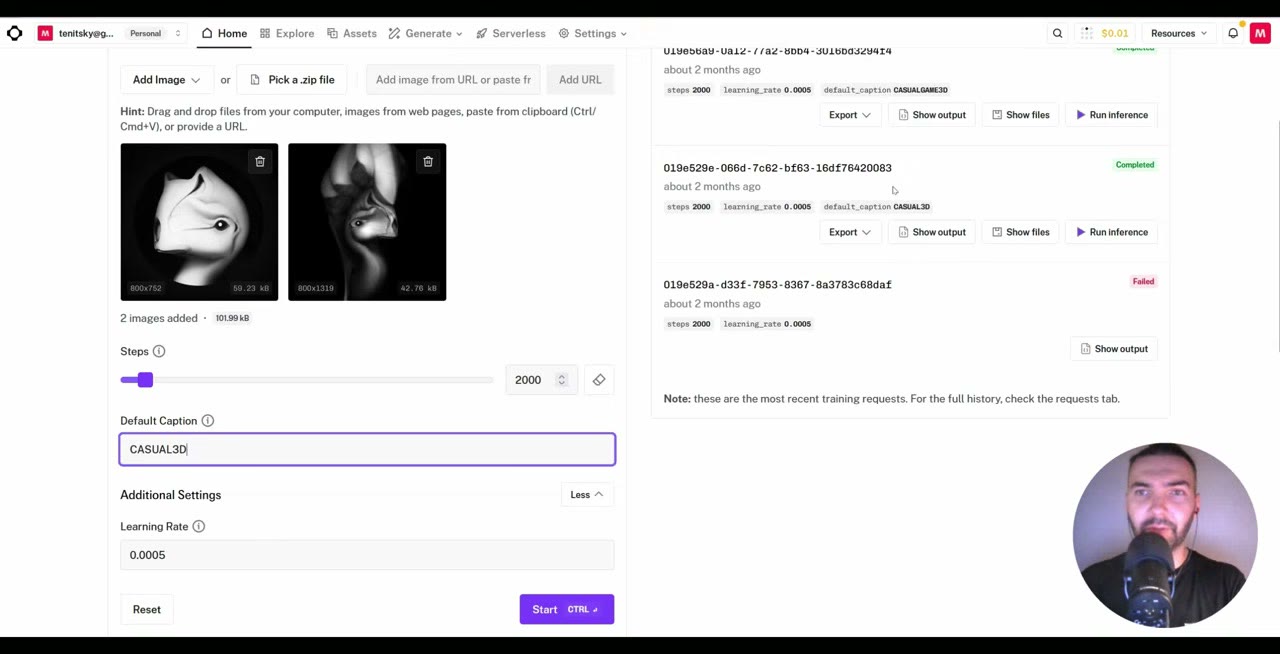
私は、falのZ-Image Turbo Trainerで学習しました。
- 目的のスタイルの画像を約10枚追加します。最低でも5枚です。私はAIを使う前に描いた自分の作品を使いました。
- デフォルトのキャプション欄にトリガーワードを設定します。普通の単語ではいけないので、文字と数字の造語の組み合わせを使います。私のは
CASUAL3Dです。プロンプトに含まれると、スタイルが有効になります。 - ステップは2,000のままにして、Startをクリックします。費用は1.70ドルでした。
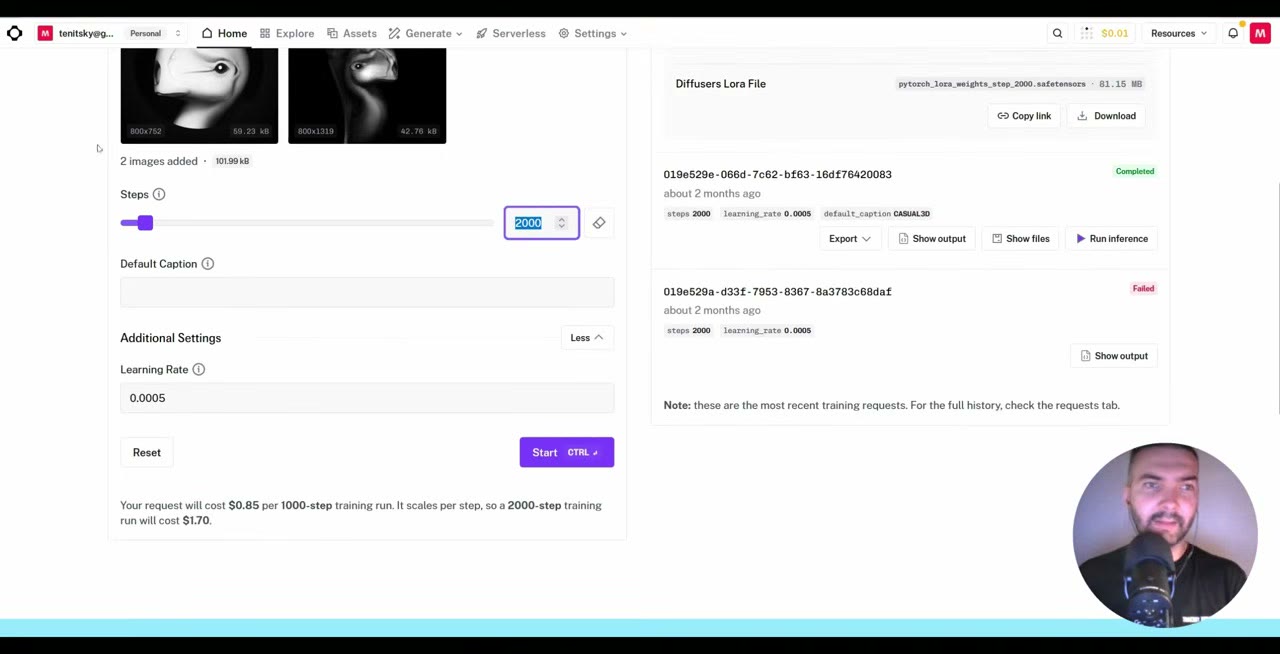
完了したら、.safetensorsファイルをダウンロードします。pytorch_lora_weights_step_2000.safetensorsのような汎用的な名前が付いているので、すぐに内容が分かる名前に変更してください。例えばZ-Image-Turbo-Casual3D-LoRA.safetensorsです。そのうえでComfyUI/models/loras/に置かないと、LoRAローダーが見つけられません。
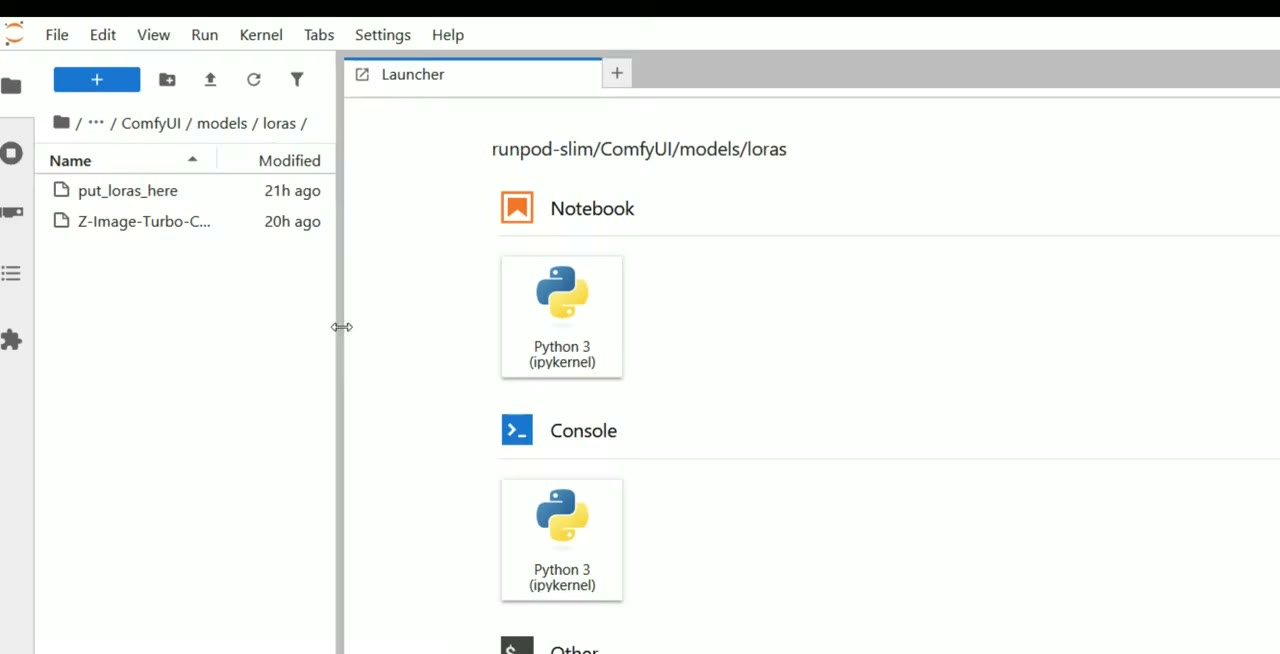
ComfyUI/models/lorasに置いたところ。ステップ2:ComfyUIをセットアップする
私はこれをRunPodのPodで動かしています。私のLoRAを含むワンクリックのテンプレートは、私のPatreonにあります。ComfyUIをローカルで動かす場合は、ワークフローまで読み飛ばしてください。
- 約50GBのネットワークボリュームを作成します。モデルと画像に十分で、月約3.50ドル、存在する間は時間単位で課金されます。これでモデル(Z-Image Turbo、Qwenテキストエンコーダーなど)を毎回ではなく1回だけダウンロードすれば済み、1セッションあたり約12分を節約できます。
- 初回起動では、すべてをダウンロードする間、最も安いGPUにテンプレートをデプロイします(約0.26ドル/時から)。12〜15分かかります。
- 大量に生成する準備ができたら、同じボリュームでRTX 5090に切り替えます。
ボリュームとPodの詳細は、RunPod入門で説明しています。
ステップ3:生成ワークフロー
ワークフローは標準的なZ-Imageのグラフに、LoRAとプロンプトリストの2つを加えたものです。
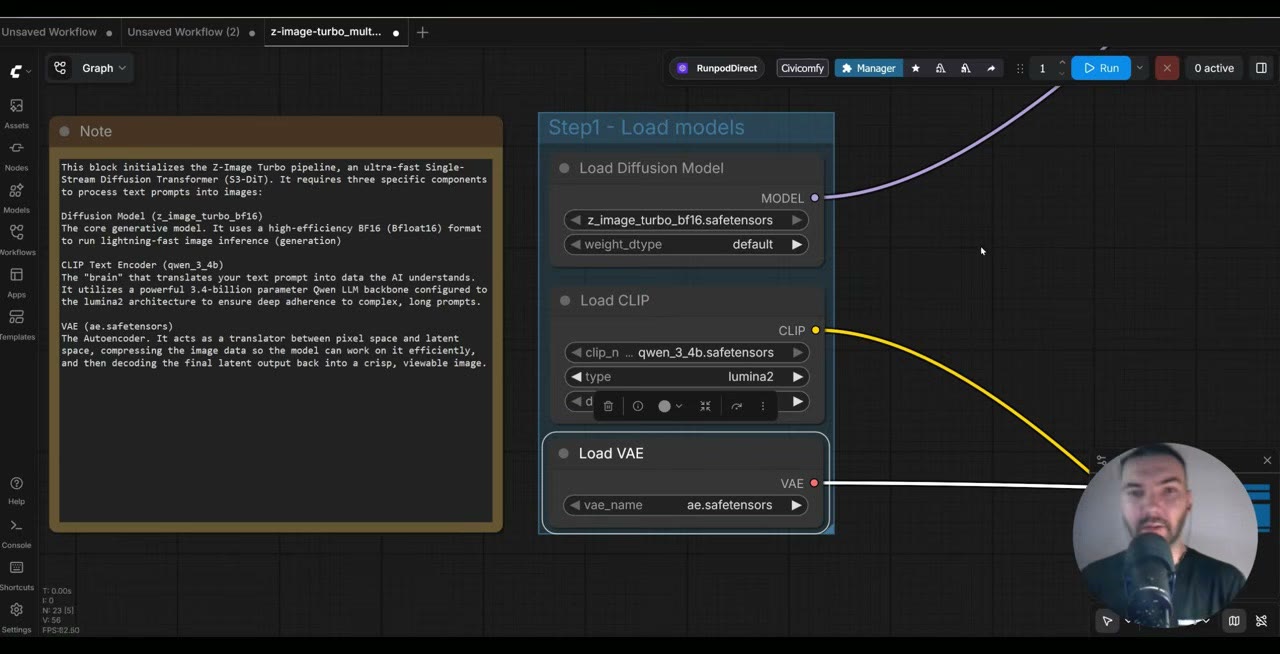
- Load Diffusion Model:
z_image_turbo_bf16。 - Load CLIP: Qwen 3 4Bテキストエンコーダー(タイプ
lumina2)。プロンプトを画像生成のガイダンスに変換します。 - Load VAE: Z-Image Turboに付属のVAE。VAE(変分オートエンコーダー)は、潜在空間の結果をピクセルに変換します。
- Load LoRA: スタイルLoRA。サンプラーのモデル入力に接続します。
プロンプトリスト
プロンプトは、無料の私のPrompt Cyclerノードから供給されます。ComfyUI Managerの「install via Git URL」でインストールしてください。リストを保持し、1行に1つのプロンプトで、実行のたびに次の行を取り出します。
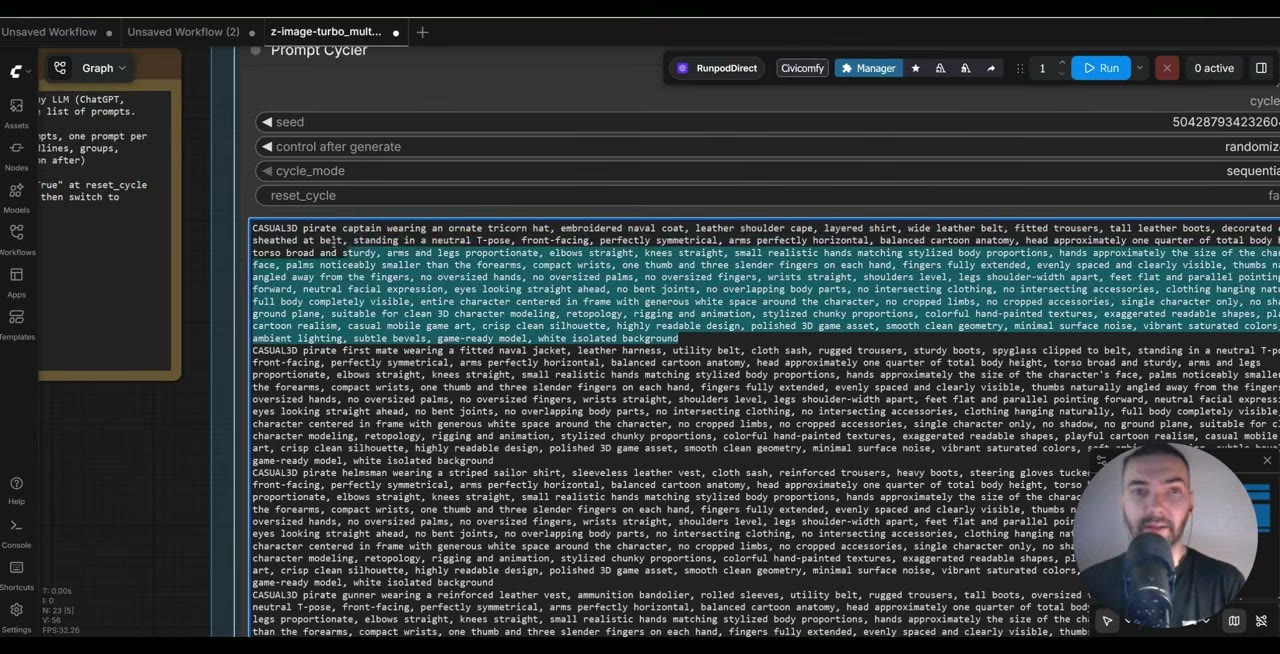
チャットボット(Gemini、ChatGPT、Claude)に、欲しいオブジェクトの説明を、トリガーワードで始まる1行1つで書いてもらいます。例えば次のような行です:「CASUAL3D pirate captain wearing an ornate tricorn hat…」。私のリストには500個のプロンプトがあります。書いていて分かったことがいくつかあります。
- キャラクターにはTポーズを指定し、プロポーションを指定します。3D化とリギングがずっと楽になります。
- 詳細なプロンプトと短いプロンプトを混ぜます。 説明が少ないほうが、モデルの自由度が上がって良い結果になることもあります。
- キャラクターだけでなく小道具も入れます。
プロンプトは、文字列接続でテキストエンコーダーに入ります。プレビューノードには、実行中のプロンプトが表示されます。Z-Imageはポジティブプロンプトだけで十分うまくいくので、ネガティブプロンプトは空にしています。
解像度とサンプラー
Empty Latent Imageノードがサイズを決めます。ワークフローには、Z-Imageでうまく機能する解像度を載せたノートがあり、私は1Kを使いました。KSamplerは、ワークフローに付属の設定のままにしています。モデルでうまくいく値が分かったら、いじっても得るものはほとんどありません。
保存:ローカル保存のコツ
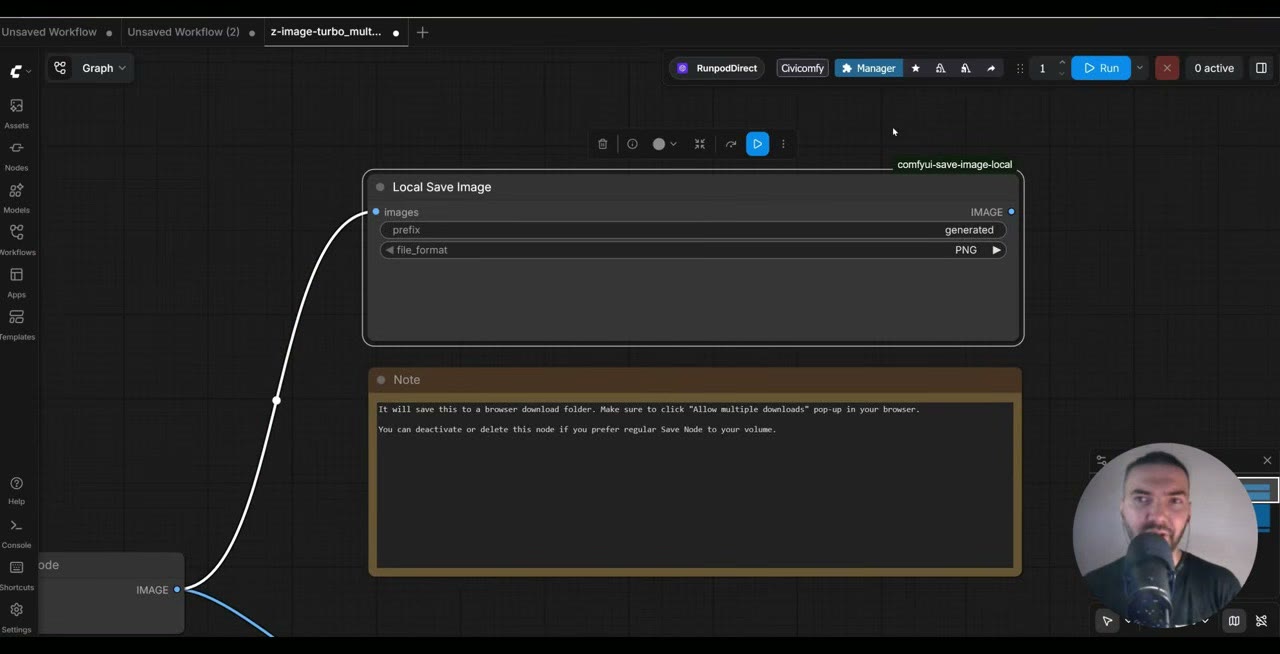
Podでは、通常のSave Imageノードはネットワークボリュームに書き込むので、すべての画像をJupyterLabから取り出す必要があります。このワークフローにはLocal Save Imageノードもあり、各画像をブラウザのダウンロードフォルダへ直接送ります。ブラウザに聞かれたら、複数のダウンロードを許可してください。
ステップ4:実行して、最良のものを選ぶ
**Run (Instant)**でキューに入れると、リスト全体を処理します。RTX 5090では1枚あたり約10秒で、大きなGPUなら数秒まで短縮できます。読み込み後の最初の1枚は遅く、RunPodでは最初の実行がたまに止まります。長く何も起きなければ、ComfyUIを再起動してもう一度試してください。
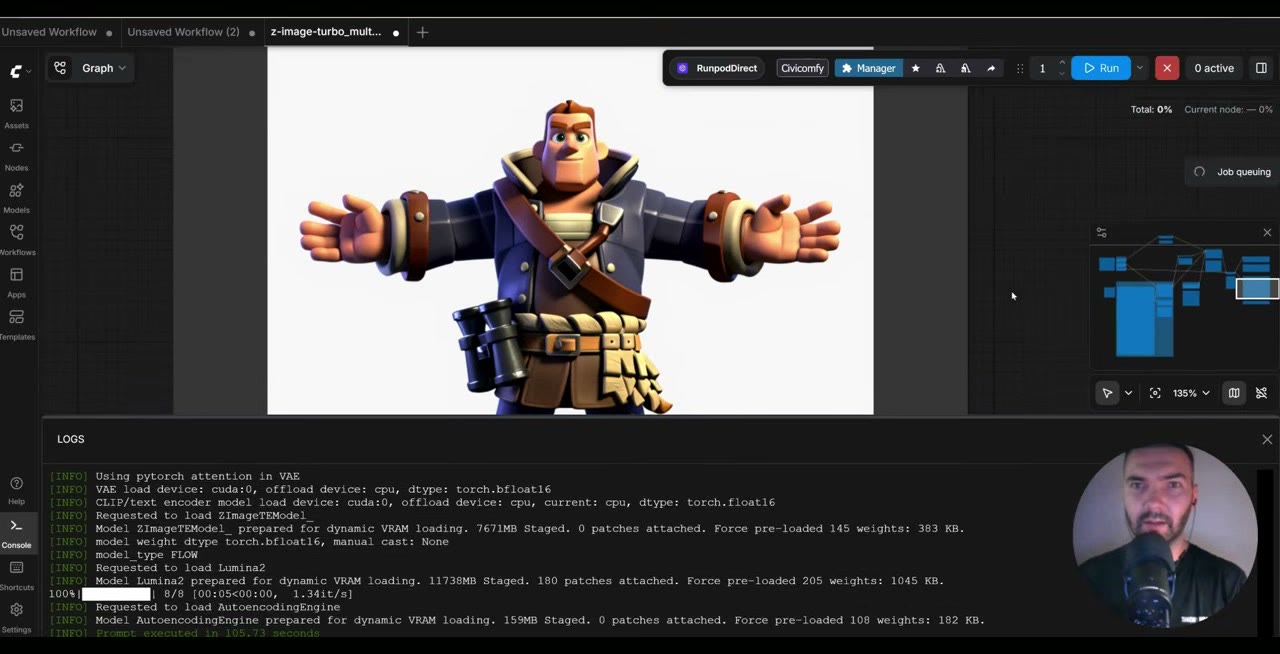
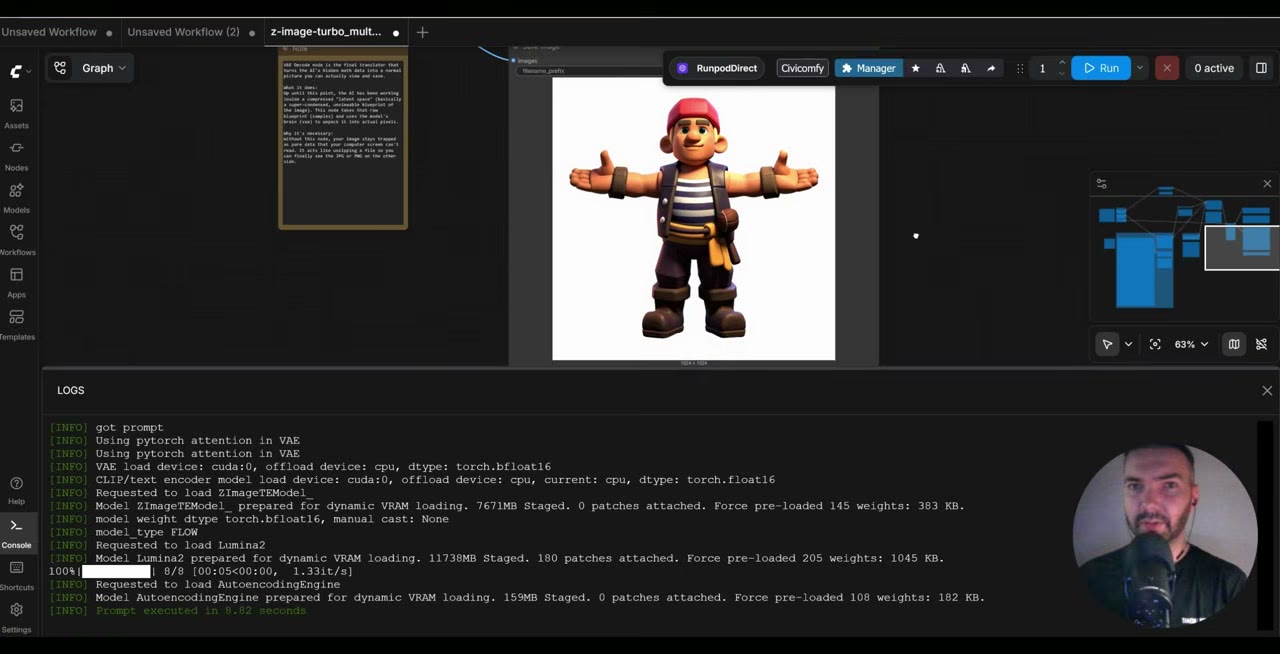
すべての画像がうまくいくわけではありません。指が変だったり、パーツが壊れていたり、小道具が宙に浮いたりするものがあります。オープンソースのモデルとしては成功率は高いですが、選別を前提にしてください。約2,000枚を生成して、最良の300枚を残します。
ステップ5:Meshyで画像を3Dにする
Meshyは、これまで使った中で最も簡単な画像から3Dへのツールです。
- Workspaceを開き、画像をドラッグします。
- Meshyが、まずグレーのモデルを生成します。
- Textureをクリックします。さらに約1分で、画像からテクスチャ付きのモデルができあがります。
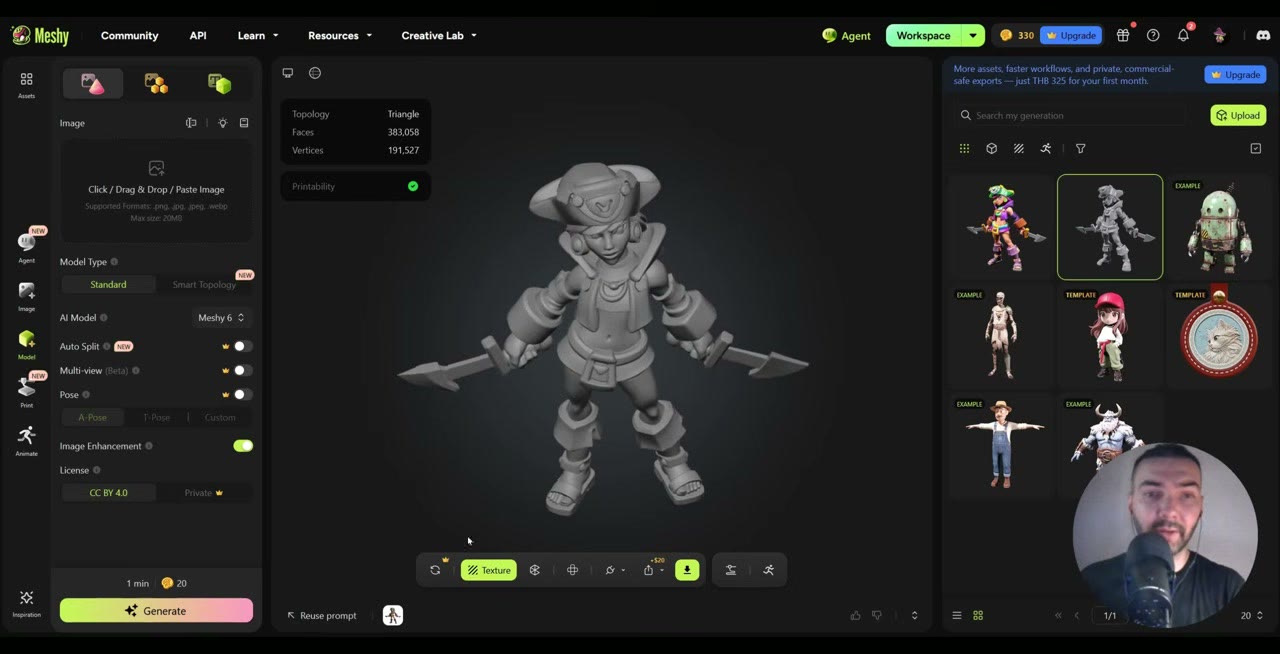
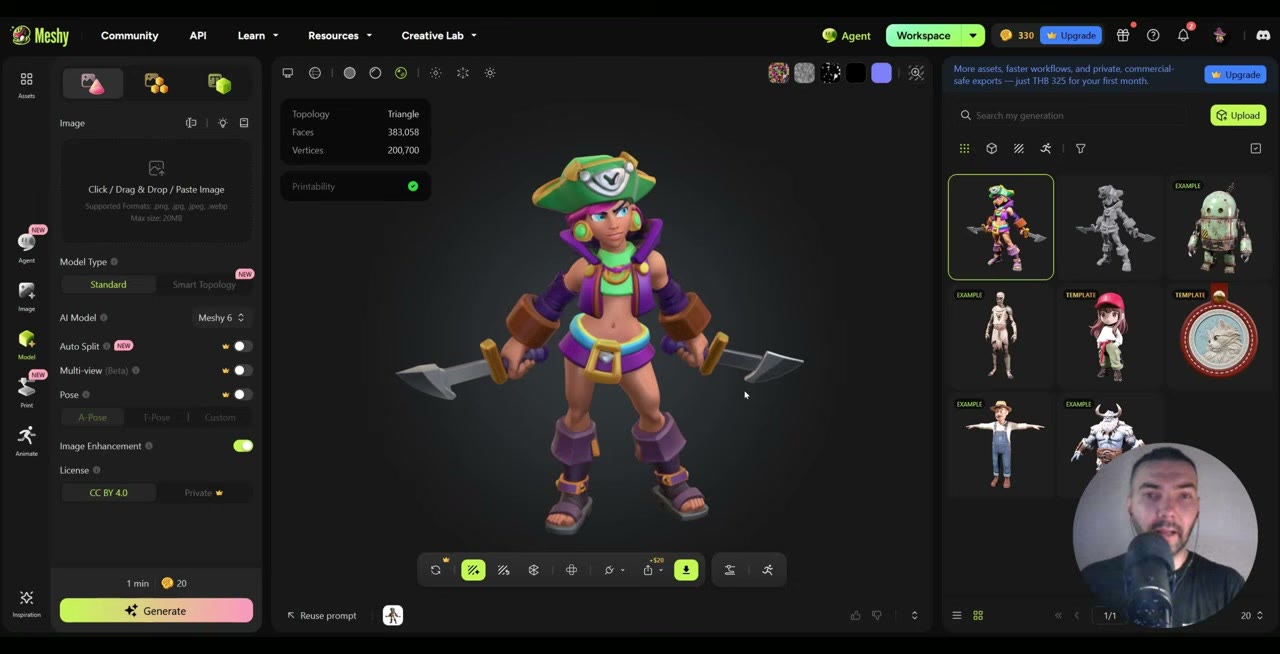
1枚ずつ行うのは、少数のアセットなら問題ありません。何百もある場合の自動化は2通りあります。スクリプトから呼び出せるMeshyのAPIを使うか、ComfyUIのTRELLIS 2でオープンソースのままにするかです。TRELLIS 2の品質はMeshyより低いものの、自分のGPUや借りたGPUで、フォルダ全体を一度に処理できます。
Meshyのリンクは紹介リンクで、私のRunPod紹介リンクも同様です。Googleでサインアップした新規のRunPodアカウントは最初の10ドルの利用後に5〜500ドル分のクレジットを受け取れ、私には少額の紹介報酬が入ります。
動画版を見る (13:30)
上の内容はすべて動画でも説明しています。画面を見ながら進めたい方はこちらをどうぞ。 動画は英語です。
よくある質問
Z-ImageのスタイルLoRAを学習するには、何枚の画像が必要ですか?
目的のスタイルで約10枚、最低でも5枚です。私はAIを使う前に描いた自分の作品を使いました。
falでZ-Image LoRAを学習するといくらかかりますか?
標準の2,000ステップで1.70ドルでした。
Z-Image Turboはどのくらい速いですか?
RTX 5090で1K解像度の画像1枚あたり約10秒、大きなGPUなら数秒です。読み込み後の最初の1枚は遅くなります。
ゲームのために何枚生成すべきですか?
必要な数よりずっと多くです。指が変だったり、パーツが壊れていたり、小道具が宙に浮いたりするものが出ます。2,000枚生成して、最良の300枚を選ぶのがおすすめです。

Anton Tenitsky は コンピュータグラフィックスで15年以上の経験を持つ3Dアーティストで、Nickelodeon、Gameloft、Marvel Rivalsをはじめ多くのクライアントと仕事をしてきました。 プロフィールを見る