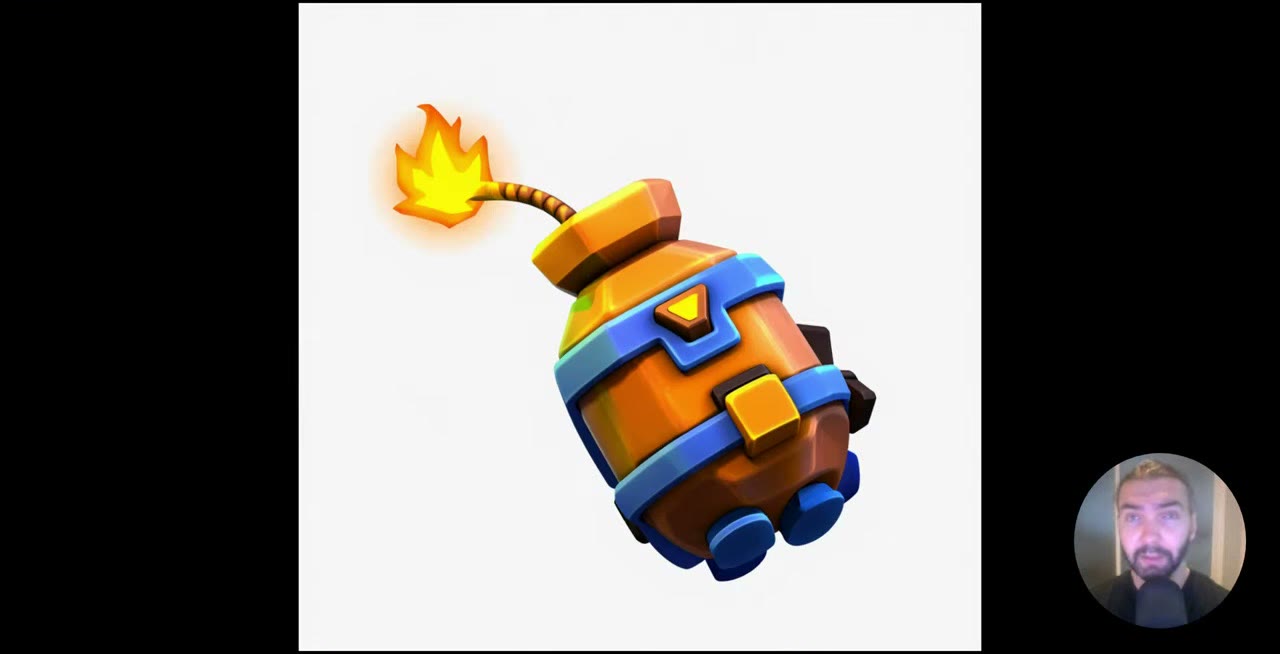
ステータス: RunPodで検証済み. 動画のために、RunPodのRTX 5090でこのテンプレートを使い、単発生成とバッチ生成の両方を実行しました。
この環境は、フォルダの画像を次々とテクスチャ付き3Dモデルに変換し、途中でクリックする必要がありません。2025年末に公開されたMicrosoftのオープンソース画像から3DへのモデルTRELLIS 2を、ComfyUIで動かします。
大量生産向けで、100個、200個、300個のモデルを作る用途です。モデルが1つだけ欲しいなら、セットアップの手間に見合いません。
ポイント
- 出力: 単なるグレーのメッシュではなく、テクスチャ付きのGLBモデル。
- 入力: 画像1枚につきオブジェクト1つで、背景は無地の白。キャラクターは指が見えるTポーズ。
- GPU: RTX 4090または5090。5090をおすすめします。
- 重要な設定: 面数。デフォルトは50万。低ポリのアセットなら、5,000面と1Kテクスチャでも使えます。
- 初回起動に約30分かかるので、大きなバッチで元が取れます。
なぜTRELLIS 2か
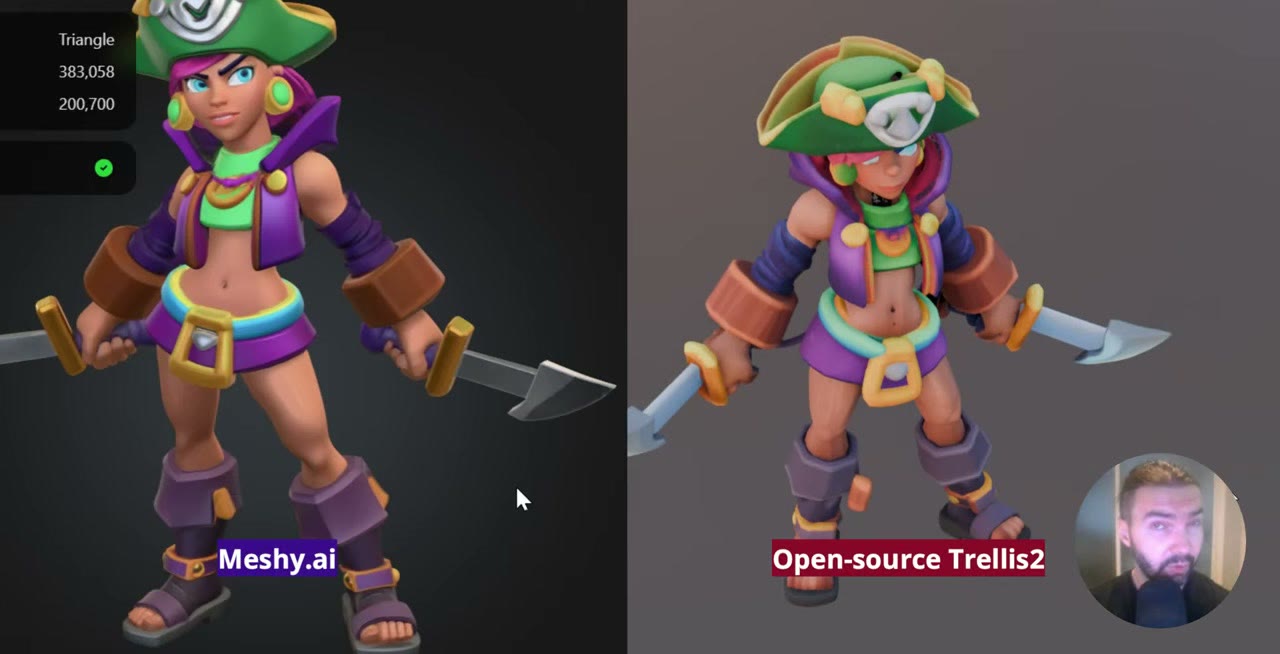
多くのAI 3Dモデルはグレーのメッシュを出力します。3Dプリントには十分ですが、ゲームなどではテクスチャ付きのモデルが欲しく、TRELLIS 2はそれを生成します。
試したオープンソースのモデルの中では、最も良い結果でした。Hunyuan3D 2.1はインストールがとても大変で、品質も好みではありませんでした。公平に言えば、Meshy、Tripo、Hunyuan 3.5といったクローズドソースのサービスのほうが、まだ良い結果になります。自分のGPUやクラウドで動かせるオープンソースが欲しいなら、TRELLIS 2です。
画像を準備する
TRELLIS 2は、1つのオブジェクトの1枚の画像から作るため、入力が重要です。
- 無地の白い背景。 黒でも動きますが、白のほうが良いです。ワークフローは最初にオブジェクトを切り抜くので、無地の背景なら確実です。
- 画像1枚につきオブジェクト1つで、全体がフレームに収まっていること。
- キャラクターはTポーズで、手と指がはっきり見えるようにします。隠れた手は、モデルが最も苦手とするところです。
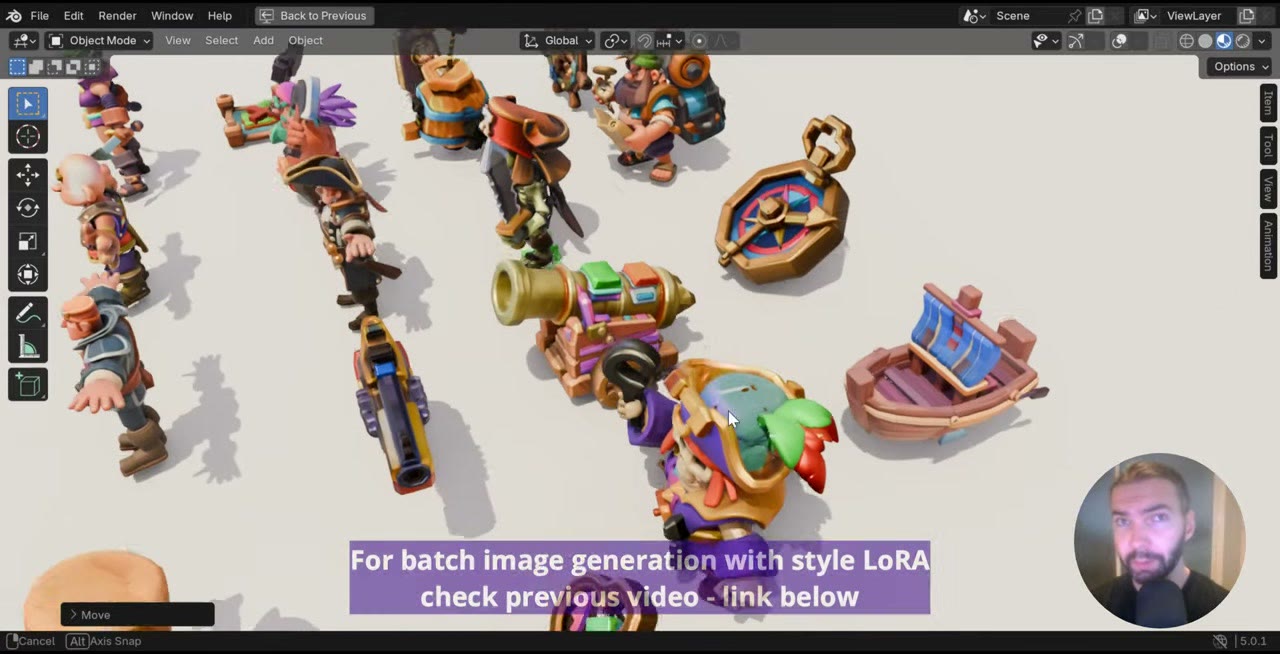
私の入力画像は、スタイルLoRAで一貫したスタイルで生成しました。それは別のワークフローで、Z-ImageとMeshyによるスタイライズされたゲームアセットで扱っています。
セットアップ
ローカルで: GitHubのセットアップスクリプトに、TRELLIS 2に必要なものがすべて載っています。Claudeなどのチャットボットに貼り付けて、お使いのComfyUI用のインストールコマンドを頼んでください。私もそうやってセットアップしましたが、何度も試行錯誤が必要でした。TRELLIS 2は、インストールが簡単なモデルではありません。
RunPodで(初めての方はRunPod入門をご覧ください):
- 約100GBのネットワークボリュームを作成します。標準ストレージで月約7ドルで、存在する間は時間単位で課金されます。モデルと設定がセッションをまたいで残ります。
- ボリュームを接続してテンプレートをデプロイします。RTX 4090または5090で、おすすめは5090です。H200やB200ならさらに高速です。
- 約30分待ちます。 TRELLIS 2は重いモデルで、ダウンロードするものが多くあります。Podは準備ができるはるか前に「ready」と表示することがあるので、ログを確認し、Connectボタンが更新されなければページを再読み込みしてください。ブラウザのタブを閉じてもPodは止まりません。
その日の作業が終わったら、課金を止めるためにPodを停止します。
パイプラインの仕組み
テンプレートは2つのワークフローをインストールします。すべてが動くか試すための1枚用と、フォルダ全体用です。各ノードには説明のノートが付いています。手順は次のとおりです。
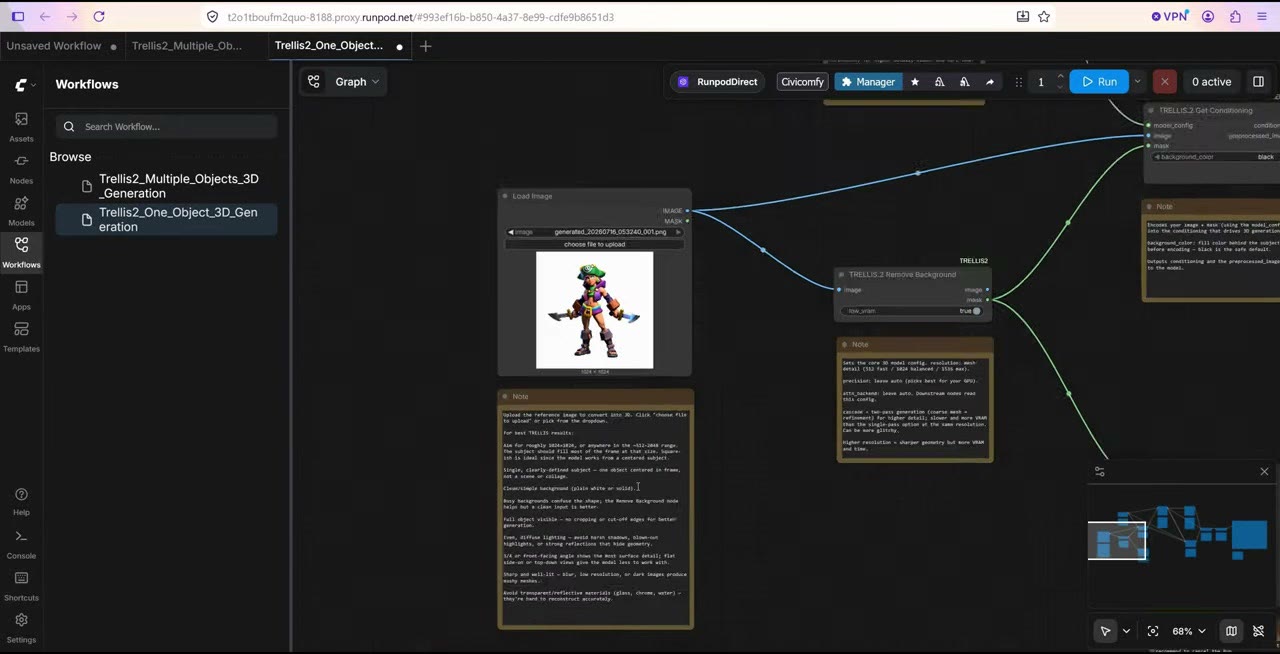
1. 画像を読み込む。
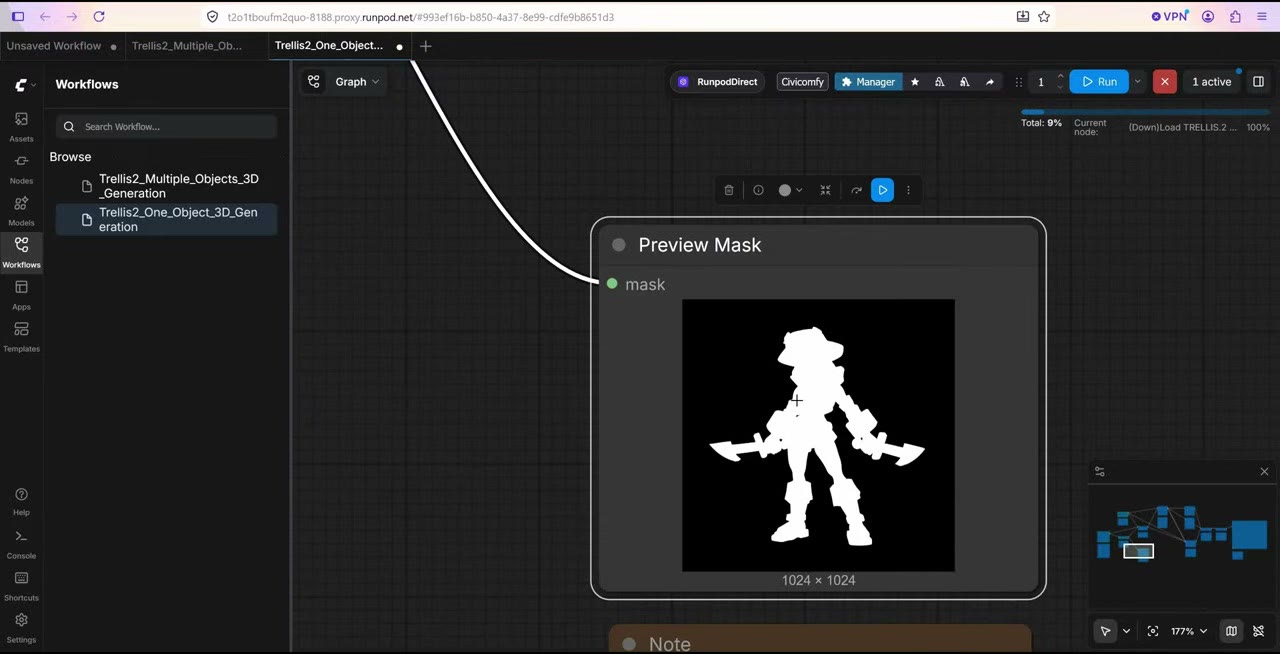
2. 背景を除去する。 プレビューにマスクが表示されるので、生成を無駄にする前に切り抜きの失敗に気づけます。白いピクセルは残り、黒いピクセルは除去されます。
3. コンディショニングと画像から形状へ。 切り抜きをTRELLISモデルと組み合わせて形状を作ります。ここにはいくつかのオプションがありますが、デフォルトのままにしています。
4. メッシュを処理する。 このノードに、最も重要な設定があります。ポリゴンの予算である**target_face_count**です。デフォルトは50万です。低ポリのアセットなら、5万や5,000を試してください。
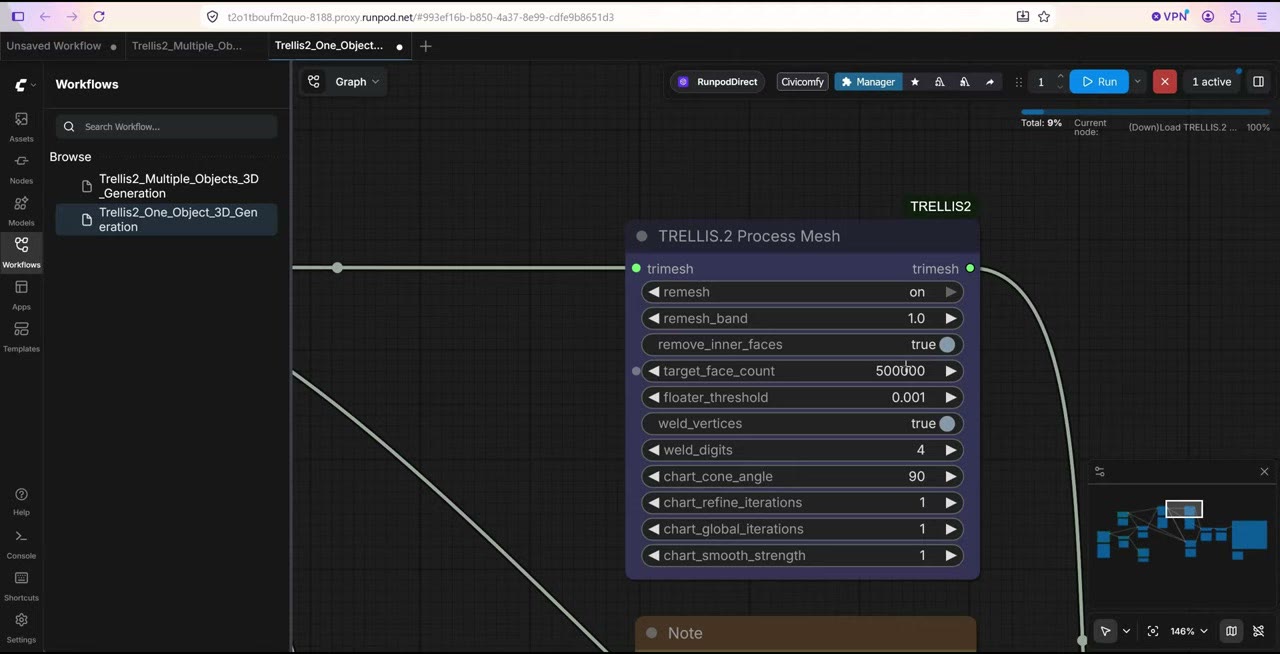
target_face_countがポリゴン数を決めます。5. テクスチャ。 ここもデフォルトで十分うまくいきます。
6. GLBにエクスポートし、ComfyUIで3Dプレビューを表示します。
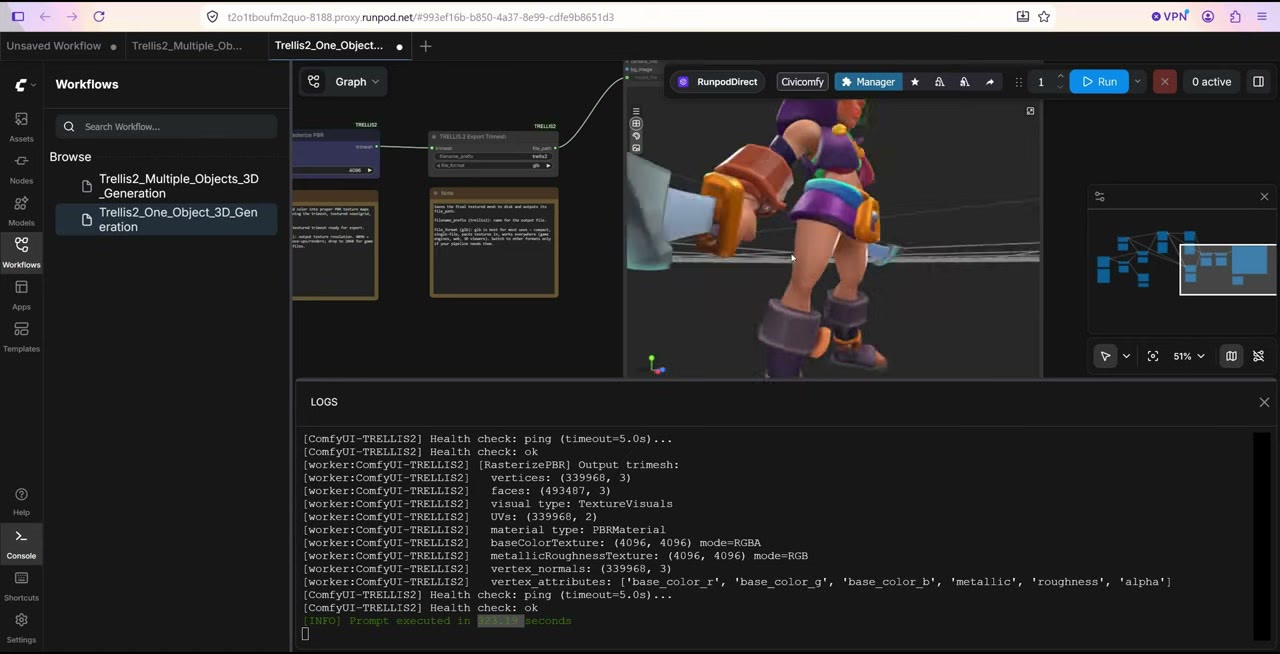
まず、コンソールを開いて1枚用のワークフローを実行してください。RTX 5090では、最初のモデルに約5分かかりました。初回にモデルを読み込むためで、以降はかなり速くなりました。最初のレンダリングが、まれに止まることがあります。その場合は、ComfyUIを再起動してもう一度実行してください。
期待できる品質: 結果は良いものの、完璧ではありません。私のテストでは、背面に小さな穴がいくつかあり、画像で隠れていた手は出来が悪かったです。指がはっきり見えるTポーズのキャラクターは、ずっときれいに仕上がりました。
フォルダ全体を実行する
バッチ用のワークフローは、最初のノードが単一のファイルではなくフォルダから画像を読み込む点以外は同じです。
- Podの接続メニューからJupyterLabを開き、
ComfyUI/input/に移動します。 - たとえば
images_for_3dというフォルダを作り、画像をアップロードします。 - バッチワークフローで、読み込みノードのフォルダパスをそのフォルダに設定します。
- ComfyUIを再読み込みし、一度実行して、プレビューに最初の画像が表示されるか確認します。
- **Run (Instant)**でキューに入れます。
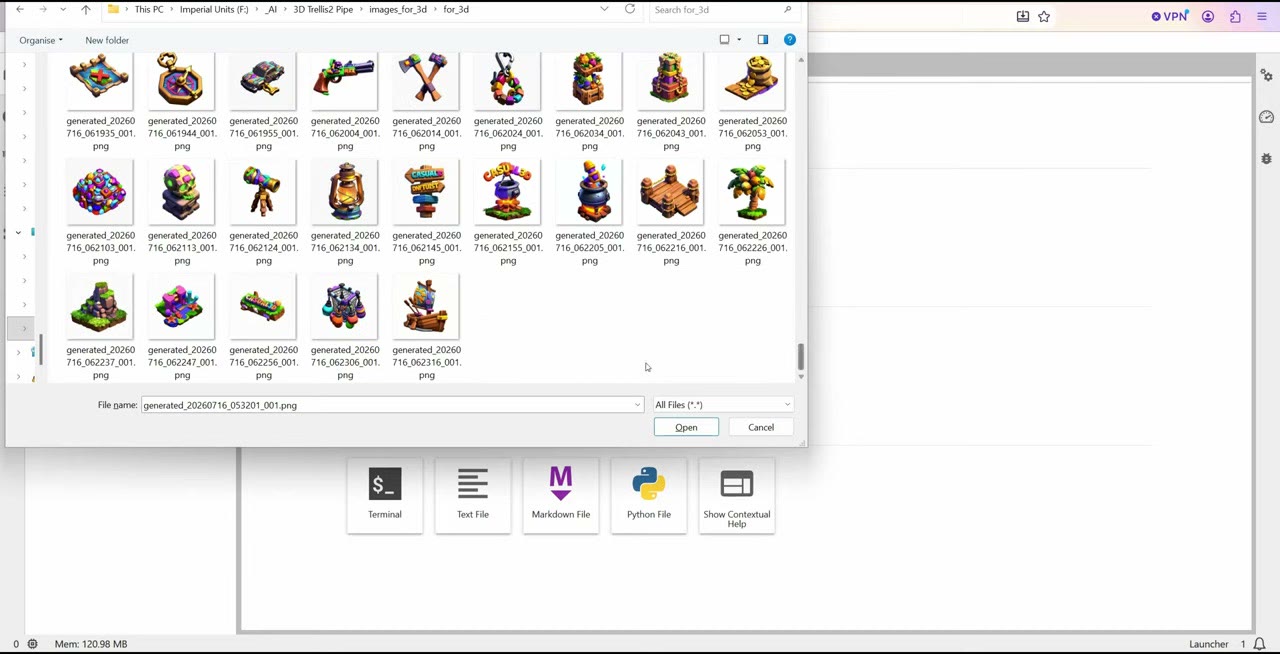
癖が1つあります。インスタントモードでは、ワークフローがフォルダを延々と繰り返します。すべての画像が1回ずつ終わったら、残りのジョブをキャンセルしてください。
出力、ポリゴン数、テクスチャサイズ
モデルは、ComfyUIのoutputフォルダに.glbファイルとして保存されます。JupyterLabで右クリックしてダウンロードします。
デフォルト(50万面と4Kテクスチャ)では、ファイルが大きく、生成も遅くなります。両方を下げると、すべてが速くなります。
| 面数 | テクスチャ | 私のテストでの結果 |
|---|---|---|
| 500,000 | 4K | ディテールは最大。ファイルは大きく、最も遅い |
| 5,000 | 1K | 正直、悪くない。低ポリのアセットに向く |
| 1,000 | — | ほぼ下限。粗すぎて使えない |
避けたい失敗
- ごちゃごちゃした背景。 切り抜きをきれいにするため、無地の白にしてください。
- 隠れた手。 指が見えるようにキャラクターのポーズを付けてください。
- 初回起動の「ready」を信じる。 約30分待ち、ログを確認してください。
- インスタントモードを動かしたままにする。 キャンセルするまでフォルダを繰り返します。
- 不要なデフォルト。 低ポリのアセットが欲しいなら、面数とテクスチャサイズを下げてください。速くなり、ファイルも小さくなります。
テンプレートのリンクはRunPodの紹介リンクで、こちらも同様です。Googleでサインアップした新規アカウントは最初の10ドルの利用後に5〜500ドル分のクレジットを受け取れ、私には少額の紹介報酬が入ります。Meshyのリンクも紹介リンクです。
動画版を見る (10:23)
上の内容はすべて動画でも説明しています。画面を見ながら進めたい方はこちらをどうぞ。 動画は英語です。
よくある質問
TRELLIS 2は最高のオープンソース画像から3Dへのモデルですか?
私が試したオープンソースのモデルの中では、そうです。テクスチャ付きのモデルが得られ、Hunyuan3D 2.1よりずっと簡単に動かせました。ただしMeshy、Tripo、Hunyuan 3.5などのクローズドソースのサービスのほうが、まだ良い結果が出ました。
TRELLIS 2は1モデルあたりどのくらい時間がかかりますか?
RTX 5090で、モデルの読み込みを含む最初の1つが約5分でした。以降はかなり速くなります。ポリゴン数とテクスチャサイズを下げると、さらに速くなります。
TRELLIS 2は何ポリゴンまで出力できますか?
テンプレートのデフォルトは50万面です。約1,000面まで下げられます。私のテストでは、5,000面と1Kテクスチャでも使える見た目でしたが、1,000面は粗すぎました。
どんな入力画像が最適ですか?
無地の白(または黒)の背景に1つのオブジェクトがあり、切り抜きやすいものです。キャラクターなら、手と指がはっきり見えるTポーズが適しています。

Anton Tenitsky は コンピュータグラフィックスで15年以上の経験を持つ3Dアーティストで、Nickelodeon、Gameloft、Marvel Rivalsをはじめ多くのクライアントと仕事をしてきました。 プロフィールを見る