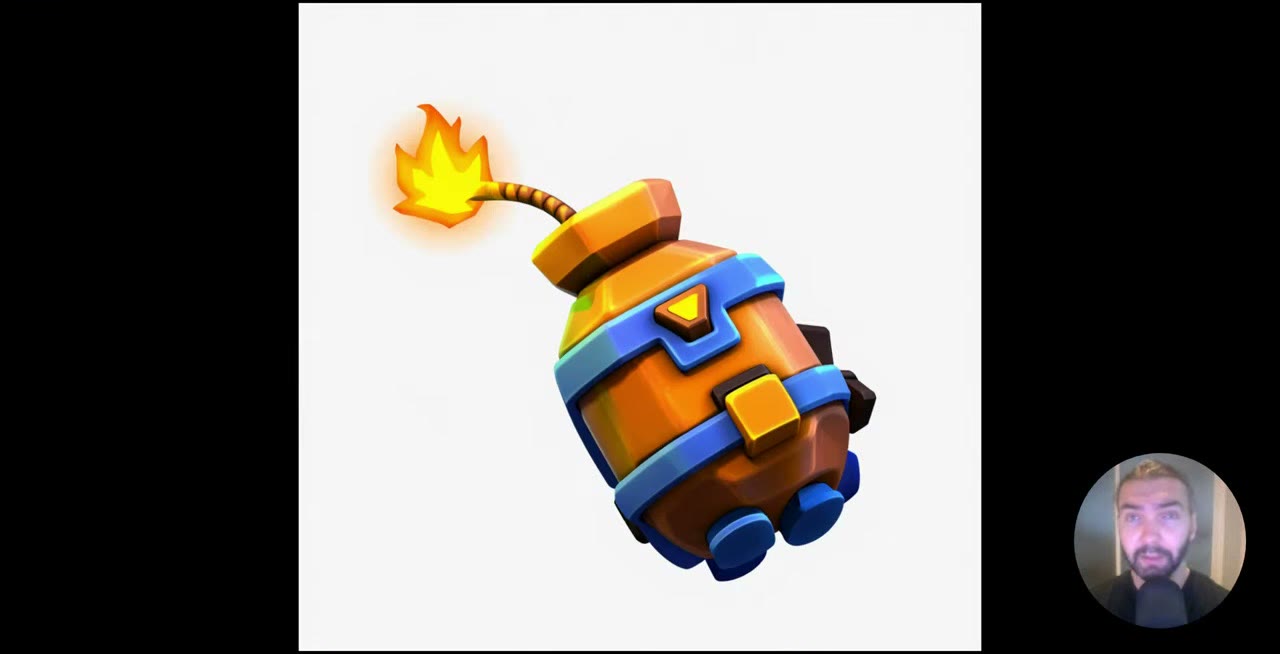
Statut: Testé sur RunPod. J'ai fait tourner la génération unitaire et par lots avec ce template sur une RTX 5090 sur RunPod pour la vidéo.
Cette configuration transforme un dossier d’images en modèles 3D texturés, l’un après l’autre, sans aucun clic entre les deux. Elle fait tourner TRELLIS 2, le modèle open source d’image vers 3D de Microsoft, sorti fin 2025, dans ComfyUI.
Elle est conçue pour le volume : 100, 200 ou 300 modèles. Si vous n’avez besoin que d’un seul modèle, c’est plus de mise en place que cela n’en vaut la peine.
En bref
- Sortie : des modèles GLB texturés, pas seulement des maillages gris.
- Entrée : un objet par image, sur un fond blanc net. Pour les personnages, une pose en T avec des doigts visibles.
- GPU : une RTX 4090 ou 5090 ; je recommande la 5090.
- Réglage clé : le nombre de faces. 500 000 par défaut ; 5 000 avec une texture 1K fonctionne encore pour des assets low-poly.
- Le premier démarrage prend environ 30 minutes, cela vaut donc le coup pour de gros lots.
Pourquoi TRELLIS 2
La plupart des modèles 3D IA vous donnent un maillage gris. C’est bien pour l’impression 3D, mais pour les jeux ou le reste vous voulez des modèles texturés, et TRELLIS 2 en produit.
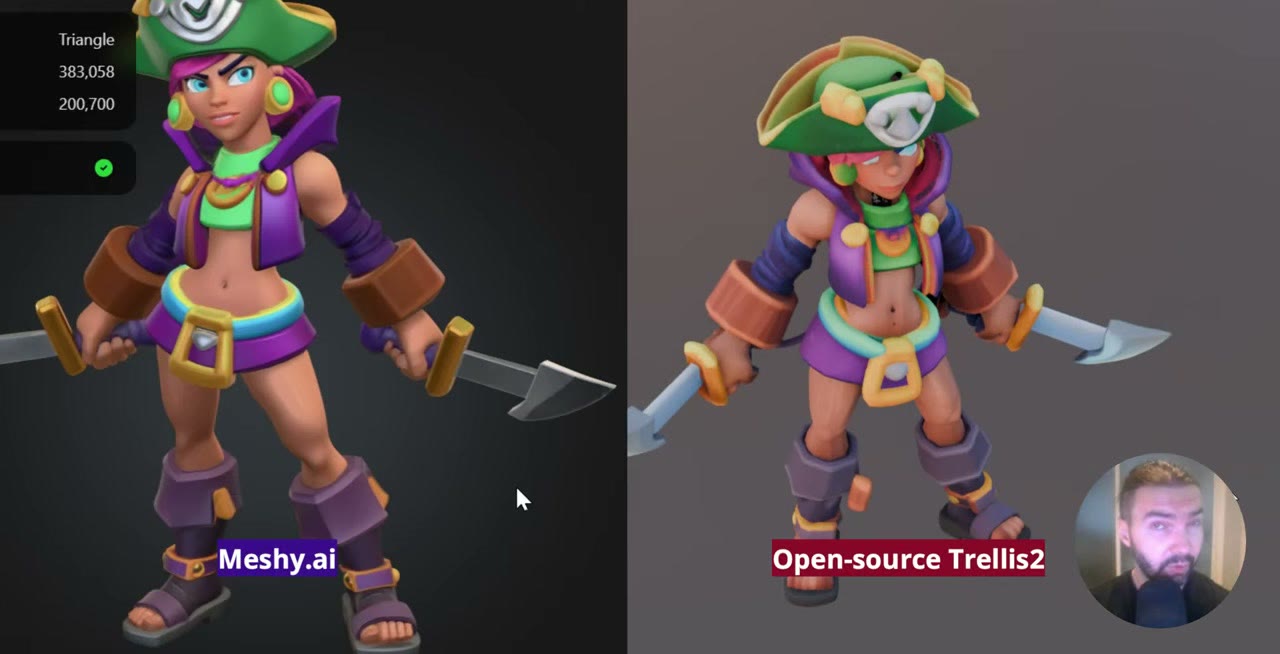
Parmi les modèles open source que j’ai essayés, c’est celui qui a donné les meilleurs résultats. Hunyuan3D 2.1 a été un calvaire à installer, et sa qualité me plaisait moins. Pour être juste, les services propriétaires comme Meshy, Tripo et Hunyuan 3.5 donnent toujours de meilleurs résultats. Si vous voulez de l’open source, sur votre propre GPU ou dans le cloud, TRELLIS 2 est le bon choix.
Préparer vos images
TRELLIS 2 travaille à partir d’une seule image d’un seul objet, l’entrée compte donc :
- Un fond blanc net. Le noir fonctionne aussi, mais le blanc est meilleur. Le workflow détoure d’abord l’objet, et un fond uni rend cela fiable.
- Un objet par image, entièrement dans le cadre.
- Pour les personnages, une pose en T avec des mains et des doigts bien visibles. Les mains masquées sont ce qui met le plus le modèle en difficulté.
Mes images d’entrée ont été générées dans un style cohérent avec un LoRA de style. C’est un workflow à part, traité dans assets de jeu stylisés avec Z-Image et Meshy.
Mise en place
En local : mon script d’installation sur GitHub liste tout ce dont TRELLIS 2 a besoin. Collez-le dans un chatbot comme Claude et demandez les commandes d’installation pour votre ComfyUI ; c’est ainsi que je l’ai installé, même si cela a demandé beaucoup d’itérations. TRELLIS 2 n’est pas le modèle le plus facile à installer.
Sur RunPod (voir mon introduction à RunPod si vous débutez) :
- Créez un volume réseau d’environ 100 Go, environ 7 $ par mois en stockage standard et facturé à l’heure tant qu’il existe. Il conserve les modèles et vos réglages d’une session à l’autre.
- Déployez le template avec le volume attaché, sur une RTX 4090 ou 5090. Je recommande la 5090. Une H200 ou une B200 est encore plus rapide.
- Attendez environ 30 minutes. TRELLIS 2 est un modèle lourd avec beaucoup à télécharger. Le pod peut afficher « ready » bien avant de l’être ; suivez les logs, et rafraîchissez la page si les boutons Connect ne se mettent pas à jour. Fermer l’onglet du navigateur n’arrête pas le pod.
Quand vous avez fini pour la journée, arrêtez le pod pour qu’il ne soit plus facturé.
Comment fonctionne le pipeline
Le template installe deux workflows : un pour une seule image, pour tester que tout tourne, et un pour un dossier entier. Chaque node a une note qui l’explique ; voici les étapes.
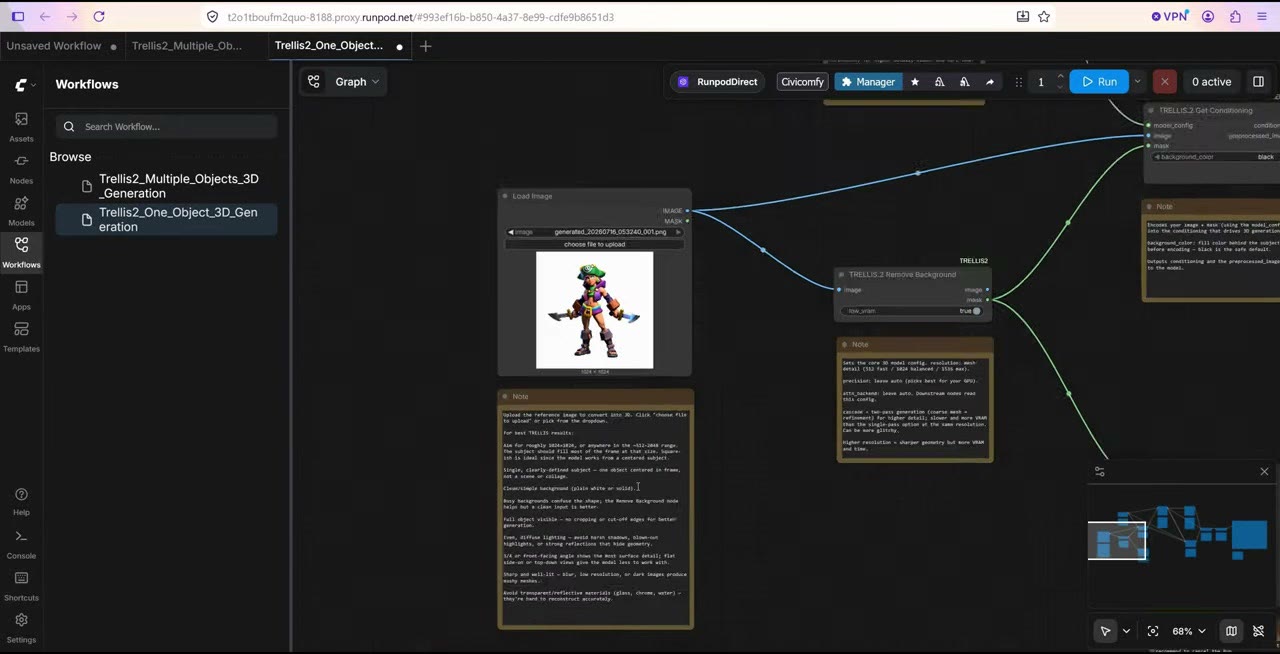
1. Charger l’image.
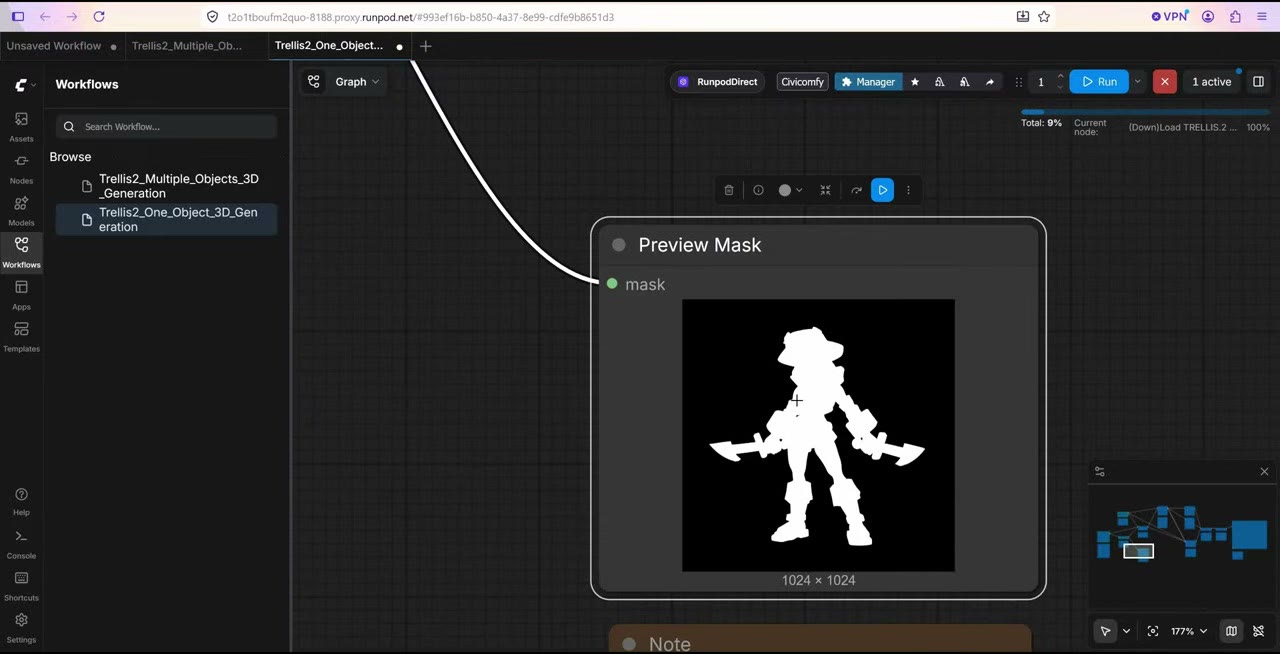
2. Supprimer l’arrière-plan. Un aperçu montre le masque, ce qui permet de repérer un mauvais détourage avant qu’il ne gaspille une génération. Les pixels blancs sont conservés, les pixels noirs supprimés.
3. Conditionnement et image vers forme. Le détourage est combiné au modèle TRELLIS pour construire la forme. Il y a plusieurs options ici ; je les laisse par défaut.
4. Traiter le maillage. Ce node contient le réglage qui compte le plus : target_face_count, le budget de polygones. Il est à 500 000 par défaut. Pour des assets low-poly, essayez 50 000 ou 5 000.
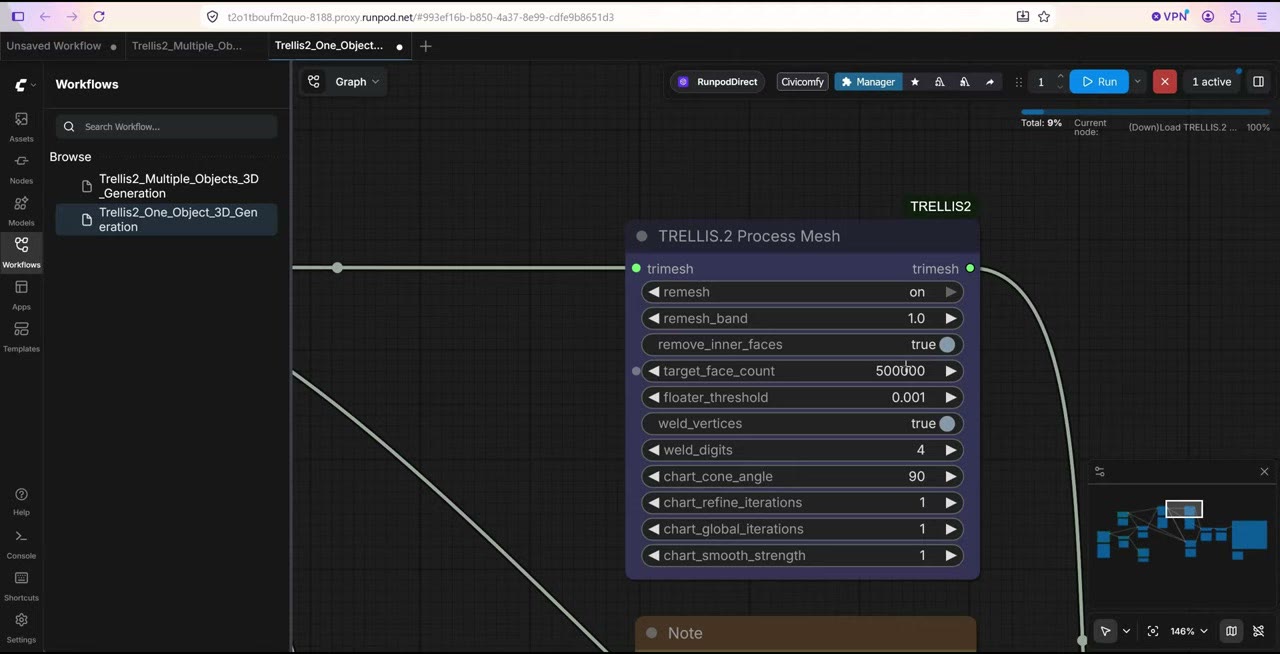
target_face_count contrôle le nombre de polygones.5. Texture. Là encore, les valeurs par défaut fonctionnent bien.
6. Exporter en GLB, avec un aperçu 3D dans ComfyUI.
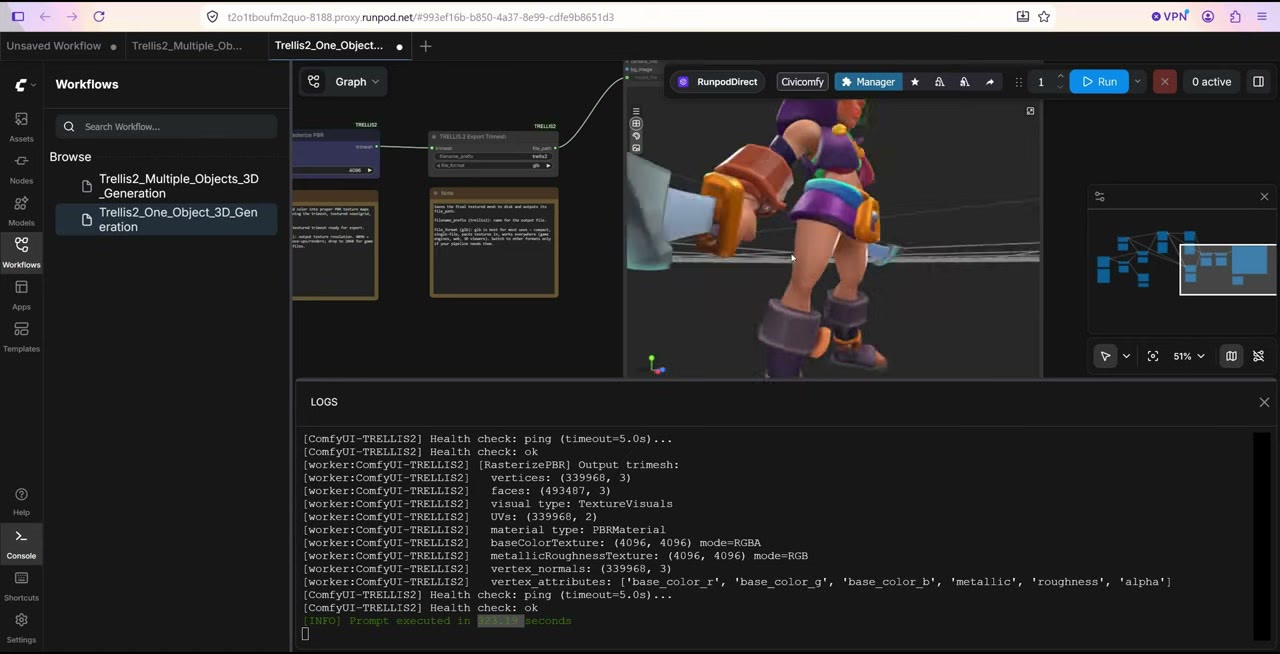
Lancez d’abord le workflow à une image, console ouverte. Sur une RTX 5090, le premier modèle a pris environ cinq minutes, parce que les modèles se chargent à la première exécution ; les suivants étaient nettement plus rapides. Le premier rendu peut parfois se bloquer. Dans ce cas, redémarrez ComfyUI et relancez.
À quoi s’attendre : le résultat est bon, pas parfait. Dans mon test, le dos présentait quelques trous, et une main cachée dans l’image est mal sortie. Les personnages en pose en T avec des doigts évidents sont sortis bien mieux.
Lancer un dossier entier
Le workflow par lots est identique, sauf pour le premier node, qui charge des images depuis un dossier au lieu d’un seul fichier.
- Ouvrez JupyterLab depuis le menu Connect du pod et allez dans
ComfyUI/input/. - Créez un dossier, par exemple
images_for_3d, et envoyez-y vos images. - Dans le workflow par lots, réglez le chemin du dossier sur le node de chargement sur ce dossier.
- Rechargez ComfyUI, puis lancez une fois pour vérifier que l’aperçu montre votre première image.
- Mettez en file avec Run (Instant).
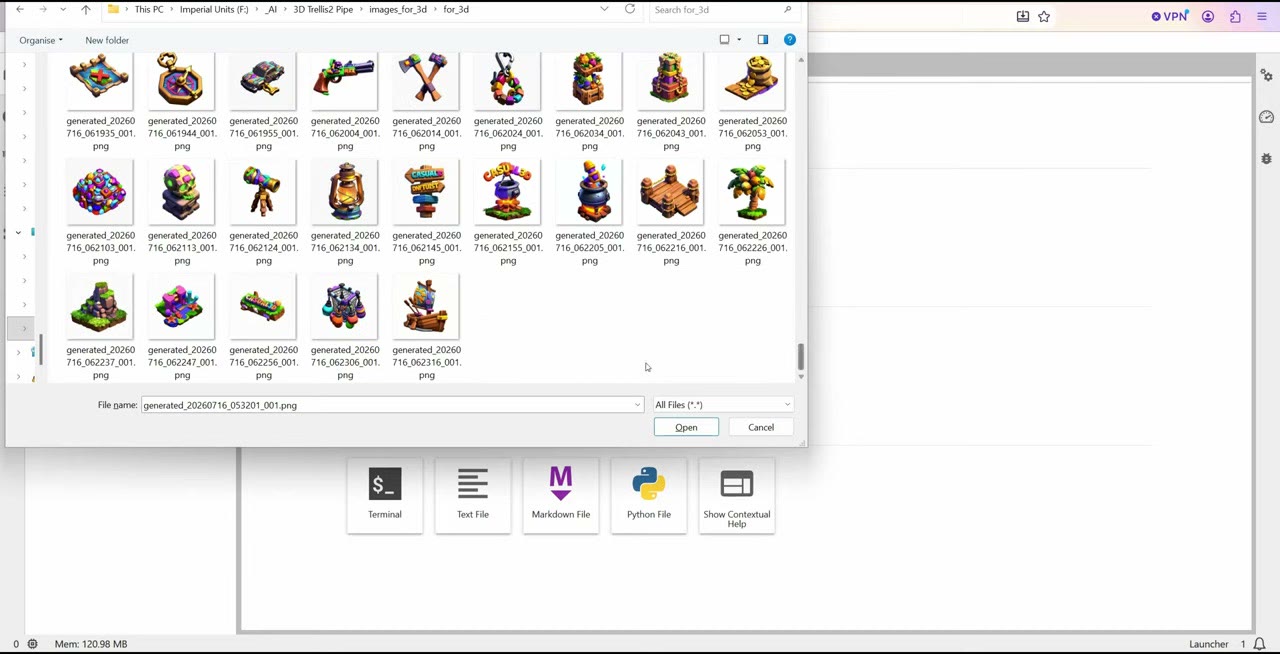
Une bizarrerie : en mode instantané, le workflow continue de parcourir le dossier indéfiniment. Quand chaque image a été traitée une fois, annulez les tâches restantes.
Sortie, nombre de polygones et taille de texture
Les modèles sont enregistrés en fichiers .glb dans le dossier output de ComfyUI. Faites un clic droit sur l’un d’eux dans JupyterLab pour le télécharger.
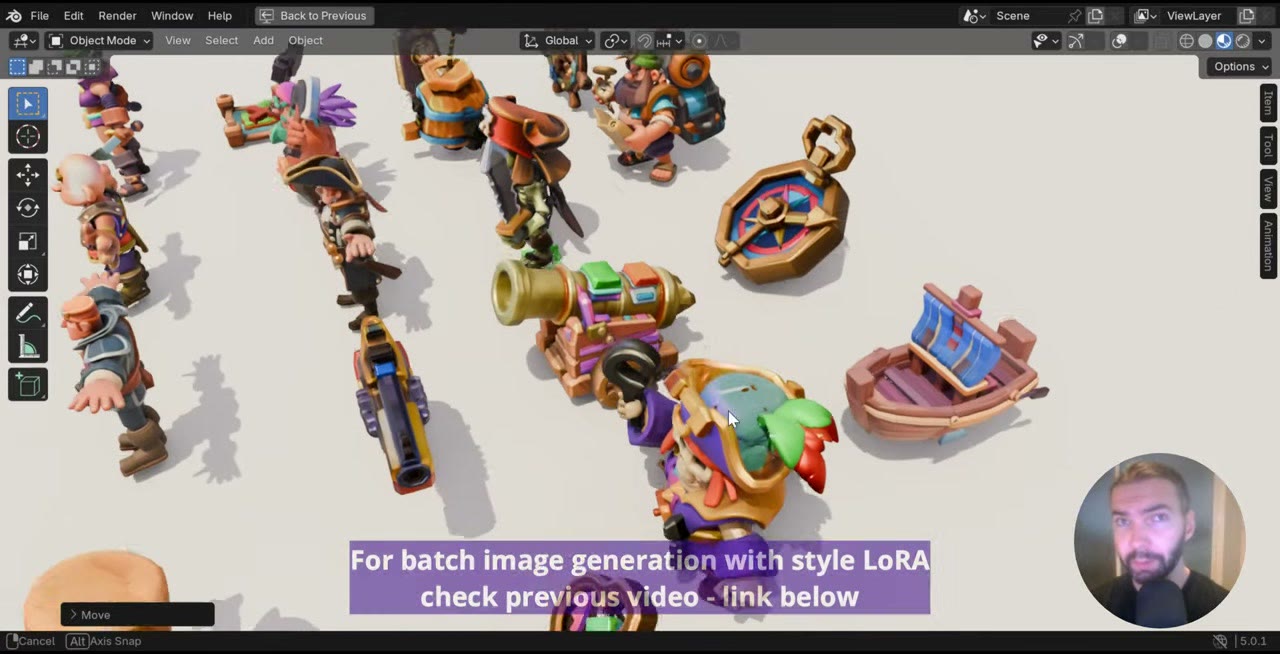
Avec les valeurs par défaut (500 000 faces et une texture 4K), les fichiers sont gros et la génération plus lente. Réduire les deux accélère tout :
| Faces | Texture | Résultat dans mes tests |
|---|---|---|
| 500 000 | 4K | Le plus de détail ; gros fichiers, le plus lent |
| 5 000 | 1K | Franchement pas mal, bien pour des assets low-poly |
| 1 000 | — | À peu près le minimum ; trop grossier pour être utilisable |
Erreurs à éviter
- Les arrière-plans chargés. Utilisez du blanc uni pour que le détourage soit net.
- Les mains cachées. Posez les personnages de façon que les doigts soient visibles.
- Se fier au « ready » du premier démarrage. Comptez environ 30 minutes et surveillez les logs.
- Laisser le mode instantané tourner. Il boucle sur le dossier jusqu’à ce que vous annuliez.
- Les valeurs par défaut dont vous n’avez pas besoin. Si vous voulez des assets low-poly, réduisez le nombre de faces et la taille de texture ; c’est plus rapide et les fichiers sont plus petits.
Le lien du template est un lien de parrainage RunPod, tout comme celui-ci : les nouveaux comptes inscrits avec Google reçoivent entre 5 et 500 $ de crédit après leurs 10 premiers dollars, et je touche une petite commission. Le lien Meshy est aussi un lien de parrainage.
Voir la version vidéo (10:23)
Tout ce qui précède est aussi dans la vidéo, si vous préférez suivre à l’écran. La vidéo est en anglais.
Questions fréquentes
TRELLIS 2 est-il le meilleur modèle open source d'image vers 3D ?
Parmi les modèles open source que j'ai testés, oui : il produit des modèles texturés et a été bien plus facile à faire tourner que Hunyuan3D 2.1. Les services propriétaires comme Meshy, Tripo et Hunyuan 3.5 donnaient quand même de meilleurs résultats.
Combien de temps TRELLIS 2 met-il par modèle ?
Le premier modèle a pris environ cinq minutes sur une RTX 5090, chargement des modèles compris. Les suivants étaient nettement plus rapides. Un nombre de polygones et une taille de texture plus faibles l'accélèrent encore.
Combien de polygones TRELLIS 2 peut-il produire ?
Le template utilise 500 000 faces par défaut. On peut descendre jusqu'à environ 1 000 ; 5 000 faces avec une texture 1K restaient utilisables dans mon test, tandis que 1 000 était trop grossier.
Quelles images d'entrée fonctionnent le mieux ?
Un objet sur un fond blanc (ou noir) net, pour qu'il soit facile à détourer. Pour les personnages, une pose en T avec des mains et des doigts bien visibles.

Anton Tenitsky est artiste 3D avec plus de 15 ans d'expérience en infographie, qui a travaillé avec Nickelodeon, Gameloft, Marvel Rivals et de nombreux autres clients. En savoir plus sur moi