Status: Auf RunPod getestet. Ich habe für das Video mit diesem Template auf einer RTX 5090 auf RunPod einzelne und Batch-Generierungen ausgeführt.
Dieses Setup verwandelt einen Ordner mit Bildern in texturierte 3D-Modelle, eines nach dem anderen, ohne Klicken dazwischen. Es führt TRELLIS 2 aus, Microsofts quelloffenes Bild-zu-3D-Modell, Ende 2025 veröffentlicht, in ComfyUI.
Es ist auf Menge ausgelegt: 100, 200 oder 300 Modelle. Wenn du nur ein Modell brauchst, ist das mehr Einrichtung, als es wert ist.
Kurz gefasst
- Ausgabe: texturierte GLB-Modelle, nicht nur graue Meshes.
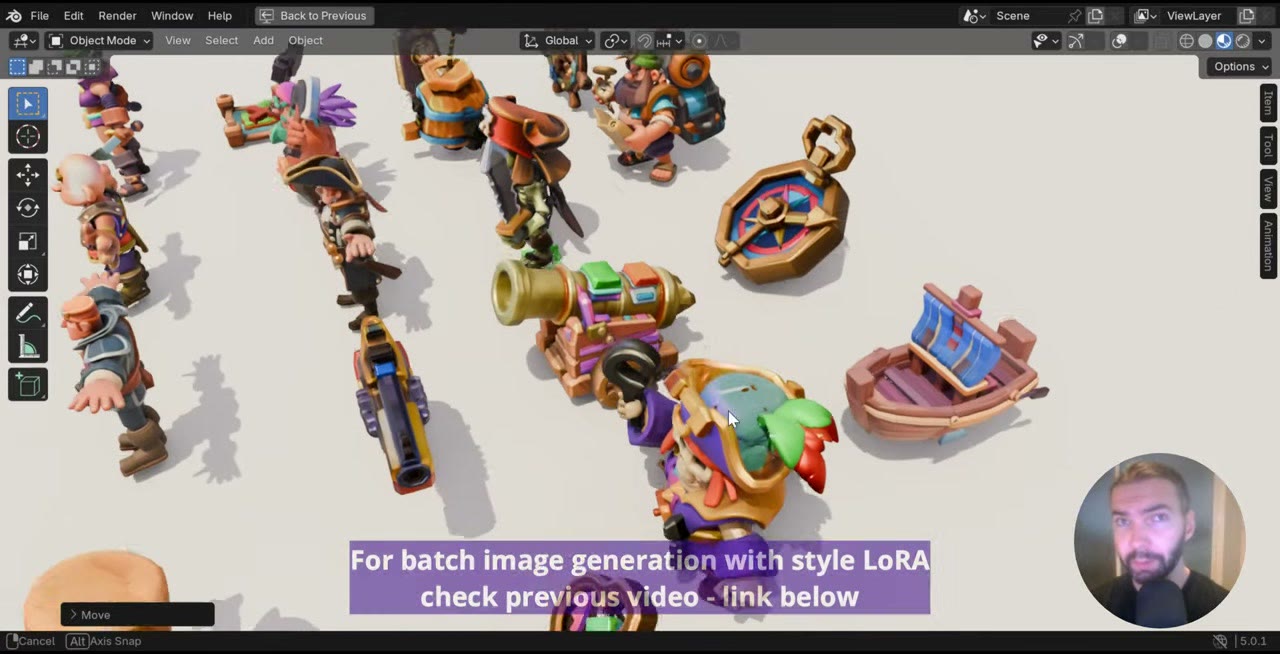
- Eingabe: ein Objekt pro Bild, auf einem sauberen weißen Hintergrund. Bei Charakteren eine T-Pose mit sichtbaren Fingern.
- GPU: eine RTX 4090 oder 5090; ich empfehle die 5090.
- Wichtigste Einstellung: die Face-Anzahl. Standardmäßig 500.000; 5.000 mit einer 1K-Textur funktioniert für Low-Poly-Assets noch.
- Der erste Start dauert etwa 30 Minuten, das lohnt sich also bei großen Batches.
Warum TRELLIS 2
Die meisten KI-3D-Modelle liefern ein graues Mesh. Das ist für den 3D-Druck in Ordnung, aber für Spiele oder alles andere willst du texturierte Modelle, und TRELLIS 2 erzeugt diese.
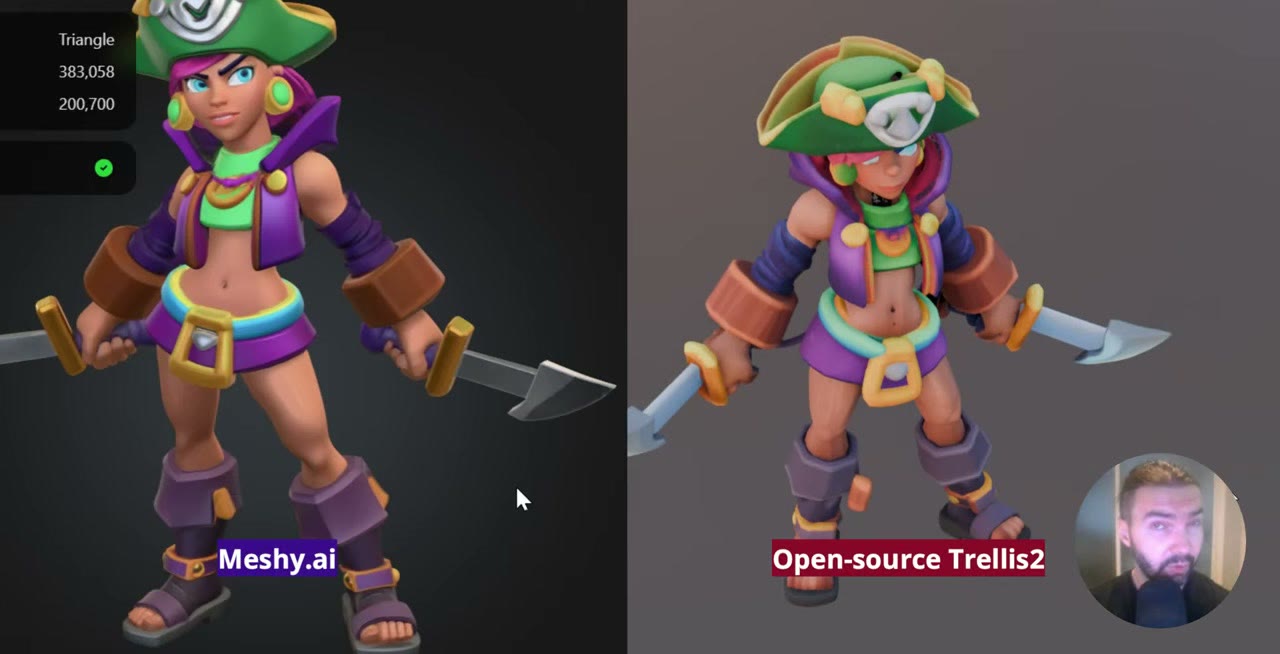
Von den quelloffenen Modellen, die ich probiert habe, lieferte es die besten Ergebnisse. Hunyuan3D 2.1 war eine Qual zu installieren, und die Qualität gefiel mir weniger. Fairerweise liefern Closed-Source-Dienste wie Meshy, Tripo und Hunyuan 3.5 weiterhin bessere Ergebnisse. Wenn du Open Source willst, auf deiner eigenen GPU oder in der Cloud, ist TRELLIS 2 das Richtige.
Bereite deine Bilder vor
TRELLIS 2 arbeitet mit einem einzelnen Bild eines einzelnen Objekts, daher zählt die Eingabe:
- Ein sauberer weißer Hintergrund. Schwarz funktioniert auch, aber Weiß ist besser. Der Workflow schneidet das Objekt zuerst frei, und ein schlichter Hintergrund macht das zuverlässig.
- Ein Objekt pro Bild, vollständig im Bild.
- Bei Charakteren eine T-Pose mit deutlich sichtbaren Händen und Fingern. Verdeckte Hände sind die Stelle, an der das Modell am meisten Probleme hat.
Meine Eingabebilder wurden in einem einheitlichen Stil mit einem Stil-LoRA erzeugt. Das ist ein separater Workflow, behandelt in stilisierte Spiel-Assets mit Z-Image und Meshy.
Einrichtung
Lokal: Mein Setup-Skript auf GitHub listet alles auf, was TRELLIS 2 braucht. Füge es in einen Chatbot wie Claude ein und bitte um die Installationsbefehle für dein ComfyUI; so habe ich es eingerichtet, auch wenn es viele Iterationen brauchte. TRELLIS 2 ist nicht das am einfachsten zu installierende Modell.
Auf RunPod (siehe meine Einführung in RunPod, wenn du neu bei RunPod bist):
- Lege ein Network Volume von etwa 100 GB an, etwa 7 $ im Monat bei Standardspeicher und stundenweise berechnet, solange es existiert. Es behält die Modelle und deine Einstellungen zwischen den Sitzungen.
- Stelle das Template mit angehängtem Volume auf einer RTX 4090 oder 5090 bereit. Ich empfehle die 5090. Eine H200 oder B200 ist noch schneller.
- Warte etwa 30 Minuten. TRELLIS 2 ist ein schweres Modell mit viel Download. Der Pod meldet vielleicht „ready“, lange bevor es so weit ist; verfolge die Logs und lade die Seite neu, wenn die Connect-Schaltflächen sich nicht aktualisieren. Das Schließen des Browser-Tabs stoppt den Pod nicht.
Wenn du für den Tag fertig bist, stoppe den Pod, damit er nicht weiter berechnet wird.
Wie die Pipeline funktioniert
Das Template installiert zwei Workflows: einen für ein einzelnes Bild, um zu testen, dass alles läuft, und einen für einen ganzen Ordner. Jeder Node hat eine Notiz, die ihn erklärt; das sind die Schritte.
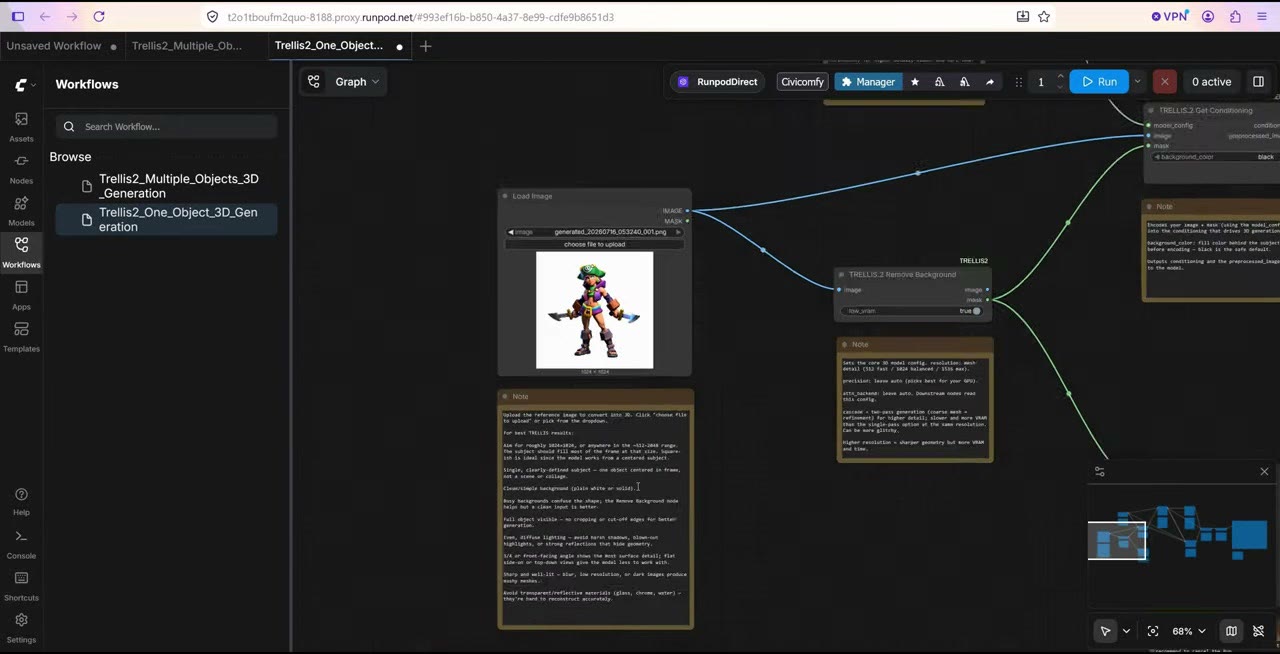
1. Das Bild laden.
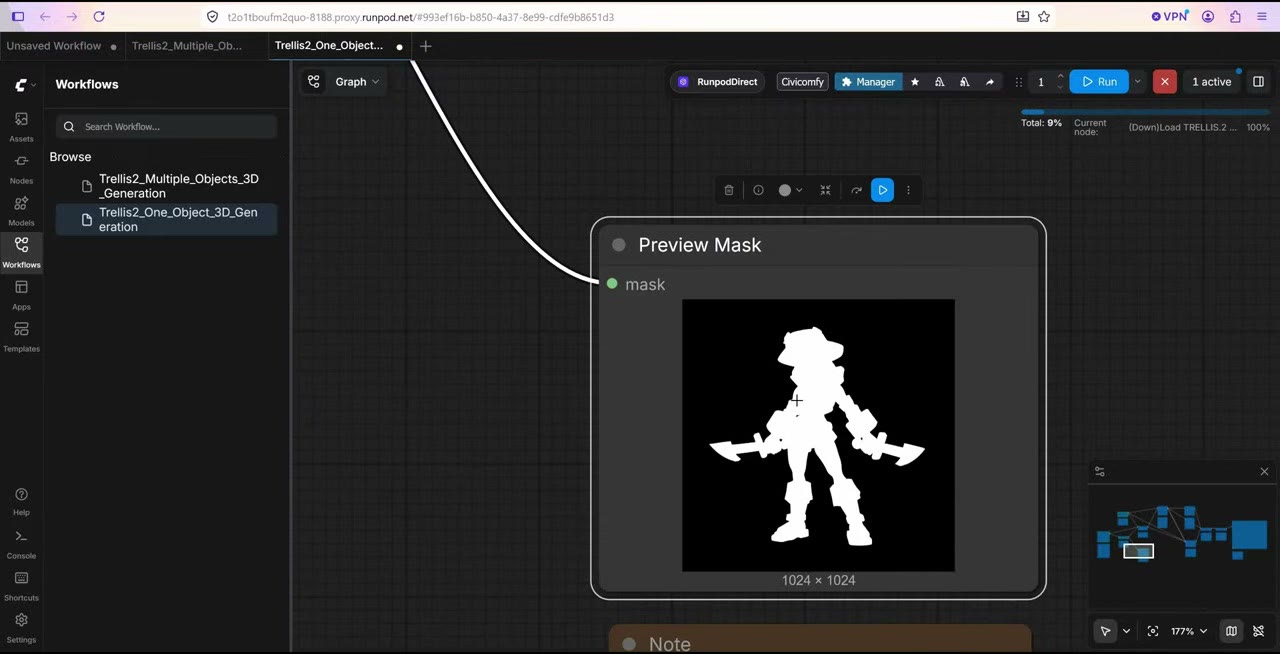
2. Den Hintergrund entfernen. Eine Vorschau zeigt die Maske, sodass du einen schlechten Ausschnitt erkennen kannst, bevor er eine Generierung verschwendet. Weiße Pixel bleiben, schwarze Pixel werden entfernt.
3. Conditioning und Bild-zu-Form. Der Ausschnitt wird mit dem TRELLIS-Modell kombiniert, um die Form aufzubauen. Hier gibt es mehrere Optionen; ich lasse sie bei den Standardwerten.
4. Das Mesh verarbeiten. Dieser Node enthält die wichtigste Einstellung: target_face_count, das Polygonbudget. Standard sind 500.000. Probiere für Low-Poly-Assets 50.000 oder 5.000.
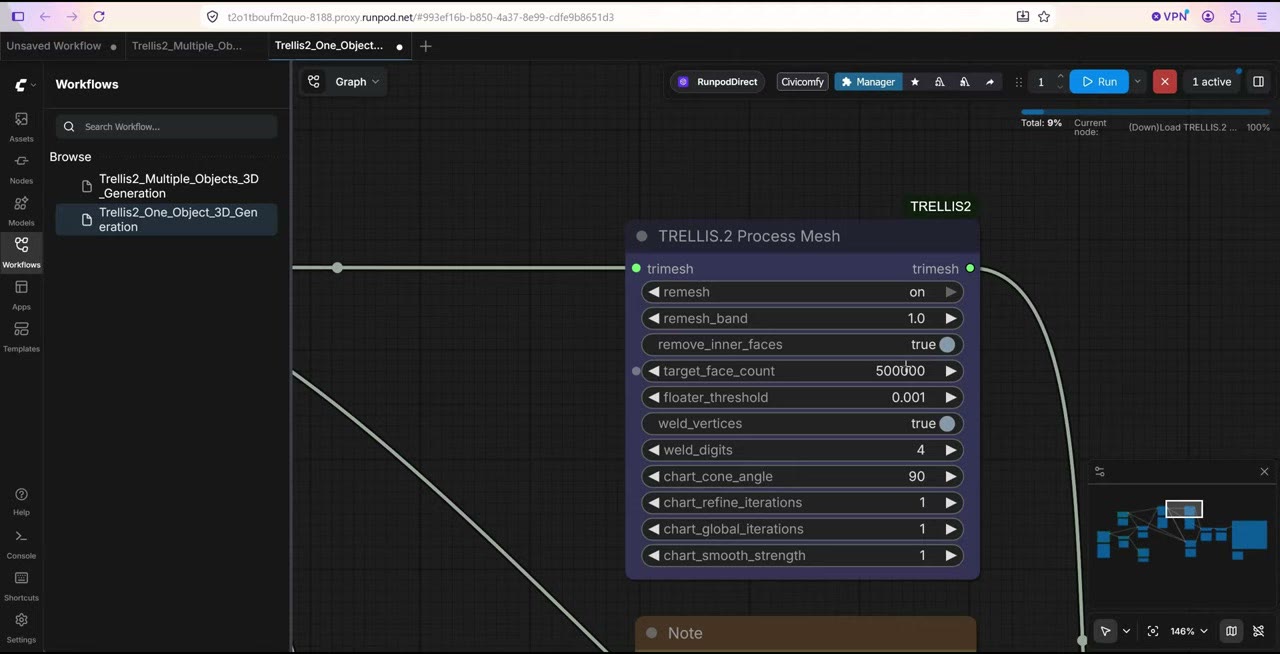
target_face_count steuert die Polygonanzahl.5. Textur. Auch hier funktionieren die Standardwerte gut.
6. Export als GLB, mit einer 3D-Vorschau in ComfyUI.
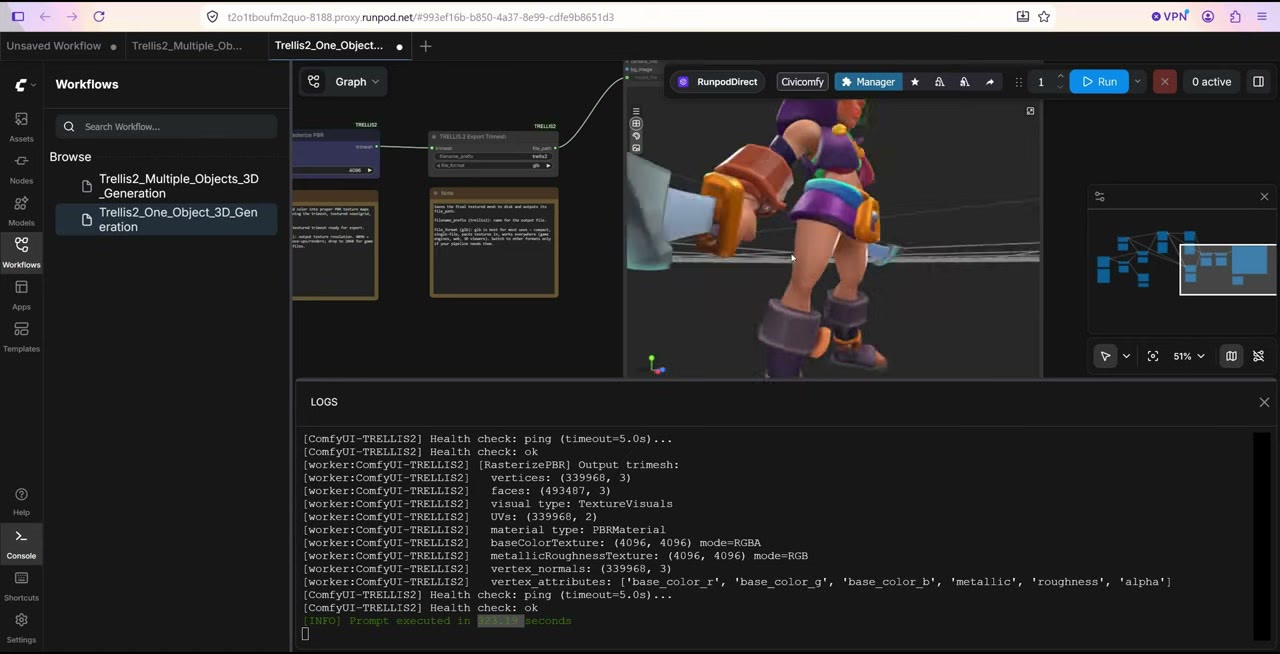
Führe zuerst den Einzelbild-Workflow aus, mit geöffneter Konsole. Auf einer RTX 5090 brauchte das erste Modell etwa fünf Minuten, weil die Modelle beim ersten Durchlauf geladen werden; spätere waren deutlich schneller. Der erste Render kann gelegentlich hängen bleiben. Wenn das passiert, starte ComfyUI neu und führe ihn erneut aus.
Was du erwarten kannst: Das Ergebnis ist gut, nicht perfekt. In meinem Test hatte die Rückseite ein paar Löcher, und eine Hand, die im Bild verdeckt war, kam schlecht heraus. Charaktere in T-Pose mit deutlichen Fingern wurden viel besser.
Einen ganzen Ordner ausführen
Der Batch-Workflow ist identisch bis auf den ersten Node, der Bilder aus einem Ordner statt aus einer einzelnen Datei lädt.
- Öffne JupyterLab über das Connect-Menü des Pods und gehe zu
ComfyUI/input/. - Lege einen Ordner an, zum Beispiel
images_for_3d, und lade deine Bilder hinein. - Setze im Batch-Workflow den Ordnerpfad des Load-Nodes auf diesen Ordner.
- Lade ComfyUI neu und führe dann einmal aus, um zu prüfen, ob die Vorschau dein erstes Bild zeigt.
- Reihe mit Run (Instant) ein.
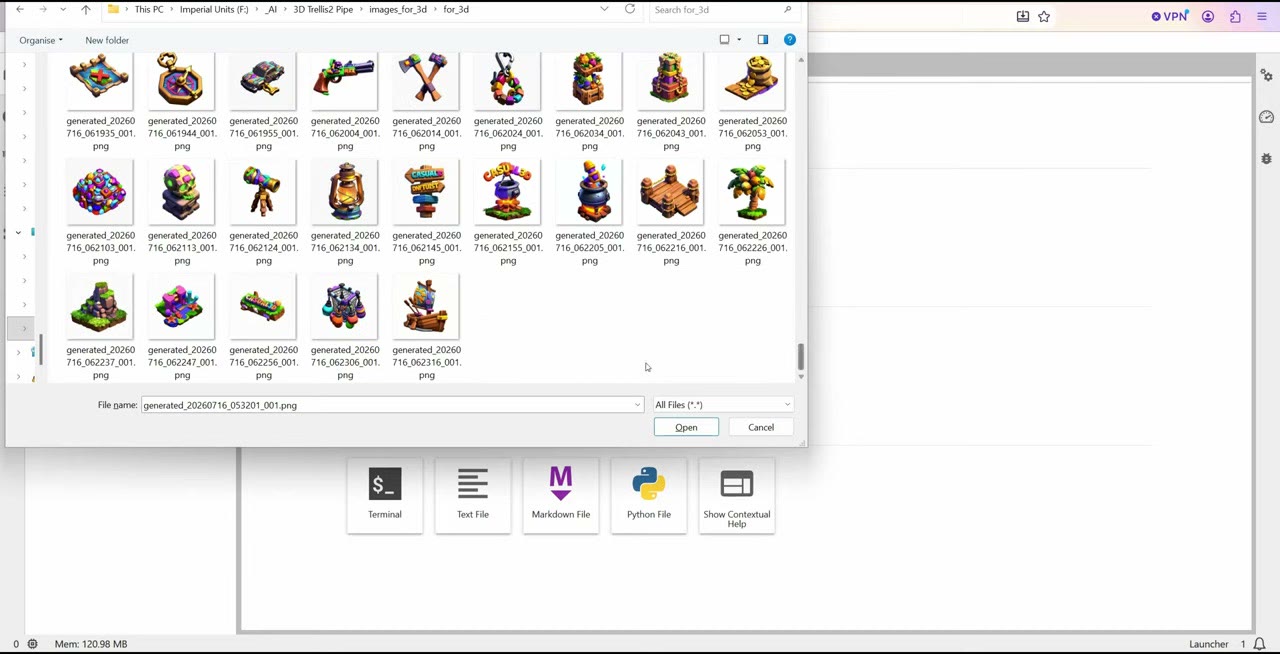
Eine Eigenart: Im Instant-Modus läuft der Workflow endlos weiter durch den Ordner. Wenn jedes Bild einmal durch ist, brich die übrigen Aufträge ab.
Ausgabe, Polygonanzahl und Texturgröße
Modelle werden als .glb-Dateien in ComfyUIs output-Ordner gespeichert. Rechtsklick auf eines in JupyterLab zum Herunterladen.
Bei den Standardwerten (500.000 Faces und eine 4K-Textur) sind die Dateien groß und die Generierung langsamer. Beides zu senken macht alles schneller:
| Faces | Textur | Ergebnis in meinen Tests |
|---|---|---|
| 500.000 | 4K | Das meiste Detail; große Dateien, am langsamsten |
| 5.000 | 1K | Ehrlich gesagt nicht schlecht, gut für Low-Poly-Assets |
| 1.000 | — | Etwa das Minimum; zu grob, um brauchbar zu sein |
Fehler, die du vermeiden solltest
- Unruhige Hintergründe. Nimm schlichtes Weiß, damit der Ausschnitt sauber wird.
- Verdeckte Hände. Posiere Charaktere so, dass die Finger sichtbar sind.
- Dem „ready“ beim ersten Start trauen. Gib ihm etwa 30 Minuten und beobachte die Logs.
- Den Instant-Modus laufen lassen. Er geht in einer Schleife durch den Ordner, bis du abbrichst.
- Standardwerte, die du nicht brauchst. Wenn du Low-Poly-Assets willst, senke Face-Anzahl und Texturgröße; das ist schneller, und die Dateien sind kleiner.
Der Template-Link ist ein RunPod-Empfehlungslink, ebenso dieser hier: Neue Konten, die sich mit Google anmelden, erhalten nach ihren ersten 10 $ ein Guthaben von 5–500 $, und ich bekomme eine kleine Provision. Der Meshy-Link ist ebenfalls ein Empfehlungslink.
Die Videoversion ansehen (10:23)
Alles oben steht auch im Video, falls du lieber am Bildschirm mitmachst. Das Video ist auf Englisch.
Häufige Fragen
Ist TRELLIS 2 das beste quelloffene Bild-zu-3D-Modell?
Von den quelloffenen Modellen, die ich getestet habe, ja: Es liefert texturierte Modelle und war weit einfacher zum Laufen zu bringen als Hunyuan3D 2.1. Closed-Source-Dienste wie Meshy, Tripo und Hunyuan 3.5 lieferten dennoch bessere Ergebnisse.
Wie lange braucht TRELLIS 2 pro Modell?
Das erste Modell brauchte auf einer RTX 5090 etwa fünf Minuten, einschließlich des Ladens der Modelle. Spätere waren deutlich schneller. Niedrigere Polygonanzahlen und Texturgrößen beschleunigen es weiter.
Wie viele Polygone kann TRELLIS 2 ausgeben?
Das Template verwendet standardmäßig 500.000 Faces. Du kannst bis auf etwa 1.000 heruntergehen; 5.000 Faces mit einer 1K-Textur sahen in meinem Test noch brauchbar aus, während 1.000 zu grob war.
Welche Eingabebilder funktionieren am besten?
Ein Objekt auf einem sauberen weißen (oder schwarzen) Hintergrund, damit es leicht freizustellen ist. Bei Charakteren eine T-Pose mit deutlich sichtbaren Händen und Fingern.

Anton Tenitsky ist 3D-Artist mit mehr als 15 Jahren Erfahrung in der Computergrafik, tätig für Nickelodeon, Gameloft, Marvel Rivals und viele weitere Kunden. Mehr über mich