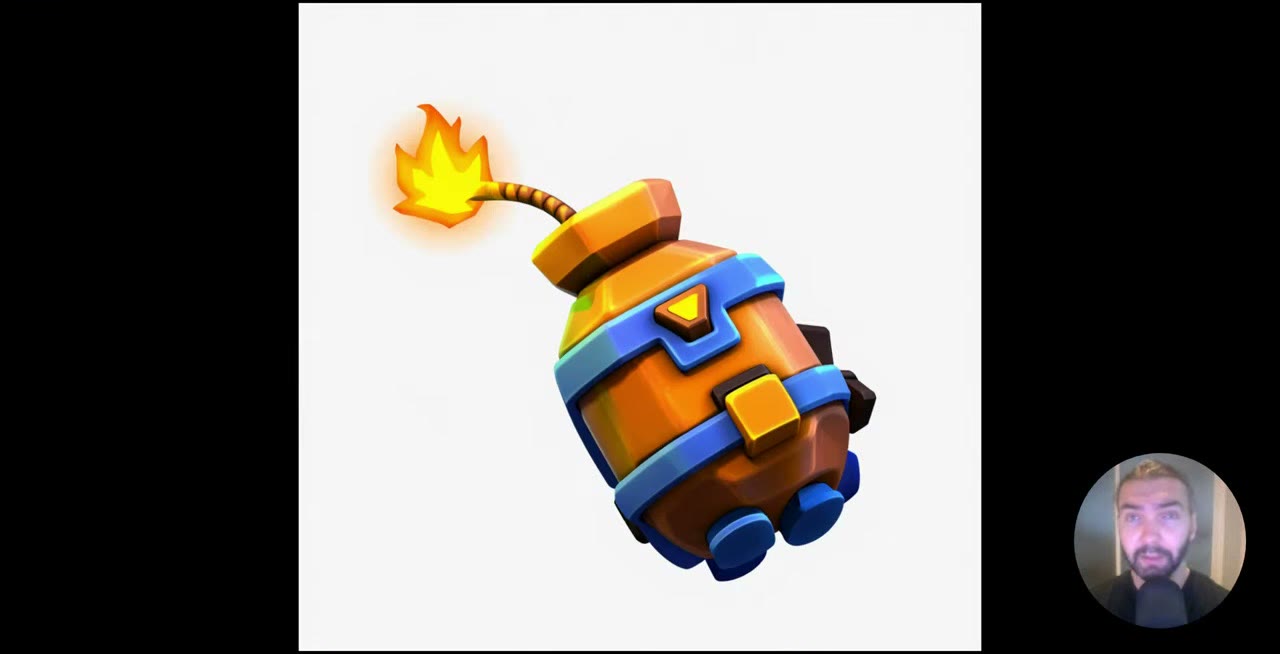
Estado: Probada en RunPod. Ejecuté la generación individual y por lotes con esta plantilla en una RTX 5090 en RunPod para el vídeo.
Esta configuración convierte una carpeta de imágenes en modelos 3D con textura, uno tras otro, sin tener que hacer clic entre medias. Ejecuta TRELLIS 2, el modelo de imagen a 3D de código abierto de Microsoft, publicado a finales de 2025, en ComfyUI.
Está pensado para el volumen: 100, 200 o 300 modelos. Si solo necesitas un modelo, esto es más preparación de la que merece la pena.
En resumen
- Salida: modelos GLB con textura, no solo mallas grises.
- Entrada: un objeto por imagen, sobre un fondo blanco limpio. Para personajes, una pose en T con los dedos visibles.
- GPU: una RTX 4090 o 5090; recomiendo la 5090.
- Ajuste clave: el número de caras. 500 000 por defecto; 5000 con una textura de 1K sigue funcionando para recursos de pocos polígonos.
- El primer arranque tarda unos 30 minutos, así que compensa para lotes grandes.
Por qué TRELLIS 2
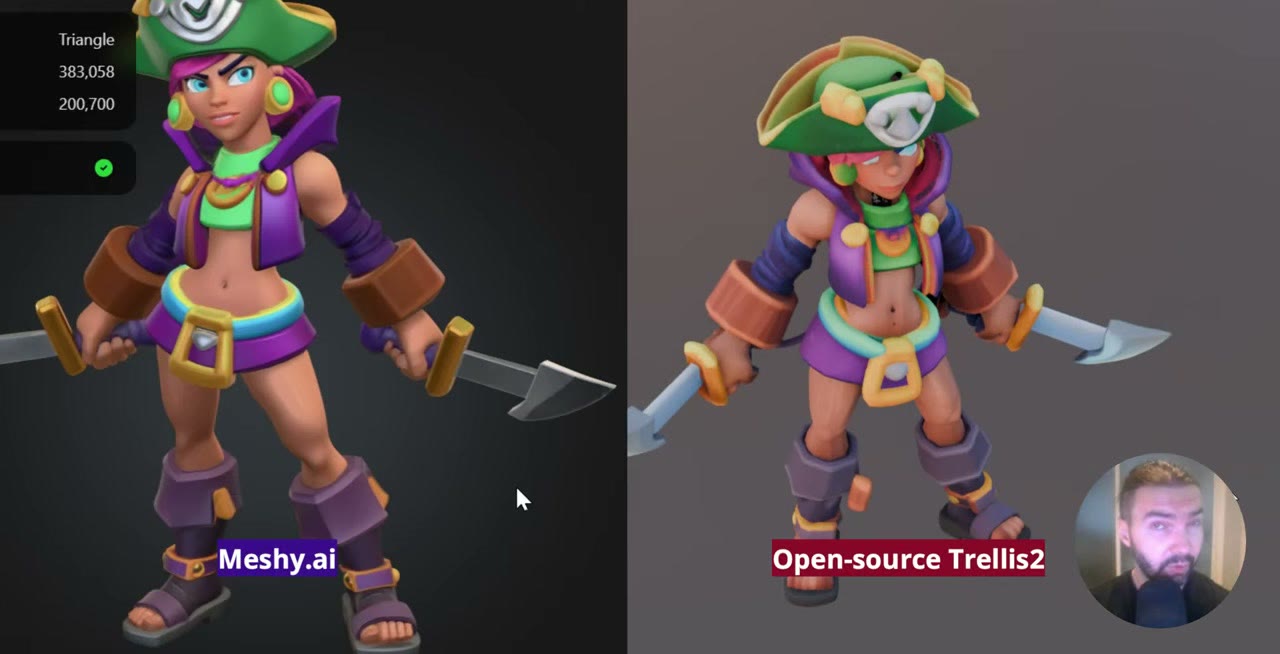
La mayoría de los modelos 3D de IA te dan una malla gris. Eso está bien para impresión 3D, pero para juegos o cualquier otra cosa quieres modelos con textura, y TRELLIS 2 los produce.
De los modelos de código abierto que probé, fue el que dio mejores resultados. Hunyuan3D 2.1 fue un suplicio de instalar y su calidad me gustó menos. Para ser justos, servicios cerrados como Meshy, Tripo y Hunyuan 3.5 siguen dando mejores resultados. Si quieres código abierto, ejecutándolo en tu propia GPU o en la nube, TRELLIS 2 es el indicado.
Prepara tus imágenes
TRELLIS 2 trabaja a partir de una sola imagen de un solo objeto, así que la entrada importa:
- Un fondo blanco limpio. El negro también sirve, pero el blanco es mejor. El flujo recorta primero el objeto, y un fondo liso lo hace fiable.
- Un objeto por imagen, completamente dentro del encuadre.
- Para personajes, una pose en T con las manos y los dedos claramente visibles. Las manos tapadas son donde más sufre el modelo.
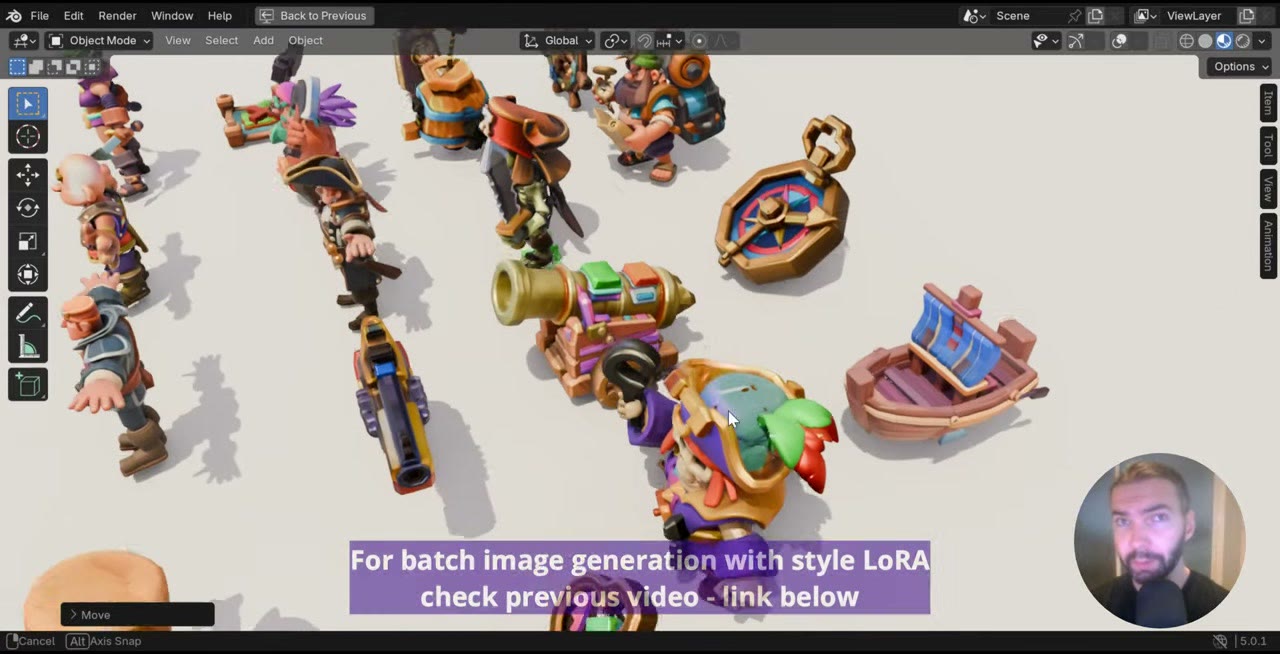
Mis imágenes de entrada se generaron con un estilo coherente mediante un LoRA de estilo. Es otro flujo distinto, que se explica en recursos de juego estilizados con Z-Image y Meshy.
Instalación
En local: mi script de instalación en GitHub enumera todo lo que necesita TRELLIS 2. Pégalo en un chatbot como Claude y pide los comandos de instalación para tu ComfyUI; así lo configuré yo, aunque llevó muchas iteraciones. TRELLIS 2 no es el modelo más fácil de instalar.
En RunPod (consulta mi introducción a RunPod si eres nuevo):
- Crea un volumen de red de unos 100 GB, unos 7 $ al mes en almacenamiento estándar y facturado por horas mientras exista. Conserva los modelos y tus ajustes entre sesiones.
- Despliega la plantilla con el volumen conectado, en una RTX 4090 o 5090. Recomiendo la 5090. Una H200 o una B200 es aún más rápida.
- Espera unos 30 minutos. TRELLIS 2 es un modelo pesado con mucho que descargar. El pod puede decir «ready» mucho antes de estarlo; sigue los logs y actualiza la página si los botones de Connect no se actualizan. Cerrar la pestaña del navegador no detiene el pod.
Cuando termines por hoy, detén el pod para que deje de facturar.
Cómo funciona el proceso
La plantilla instala dos flujos: uno para una sola imagen, para comprobar que todo funciona, y otro para una carpeta entera. Cada nodo lleva una nota que lo explica; estos son los pasos.
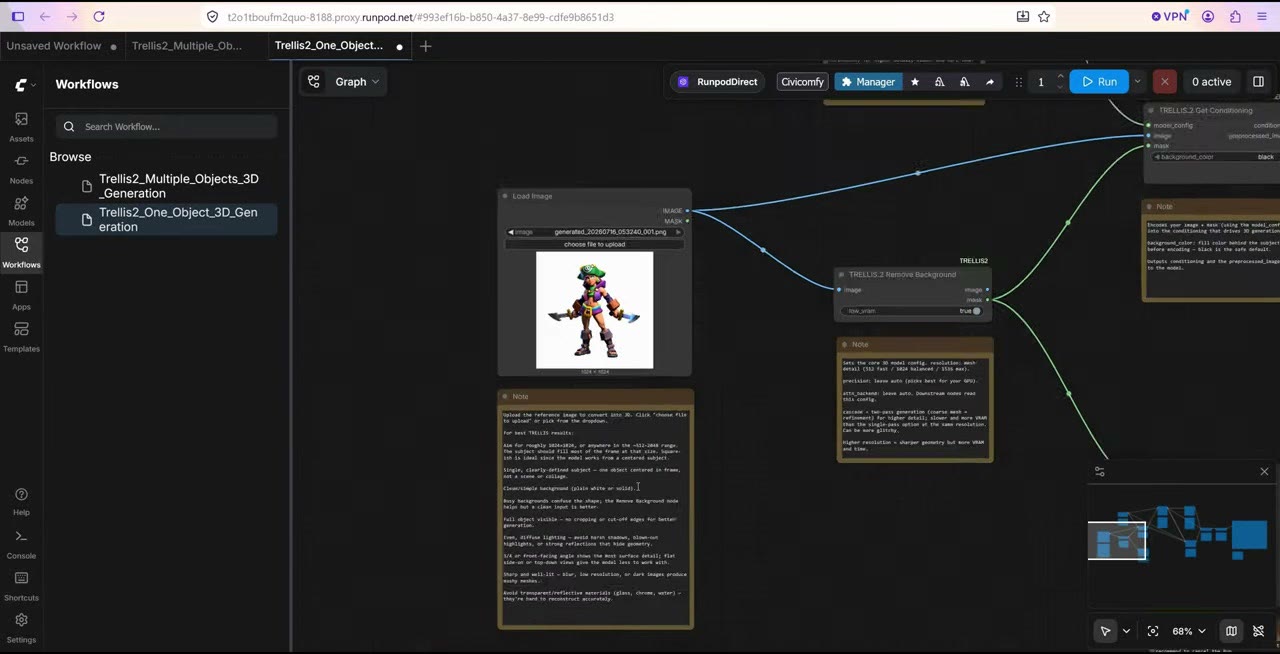
1. Carga la imagen.
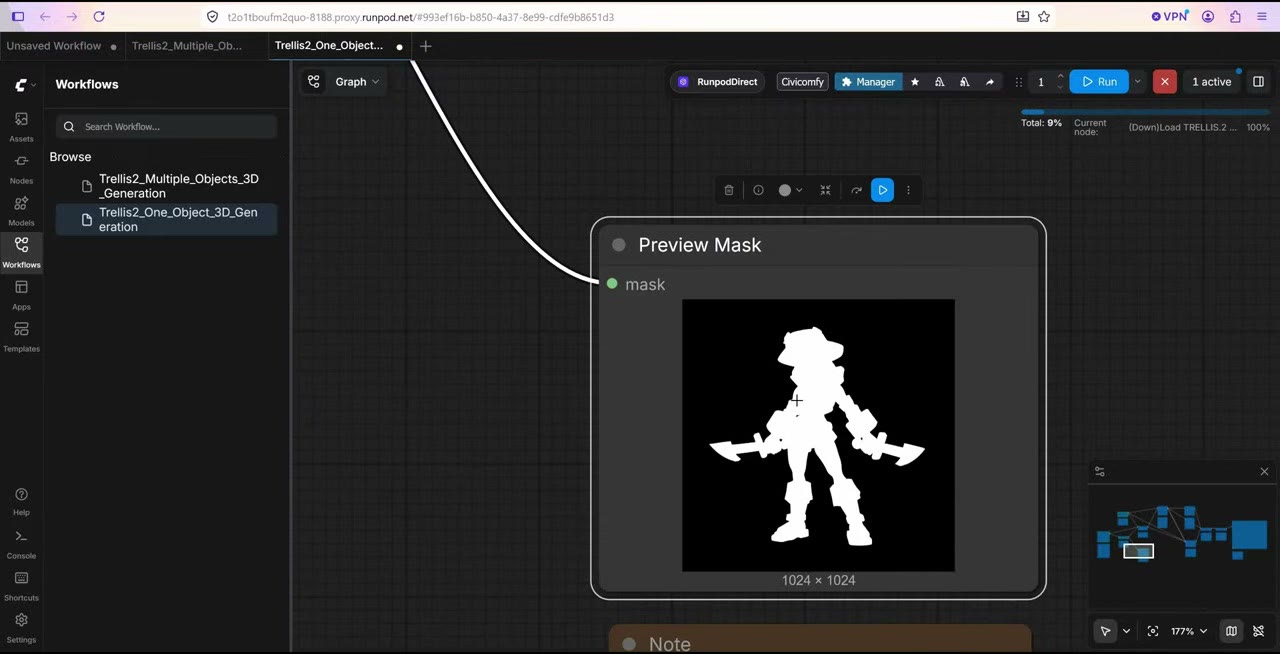
2. Elimina el fondo. Una vista previa muestra la máscara, así que puedes detectar un mal recorte antes de que desperdicie una generación. Los píxeles blancos se conservan y los negros se eliminan.
3. Condicionamiento e imagen a forma. El recorte se combina con el modelo TRELLIS para construir la forma. Aquí hay varias opciones; yo las dejo por defecto.
4. Procesa la malla. Este nodo contiene el ajuste que más importa: target_face_count, el presupuesto de polígonos. Por defecto es 500 000. Para recursos de pocos polígonos, prueba con 50 000 o 5000.
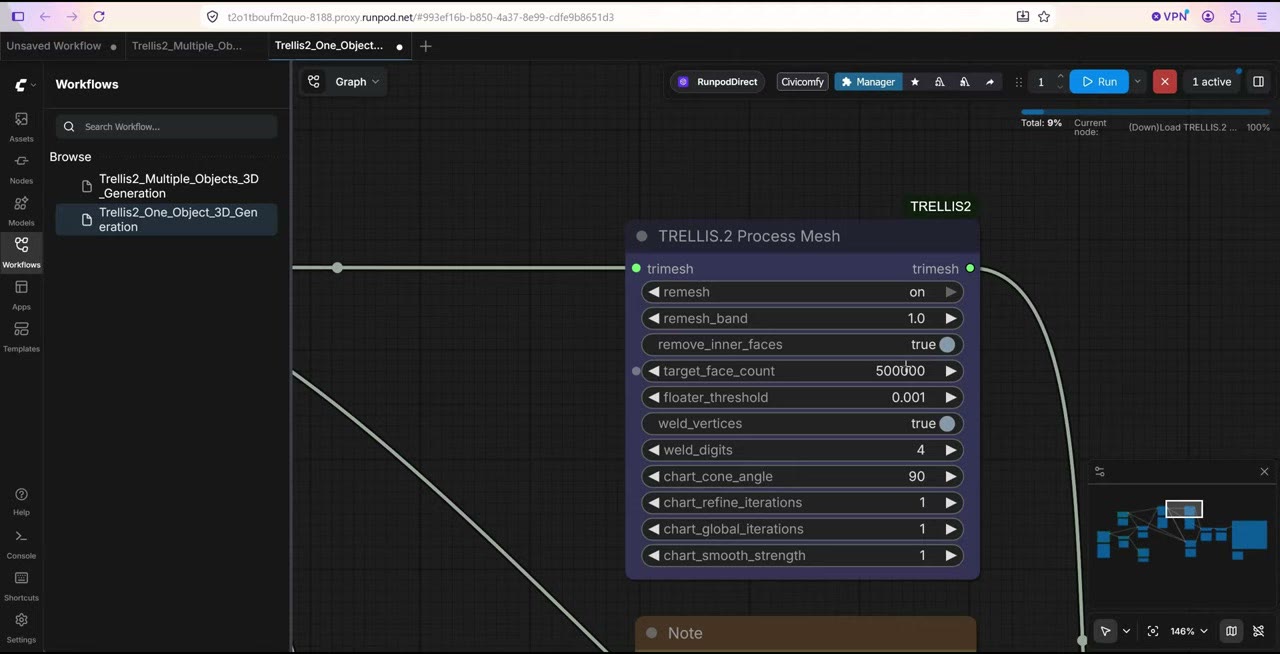
target_face_count controla el número de polígonos.5. Textura. De nuevo, los valores por defecto funcionan bien.
6. Exporta a GLB, con una vista previa 3D en ComfyUI.
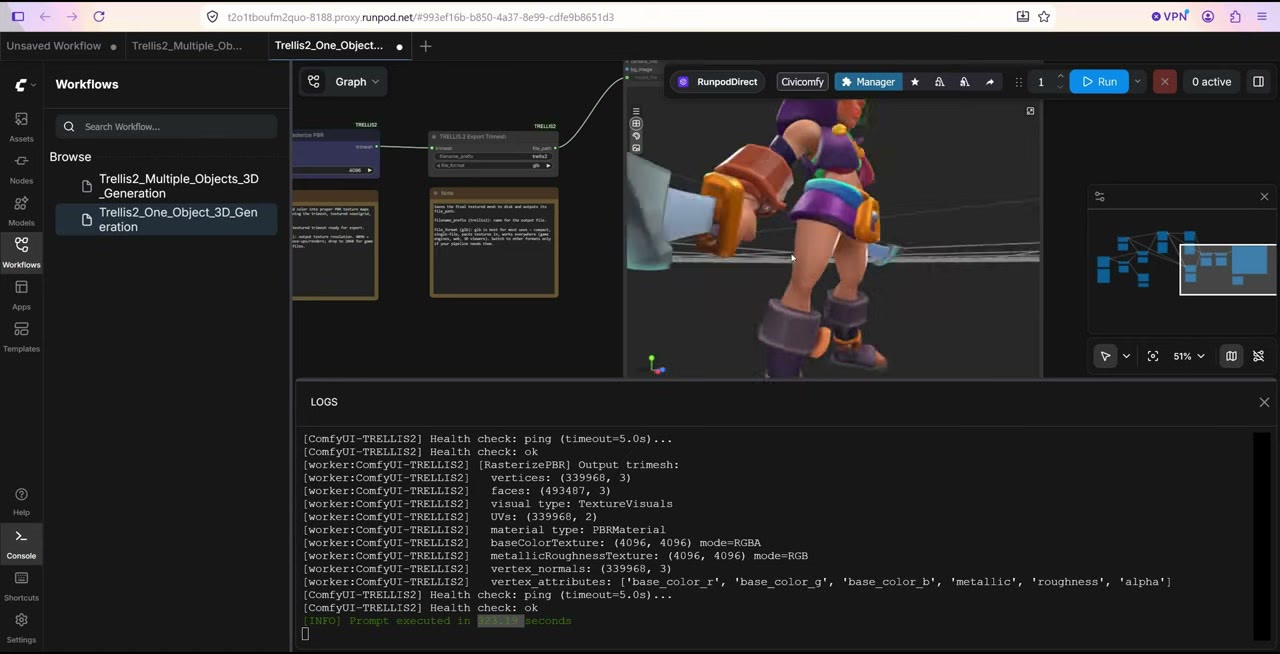
Ejecuta primero el flujo de una sola imagen, con la consola abierta. En una RTX 5090 el primer modelo tardó unos cinco minutos, porque los modelos se cargan en la primera ejecución; los siguientes fueron notablemente más rápidos. El primer render puede atascarse en alguna ocasión. Si pasa, reinicia ComfyUI y ejecútalo de nuevo.
Qué esperar: el resultado es bueno, no perfecto. En mi prueba la parte trasera tenía algunos agujeros, y una mano que estaba oculta en la imagen salió mal. Los personajes en pose en T con los dedos a la vista salieron mucho mejor.
Ejecuta una carpeta entera
El flujo por lotes es idéntico salvo por el primer nodo, que carga imágenes de una carpeta en lugar de un solo archivo.
- Abre JupyterLab desde el menú Connect del pod y ve a
ComfyUI/input/. - Crea una carpeta, por ejemplo
images_for_3d, y sube tus imágenes a ella. - En el flujo por lotes, pon la ruta de esa carpeta en el nodo de carga.
- Recarga ComfyUI y ejecuta una vez para comprobar que la vista previa muestra tu primera imagen.
- Pon en cola con Run (Instant).
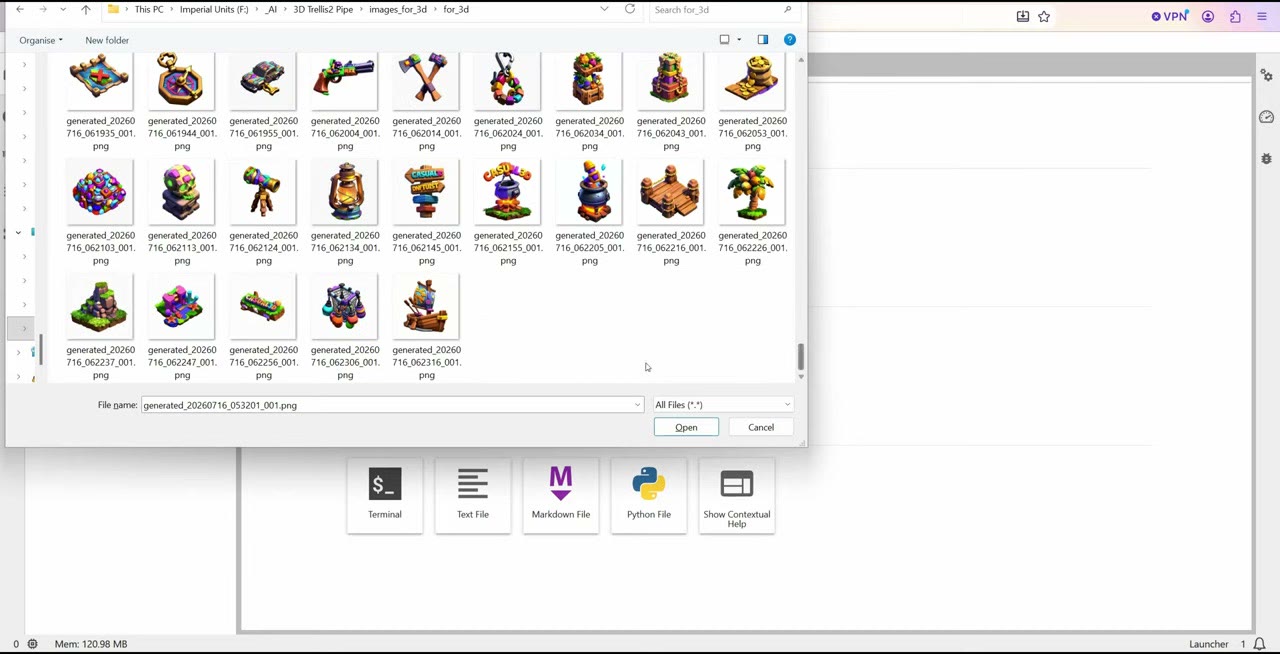
Una rareza: en modo instantáneo el flujo sigue recorriendo la carpeta para siempre. Cuando se haya procesado cada imagen una vez, cancela los trabajos restantes.
Salida, número de polígonos y tamaño de la textura
Los modelos se guardan como archivos .glb en la carpeta output de ComfyUI. Haz clic derecho en uno en JupyterLab para descargarlo.
Con los valores por defecto (500 000 caras y una textura de 4K) los archivos son grandes y se generan más despacio. Bajar ambos lo acelera todo:
| Caras | Textura | Resultado en mis pruebas |
|---|---|---|
| 500 000 | 4K | El máximo detalle; archivos grandes, el más lento |
| 5000 | 1K | La verdad es que no está mal, bueno para recursos de pocos polígonos |
| 1000 | — | Más o menos el mínimo; demasiado tosco para ser utilizable |
Errores que evitar
- Fondos con mucho detalle. Usa blanco liso para que el recorte sea limpio.
- Manos ocultas. Coloca los personajes de modo que se vean los dedos.
- Fiarte del «ready» en el primer arranque. Dale unos 30 minutos y vigila los logs.
- Dejar el modo instantáneo en marcha. Recorre la carpeta en bucle hasta que lo canceles.
- Valores por defecto que no necesitas. Si quieres recursos de pocos polígonos, baja el número de caras y el tamaño de la textura; es más rápido y los archivos son más pequeños.
El enlace de la plantilla es un enlace de referido de RunPod, igual que este: las cuentas nuevas que se registran con Google reciben entre 5 y 500 $ de crédito después de su primer gasto de 10 $, y yo recibo una pequeña comisión. El enlace de Meshy también es un enlace de referido.
Ver la versión en vídeo (10:23)
Todo lo anterior también está en el vídeo, si prefieres seguirlo en pantalla. El vídeo está en inglés.
Preguntas frecuentes
¿TRELLIS 2 es el mejor modelo de imagen a 3D de código abierto?
De los modelos de código abierto que probé, sí: da modelos con textura y fue mucho más fácil de poner en marcha que Hunyuan3D 2.1. Servicios cerrados como Meshy, Tripo y Hunyuan 3.5 siguieron dando mejores resultados.
¿Cuánto tarda TRELLIS 2 por modelo?
El primer modelo tardó unos cinco minutos en una RTX 5090, incluida la carga de los modelos. Los siguientes fueron notablemente más rápidos. Menos polígonos y texturas más pequeñas lo aceleran aún más.
¿Cuántos polígonos puede dar TRELLIS 2?
La plantilla usa por defecto 500 000 caras. Puedes bajar hasta unas 1000; 5000 caras con una textura de 1K seguían viéndose utilizables en mi prueba, mientras que 1000 era demasiado tosco.
¿Qué imágenes de entrada funcionan mejor?
Un objeto sobre un fondo blanco (o negro) limpio, para que sea fácil de recortar. Para personajes, una pose en T con las manos y los dedos bien visibles.

Anton Tenitsky es artista 3D con más de 15 años en gráficos por ordenador, que ha trabajado con Nickelodeon, Gameloft, Marvel Rivals y muchos otros clientes. Más sobre mí