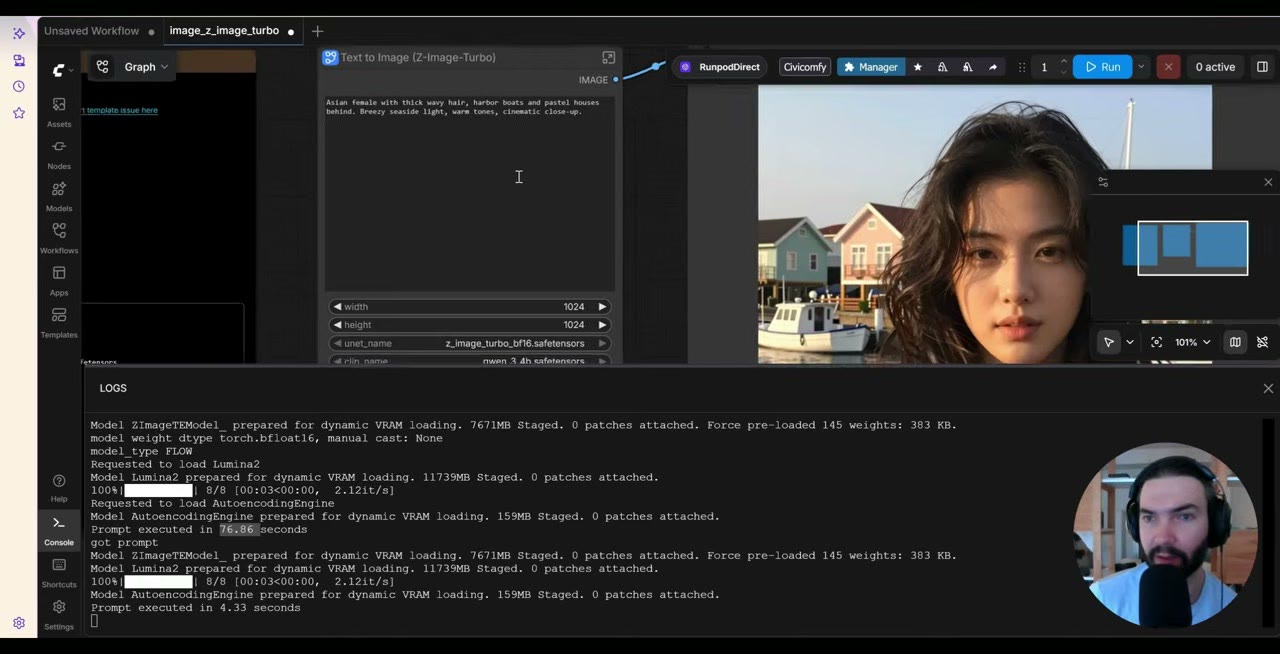
Z-Image Turbo est un modèle d’images petit et rapide, ce qui en fait l’un des moyens les moins chers de faire tourner la génération d’images IA dans le cloud. Voici la version courte : d’un compte RunPod vide à votre première image dans ComfyUI en environ quatre minutes de mise en place.
Pour exécuter des centaines de prompts en lot, voir la suite, des milliers d’images IA à moins de 0,001 $ pièce.
En bref
- Stockage : un volume réseau de 50 Go, pour que ComfyUI et le modèle ne soient installés qu’une fois.
- GPU : n’importe quel GPU bon marché avec assez de VRAM. J’ai visé une L4 à environ 0,39 $/h.
- Template : le template ComfyUI officiel, puis Z-Image Turbo depuis les templates propres à ComfyUI.
- Vitesse : environ quatre secondes par image une fois le modèle chargé.
1. Créer un volume réseau
Allez dans Storage → New network volume. Choisissez le centre de données avec le plus de GPU disponibles ; cela vous donne les meilleures chances d’obtenir plus tard le GPU voulu. Réglez la taille sur 50 Go. On peut toujours agrandir un volume, jamais le réduire, visez donc à peu près juste.
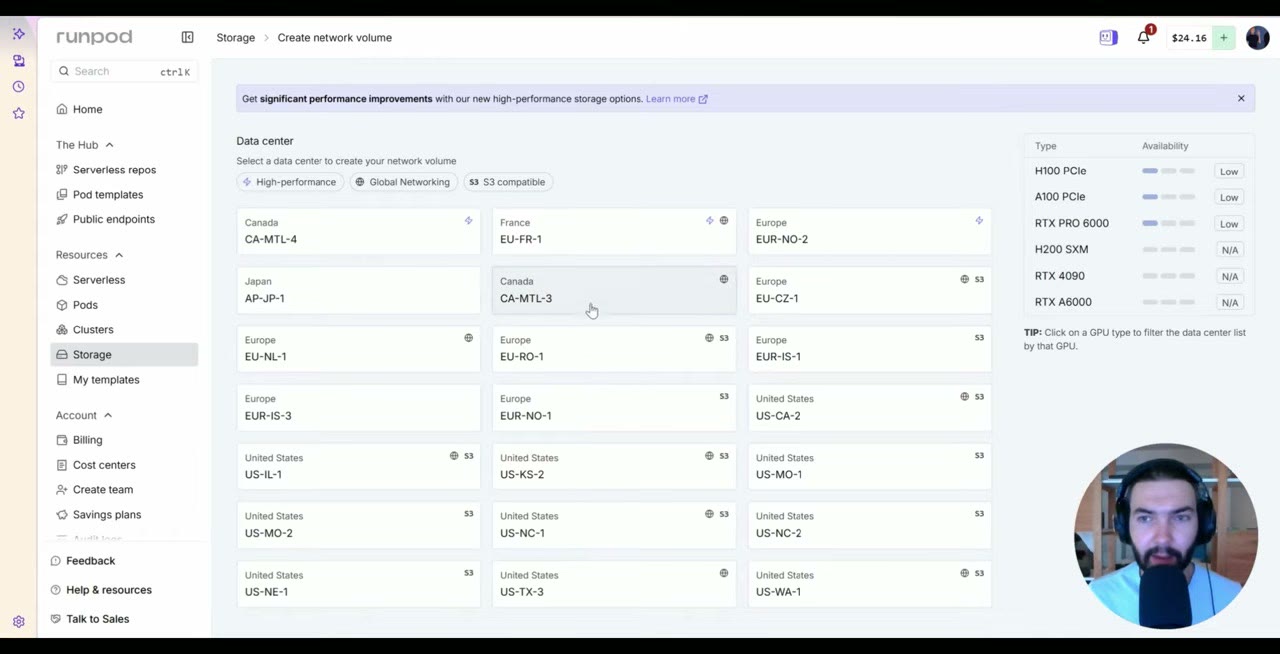
Le volume est facturé au fil du mois, et vous pouvez le supprimer à tout moment. Si les volumes et les pods sont nouveaux pour vous, mon introduction à RunPod les explique correctement.
2. Déployer un GPU bon marché avec le template ComfyUI
Depuis Pods, sélectionnez votre volume et cherchez un GPU bon marché disponible avec assez de VRAM. J’ai pris une L4, à environ 0,39 $ l’heure. Changez le template pour ComfyUI official (latest), une installation propre de ComfyUI, et déployez à la demande.
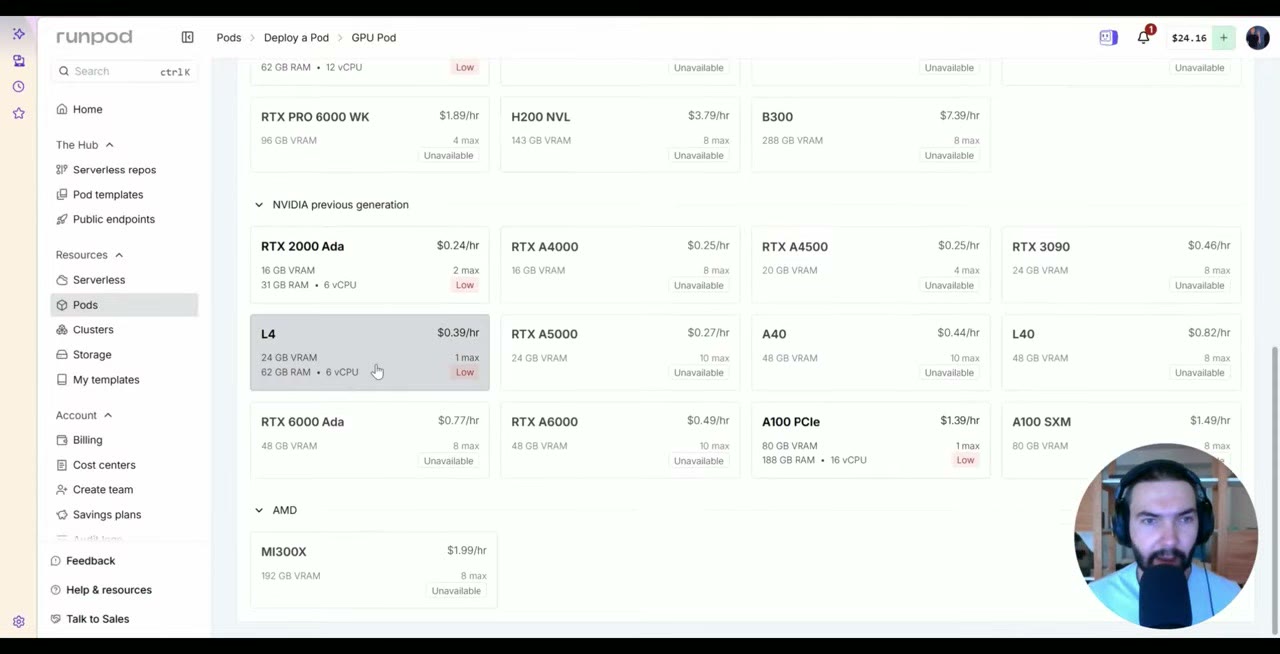
Si le GPU a disparu : dans la vidéo, la L4 était prise quand j’ai cliqué sur déployer, et RunPod a indiqué qu’aucune instance n’était disponible. Cela arrive. Revenez en arrière, choisissez un autre GPU dans le même centre de données que votre volume, et déployez de nouveau. Ne voyez pas trop grand pour ce modèle : une B200 fonctionnerait, mais c’est excessif.
3. Attendre l’installation
Le premier démarrage installe ComfyUI et JupyterLab sur votre volume. Cela peut prendre jusqu’à une dizaine de minutes sur un volume neuf ; le mien était prêt en quatre environ. Ensuite, un nouveau pod sur le même volume démarre en une minute environ.
JupyterLab est l’explorateur de fichiers : vos images se retrouvent dans le dossier output de ComfyUI. Si ComfyUI n’est pas prêt alors que le pod dit qu’il l’est, donnez-lui encore une minute.
4. Charger Z-Image Turbo depuis les templates de ComfyUI
Ouvrez ComfyUI, allez dans Templates et choisissez Z-Image-Turbo Text to Image.
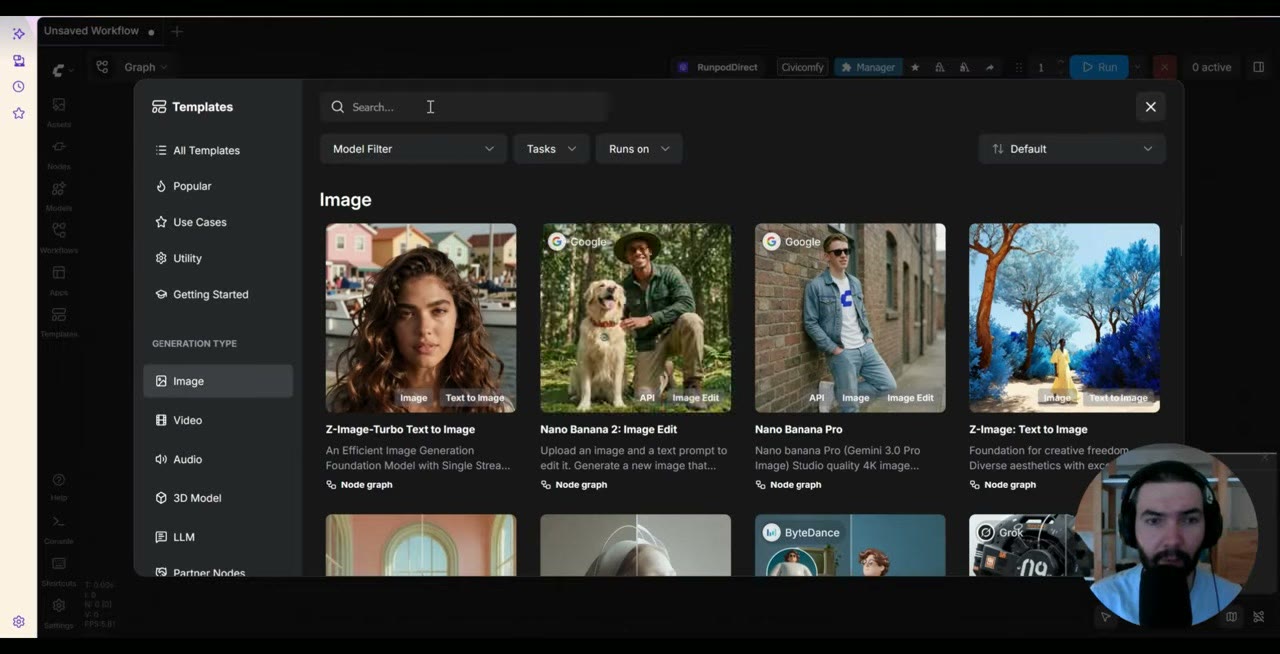
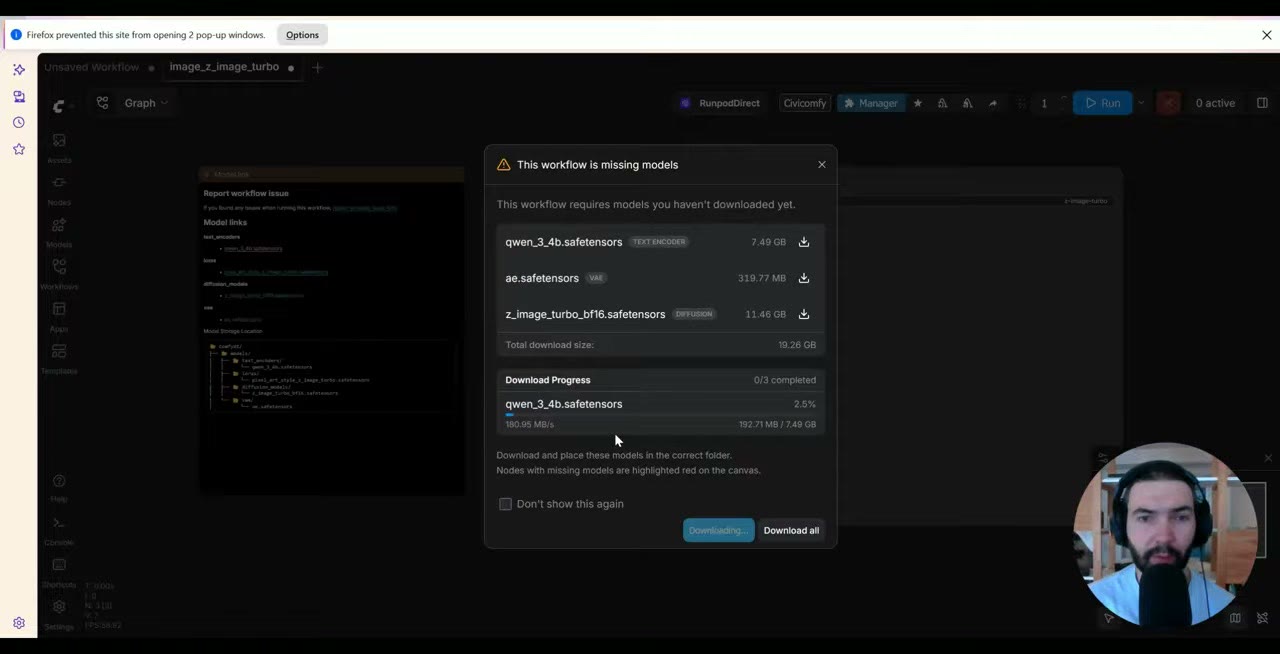
ComfyUI liste les trois fichiers dont le workflow a besoin : le modèle Z-Image Turbo, l’encodeur de texte Qwen 3 4B et le VAE. Téléchargez-les vers le pod avec le bouton de la fenêtre. Sur le pod, ils sont arrivés à environ 300 Mo/s, cela prend donc environ une minute. Rechargez ensuite la page.
5. Générer
Le template enveloppe ses nodes dans un subgraph pour que tout reste simple. Vous n’avez pas besoin de l’ouvrir, mais vous pouvez le faire en double-cliquant sur l’icône du coin. Saisissez un prompt et lancez, console ouverte.
La première image est plus lente parce que le modèle doit se charger. Ensuite, une image a pris environ quatre secondes.
Quand vous avez fini, arrêtez le pod depuis le tableau de bord RunPod. Vos images restent sur le volume.
Si vous n'avez pas encore de compte RunPod, mon lien de parrainage offre aux nouveaux comptes inscrits avec Google entre 5 et 500 $ de crédit après leurs 10 premiers dollars, et je touche une petite commission.
Voir la version vidéo (5:26)
Tout ce qui précède est aussi dans la vidéo, si vous préférez suivre à l’écran. La vidéo est en anglais.
Questions fréquentes
Quel GPU utiliser pour Z-Image Turbo ?
Un GPU bon marché avec assez de VRAM convient. J'ai visé une L4 à environ 0,39 $/h. Une B200 fonctionnerait mais c'est excessif pour ce modèle.
Et si le GPU que j'ai choisi n'est plus disponible ?
Revenez en arrière et choisissez un autre GPU dans le même centre de données que votre volume réseau. La disponibilité change d'une minute à l'autre.
Quelle est la vitesse de Z-Image Turbo ?
Après la première image, qui charge le modèle, une image a pris environ quatre secondes dans mon test.

Anton Tenitsky est artiste 3D avec plus de 15 ans d'expérience en infographie, qui a travaillé avec Nickelodeon, Gameloft, Marvel Rivals et de nombreux autres clients. En savoir plus sur moi