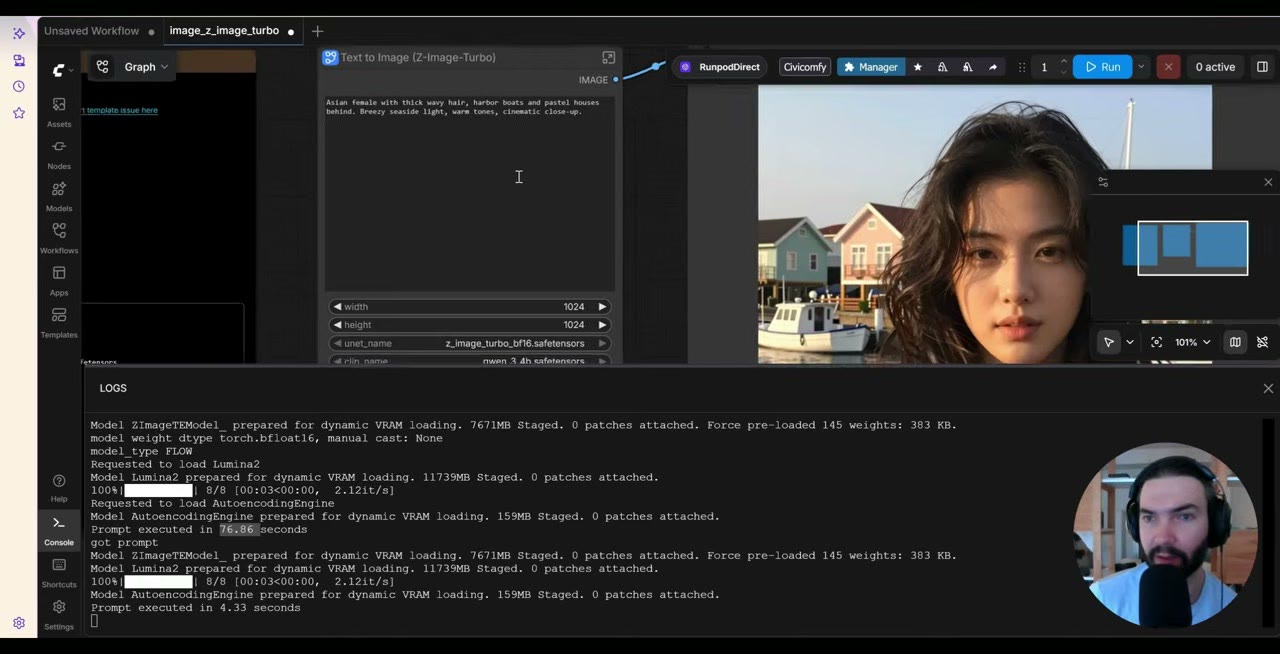
O Z-Image Turbo é um modelo de imagens pequeno e rápido, o que o torna uma das formas mais baratas de rodar geração de imagens com IA na nuvem. Esta é a versão curta: de uma conta vazia no RunPod à sua primeira imagem no ComfyUI em cerca de quatro minutos de configuração.
Para rodar centenas de prompts em lote, veja a continuação, milhares de imagens de IA por menos de US$ 0,001 cada.
Em resumo
- Armazenamento: um volume de rede de 50 GB, para instalar o ComfyUI e o modelo uma única vez.
- GPU: qualquer uma barata com VRAM suficiente. Mirei em uma L4 por cerca de US$ 0,39/h.
- Template: o template oficial do ComfyUI, depois o Z-Image Turbo a partir dos templates do próprio ComfyUI.
- Velocidade: cerca de quatro segundos por imagem depois que o modelo está carregado.
1. Crie um volume de rede
Vá em Storage → New network volume. Escolha o data center com mais GPUs disponíveis; isso dá a melhor chance de conseguir a GPU que você quer depois. Defina o tamanho em 50 GB. Você sempre pode aumentar um volume, mas nunca diminuir, então acerte mais ou menos.
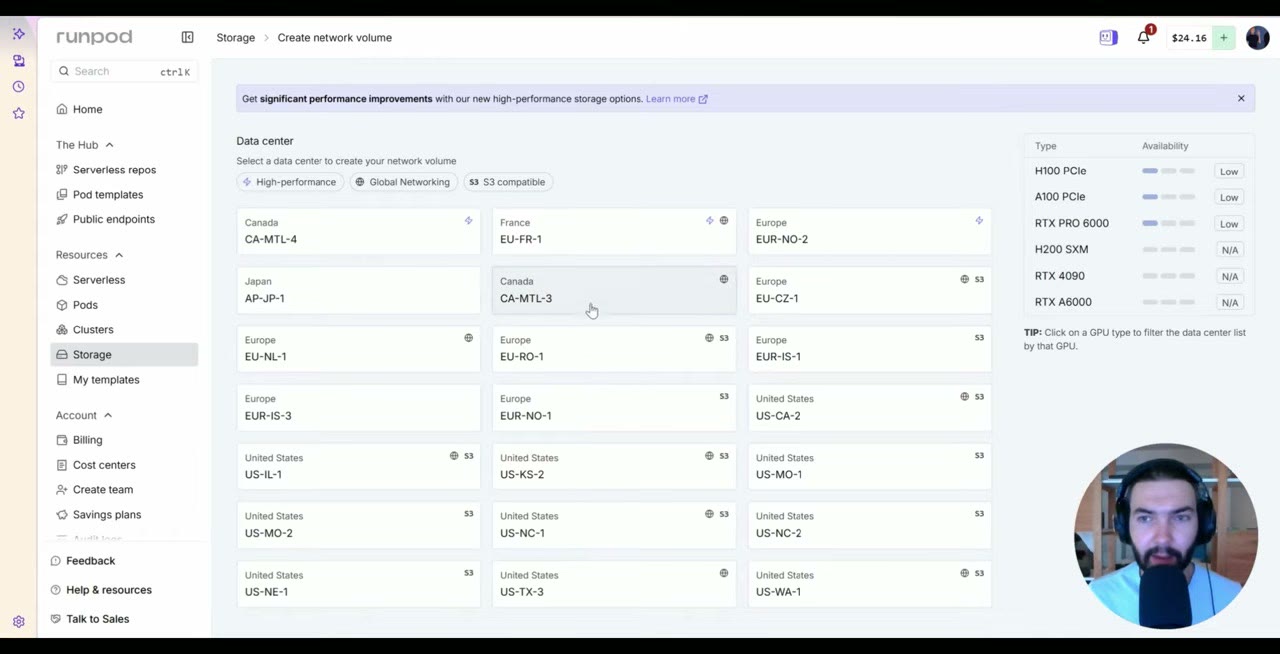
O volume é cobrado ao longo do mês, e você pode excluí-lo a qualquer momento. Se volumes e pods são novidade para você, minha introdução ao RunPod os explica direito.
2. Implante uma GPU barata com o template do ComfyUI
Em Pods, selecione seu volume e procure uma GPU barata e disponível com VRAM suficiente. Fui de L4, por cerca de US$ 0,39 a hora. Troque o template para ComfyUI official (latest), uma instalação limpa do ComfyUI, e implante sob demanda.
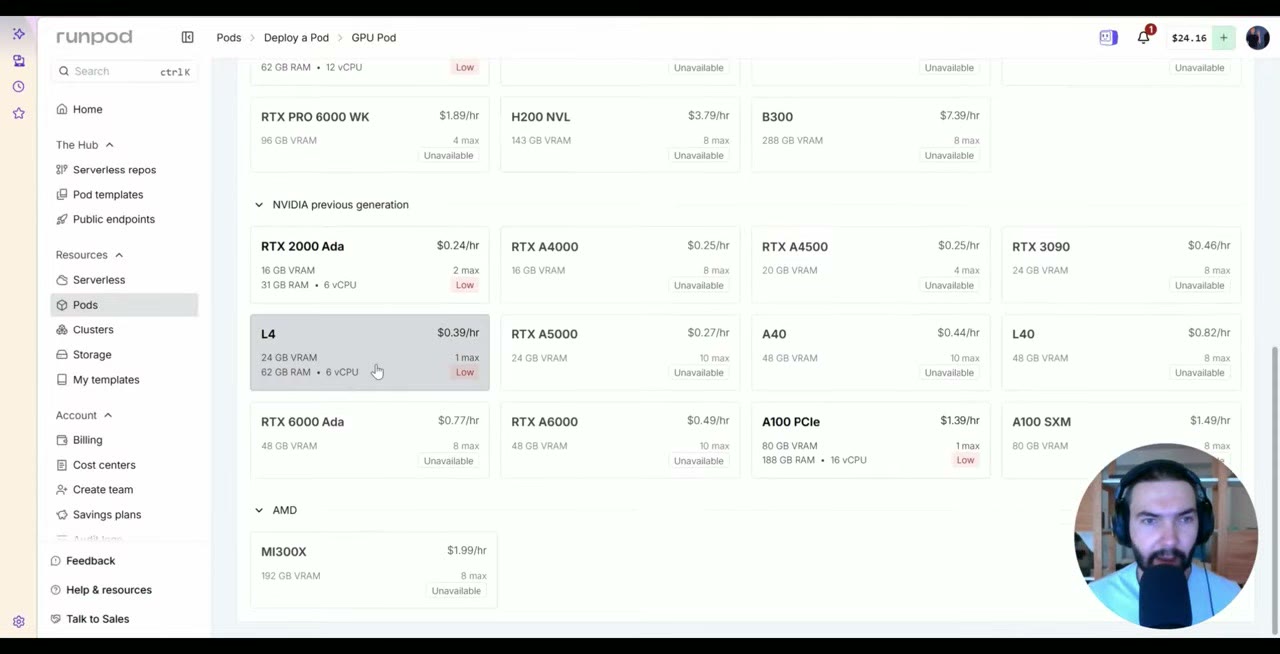
Se a GPU sumiu: no vídeo, a L4 foi ocupada quando cliquei em implantar, e o RunPod disse que não havia instância disponível. Isso acontece. Volte, escolha outra GPU no mesmo data center do seu volume e implante de novo. Não vá grande para este modelo: uma B200 funcionaria, mas é exagero.
3. Espere a instalação
A primeira inicialização instala o ComfyUI e o JupyterLab no seu volume. Pode levar até cerca de dez minutos em um volume novo; o meu ficou pronto em cerca de quatro. Depois disso, um novo pod no mesmo volume inicia em cerca de um minuto.
O JupyterLab é o navegador de arquivos: suas imagens vão parar na pasta output do ComfyUI. Se o ComfyUI não estiver pronto quando o pod disser que está, dê mais um minuto.
4. Carregue o Z-Image Turbo a partir dos templates do ComfyUI
Abra o ComfyUI, vá em Templates e escolha Z-Image-Turbo Text to Image.
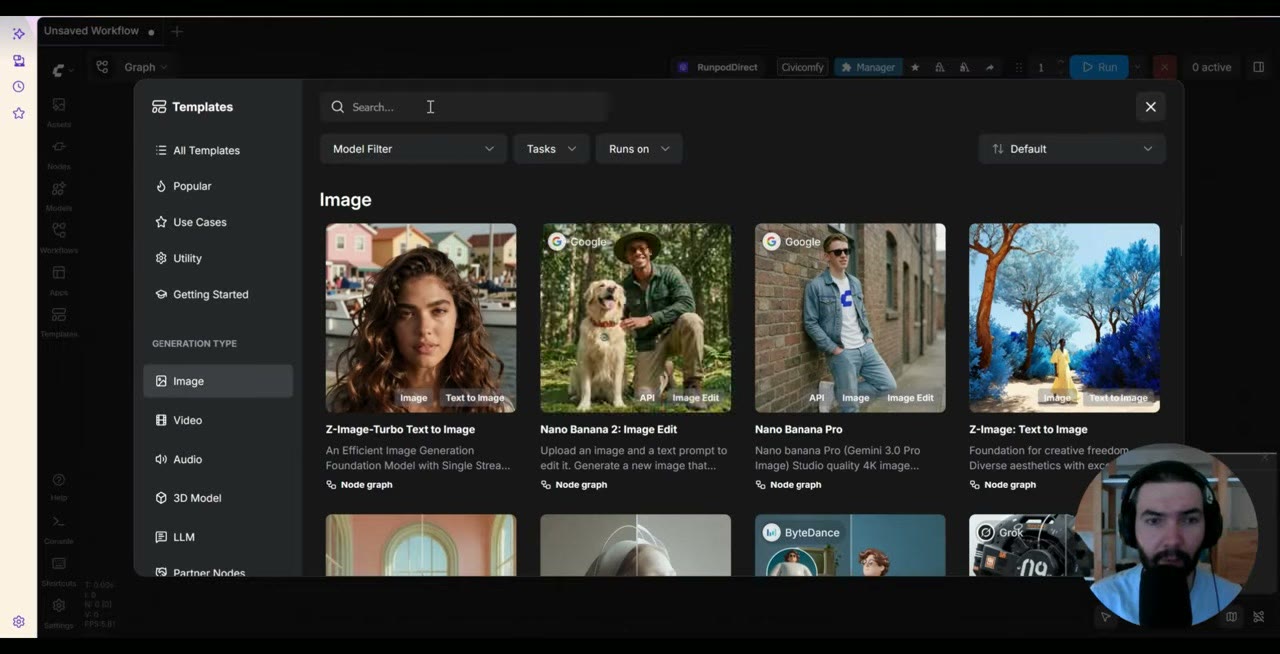
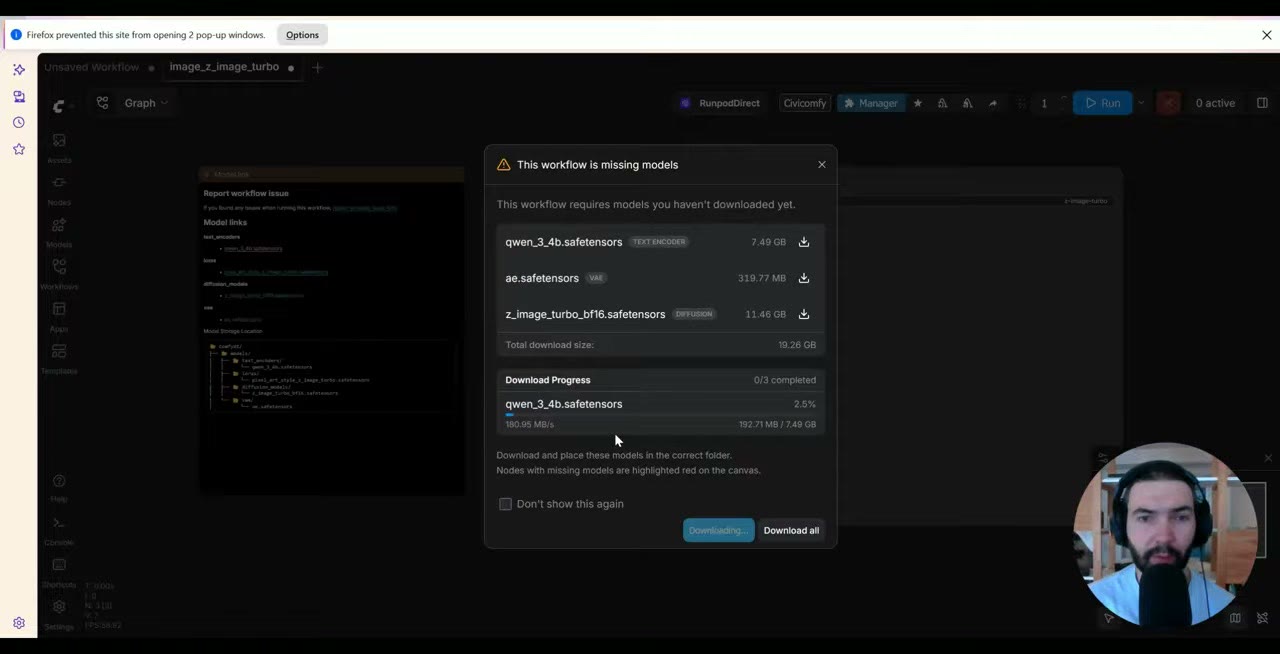
O ComfyUI lista os três arquivos de que o fluxo precisa: o modelo Z-Image Turbo, o codificador de texto Qwen 3 4B e o VAE. Baixe-os para o pod com o botão da janela. No pod eles vieram a cerca de 300 MB/s, então leva cerca de um minuto. Depois recarregue a página.
5. Gere
O template envolve seus nós em um subgrafo para manter tudo simples. Você não precisa abri-lo, mas pode com um duplo clique no ícone do canto. Digite um prompt e execute, com o console aberto.
A primeira imagem é mais lenta porque o modelo precisa carregar. Depois disso, uma imagem levou cerca de quatro segundos.
Quando terminar, pare o pod pelo painel do RunPod. Suas imagens ficam no volume.
Se você ainda não tem uma conta no RunPod, meu link de indicação dá a novas contas que se cadastram com o Google de US$ 5 a US$ 500 em crédito após seus primeiros US$ 10, e eu recebo uma pequena comissão.
Assista à versão em vídeo (5:26)
Tudo o que está acima também está no vídeo, se você preferir acompanhar na tela. O vídeo está em inglês.
Perguntas frequentes
Qual GPU devo usar para o Z-Image Turbo?
Uma barata com VRAM suficiente serve. Eu mirei em uma L4 por cerca de US$ 0,39/h. Uma B200 funcionaria, mas é exagero para este modelo.
E se a GPU que escolhi não estiver mais disponível?
Volte e escolha outra GPU no mesmo data center do seu volume de rede. A disponibilidade muda de minuto a minuto.
Quão rápido é o Z-Image Turbo?
Depois da primeira imagem, que carrega o modelo, uma imagem levou cerca de quatro segundos no meu teste.

Anton Tenitsky é artista 3D com mais de 15 anos em computação gráfica, que trabalhou com Nickelodeon, Gameloft, Marvel Rivals e muitos outros clientes. Mais sobre mim