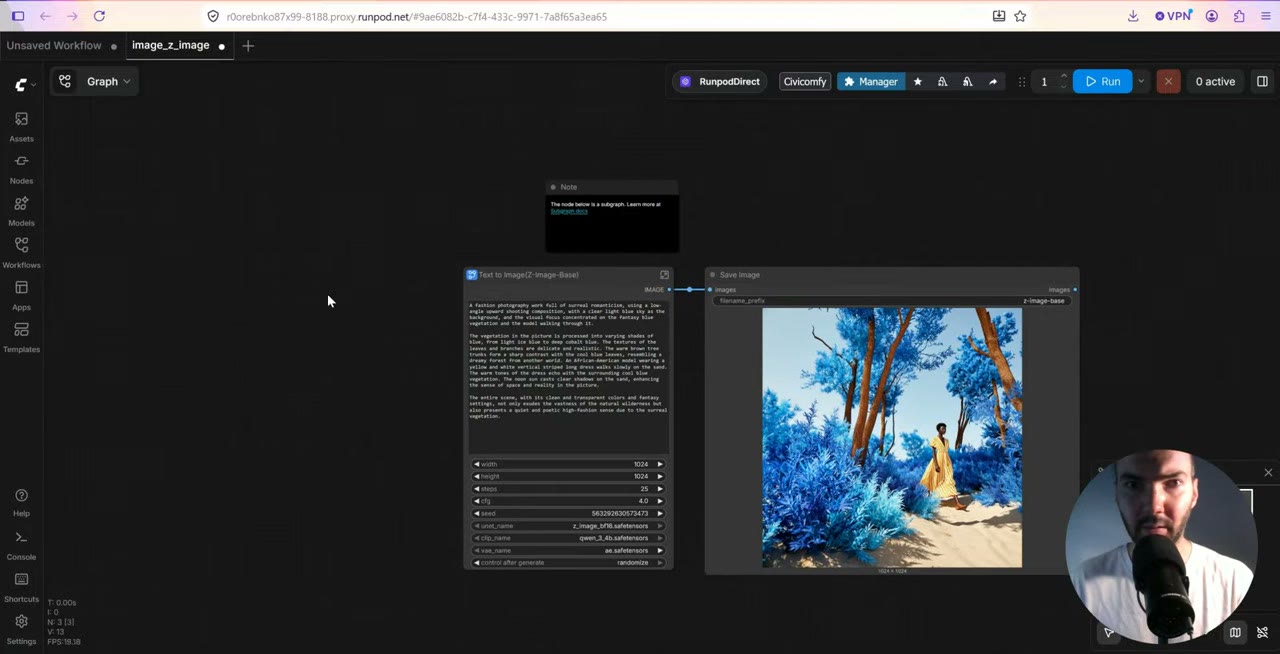
Status: Testado no RunPod. Montei e rodei esta configuração no RunPod, em uma RTX A4500 econômica e em uma RTX 5090.
Esta configuração gera imagens em lote, a partir de uma lista de centenas de prompts, a um custo bem abaixo de um centavo cada. Ela roda o Z-Image Turbo no ComfyUI em uma GPU alugada, então é privada: nada passa por um serviço de imagens hospedado, e não há filtro de conteúdo além do seu.
Há duas maneiras de chegar lá. A rápida é meu template e fluxo do RunPod, que instalam tudo para você; eles estão no meu Patreon. A outra é construir você mesmo a partir do template oficial do ComfyUI, que é o que a maior parte deste guia percorre.
Em resumo
- Modelo: Z-Image Turbo, um modelo de imagens de 11 GB, com o Qwen 3 como codificador de texto.
- Velocidade: cerca de 2 segundos por imagem em uma RTX 5090, cerca de 20 segundos em uma GPU econômica.
- Custo: aproximadamente US$ 0,0007–0,0014 por imagem em tempo de GPU (veja a tabela abaixo).
- Lote: centenas de prompts, um por linha, pelo meu nó gratuito Prompt Cycler.
- Entrega: um nó de salvamento local baixa cada imagem no seu computador conforme é feita.
Quanto custa por imagem
O custo por imagem é o preço por hora da GPU dividido pelo número de imagens que ela faz em uma hora. Usando os tempos que medi e os preços do RunPod de outubro de 2026:
| GPU | Preço | Tempo por imagem | Custo de GPU por imagem |
|---|---|---|---|
| Placa econômica (classe RTX A4500) | ~US$ 0,25/h | ~20 s | ~US$ 0,0014 |
| RTX 5090 | US$ 1,19/h | ~2 s | ~US$ 0,0007 |
São estimativas a partir dos meus tempos em boa qualidade; a primeira imagem de uma sessão é mais lenta enquanto os modelos carregam. O armazenamento é um custo separado: um volume de rede de 50 GB custa US$ 3,50 por mês.
A GPU mais rápida é a mais barata por imagem, porque termina muito antes. Uma placa econômica ainda é a escolha certa para configurar e testar.
Volume de rede ou disco de volume?
Quando você implanta um pod, o RunPod oferece dois tipos de armazenamento:
- Um disco de volume pertence a um pod e à sua GPU. Você não pode movê-lo para outra GPU, e ele cobra enquanto o pod está parado.
- Um volume de rede vive em um data center e se anexa a qualquer pod ali. Ele mantém seus modelos indefinidamente, então você os baixa uma vez.
Prefiro um volume de rede. A primeira configuração baixa cerca de 11 GB de modelos mais custom nodes, o que levou cerca de 15 minutos; com um volume de rede isso só acontece uma vez. Minha introdução ao RunPod explica volumes e pods em detalhe.
Configure você mesmo
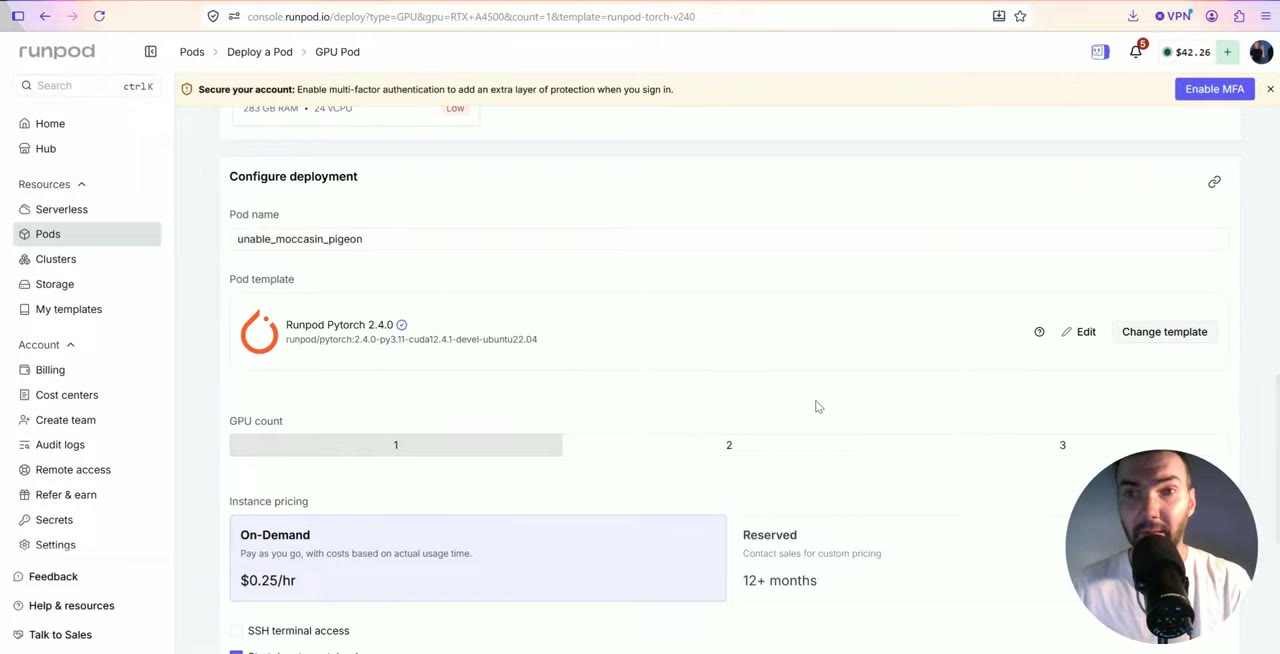
1. Crie o volume e implante
- Vá em Storage → New network volume. Escolha o data center com mais GPUs disponíveis e defina 50 GB.
- Clique em Configure pod with volume e escolha a GPU mais barata para a configuração. Usei uma RTX A4500.
- Troque o template pelo template oficial do ComfyUI. Há também uma versão CUDA 13 para placas Blackwell mais novas como a RTX 5090; o Z-Image não precisa dela, então a versão normal serve.
- Deploy on demand e acompanhe os logs. A primeira inicialização instala o ComfyUI, o que leva alguns minutos.
2. Carregue o template do Z-Image e baixe os modelos
Abra o ComfyUI, vá em Templates, busque Z-Image e escolha o template de texto para imagem. Ele vai se oferecer para baixar os modelos que faltam. Use o botão azul de download dentro da janela, que baixa para o volume do pod. O outro link de download salva os arquivos na pasta de downloads do seu próprio computador, o que não é o que você quer aqui.
Dois modelos são baixados:
- Z-Image Turbo, o modelo de difusão que cria a imagem (cerca de 11 GB).
- Qwen 3 4B, usado como codificador de texto que transforma seu prompt em orientação.
No pod, o modelo de 11 GB foi baixado do Hugging Face a cerca de 250 MB/s. Recarregue o ComfyUI quando terminar.
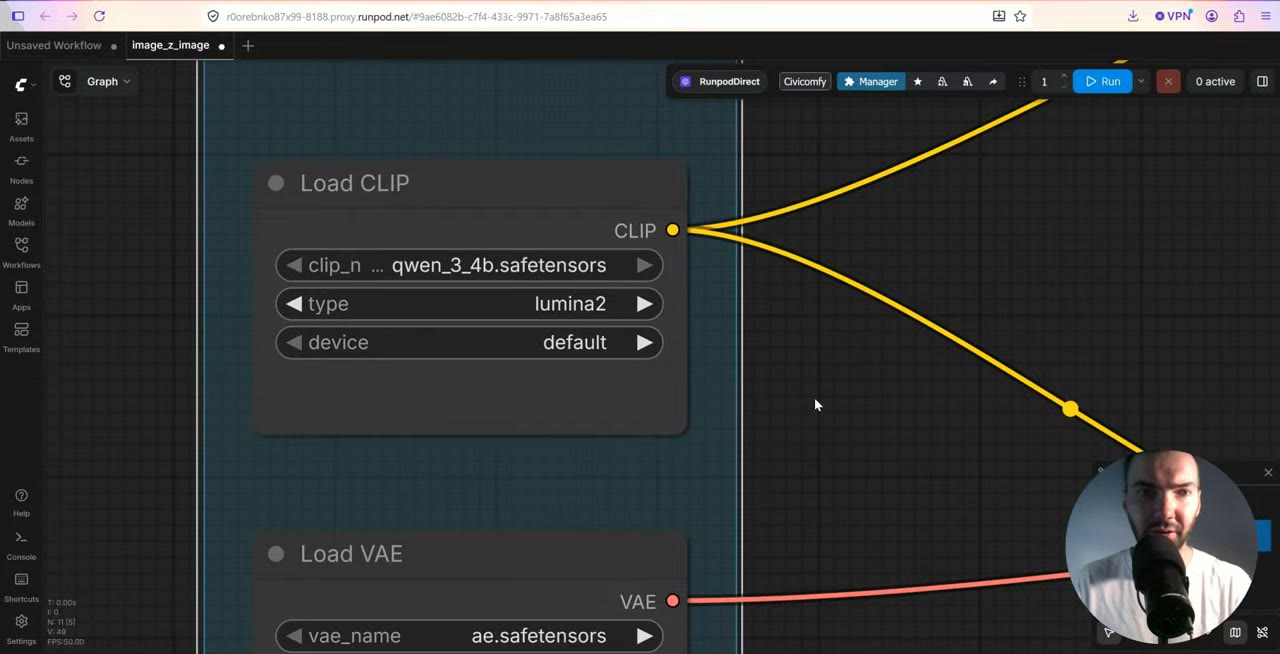
lumina2, mais o VAE do Z-Image.3. Saiba quais ajustes tocar
O template vem envolvido em um subgrafo. Clique com o botão direito e desempacote-o para ver os nós. À esquerda estão os três modelos: o modelo de difusão, o codificador de texto e o VAE, que converte entre o espaço latente do modelo e os pixels.
A maioria dos ajustes deve ficar como está:
- Prompt negativo: deixo vazio. O Z-Image segue bem prompts positivos detalhados.
- KSampler: os valores do template já dão boas imagens. Subir o guidance (CFG) para 8 queima a imagem; mais steps podem acrescentar um pouco de qualidade, mas os padrões geralmente bastam.
- O tamanho da imagem é o que você vai mudar. Não passe de 2K por 2K: o modelo foi treinado em torno desse tamanho. Para imagens maiores, amplie em um fluxo separado.
A primeira execução levou um ou dois minutos enquanto os modelos carregavam. Depois, cerca de 20 segundos por imagem na GPU econômica. Às vezes um pod novo não inicia a primeira execução: cancele e execute de novo, e se falhar, reinicie o ComfyUI pela página do pod.
Adicione a lista de prompts
Para rodar centenas de prompts, uso meu próprio nó Prompt Cycler. É gratuito, mas não está na lista do ComfyUI Manager, então você o instala pelo GitHub:
- Abra o JupyterLab pelo menu Connect do pod e vá para
runpod-slim/ComfyUI/custom_nodes. - Abra um Terminal ali e cole:
git clone https://github.com/tenitsky/tenitsky-prompt-cycler-simple.git && cd tenitsky-prompt-cycler-simple && pip install -r requirements.txt && pkill -f main.pyO último comando reinicia o ComfyUI para que ele reconheça o nó. Recarregue a página.
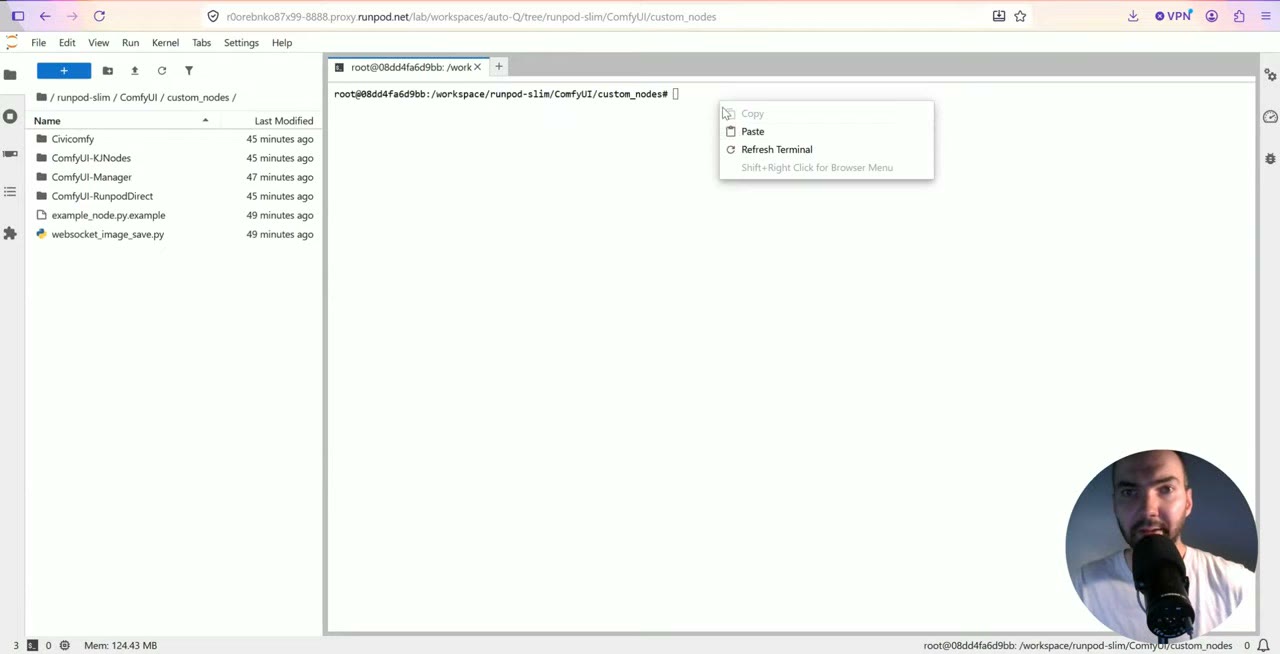
custom_nodes.Agora dê duplo clique na tela, busque Prompt Cycler e adicione-o. Conecte sua saída à entrada de texto do nó CLIP Text Encode, que então pega seu texto do cycler.
O nó guarda um prompt por linha, e uma linha pode ter milhares de caracteres. Cada execução pega a próxima linha. Linhas em branco entre prompts não atrapalham. Para começar um novo lote do topo, use reset_cycle.
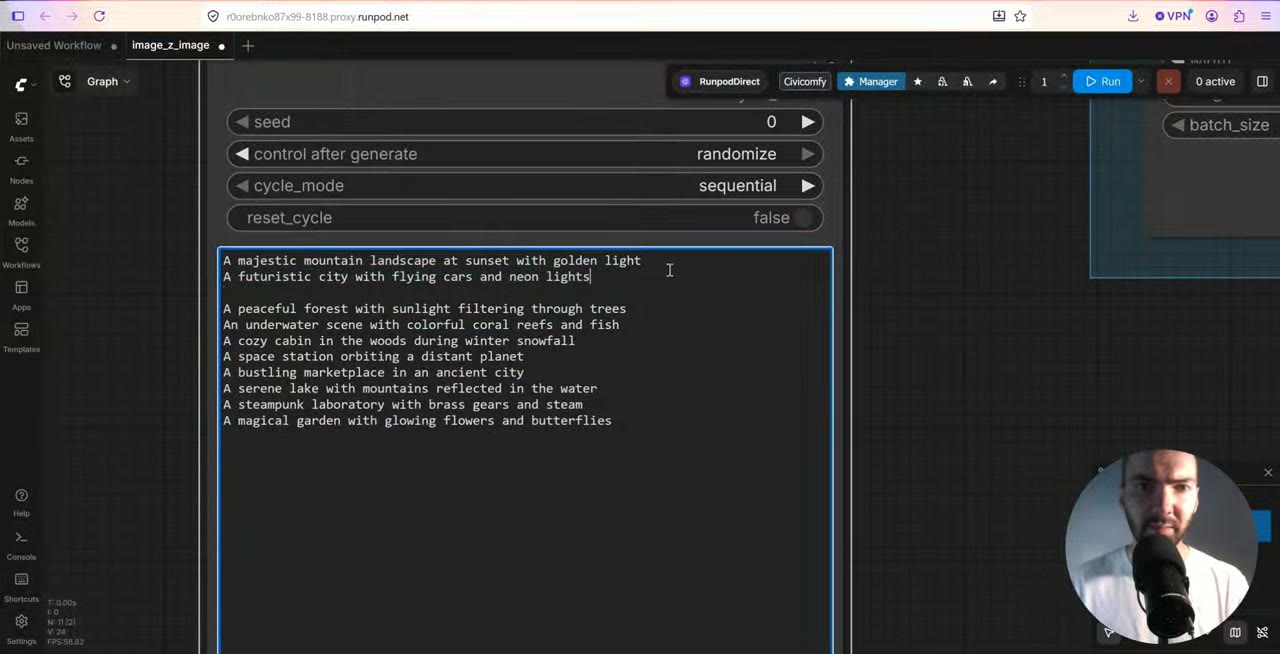
Para escrever a lista, peça a qualquer chatbot (ChatGPT, Gemini ou Claude) um prompt por linha sobre o seu tema.
Salve as imagens direto no seu computador
O nó Save Image normal grava na pasta ComfyUI/output do pod, então você teria que baixar cada imagem pelo JupyterLab. Em vez disso, adicione um nó que salva localmente:
- Abra o Manager → Custom Nodes Manager do ComfyUI e busque «local save».
- Instale o nó de salvamento local de imagens, reinicie o ComfyUI e recarregue a página.
- Adicione o nó Local Save Image e conecte a imagem a ele.
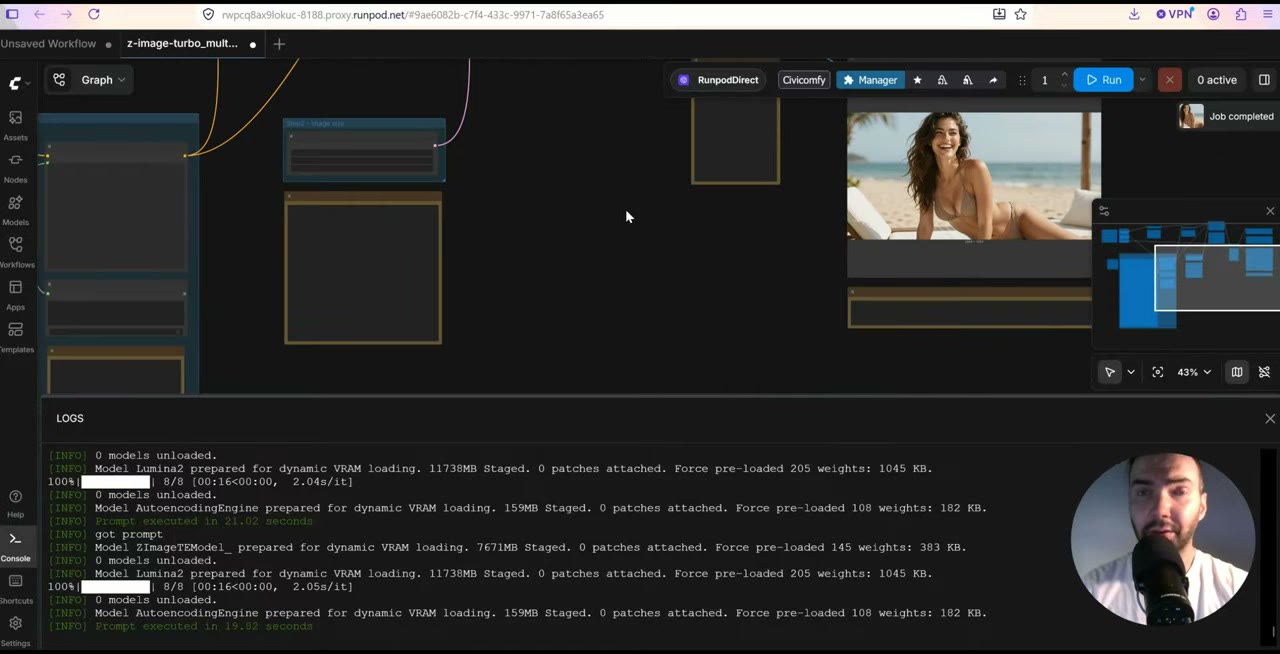
Agora cada imagem é salva no pod e baixada para a pasta de downloads do seu navegador. Quando o navegador perguntar se o site pode baixar vários arquivos, permita.
Depois enfileire o lote com Run (Instant) e deixe ele percorrer a lista.
Para onde isso vai
Imagens são o lado barato do que as GPUs na nuvem podem fazer. A mesma configuração, um volume de rede com modelos e um pod que você aluga por hora, é o que torna a geração de vídeo acessível, e é aí que mais compensa. Para um começo mais rápido com o Z-Image, veja Z-Image Turbo no RunPod; para um conjunto inteiro de imagens em um estilo treinado, veja recursos de jogo estilizados com Z-Image e Meshy.
Se você não tem uma conta no RunPod, meu link de indicação dá a novas contas que se cadastram com o Google de US$ 5 a US$ 500 em crédito após seus primeiros US$ 10, e eu recebo uma pequena comissão.
Assista à versão em vídeo (14:39)
Tudo o que está acima também está no vídeo, se você preferir acompanhar na tela. O vídeo está em inglês.
Perguntas frequentes
Quanto custa uma imagem de IA com o Z-Image Turbo?
Depende do preço por hora da GPU e da velocidade dela. Em uma RTX 5090 (US$ 1,19/h) a cerca de 2 segundos por imagem, são aproximadamente US$ 0,0007 por imagem. Em uma placa econômica a cerca de US$ 0,25/h e 20 segundos por imagem, aproximadamente US$ 0,0014. O armazenamento é extra.
Qual a resolução máxima do Z-Image Turbo?
Cerca de 2K por 2K. O modelo foi treinado em torno desse tamanho; para imagens maiores, amplie com um fluxo separado.
Por que usar um volume de rede em vez de um disco de volume?
Um volume de rede mantém os 11 GB de modelos entre as sessões e funciona com qualquer GPU do seu data center. Um disco de volume fica preso a um pod e à sua GPU, e continua cobrando enquanto o pod está parado.
Por que a primeira imagem é tão lenta?
A primeira execução carrega os modelos na memória, o que levou de um a três minutos. Todas as imagens seguintes são bem mais rápidas.

Anton Tenitsky é artista 3D com mais de 15 anos em computação gráfica, que trabalhou com Nickelodeon, Gameloft, Marvel Rivals e muitos outros clientes. Mais sobre mim