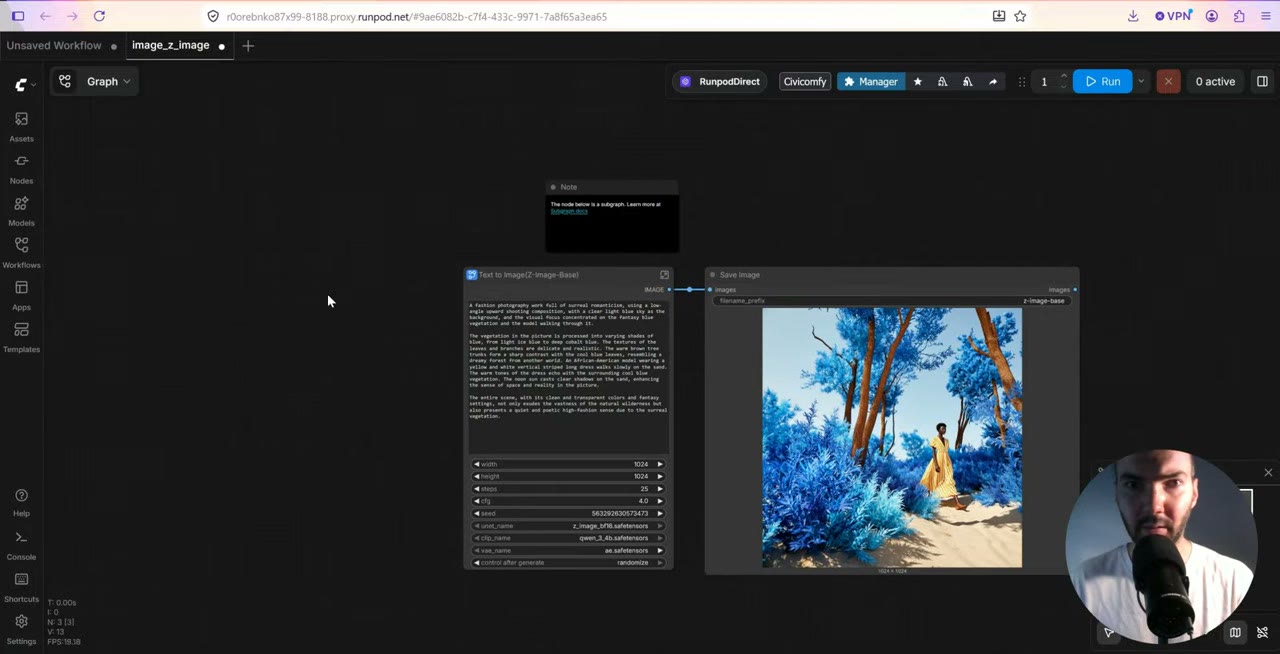
ステータス: RunPodで検証済み. RunPodで、安価なRTX A4500とRTX 5090の両方を使ってこの環境を構築し、実行しました。
この環境は、数百のプロンプトのリストから、1枚あたり1セントを大きく下回る費用で画像を一括生成します。借りたGPUのComfyUIでZ-Image Turboを動かすので、プライベートです。ホスト型の画像サービスを一切通らず、自分で決める以外のコンテンツフィルターもありません。
そこへ至る方法は2つあります。手早い方法は、すべてをインストールする私のRunPodテンプレートとワークフローで、私のPatreonにあります。もう1つは、ComfyUIの公式テンプレートから自分で構築する方法で、このガイドの大半はこちらを説明します。
ポイント
- モデル: Z-Image Turbo(11GBの画像モデル)。テキストエンコーダーはQwen 3。
- 速度: RTX 5090で1枚約2秒、安価なGPUで約20秒。
- 費用: GPU時間で1枚およそ0.0007〜0.0014ドル(下の表を参照)。
- バッチ: 無料のPrompt Cyclerノードで、1行に1つ、数百のプロンプト。
- 受け取り: ローカル保存ノードが、生成のたびに画像を自分のコンピューターにダウンロードします。
1枚あたりの費用
1枚あたりの費用は、GPUの時間単価を、1時間に生成できる枚数で割ったものです。私が計測した時間と、RunPodの2026年10月の料金を使います。
| GPU | 料金 | 1枚あたりの時間 | 1枚あたりのGPU費用 |
|---|---|---|---|
| 安価なカード(RTX A4500クラス) | 約$0.25/時 | 約20秒 | 約$0.0014 |
| RTX 5090 | $1.19/時 | 約2秒 | 約$0.0007 |
これは良好な品質での私の計測に基づく見積もりで、セッション最初の1枚は、モデルを読み込む分だけ遅くなります。ストレージは別料金で、50GBのネットワークボリュームは月3.50ドルです。
速いGPUのほうが、はるかに早く終わるので、1枚あたりでは安くなります。それでも、セットアップとテストには安価なカードが適しています。
ネットワークボリュームかボリュームディスクか
Podをデプロイするとき、RunPodは2種類のストレージを提示します。
- ボリュームディスクは1つのPodとそのGPUに属します。別のGPUに移せず、Podが停止中も課金されます。
- ネットワークボリュームはデータセンターに存在し、そこにある任意のPodに接続できます。モデルを無期限に保持するので、ダウンロードは1回で済みます。
私はネットワークボリュームを選びます。最初のセットアップでは、約11GBのモデルとカスタムノードをダウンロードし、約15分かかりました。ネットワークボリュームなら、それは1回だけです。RunPod入門で、ボリュームとPodを詳しく説明しています。
自分でセットアップする
1. ボリュームを作成してデプロイする
- Storage → New network volumeに進みます。利用可能なGPUが最も多いデータセンターを選び、50GBに設定します。
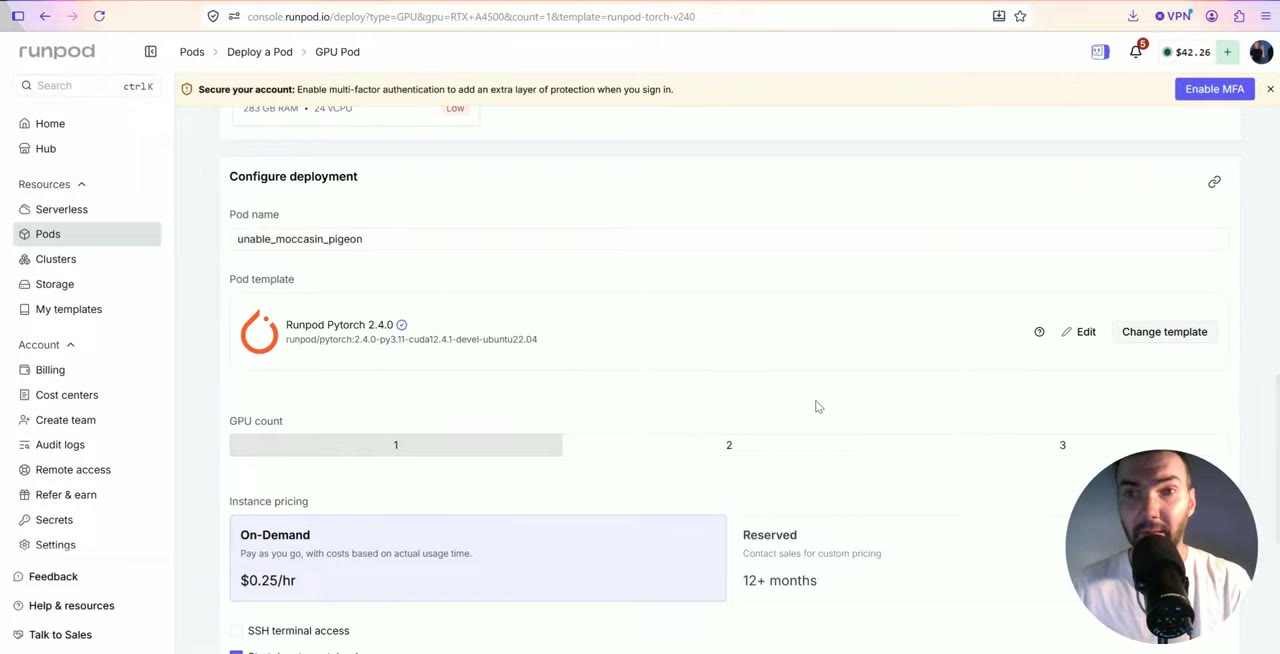
- Configure pod with volumeをクリックし、セットアップ用に最も安いGPUを選びます。私はRTX A4500を使いました。
- テンプレートを公式のComfyUIテンプレートに変更します。RTX 5090のような新しいBlackwellカード向けのCUDA 13版もありますが、Z-Imageには不要なので、通常版で構いません。
- Deploy on demandして、ログを追います。初回起動でComfyUIがインストールされ、数分かかります。
2. Z-Imageテンプレートを読み込み、モデルをダウンロードする
ComfyUIを開き、Templatesに進んでZ-Imageを検索し、text-to-imageテンプレートを選びます。足りないモデルのダウンロードを提案されます。ダイアログ内の青いダウンロードボタンを使ってください。 Podのボリュームにダウンロードされます。もう1つのダウンロードリンクは、自分のコンピューターのダウンロードフォルダに保存してしまうので、ここでは望ましくありません。
2つのモデルがダウンロードされます。
- 画像を作る拡散モデルのZ-Image Turbo(約11GB)。
- プロンプトをガイダンスに変換するテキストエンコーダーとして使うQwen 3 4B。
Pod上では、11GBのモデルがHugging Faceから約250MB/sでダウンロードされました。終わったらComfyUIを再読み込みします。
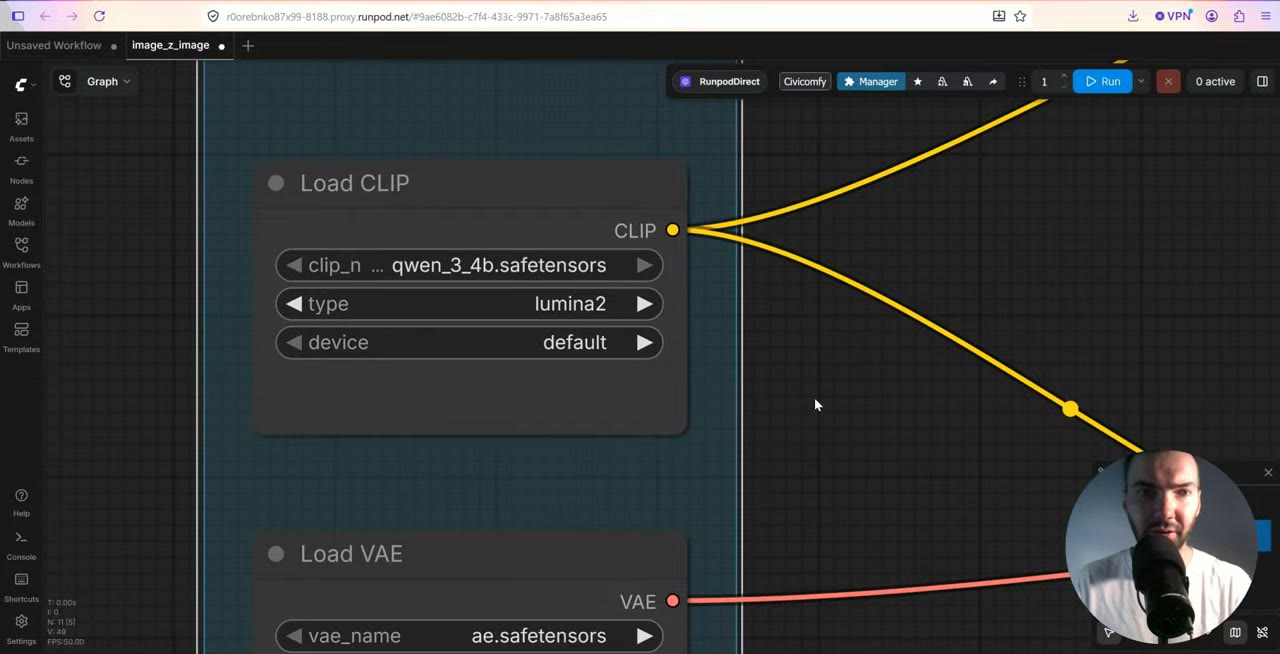
lumina2で読み込むQwen 3 4Bと、Z-ImageのVAEです。3. 触る設定を知る
テンプレートはサブグラフに包まれています。右クリックしてunpackすると、ノードが見えます。左側にあるのが3つのモデルで、拡散モデル、テキストエンコーダー、モデルの潜在空間とピクセルを変換するVAEです。
ほとんどの設定はそのままにします。
- ネガティブプロンプト: 空にしています。Z-Imageは、詳細なポジティブプロンプトによく従います。
- KSampler: テンプレートの値で、すでに良い画像になります。guidance(CFG)を8に上げると画像が焼けます。ステップを増やすと品質が少し上がることもありますが、通常はデフォルトで十分です。
- 画像サイズが、変更する唯一の設定です。2K × 2Kを超えないでください。モデルはそのサイズ前後で学習されています。それより大きな画像は、別のワークフローでアップスケールします。
最初の実行は、モデルの読み込みで1〜2分かかりました。その後は、安価なGPUで1枚約20秒です。新しいPodでは、最初の実行が始まらないことがあります。その場合はキャンセルしてもう一度実行し、それでも失敗したら、PodのページからComfyUIを再起動してください。
プロンプトリストを追加する
数百のプロンプトを実行するために、私自身のPrompt Cyclerノードを使います。無料ですが、ComfyUI Managerの一覧にはないので、GitHubからインストールします。
- Podの接続メニューからJupyterLabを開き、
runpod-slim/ComfyUI/custom_nodesに移動します。 - そこでTerminalを開き、次を貼り付けます。
git clone https://github.com/tenitsky/tenitsky-prompt-cycler-simple.git && cd tenitsky-prompt-cycler-simple && pip install -r requirements.txt && pkill -f main.py最後のコマンドでComfyUIが再起動し、ノードが読み込まれます。ページを再読み込みしてください。
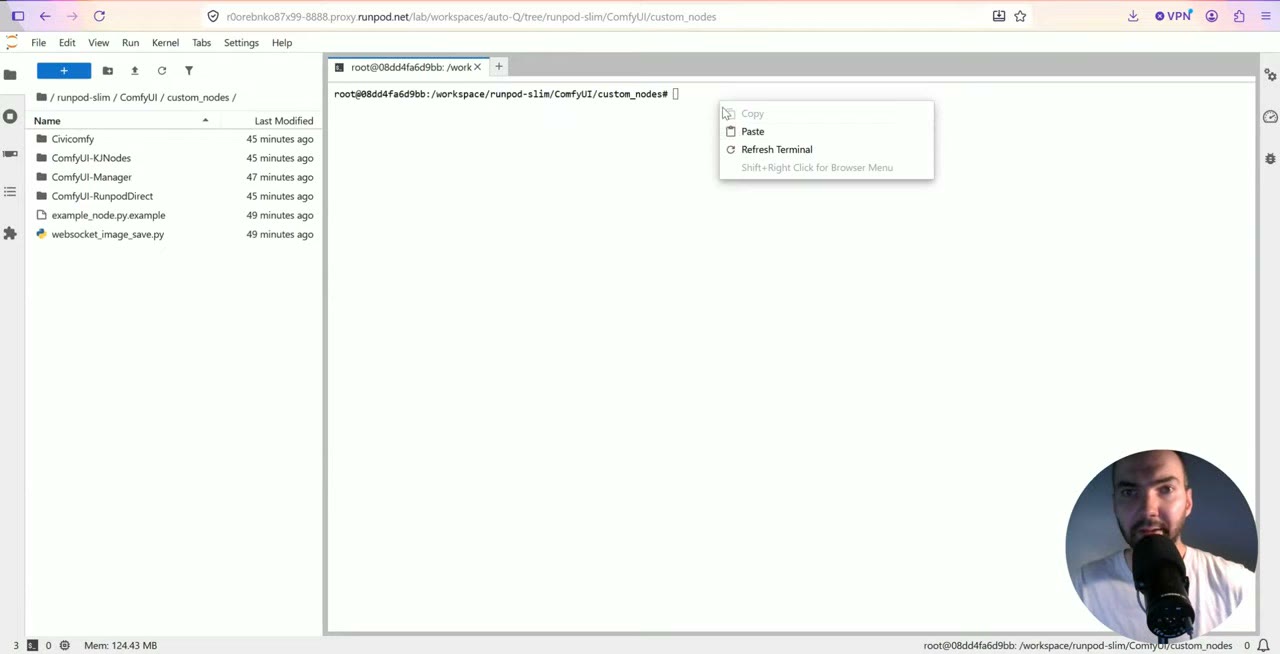
custom_nodesフォルダのJupyterLabターミナルから、ノードをインストールします。次に、キャンバスをダブルクリックしてPrompt Cyclerを検索し、追加します。その出力をCLIP Text Encodeノードのテキスト入力に接続すると、テキストをサイクラーから受け取るようになります。
ノードは1行に1つのプロンプトを保持し、1行は何千文字でも構いません。実行のたびに次の行を取り出します。プロンプトの間の空行は問題ありません。新しいバッチを先頭から始めるには、reset_cycleを使います。
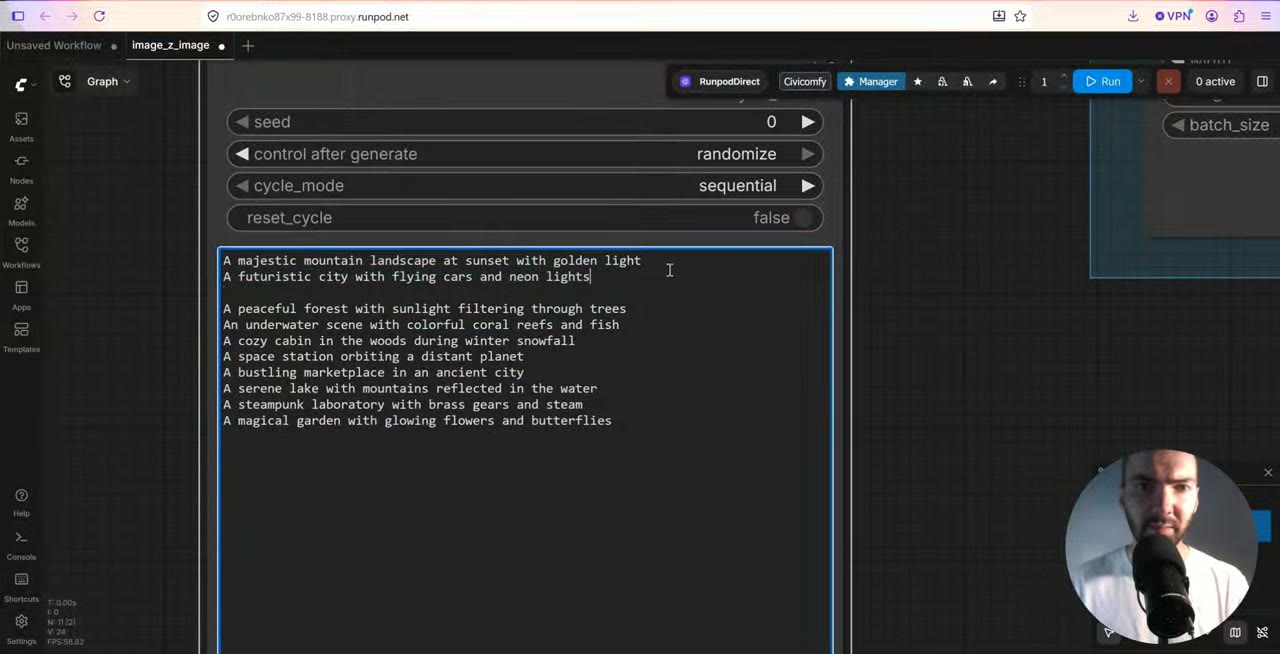
リストを書くには、チャットボット(ChatGPT、Gemini、Claude)に、テーマに沿った1行1つのプロンプトを頼んでください。
画像を直接コンピューターに保存する
通常のSave ImageノードはPodのComfyUI/outputフォルダに書き込むので、すべての画像をJupyterLabからダウンロードする必要があります。代わりに、ローカルに保存するノードを追加します。
- ComfyUIのManager → Custom Nodes Managerを開き、「local save」を検索します。
- local save imageノードをインストールし、ComfyUIを再起動してページを再読み込みします。
- Local Save Imageノードを追加し、画像を接続します。
これで、すべての画像がPodに保存され、さらにブラウザのダウンロードフォルダにもダウンロードされます。サイトが複数のファイルをダウンロードしてよいかをブラウザに聞かれたら、許可してください。
その後、**Run (Instant)**でバッチをキューに入れ、リストを処理させます。
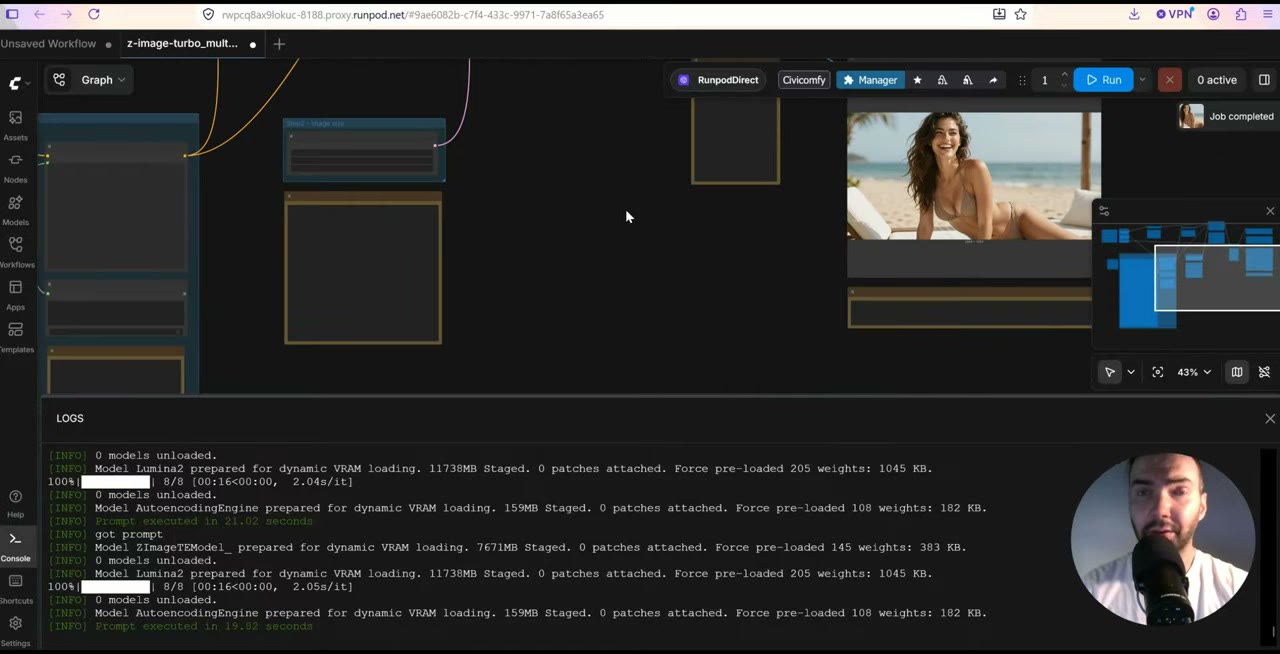
この先にあるもの
画像は、クラウドGPUでできることの中で、最も安価な部類です。同じ環境、つまりモデルを入れたネットワークボリュームと時間単位で借りるPodが、動画生成を手頃にし、そこで最も効果を発揮します。Z-Imageをより早く始めるならRunPodのZ-Image Turboを、1つの学習済みスタイルで画像のセットを作るならZ-ImageとMeshyによるスタイライズされたゲームアセットをご覧ください。
RunPodのアカウントをお持ちでなければ、私の紹介リンクから、Googleでサインアップした新規アカウントは最初の10ドルの利用後に5〜500ドル分のクレジットを受け取れ、私には少額の紹介報酬が入ります。
動画版を見る (14:39)
上の内容はすべて動画でも説明しています。画面を見ながら進めたい方はこちらをどうぞ。 動画は英語です。
よくある質問
Z-Image Turboで、AI画像1枚はいくらかかりますか?
GPUの時間単価と速度によります。RTX 5090(1.19ドル/時)で1枚約2秒なら、1枚およそ0.0007ドルです。1時間約0.25ドルの安いカードで1枚約20秒なら、およそ0.0014ドルです。ストレージは別です。
Z-Image Turboの最大解像度はどれくらいですか?
約2K × 2Kです。モデルがそのサイズ前後で学習されているためで、それより大きな画像は別のワークフローでアップスケールしてください。
ボリュームディスクではなくネットワークボリュームを使うのはなぜですか?
ネットワークボリュームは、11GBのモデルをセッションをまたいで保持し、同じデータセンターのどのGPUでも使えます。ボリュームディスクは1つのPodとそのGPUに縛られ、Podが停止中でも課金されます。
最初の画像がとても遅いのはなぜですか?
最初の実行でモデルをメモリに読み込むため、1〜3分かかりました。その後の画像ははるかに速くなります。

Anton Tenitsky は コンピュータグラフィックスで15年以上の経験を持つ3Dアーティストで、Nickelodeon、Gameloft、Marvel Rivalsをはじめ多くのクライアントと仕事をしてきました。 プロフィールを見る