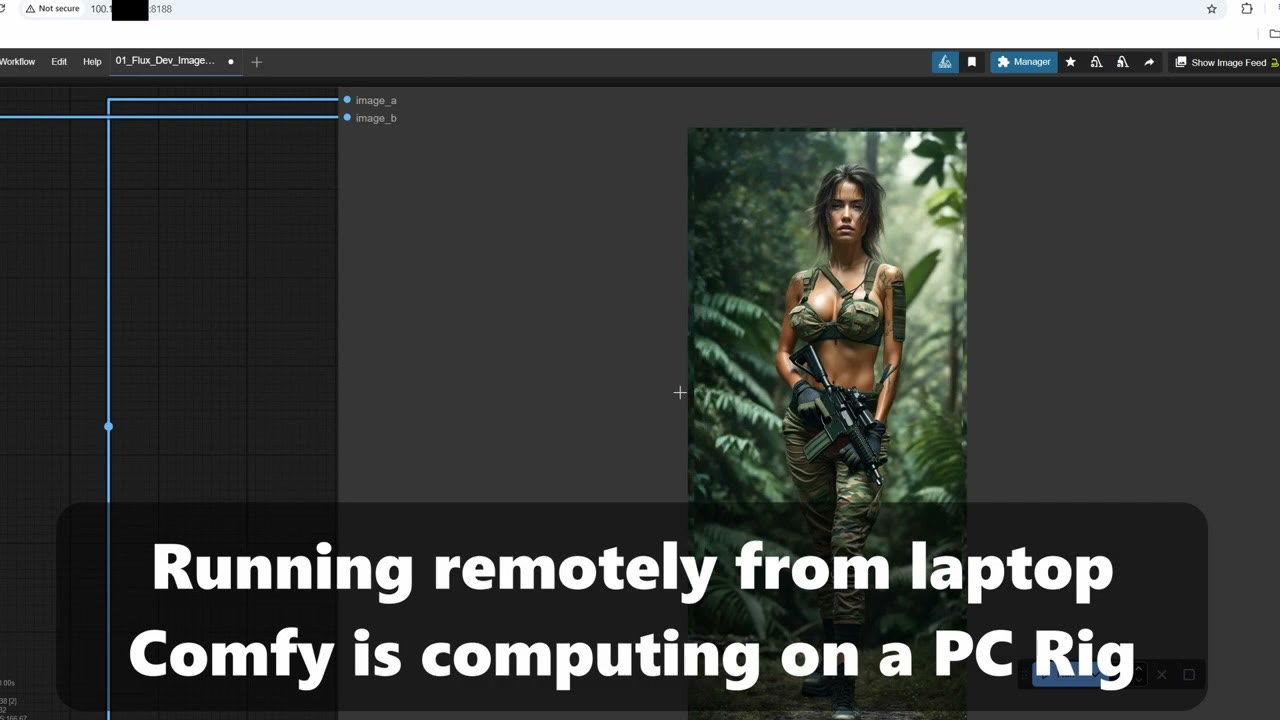
Wie viele Leute habe ich einen Laptop und einen separaten PC, der für KI gebaut ist: ComfyUI, Flux, SDXL und andere Modelle. Aber ich arbeite lieber vom Laptop aus, und ich reise ziemlich viel. Ich bin kein Entwickler, und ich wollte einen Weg, den PC aus der Ferne zu nutzen, der einfach, schnell und kostenlos ist.
Ich habe die meisten Fernzugriffs-Werkzeuge ausprobiert: den Windows-Remotedesktop (der Windows Pro braucht), TeamViewer, Chrome Remote Desktop, AnyDesk. Sie alle übertragen den Bildschirm, es gibt also Verzögerung, und sie brauchen meist den entsperrten, angemeldeten PC. Ich wollte, dass der PC sogar ohne Monitor läuft, und ich wollte kein monatliches Abo von 20–40 $.
Was funktioniert: Tailscale, kostenlos, plus die kostenlosen 20 GB von MEGA, um Renders zu synchronisieren. Statt einen Bildschirm zu übertragen, öffnest du die eigene Webseite von ComfyUI vom Laptop aus, während der PC die Berechnung übernimmt.
Kurz gefasst
- Tailscale legt deinen PC und deinen Laptop in ein privates Netzwerk, sogar in verschiedenen Ländern.
- Eine Zeile in ComfyUIs Startdatei lässt es Verbindungen von anderen Geräten akzeptieren.
- Öffne
http://<Tailscale-IP des PCs>:8188im Browser des Laptops. - ComfyUI beim Start automatisch starten und den PC am Einschlafen hindern.
- Renders in einem MEGA-Ordner speichern, damit sie mit deinem Laptop und Smartphone synchronisiert werden.
Was Tailscale tut
Tailscale ist ein sehr einfach zu installierendes VPN, das deine Geräte automatisch zu einem privaten, verschlüsselten Netzwerk verbindet. Jedes Gerät bekommt eine eigene interne IP-Adresse, und sie sprechen miteinander, als wären sie im selben WLAN, auch wenn eines zu Hause und das andere im Ausland ist. Es gibt keine Portweiterleitung und keine Server-Einrichtung. Es ist für den persönlichen Gebrauch kostenlos und funktioniert unter Windows, Mac, Linux und sogar Android.
1. Tailscale auf beiden Maschinen installieren
- Gehe zu tailscale.com und melde dich mit einem Google- oder GitHub-Konto an.
- Installiere es auf deinem PC und auf deinem Laptop und melde dich auf beiden mit demselben Konto an.
- Prüfe auf der Tailscale-Verwaltungsseite, dass beide Geräte online sind und jedes eine IP-Adresse hat (sie beginnen mit 100.). Das bedeutet, dass sie sich sehen können.
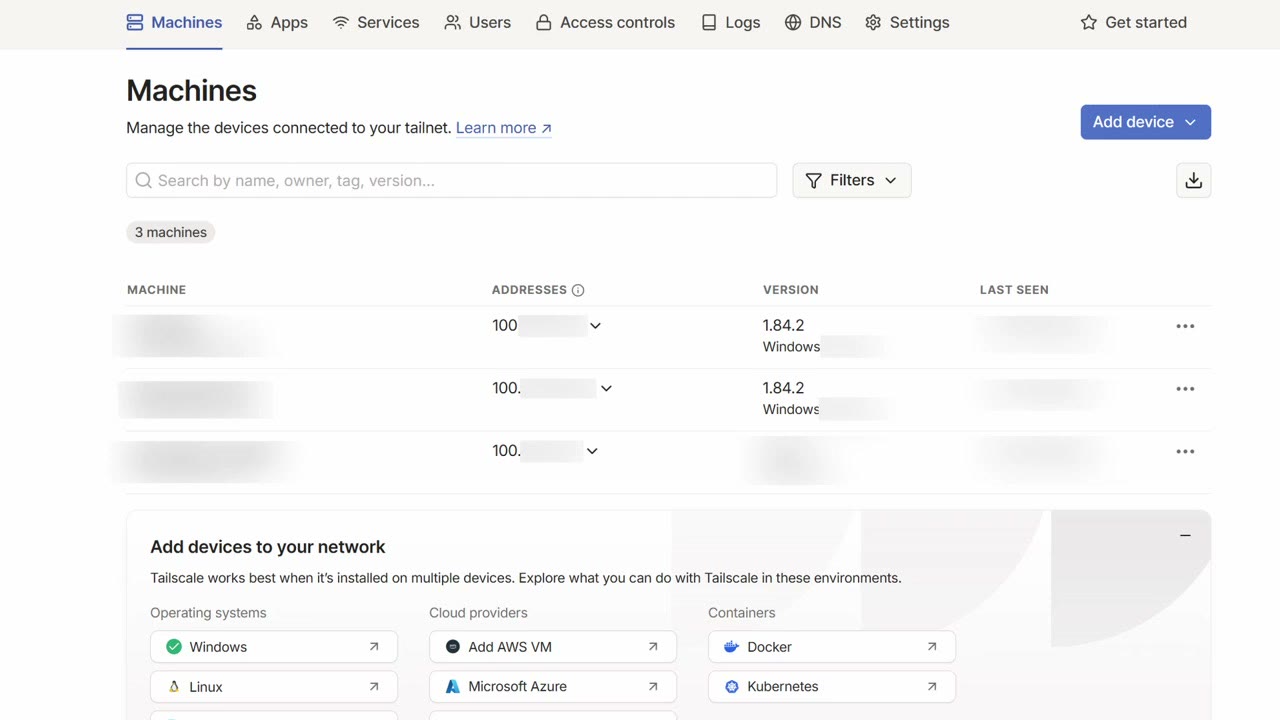
2. ComfyUI Remote-Verbindungen akzeptieren lassen
Standardmäßig lauscht ComfyUI nur auf localhost, sodass nur der PC selbst es öffnen kann. Öffne in deinem ComfyUI-Portable-Ordner die Datei run_nvidia_gpu.bat in einem Texteditor und ersetze die letzte Zeile durch:
.\python_embeded\python.exe -s ComfyUI\main.py --windows-standalone-build --listen 0.0.0.0 --port 8188
pause
Speichere sie und starte ComfyUI wie gewohnt mit run_nvidia_gpu.bat.
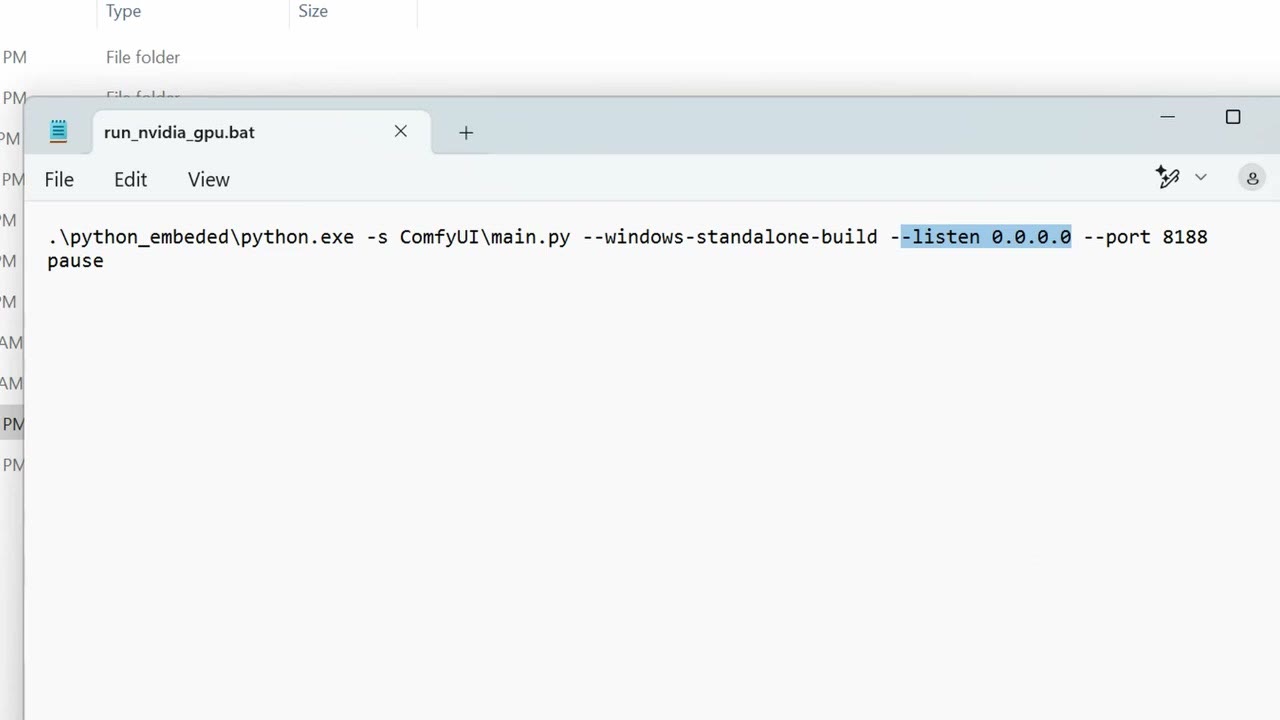
--listen 0.0.0.0 --port 8188.Ein Sicherheitshinweis: --listen 0.0.0.0 macht ComfyUI in jedem Netzwerk erreichbar, mit dem der PC verbunden ist, nicht nur in Tailscale, sodass jeder in deinem Heim-WLAN es ebenfalls öffnen könnte. Zu Hause ist das meist in Ordnung. Tu das nicht auf einem PC, der mit einem gemeinsam genutzten oder öffentlichen Netzwerk verbunden ist, es sei denn, eine Firewall blockiert Port 8188 für alles außer Tailscale.
3. ComfyUI vom Laptop aus öffnen
Öffne auf dem Laptop einen Browser und gehe zur Tailscale-IP deines PCs, gefolgt von :8188, zum Beispiel http://100.x.x.x:8188. Der Browser meldet vielleicht „Nicht sicher“, weil die Adresse einfaches HTTP ist. Die Verbindung selbst läuft durch den verschlüsselten Tunnel von Tailscale.
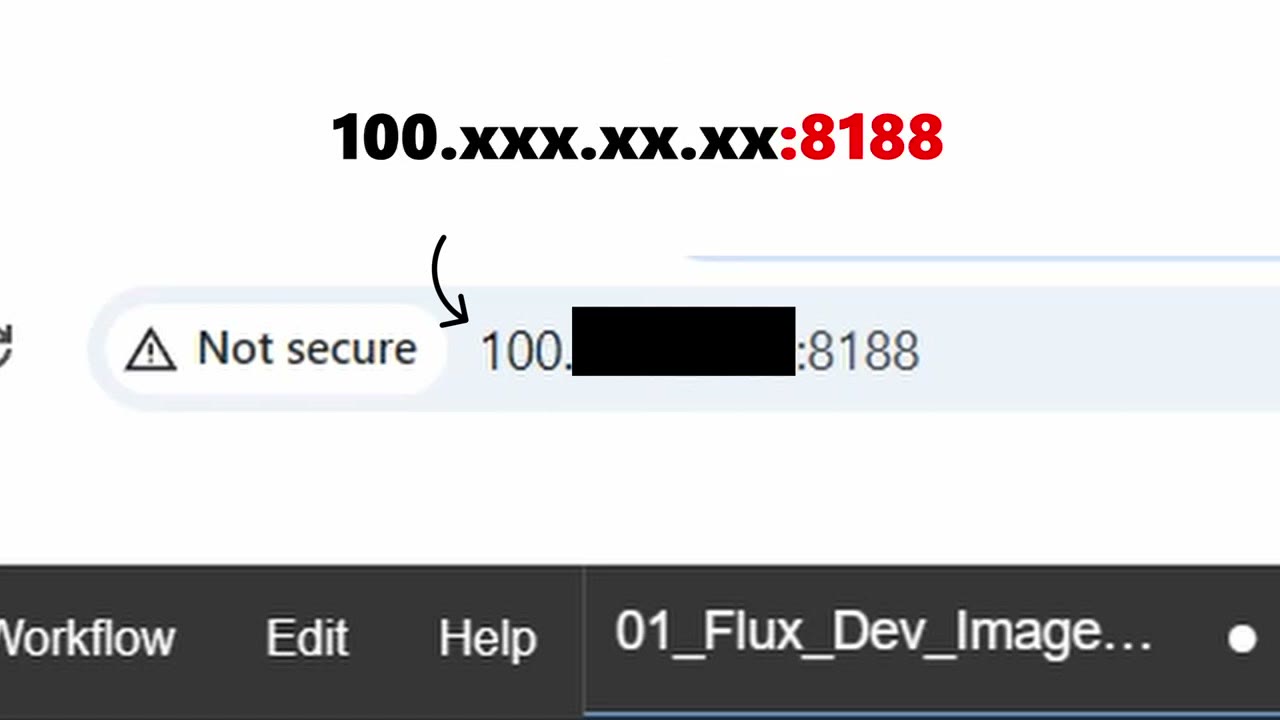
Du siehst die vollständige ComfyUI-Oberfläche, mit den auf dem PC installierten Modellen. Eine Einschränkung: Du bekommst nicht die gespeicherten Workflows des PCs. Kopiere deine Workflow-Dateien auf den Laptop oder baue sie dort.
4. Den PC bereit halten
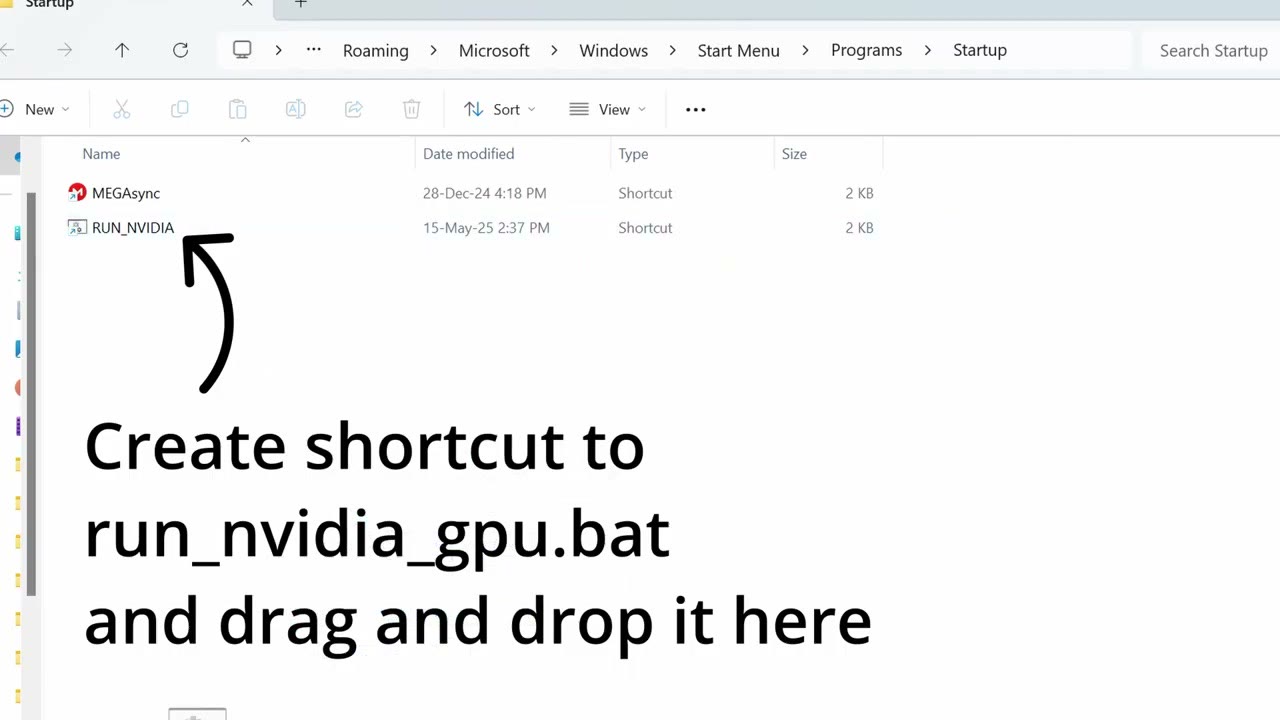
- ComfyUI automatisch starten: Lege eine Verknüpfung zu
run_nvidia_gpu.batan und ziehe sie in den Windows-Autostart-Ordner (gibshell:startupim Ausführen-Dialog ein, Win+R, um ihn zu öffnen). - Verhindere, dass der PC in den Ruhezustand geht, in den Energieeinstellungen von Windows.
Jetzt kann er so lange laufen, wie du es brauchst. In meinem Fall über Nacht.
5. Deine Renders mit MEGA zurückholen
Es gibt einen Haken: Bilder, die vom Laptop aus erzeugt werden, werden auf dem PC gespeichert, in dessen lokalem Ausgabeordner. Um sie zurückzubekommen, speichere ich sie in einem synchronisierten Cloud-Ordner.
MEGA funktioniert wie Dropbox, Box oder IDrive, bietet aber den meisten kostenlosen Speicher: 20 GB. Das ist reichlich für Renders, kurze Videos oder das Verschieben eines Modells zwischen Computern. Lege auf dem PC einen Ordner in deinem MEGA-Sync-Ordner an (zum Beispiel ComfyUI_Output) und richte deinen Speicher-Node darauf. Ich nutze einen Speicher-Node, mit dem ich das Ausgabeverzeichnis wählen kann.
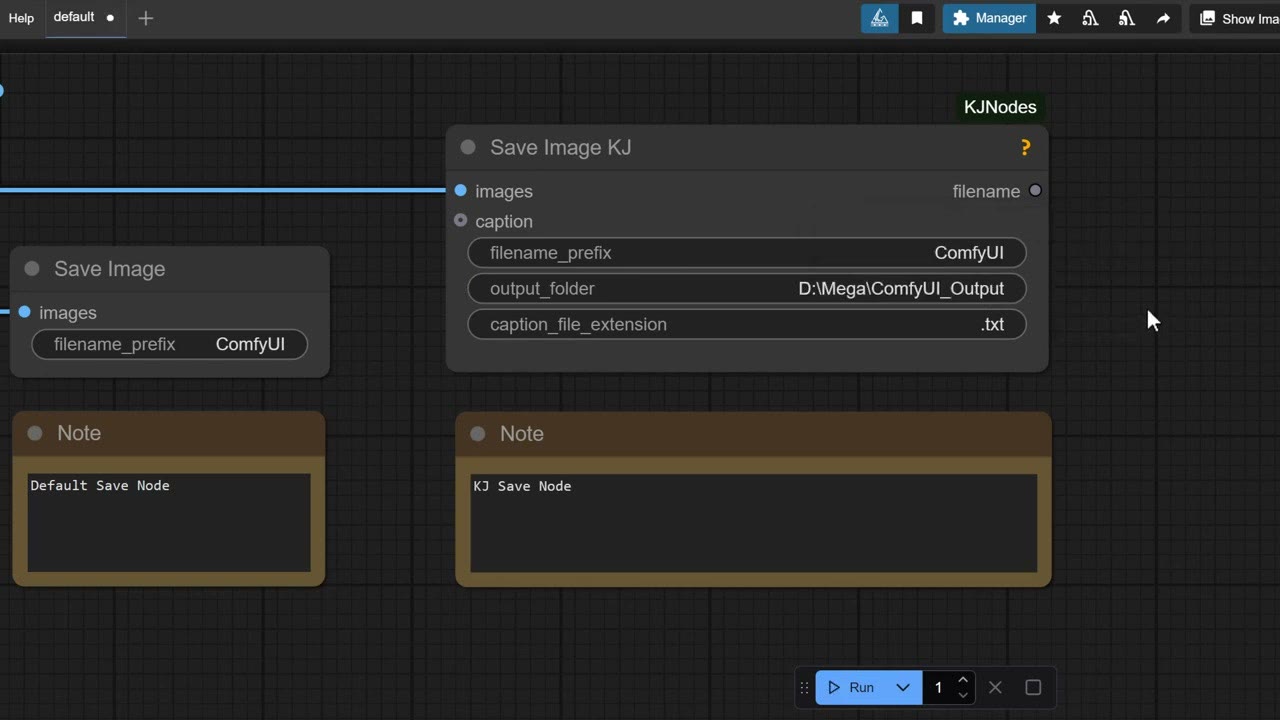
Alles, was du renderst, wird dann mit deinem Laptop synchronisiert. Ich habe MEGA auch auf dem Smartphone, sodass ich nachsehen kann, was gerade gerendert wird, während ich unterwegs einen Kaffee trinke. Du kannst den Ordnerlink auch mit einem Kunden oder Freund teilen, damit er die Ergebnisse durchsehen kann.
Es funktioniert auch in die andere Richtung: Lege Eingabedateien in einen MEGA-Ordner auf dem Laptop, und das entfernte ComfyUI kann sie aus dem synchronisierten Ordner auf dem PC holen.
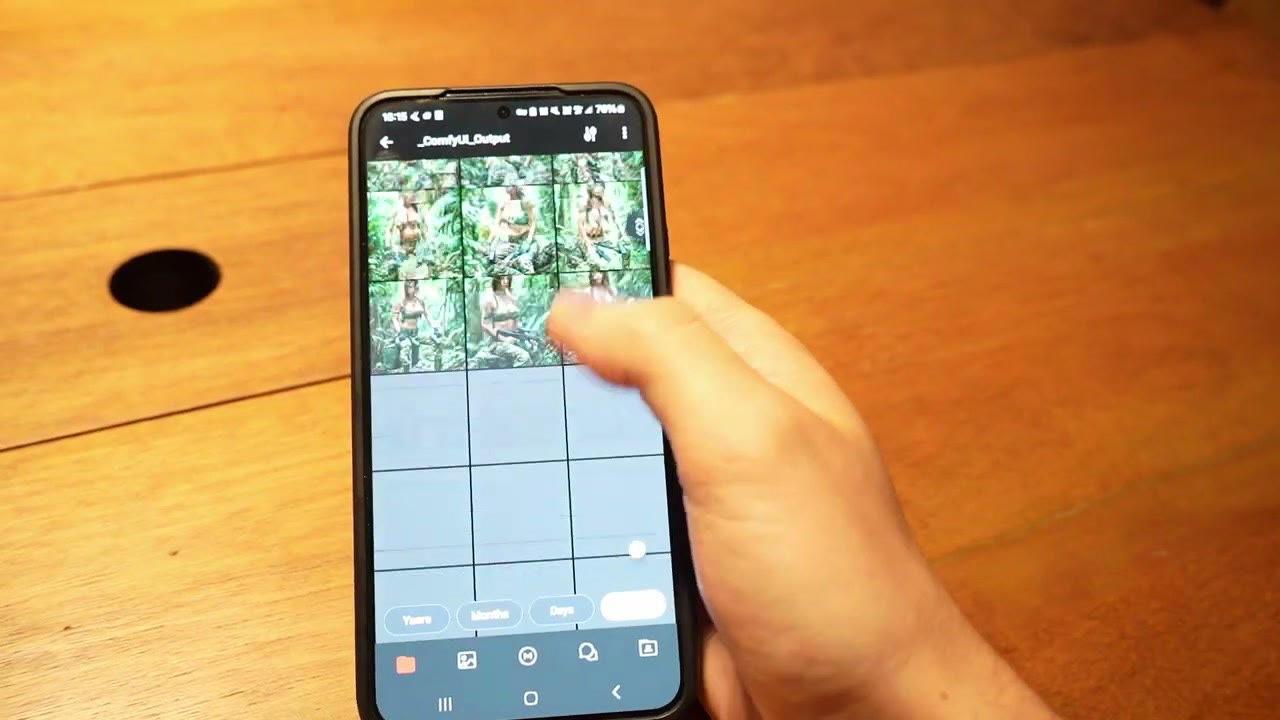
Ein Hinweis aus Erfahrung: Ich habe ein paar Terabyte MEGA-Speicher gekauft und bereue es ein wenig, da es für große Dateien nicht so praktisch ist. Für große Datenmengen würde ich IDrive nehmen. Den kostenlosen MEGA-Tarif würde ich weiterhin nutzen, um Geräte synchron zu halten.
Optional: vollständiger Dateizugriff mit Mountain Duck
Für die volle Kontrolle über die Dateien des PCs nutze ich Mountain Duck, ein Einmalkauf für 47 $, ohne Abo. Es bindet das Laufwerk des PCs auf dem Laptop ein. Es gibt etwas Verzögerung, aber ich kann Dateien verschieben und kopieren, zum Beispiel ein LoRA, das ich auf einem anderen Server trainiert habe, auf den PC holen oder ein Modell zwischen Ordnern verschieben.
Oder den Heim-PC ganz weglassen
Dieses Setup ist großartig, wenn du bereits einen starken PC besitzt. Wenn nicht, oder wenn du mehr als eine GPU brauchst, ist Mieten inzwischen der einfachere Weg. Ich habe meine eigene Arbeit schließlich zu Cloud-GPUs verlegt; siehe meine Einführung in RunPod.
Wenn du RunPod ausprobierst, gibt mein Empfehlungslink neuen Konten, die sich mit Google anmelden, nach ihren ersten 10 $ ein Guthaben von 5–500 $, und ich bekomme eine kleine Provision.
Die Videoversion ansehen (6:30)
Alles oben steht auch im Video, falls du lieber am Bildschirm mitmachst. Das Video ist auf Englisch.
Häufige Fragen
Warum nicht einfach Remote Desktop oder TeamViewer nutzen?
Sie übertragen den ganzen Bildschirm, was ruckelt, brauchen meist einen entsperrten, angemeldeten PC, und der Windows-Remotedesktop braucht Windows Pro. Hier wandert nur die ComfyUI-Seite durch das Netzwerk.
Ist Tailscale kostenlos?
Ja, für den persönlichen Gebrauch, unter Windows, Mac, Linux und Android.
Kann ich die Workflows meines PCs vom Laptop aus nutzen?
Nicht direkt mit diesem Setup. Der Laptop sieht die Modelle des PCs, aber du musst deine Workflow-Dateien auf den Laptop kopieren oder sie dort bauen.

Anton Tenitsky ist 3D-Artist mit mehr als 15 Jahren Erfahrung in der Computergrafik, tätig für Nickelodeon, Gameloft, Marvel Rivals und viele weitere Kunden. Mehr über mich