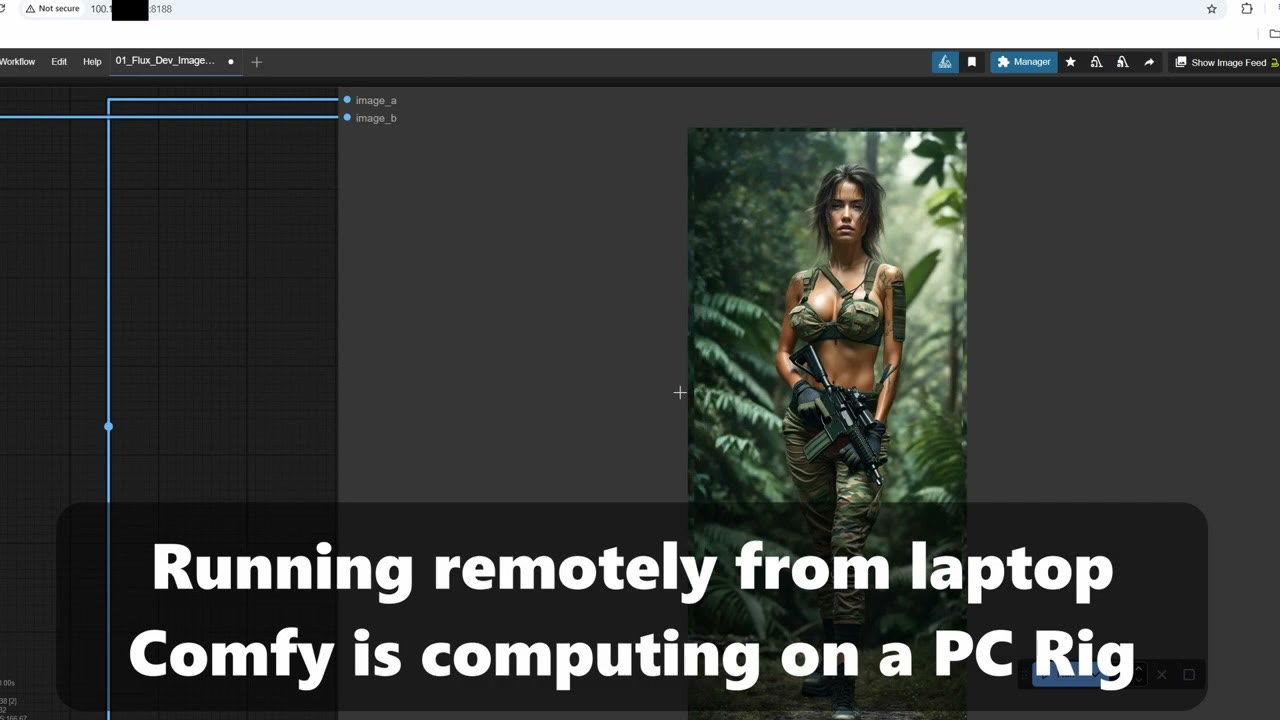
多くの人と同じように、私にもノートPCと、ComfyUI、Flux、SDXLなどのモデルのために組んだ別のPCがあります。ただ、作業はノートPCでしたいですし、かなり頻繁に旅行もします。私は開発者ではないので、シンプルで、速くて、無料の、PCをリモートで使う方法がほしいと思いました。
リモートツールはほとんど試しました。Windowsのリモートデスクトップ(Windows Proが必要)、TeamViewer、Chromeリモートデスクトップ、AnyDeskです。どれも画面をストリーミングするので遅延があり、たいていPCがロック解除されてログイン済みである必要があります。私は、モニターすらなくPCを動かしたかったですし、月20〜40ドルのサブスクリプションも避けたいと思いました。
うまくいったのは、無料の**Tailscaleと、レンダリングを同期するためのMEGA**の無料20GBです。画面をストリーミングする代わりに、ノートPCからComfyUI自身のウェブページを開き、計算はPCが行います。
ポイント
- Tailscaleが、国が違っても、PCとノートPCを1つのプライベートネットワークにします。
- ComfyUIの起動ファイルの1行で、ほかのデバイスからの接続を受け付けます。
- ノートPCのブラウザで
http://<PCのTailscale IP>:8188を開きます。 - 起動時にComfyUIを自動起動し、PCがスリープしないようにします。
- MEGAフォルダにレンダリングを保存して、ノートPCとスマホに同期します。
Tailscaleとは
Tailscaleは、非常に簡単にインストールできるVPNで、デバイスを自動的に、プライベートで暗号化されたネットワークにつなぎます。各デバイスは固有の内部IPアドレスを持ち、片方が自宅、もう片方が海外にいても、同じWi-Fiにいるかのように互いに通信します。ポートフォワーディングもサーバー設定も不要です。個人利用は無料で、Windows、Mac、Linux、さらにAndroidでも動きます。
1. 両方のマシンにTailscaleをインストールする
- tailscale.comに進み、GoogleまたはGitHubのアカウントでサインインします。
- PCとノートPCの両方にインストールし、両方で同じアカウントでログインします。
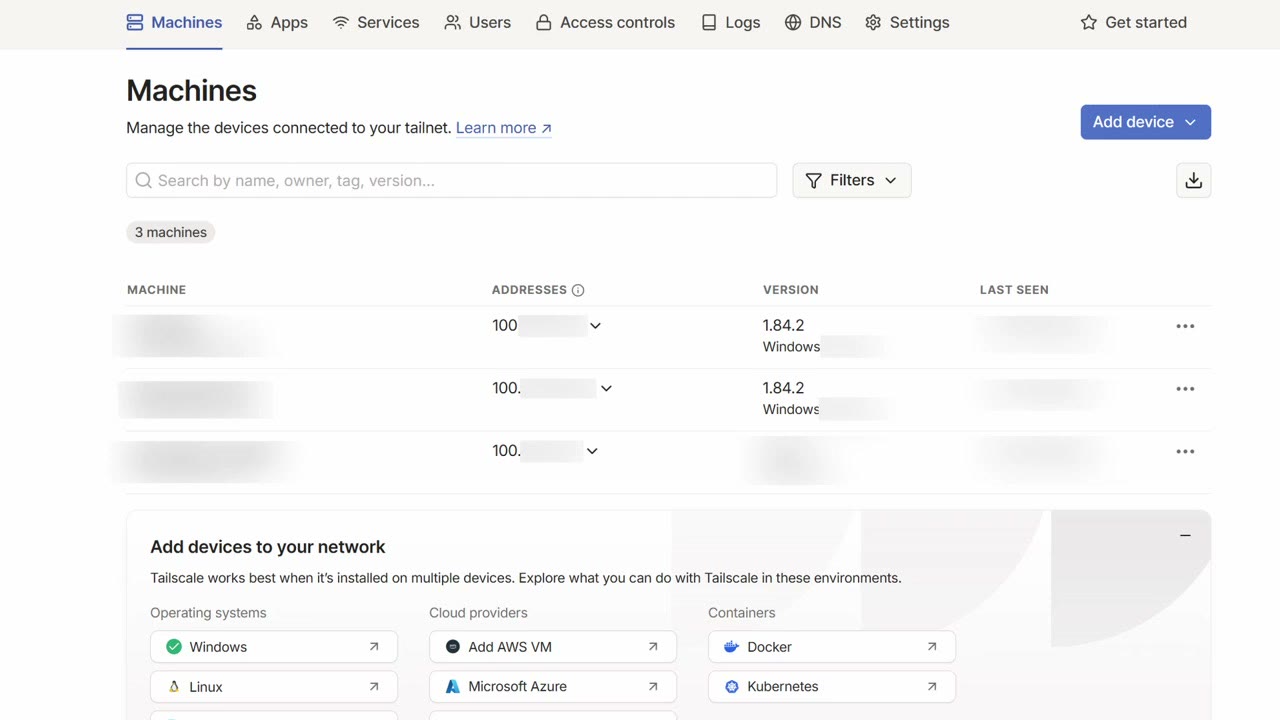
- Tailscaleの管理ページで、両方のデバイスがオンラインで、それぞれにIPアドレス(100.で始まります)があることを確認します。それは、お互いが見えているという意味です。
2. ComfyUIがリモート接続を受け付けるようにする
デフォルトでは、ComfyUIはlocalhostだけを待ち受けるので、PC自身しか開けません。ComfyUI portableフォルダで、run_nvidia_gpu.batをテキストエディターで開き、最後の行を次のように置き換えます。
.\python_embeded\python.exe -s ComfyUI\main.py --windows-standalone-build --listen 0.0.0.0 --port 8188
pause保存して、いつもどおりrun_nvidia_gpu.batでComfyUIを起動します。
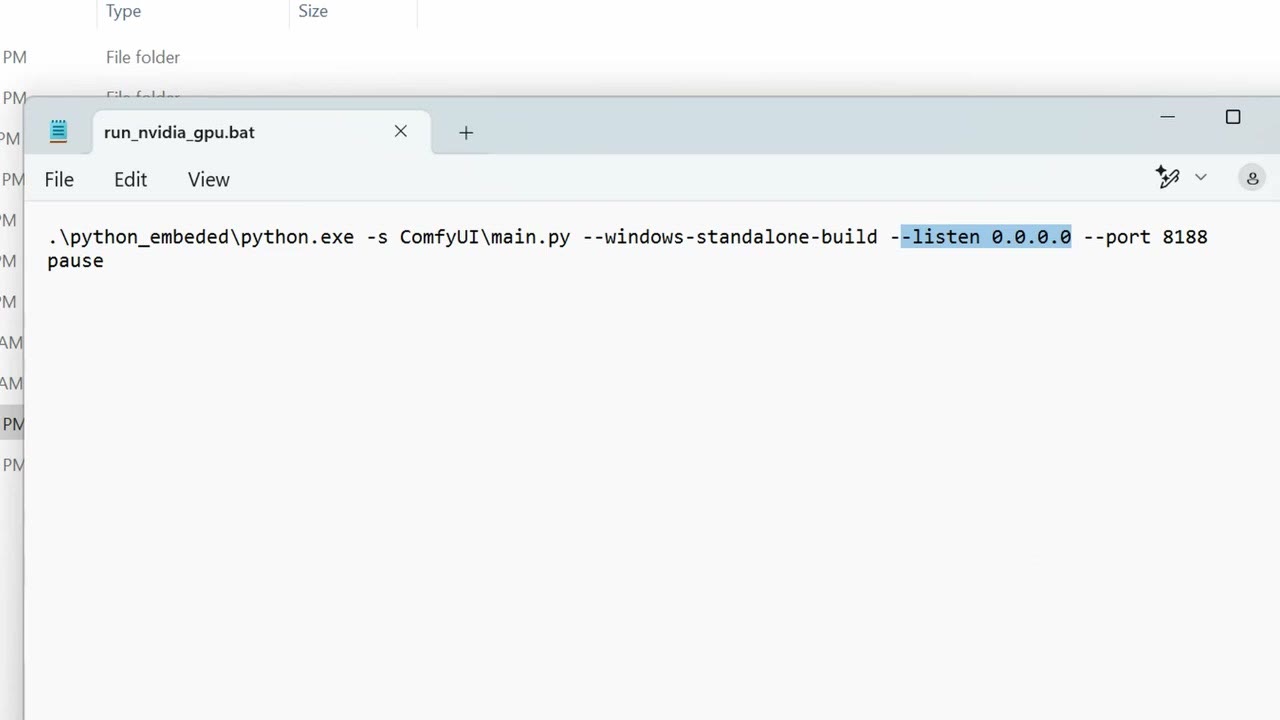
--listen 0.0.0.0 --port 8188。セキュリティに関する注意: --listen 0.0.0.0にすると、ComfyUIはTailscaleだけでなく、PCが接続しているすべてのネットワークから到達可能になるため、自宅のWi-Fiにいる誰でも開けます。自宅ならたいてい問題ありません。共有ネットワークや公共のネットワークに接続したPCでは、ファイアウォールでTailscale以外からのポート8188を遮断しない限り、これをやらないでください。
3. ノートPCからComfyUIを開く
ノートPCでブラウザを開き、PCのTailscale IPに:8188を付けたアドレス(例:http://100.x.x.x:8188)にアクセスします。アドレスがプレーンなHTTPなので、ブラウザが「保護されていない通信」と表示することがあります。接続自体は、Tailscaleの暗号化トンネルを通っています。
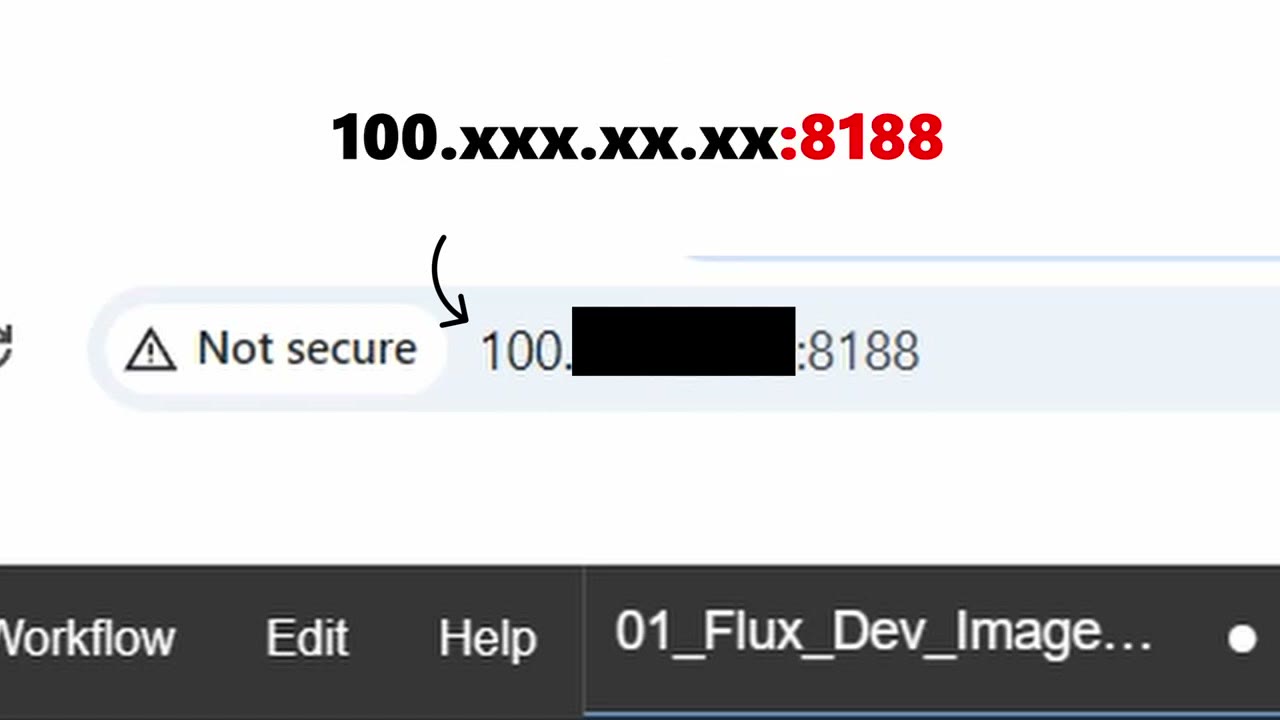
PCにインストールされているモデルを使った、ComfyUIの完全なインターフェースが表示されます。制限が1つあります。PCに保存したワークフローは使えません。ワークフローファイルをノートPCにコピーするか、そこで作ってください。
4. PCを常に使える状態にしておく
- ComfyUIの自動起動:
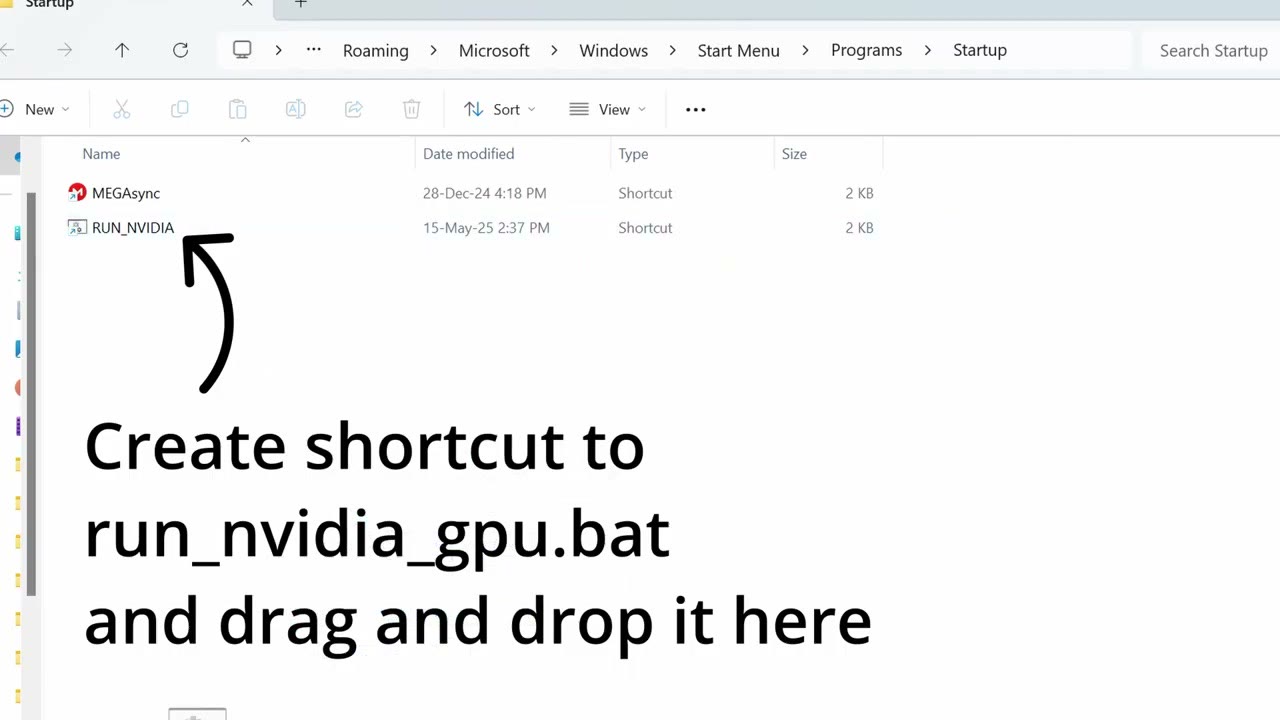
run_nvidia_gpu.batのショートカットを作り、Windowsのスタートアップフォルダにドラッグします(ファイル名を指定して実行のダイアログ(Win+R)にshell:startupと入力すると開きます)。 - Windowsの電源設定で、PCがスリープしないようにします。
これで、必要なだけ動かし続けられます。私の場合は、一晩中です。
5. MEGAでレンダリングを取り戻す
1つ問題があります。ノートPCから生成した画像は、PC上のローカルの出力フォルダに保存されます。それを取り戻すために、同期されるクラウドフォルダに保存します。
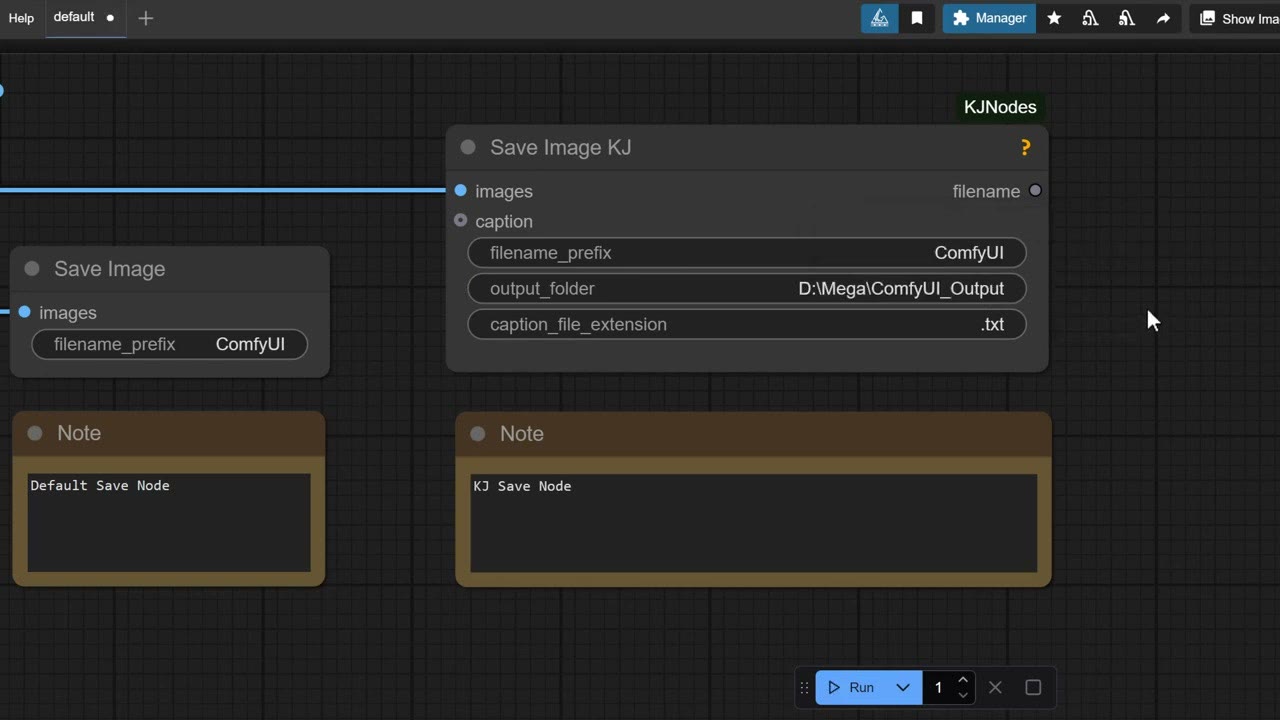
MEGAはDropbox、Box、IDriveのように動きますが、無料のストレージが最も多い20GBです。レンダリング、短い動画、コンピューター間のモデルの移動には十分です。PCで、MEGAの同期フォルダの中にフォルダ(例:ComfyUI_Output)を作り、保存ノードをそこに向けます。私は出力ディレクトリを選べる保存ノードを使っています。
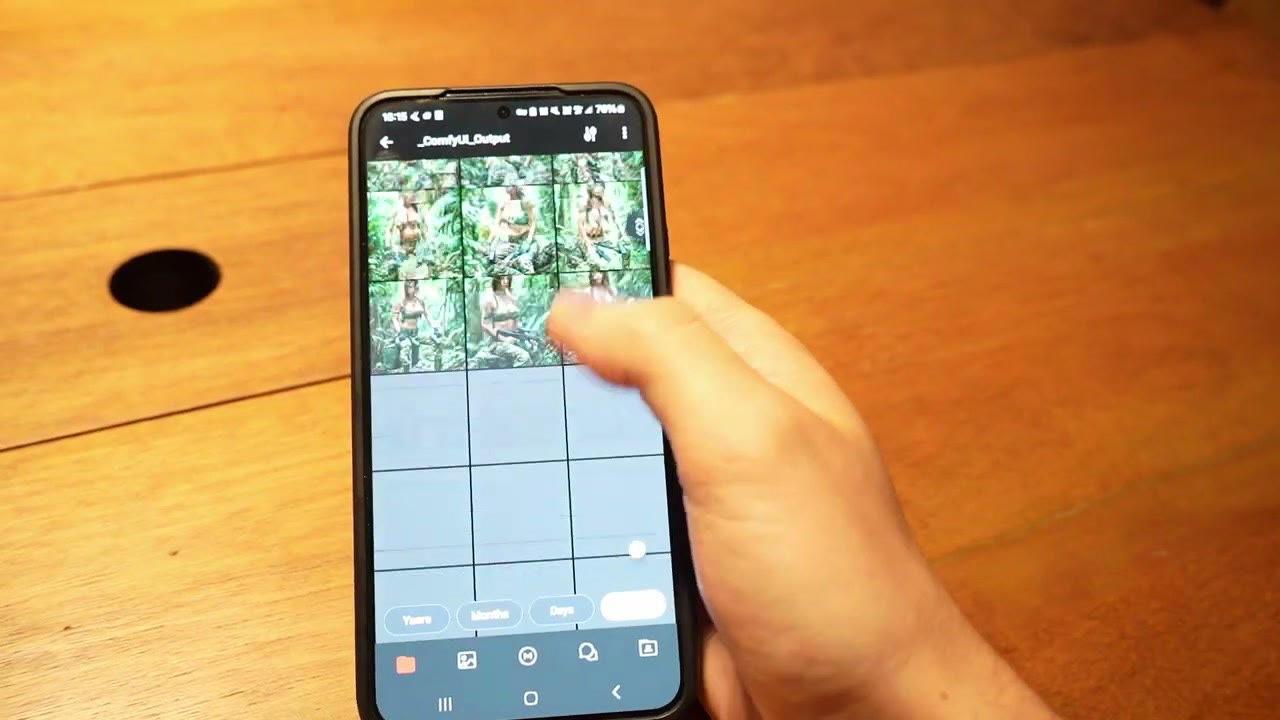
レンダリングしたものはすべて、ノートPCに同期されます。スマホにもMEGAを入れているので、コーヒーを飲みに出かけている間でも、レンダリングの状況を確認できます。フォルダのリンクをクライアントや友人に共有して、結果を見てもらうこともできます。
逆方向にも使えます。ノートPCのMEGAフォルダに入力ファイルを置くと、リモートのComfyUIは、PC側の同期フォルダからそれを取り出せます。
経験からの注意:MEGAのストレージを数テラバイト購入しましたが、大容量のファイル保存には便利ではなく、少し後悔しています。大きなデータにはIDriveを使うでしょう。それでも、デバイスの同期には、MEGAの無料プランを使い続けます。
オプション:Mountain Duckですべてのファイルにアクセス
PCのファイルを完全に制御するために、買い切り47ドルでサブスクリプション不要の**Mountain Duck**を使っています。PCのドライブをノートPCにマウントします。少し遅延はありますが、ファイルの移動やコピーができます。例えば、別のサーバーで学習したLoRAをPCに持ち込んだり、モデルをフォルダ間で移したりできます。
あるいは、自宅のPCを使わない
この構成は、すでに強力なPCを持っている場合に最適です。持っていない、あるいは複数のGPUが必要なら、今は借りるほうが簡単です。私も最終的には自分の作業をクラウドGPUに移しました。RunPod入門をご覧ください。
RunPodを試すなら、私の紹介リンクから、Googleでサインアップした新規アカウントは最初の10ドルの利用後に5〜500ドル分のクレジットを受け取れ、私には少額の紹介報酬が入ります。
動画版を見る (6:30)
上の内容はすべて動画でも説明しています。画面を見ながら進めたい方はこちらをどうぞ。 動画は英語です。
よくある質問
リモートデスクトップやTeamViewerを使えばいいのでは?
画面全体をストリーミングするので遅延があり、たいていPCがロック解除されてログイン済みである必要があり、WindowsのリモートデスクトップにはWindows Proが必要です。この方法では、ComfyUIのページだけがネットワークを流れます。
Tailscaleは無料ですか?
はい。個人利用で、Windows、Mac、Linux、Androidで無料です。
ノートPCから、PCのワークフローを使えますか?
この構成では直接は使えません。ノートPCからはPCのモデルが見えますが、ワークフローファイルをノートPCにコピーするか、そこで作る必要があります。

Anton Tenitsky は コンピュータグラフィックスで15年以上の経験を持つ3Dアーティストで、Nickelodeon、Gameloft、Marvel Rivalsをはじめ多くのクライアントと仕事をしてきました。 プロフィールを見る