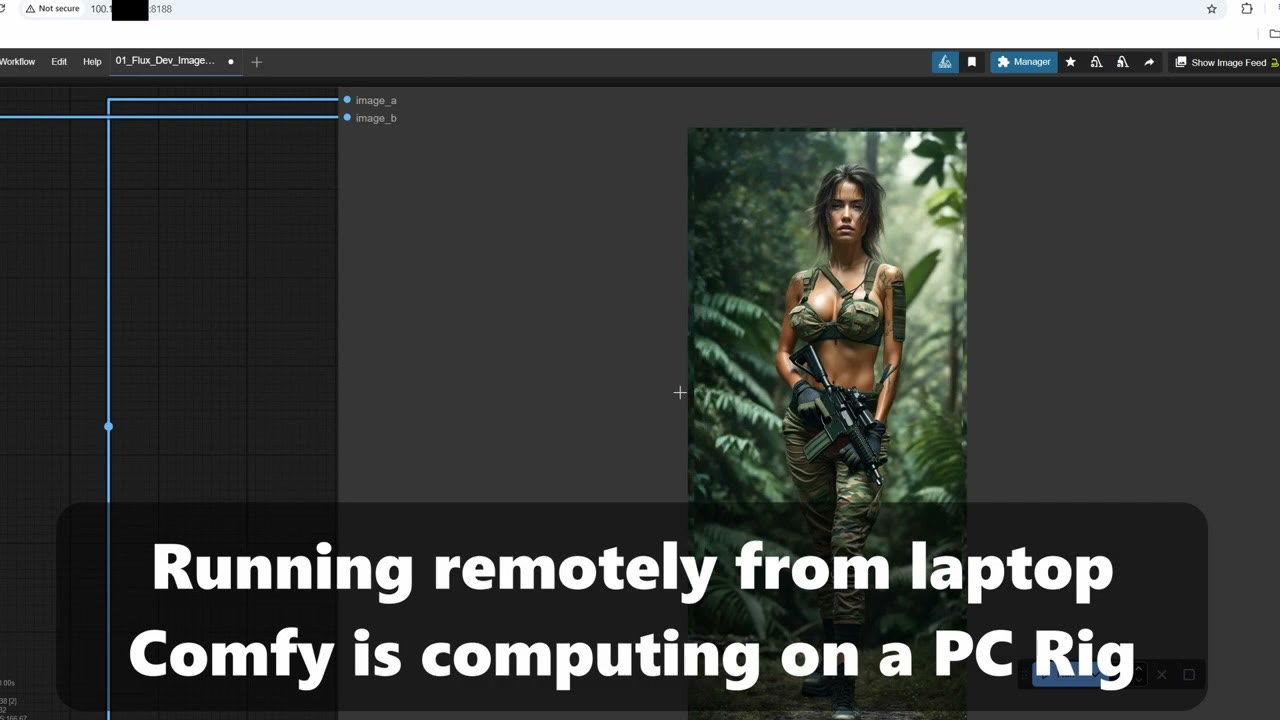
Comme beaucoup de gens, j’ai un portable et un PC séparé construit pour l’IA : ComfyUI, Flux, SDXL et d’autres modèles. Mais je préfère travailler depuis le portable, et je voyage pas mal. Je ne suis pas développeur, et je voulais un moyen d’utiliser le PC à distance qui soit simple, rapide et gratuit.
J’ai essayé la plupart des outils d’accès à distance : Bureau à distance de Windows (qui demande Windows Pro), TeamViewer, Chrome Remote Desktop, AnyDesk. Tous diffusent l’écran, il y a donc de la latence, et ils exigent généralement un PC déverrouillé et connecté. Je voulais que le PC tourne même sans écran, et je ne voulais pas d’un abonnement mensuel de 20 à 40 $.
Ce qui marche : Tailscale, gratuit, plus les 20 Go gratuits de MEGA pour synchroniser les rendus. Au lieu de diffuser un écran, vous ouvrez la propre page web de ComfyUI depuis le portable, pendant que le PC fait le calcul.
En bref
- Tailscale place votre PC et votre portable sur un réseau privé, même dans des pays différents.
- Une ligne dans le fichier de démarrage de ComfyUI lui permet d’accepter des connexions d’autres appareils.
- Ouvrez
http://<IP Tailscale du PC>:8188dans le navigateur du portable. - Lancez ComfyUI automatiquement au démarrage et empêchez le PC de se mettre en veille.
- Enregistrez les rendus dans un dossier MEGA pour qu’ils se synchronisent sur votre portable et votre téléphone.
Ce que fait Tailscale
Tailscale est un VPN très facile à installer qui relie automatiquement vos appareils dans un réseau privé et chiffré. Chaque appareil reçoit sa propre adresse IP interne, et ils se parlent comme s’ils étaient sur le même Wi-Fi, même quand l’un est à la maison et l’autre à l’étranger. Il n’y a ni redirection de ports ni configuration de serveur. Il est gratuit pour un usage personnel et fonctionne sur Windows, Mac, Linux et même Android.
1. Installer Tailscale sur les deux machines
- Allez sur tailscale.com et connectez-vous avec un compte Google ou GitHub.
- Installez-le sur votre PC et sur votre portable, et connectez-vous aux deux avec le même compte.
- Dans la page d’administration de Tailscale, vérifiez que les deux appareils sont en ligne et ont chacun une adresse IP (elles commencent par 100.). Cela signifie qu’ils peuvent se voir.
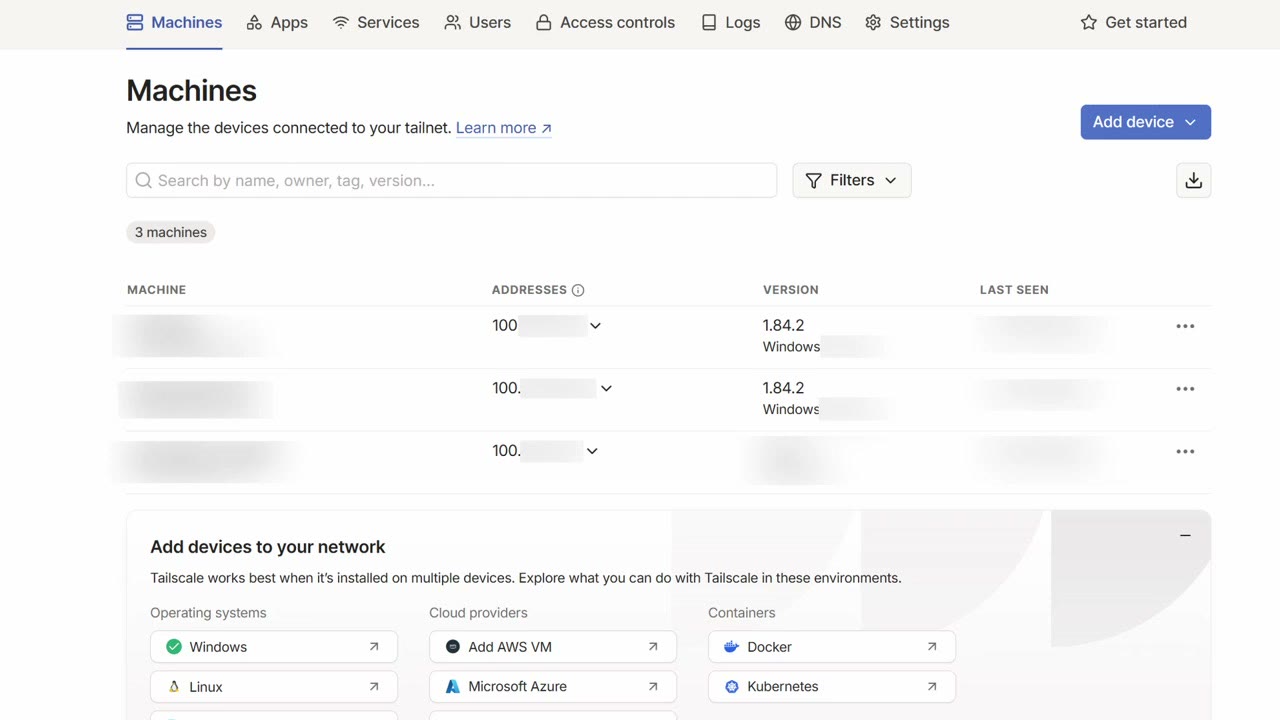
2. Laisser ComfyUI accepter les connexions à distance
Par défaut, ComfyUI n’écoute que sur localhost, donc seul le PC lui-même peut l’ouvrir. Dans votre dossier ComfyUI portable, ouvrez run_nvidia_gpu.bat dans un éditeur de texte et remplacez la dernière ligne par :
.\python_embeded\python.exe -s ComfyUI\main.py --windows-standalone-build --listen 0.0.0.0 --port 8188
pause
Enregistrez, et démarrez ComfyUI avec run_nvidia_gpu.bat comme d’habitude.
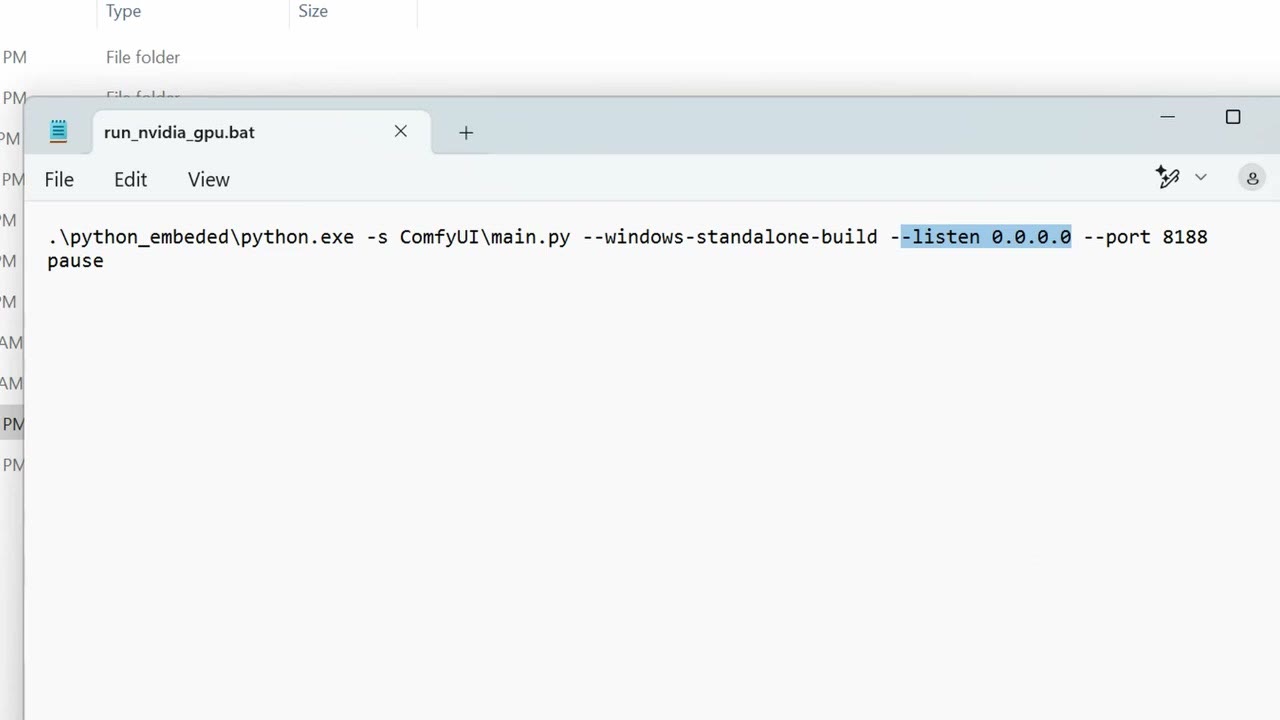
--listen 0.0.0.0 --port 8188.Une note de sécurité : --listen 0.0.0.0 rend ComfyUI accessible sur tous les réseaux auxquels le PC est connecté, pas seulement Tailscale, de sorte que toute personne sur votre Wi-Fi domestique pourrait aussi l’ouvrir. C’est généralement acceptable à la maison. Ne faites pas cela sur un PC connecté à un réseau partagé ou public, sauf si un pare-feu bloque le port 8188 pour tout sauf Tailscale.
3. Ouvrir ComfyUI depuis le portable
Sur le portable, ouvrez un navigateur et allez à l’IP Tailscale de votre PC suivie de :8188, par exemple http://100.x.x.x:8188. Le navigateur peut afficher « Non sécurisé », parce que l’adresse est en HTTP simple. La connexion elle-même passe par le tunnel chiffré de Tailscale.
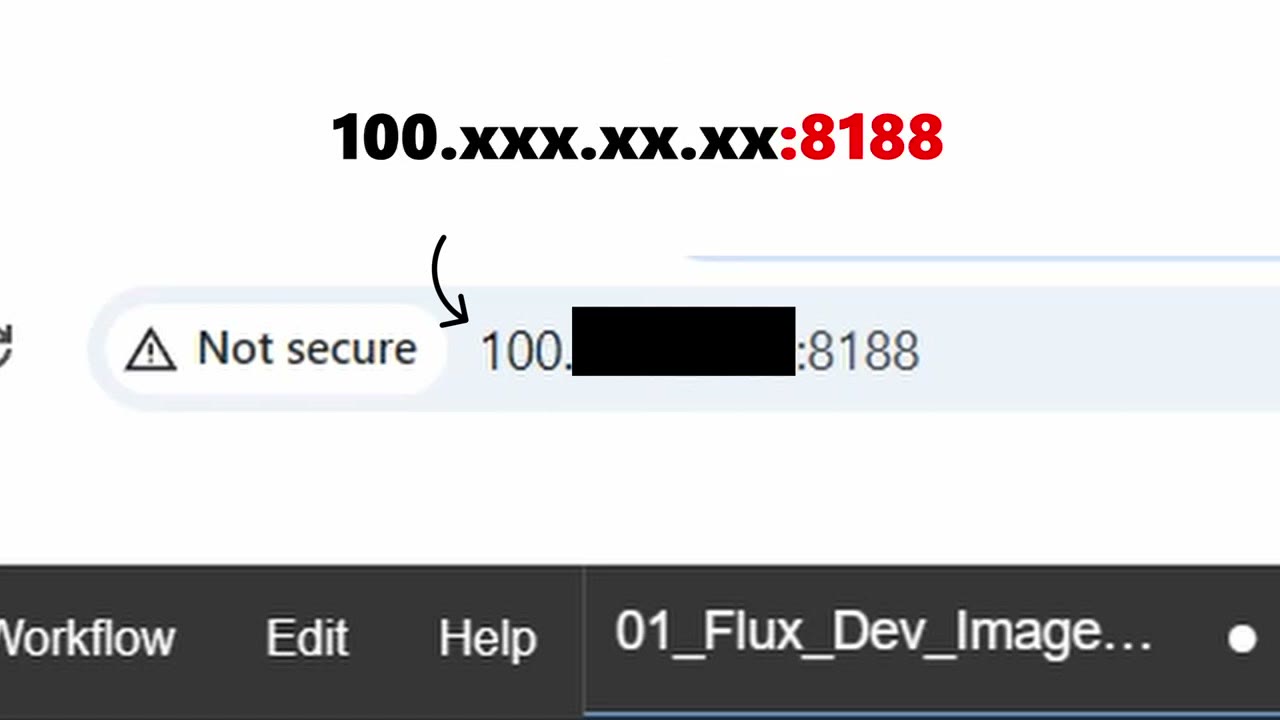
Vous verrez l’interface complète de ComfyUI, avec les modèles installés sur le PC. Une limite : vous n’obtenez pas les workflows enregistrés du PC. Copiez vos fichiers de workflow sur le portable, ou construisez-les là.
4. Garder le PC prêt
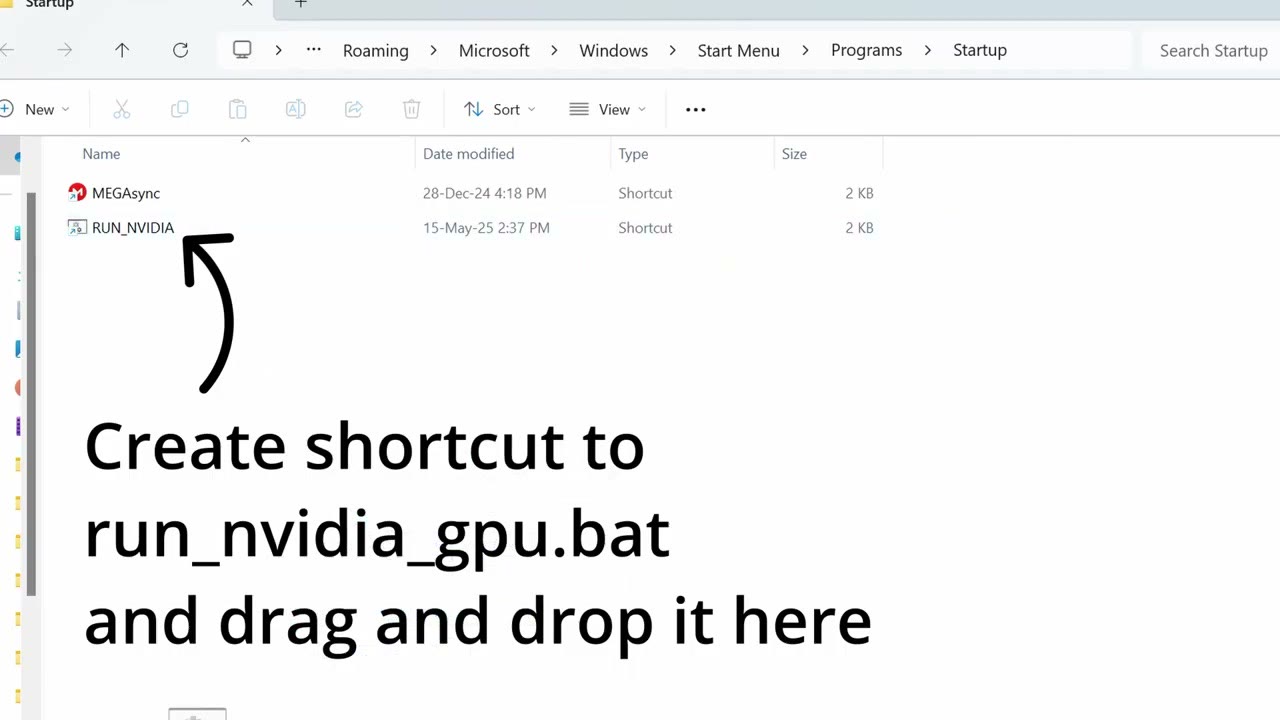
- Lancer ComfyUI automatiquement : créez un raccourci vers
run_nvidia_gpu.batet faites-le glisser dans le dossier Démarrage de Windows (tapezshell:startupdans la boîte Exécuter, Win+R, pour l’ouvrir). - Empêchez le PC de se mettre en veille dans les paramètres d’alimentation de Windows.
Il peut maintenant tourner aussi longtemps que nécessaire. Dans mon cas, pendant la nuit.
5. Récupérer vos rendus avec MEGA
Il y a un hic : les images générées depuis le portable sont enregistrées sur le PC, dans son dossier de sortie local. Pour les récupérer, je les enregistre dans un dossier cloud synchronisé.
MEGA fonctionne comme Dropbox, Box ou IDrive, mais offre le plus de stockage gratuit : 20 Go. C’est largement assez pour des rendus, de courtes vidéos, ou pour déplacer un modèle d’un ordinateur à l’autre. Sur le PC, créez un dossier dans votre dossier de synchronisation MEGA (par exemple ComfyUI_Output) et pointez votre node de sauvegarde dessus. J’utilise un node de sauvegarde qui me permet de choisir le répertoire de sortie.
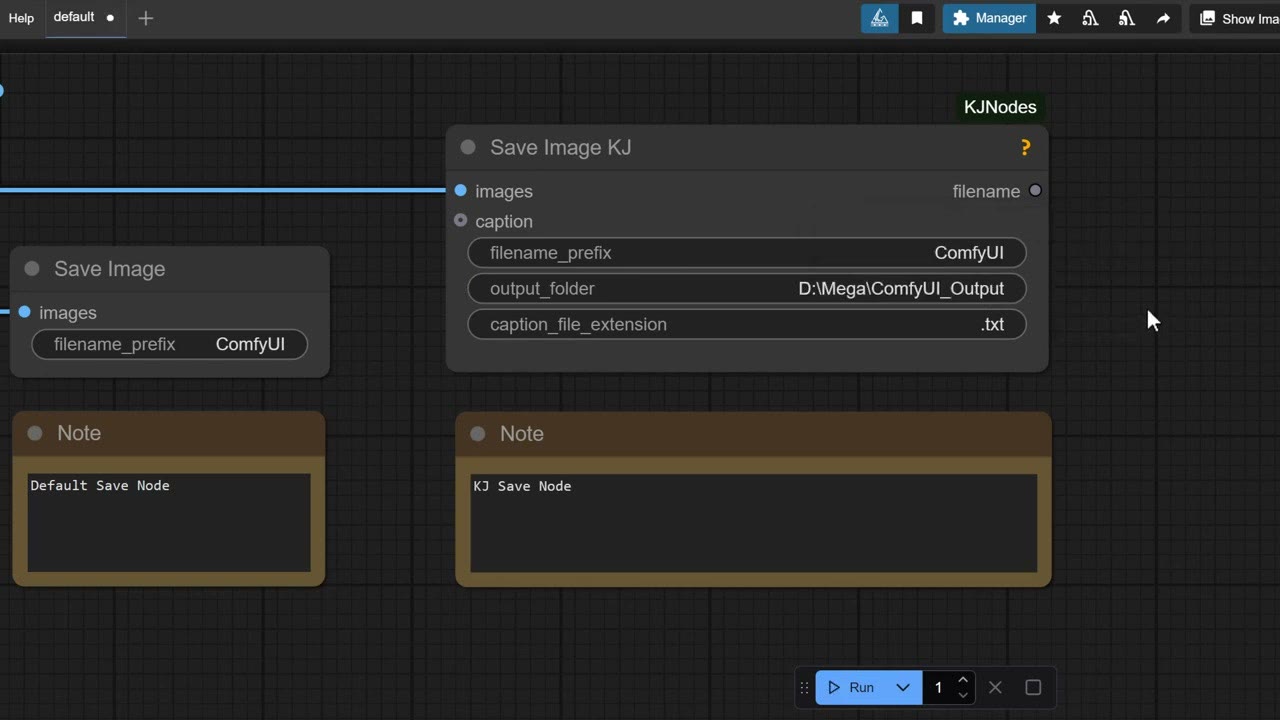
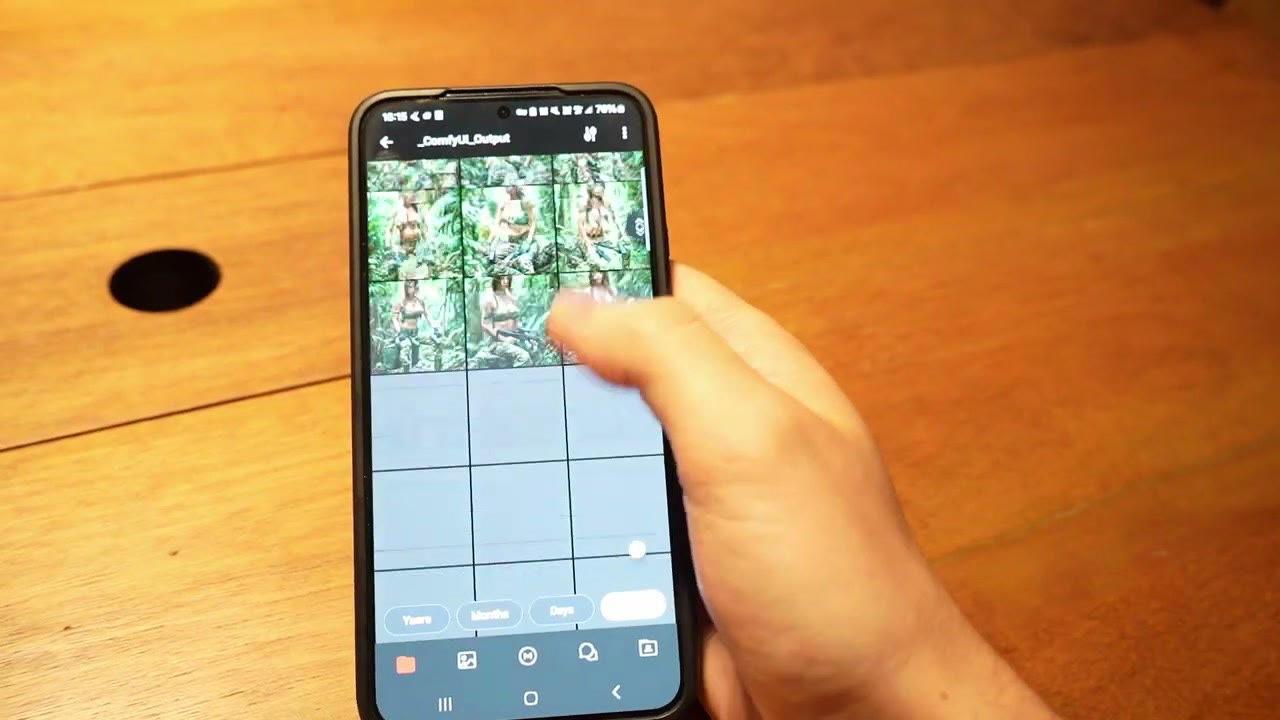
Tout ce que vous rendez se synchronise ensuite sur votre portable. J’ai aussi MEGA sur mon téléphone, je peux donc regarder ce qui est en cours de rendu pendant que je prends un café dehors. Vous pouvez aussi partager le lien du dossier avec un client ou un ami pour qu’il parcoure les résultats.
Cela marche aussi dans l’autre sens : déposez des fichiers d’entrée dans un dossier MEGA sur le portable, et le ComfyUI distant peut les récupérer dans le dossier synchronisé sur le PC.
Une note d’expérience : j’ai acheté quelques téraoctets de stockage MEGA et je le regrette un peu, car ce n’est pas aussi pratique pour le stockage de gros fichiers. Pour de grosses données, j’utiliserais IDrive. J’utiliserais quand même l’offre gratuite de MEGA pour garder les appareils synchronisés.
Optionnel : accès complet aux fichiers avec Mountain Duck
Pour un contrôle total des fichiers du PC, j’utilise Mountain Duck, un achat unique de 47 $, sans abonnement. Il monte le disque du PC sur le portable. Il y a un peu de latence, mais je peux déplacer et copier des fichiers, par exemple amener sur le PC un LoRA entraîné sur un autre serveur, ou déplacer un modèle entre des dossiers.
Ou se passer complètement du PC à la maison
Cette configuration est excellente si vous possédez déjà un PC puissant. Sinon, ou si vous avez besoin de plus d’un GPU, louer est désormais la voie la plus simple. J’ai fini par déplacer mon propre travail vers des GPU cloud ; voir mon introduction à RunPod.
Si vous essayez RunPod, mon lien de parrainage offre aux nouveaux comptes inscrits avec Google entre 5 et 500 $ de crédit après leurs 10 premiers dollars, et je touche une petite commission.
Voir la version vidéo (6:30)
Tout ce qui précède est aussi dans la vidéo, si vous préférez suivre à l’écran. La vidéo est en anglais.
Questions fréquentes
Pourquoi ne pas simplement utiliser Bureau à distance ou TeamViewer ?
Ils diffusent l'écran entier, ce qui provoque de la latence, ils exigent généralement que le PC soit déverrouillé et connecté, et le Bureau à distance de Windows demande Windows Pro. Ici, seule la page de ComfyUI circule sur le réseau.
Tailscale est-il gratuit ?
Oui, pour un usage personnel, sur Windows, Mac, Linux et Android.
Puis-je utiliser les workflows de mon PC depuis le portable ?
Pas directement avec cette configuration. Le portable voit les modèles du PC, mais il faut copier vos fichiers de workflow sur le portable, ou les construire là.

Anton Tenitsky est artiste 3D avec plus de 15 ans d'expérience en infographie, qui a travaillé avec Nickelodeon, Gameloft, Marvel Rivals et de nombreux autres clients. En savoir plus sur moi