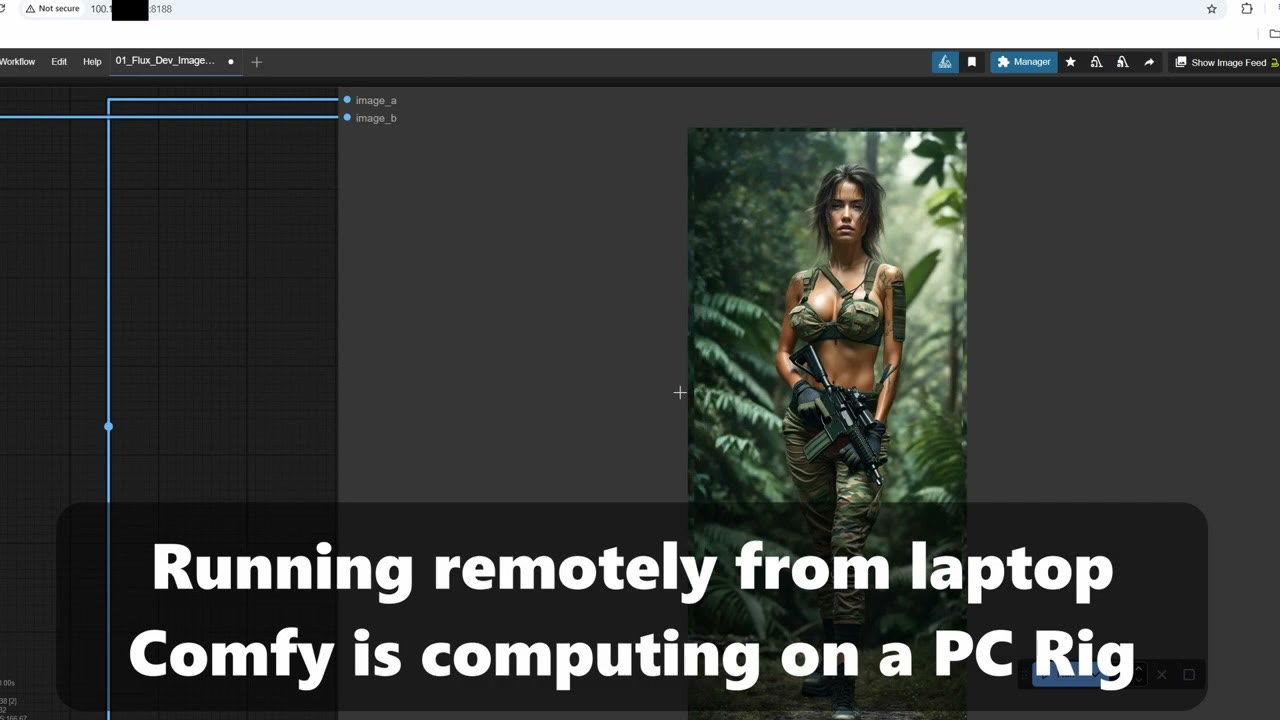
Como mucha gente, tengo un portátil y un PC aparte construido para IA: ComfyUI, Flux, SDXL y otros modelos. Pero prefiero trabajar desde el portátil, y viajo bastante. No soy desarrollador, y quería una forma de usar el PC en remoto que fuera sencilla, rápida y gratuita.
Probé la mayoría de las herramientas remotas: Escritorio remoto de Windows (que necesita Windows Pro), TeamViewer, Escritorio remoto de Chrome, AnyDesk. Todas transmiten la pantalla, así que hay retardo, y normalmente necesitan el PC desbloqueado y con la sesión iniciada. Yo quería que el PC funcionara sin siquiera un monitor, y no quería una suscripción mensual de 20–40 $.
Lo que funciona: Tailscale, gratuito, más los 20 GB gratuitos de MEGA para sincronizar los renders. En lugar de transmitir una pantalla, abres desde el portátil la propia página web de ComfyUI, mientras el PC hace el cálculo.
En resumen
- Tailscale pone tu PC y tu portátil en una red privada, incluso en países distintos.
- Una línea en el archivo de arranque de ComfyUI le permite aceptar conexiones de otros dispositivos.
- Abre
http://<IP de Tailscale del PC>:8188en el navegador del portátil. - Arranca ComfyUI automáticamente al encender y evita que el PC se suspenda.
- Guarda los renders en una carpeta de MEGA para que se sincronicen con tu portátil y tu móvil.
Qué hace Tailscale
Tailscale es una VPN muy fácil de instalar que conecta tus dispositivos en una red privada y cifrada de forma automática. Cada dispositivo recibe su propia dirección IP interna, y se comunican entre sí como si estuvieran en la misma Wi-Fi, incluso cuando uno está en casa y el otro en el extranjero. No hay redirección de puertos ni configuración de servidor. Es gratuito para uso personal y funciona en Windows, Mac, Linux e incluso Android.
1. Instala Tailscale en ambos equipos
- Ve a tailscale.com e inicia sesión con una cuenta de Google o GitHub.
- Instálalo en tu PC y en tu portátil, e inicia sesión en ambos con la misma cuenta.
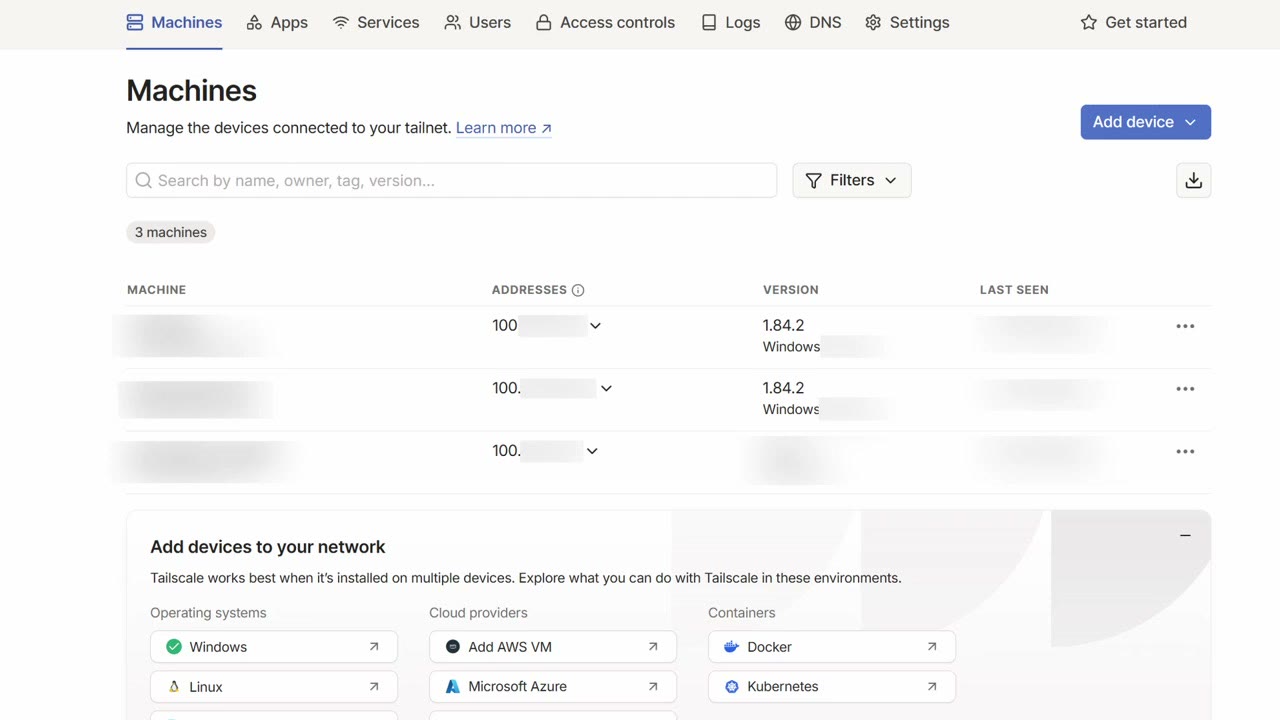
- En la página de administración de Tailscale, comprueba que ambos dispositivos están conectados y que cada uno tiene una dirección IP (empiezan por 100.). Eso significa que pueden verse entre sí.
2. Haz que ComfyUI acepte conexiones remotas
Por defecto ComfyUI solo escucha en localhost, así que solo el propio PC puede abrirlo. En tu carpeta ComfyUI portable, abre run_nvidia_gpu.bat en un editor de texto y sustituye la última línea por:
.\python_embeded\python.exe -s ComfyUI\main.py --windows-standalone-build --listen 0.0.0.0 --port 8188
pause
Guárdalo y arranca ComfyUI con run_nvidia_gpu.bat como de costumbre.
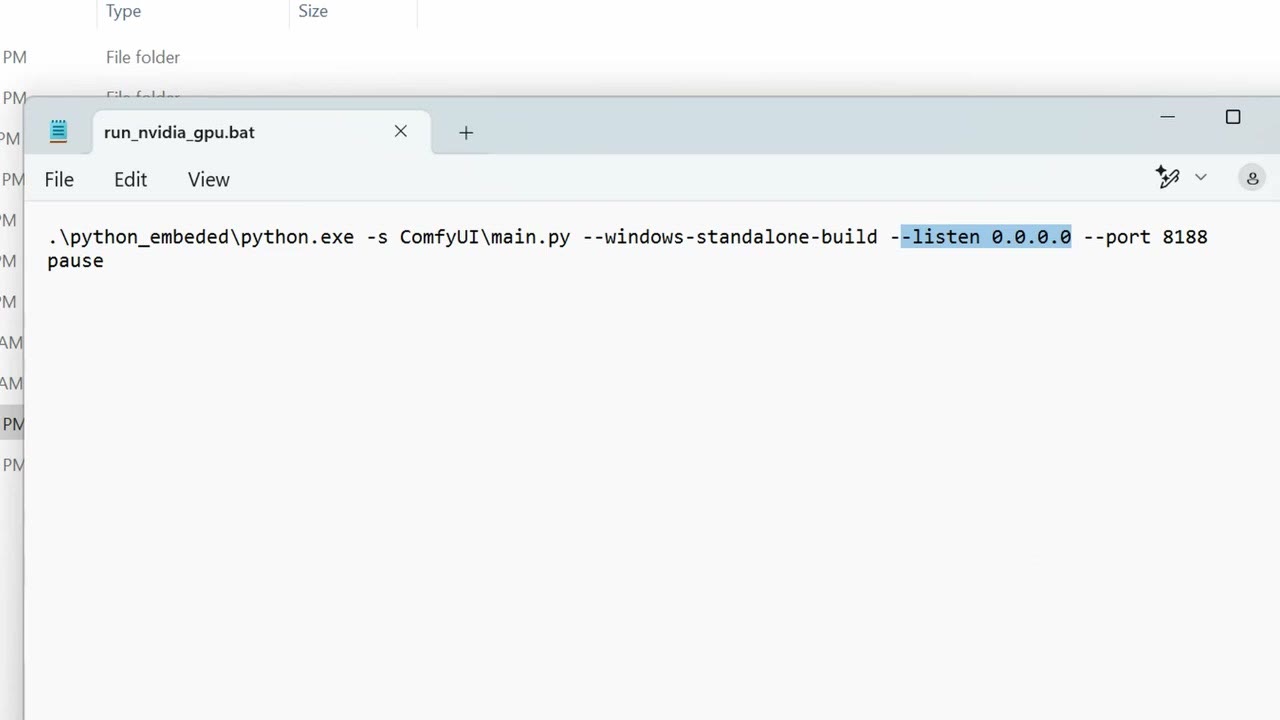
--listen 0.0.0.0 --port 8188.Una nota de seguridad: --listen 0.0.0.0 hace que ComfyUI sea accesible en todas las redes a las que está conectado el PC, no solo en Tailscale, así que cualquiera en tu Wi-Fi doméstica también podría abrirlo. Normalmente eso está bien en casa. No lo hagas en un PC conectado a una red compartida o pública, salvo que un cortafuegos bloquee el puerto 8188 a todo excepto a Tailscale.
3. Abre ComfyUI desde el portátil
En el portátil, abre un navegador y ve a la IP de Tailscale de tu PC seguida de :8188, por ejemplo http://100.x.x.x:8188. El navegador puede decir «No seguro», porque la dirección es HTTP sin cifrar. La conexión en sí viaja por el túnel cifrado de Tailscale.
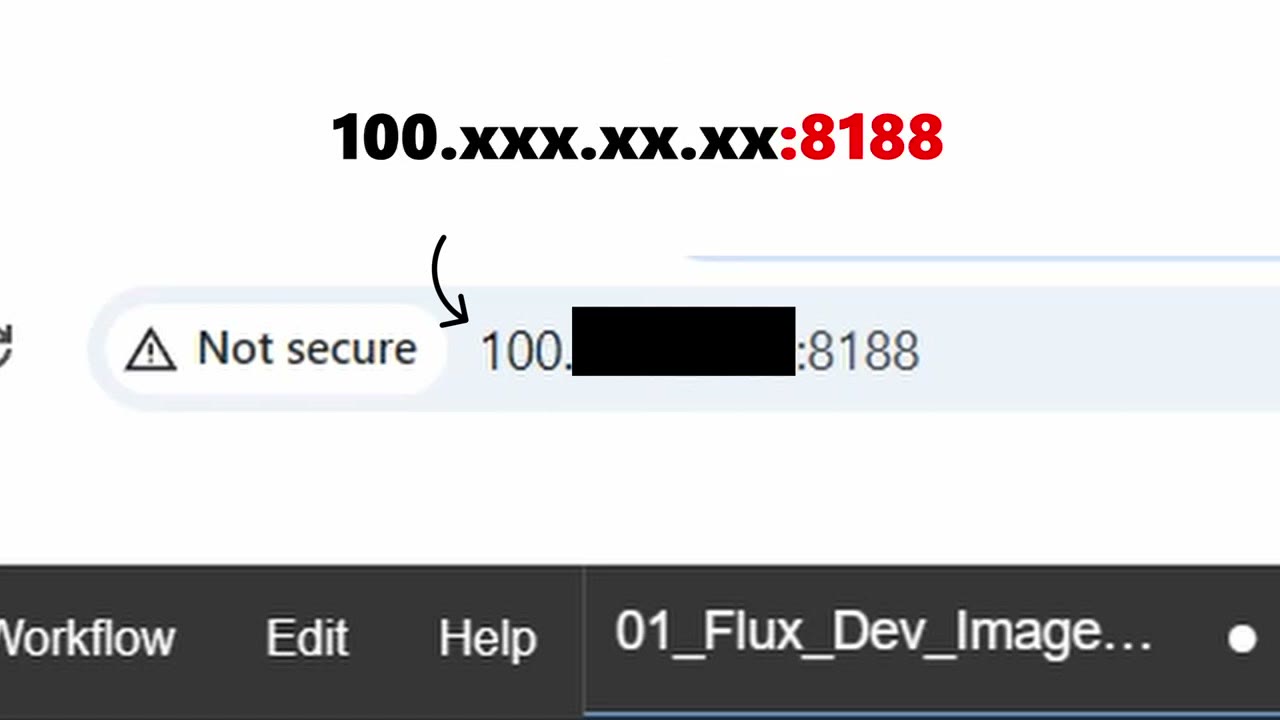
Verás la interfaz completa de ComfyUI, usando los modelos instalados en el PC. Una limitación: no obtienes los flujos guardados del PC. Copia tus archivos de flujo al portátil, o constrúyelos allí.
4. Mantén el PC preparado
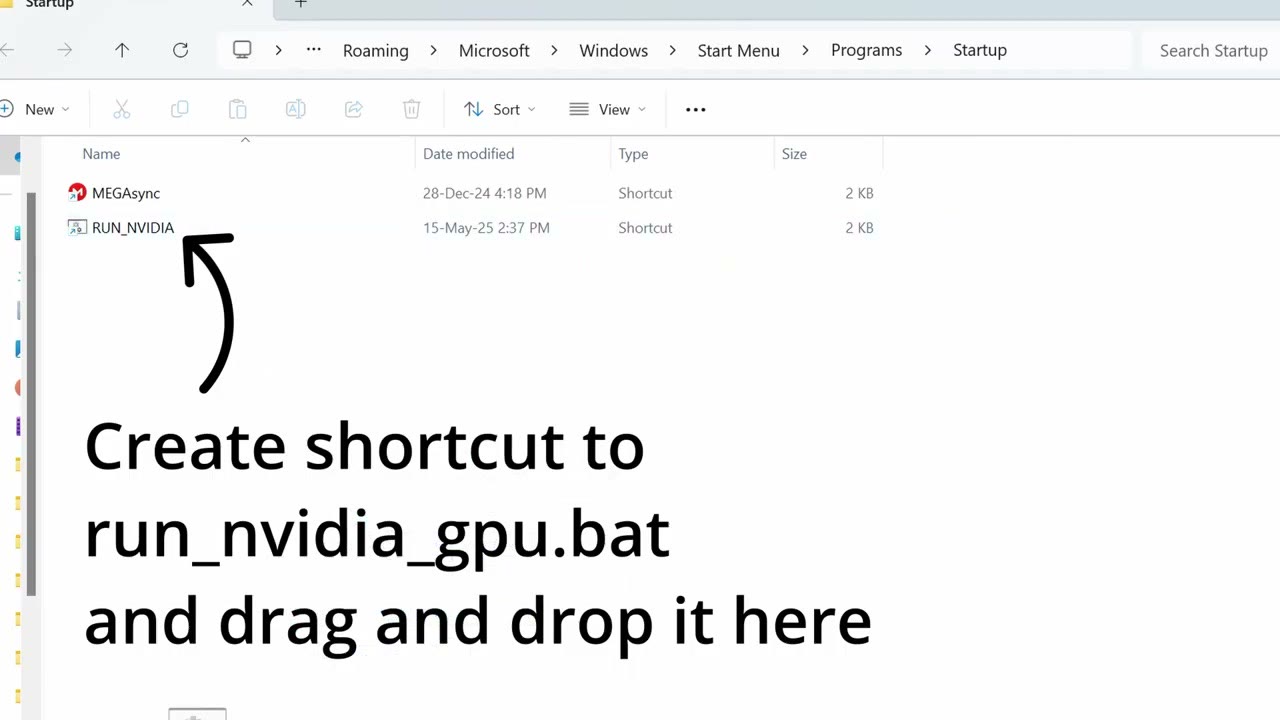
- Arranca ComfyUI automáticamente: crea un acceso directo a
run_nvidia_gpu.baty arrástralo a la carpeta Inicio de Windows (escribeshell:startupen el cuadro Ejecutar, Win+R, para abrirla). - Evita que el PC se suspenda en los ajustes de energía de Windows.
Ahora puede funcionar todo el tiempo que necesites. En mi caso, durante la noche.
5. Recupera tus renders con MEGA
Hay una pega: las imágenes generadas desde el portátil se guardan en el PC, en su carpeta local de salida. Para recuperarlas, las guardo en una carpeta de la nube sincronizada.
MEGA funciona como Dropbox, Box o IDrive, pero es el que da más almacenamiento gratuito: 20 GB. Es mucho para renders, vídeos cortos o para mover un modelo entre ordenadores. En el PC, crea una carpeta dentro de tu carpeta de sincronización de MEGA (por ejemplo ComfyUI_Output) y apunta tu nodo de guardado a ella. Yo uso un nodo de guardado que me deja elegir el directorio de salida.
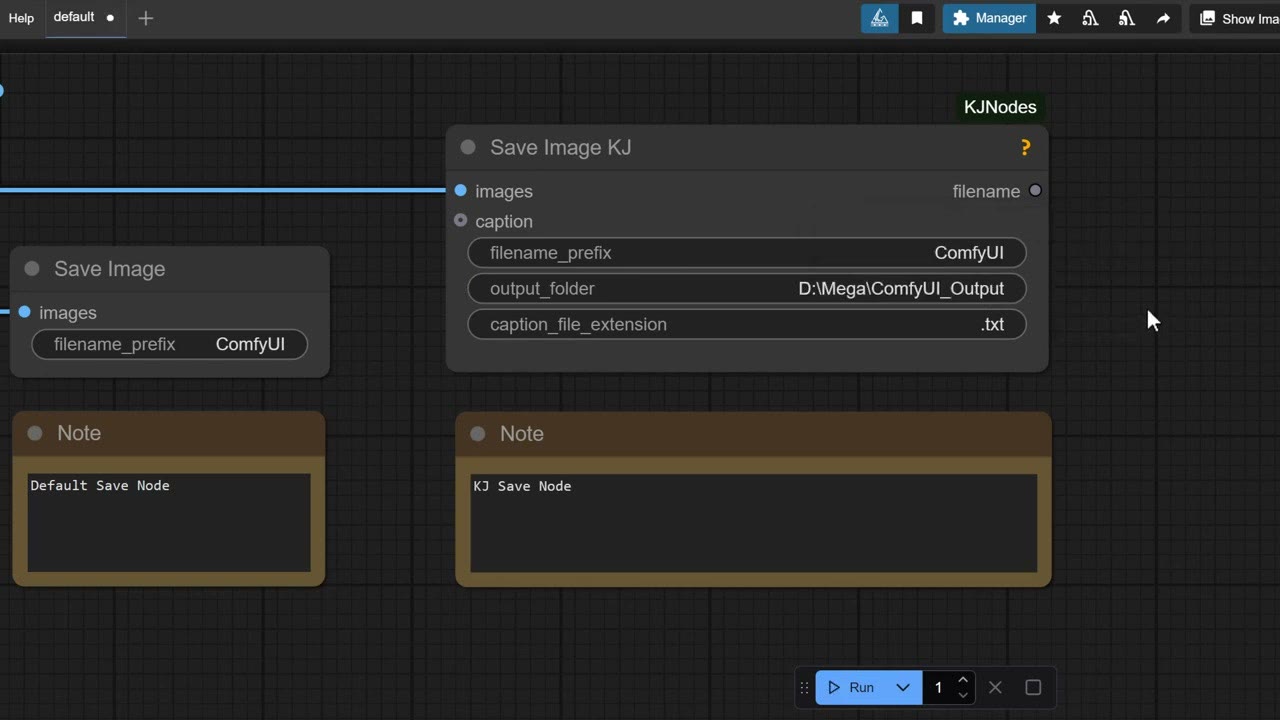
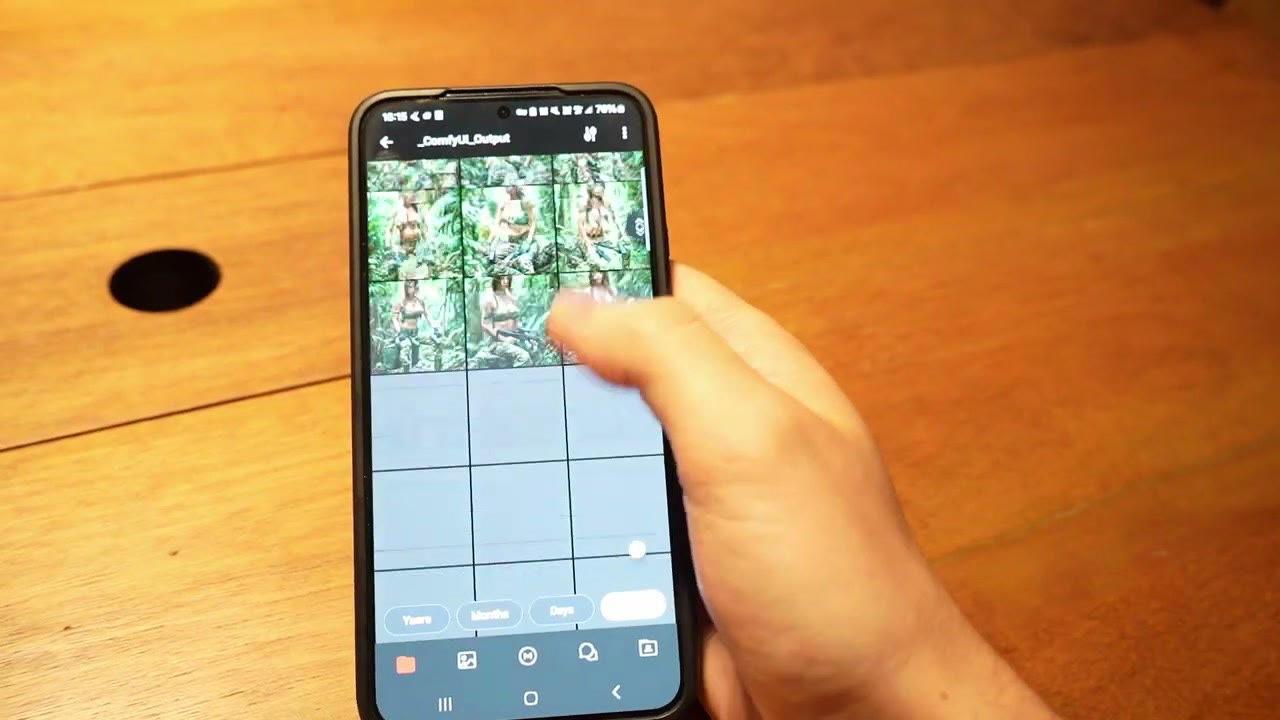
Todo lo que renderizas se sincroniza entonces con tu portátil. También tengo MEGA en el móvil, así que puedo ver qué se está renderizando mientras estoy fuera tomando un café. También puedes compartir el enlace de la carpeta con un cliente o un amigo para que vean los resultados.
Funciona también al revés: deja archivos de entrada en una carpeta de MEGA del portátil, y el ComfyUI remoto puede recogerlos de la carpeta sincronizada del PC.
Una nota de experiencia: compré unos terabytes de almacenamiento de MEGA y me arrepiento un poco, porque no es tan cómodo para almacenar archivos grandes. Para datos grandes usaría IDrive. Aun así usaría el plan gratuito de MEGA para mantener los dispositivos sincronizados.
Opcional: acceso completo a los archivos con Mountain Duck
Para tener el control total de los archivos del PC, uso Mountain Duck, una compra única de 47 $, sin suscripción. Monta la unidad del PC en el portátil. Hay un poco de retardo, pero puedo mover y copiar archivos, por ejemplo llevar al PC un LoRA que entrené en otro servidor, o mover un modelo entre carpetas.
O prescinde del PC de casa
Esta configuración es estupenda si ya tienes un PC potente. Si no, o si necesitas más de una GPU, alquilar es ahora la vía más sencilla. Yo acabé pasando mi propio trabajo a GPU en la nube; mira mi introducción a RunPod.
Si pruebas RunPod, mi enlace de referido da a las cuentas nuevas que se registran con Google entre 5 y 500 $ de crédito después de su primer gasto de 10 $, y yo recibo una pequeña comisión.
Ver la versión en vídeo (6:30)
Todo lo anterior también está en el vídeo, si prefieres seguirlo en pantalla. El vídeo está en inglés.
Preguntas frecuentes
¿Por qué no usar simplemente Escritorio remoto o TeamViewer?
Transmiten toda la pantalla, lo que genera retardo, suelen necesitar que el PC esté desbloqueado y con la sesión iniciada, y el Escritorio remoto de Windows necesita Windows Pro. Aquí solo viaja por la red la página de ComfyUI.
¿Tailscale es gratuito?
Sí, para uso personal, en Windows, Mac, Linux y Android.
¿Puedo usar los flujos de mi PC desde el portátil?
No directamente con esta configuración. El portátil ve los modelos del PC, pero tienes que copiar tus archivos de flujo al portátil, o construirlos allí.

Anton Tenitsky es artista 3D con más de 15 años en gráficos por ordenador, que ha trabajado con Nickelodeon, Gameloft, Marvel Rivals y muchos otros clientes. Más sobre mí