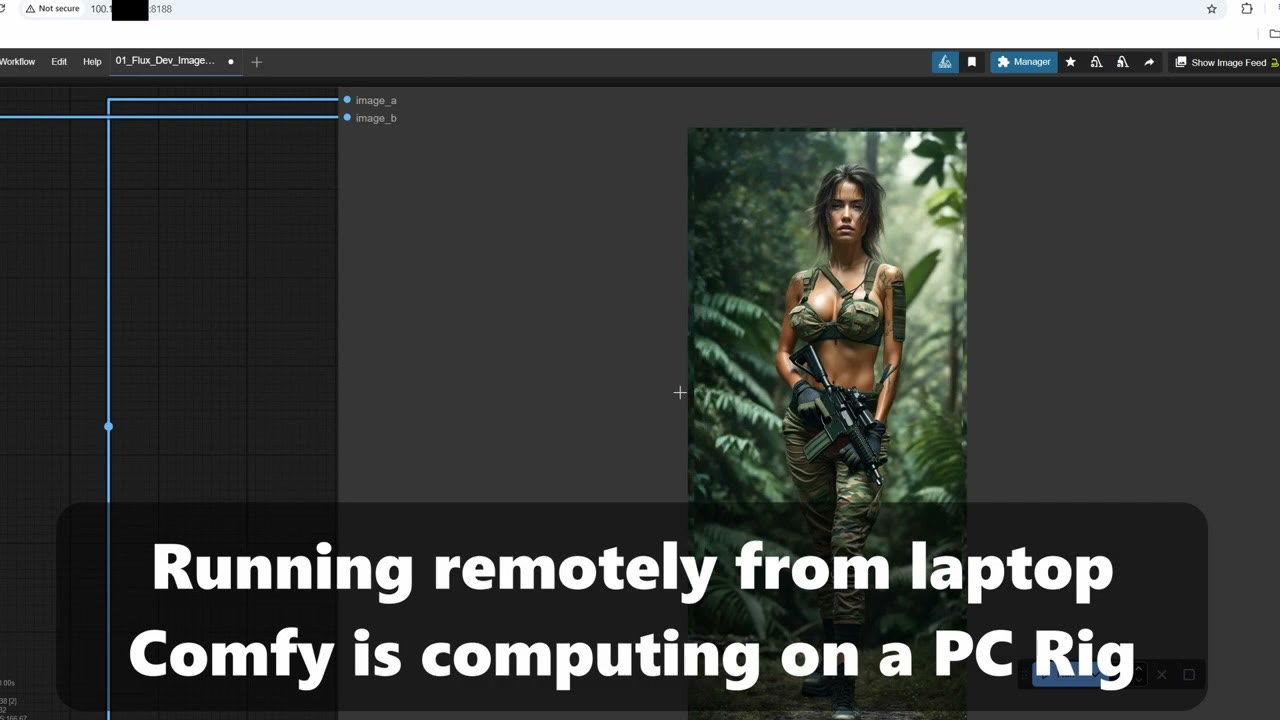
Como muita gente, tenho um laptop e um PC separado montado para IA: ComfyUI, Flux, SDXL e outros modelos. Mas prefiro trabalhar no laptop, e viajo bastante. Não sou desenvolvedor, e queria um jeito de usar o PC remotamente que fosse simples, rápido e gratuito.
Testei a maioria das ferramentas remotas: Remote Desktop do Windows (que exige o Windows Pro), TeamViewer, Chrome Remote Desktop, AnyDesk. Todas transmitem a tela, então há lentidão, e geralmente exigem o PC desbloqueado e com sessão iniciada. Eu queria o PC funcionando até sem monitor, e não queria uma assinatura mensal de US$ 20–40.
O que funciona: o Tailscale, gratuito, mais os 20 GB gratuitos do MEGA para sincronizar os renders. Em vez de transmitir uma tela, você abre a própria página web do ComfyUI no laptop, enquanto o PC faz o processamento.
Em resumo
- O Tailscale coloca seu PC e seu laptop numa rede privada, mesmo em países diferentes.
- Uma linha no arquivo de inicialização do ComfyUI o deixa aceitar conexões de outros dispositivos.
- Abra
http://<IP do Tailscale do PC>:8188no navegador do laptop. - Inicie o ComfyUI automaticamente no boot e impeça o PC de entrar em suspensão.
- Salve os renders numa pasta do MEGA para sincronizar com seu laptop e seu celular.
O que o Tailscale faz
O Tailscale é uma VPN muito fácil de instalar que conecta seus dispositivos numa rede privada e criptografada automaticamente. Cada dispositivo recebe seu próprio endereço IP interno, e eles conversam como se estivessem no mesmo Wi-Fi, mesmo quando um está em casa e o outro no exterior. Não há redirecionamento de portas nem configuração de servidor. É gratuito para uso pessoal e funciona no Windows, Mac, Linux e até no Android.
1. Instale o Tailscale nas duas máquinas
- Vá a tailscale.com e entre com uma conta Google ou GitHub.
- Instale no seu PC e no seu laptop, e entre nos dois com a mesma conta.
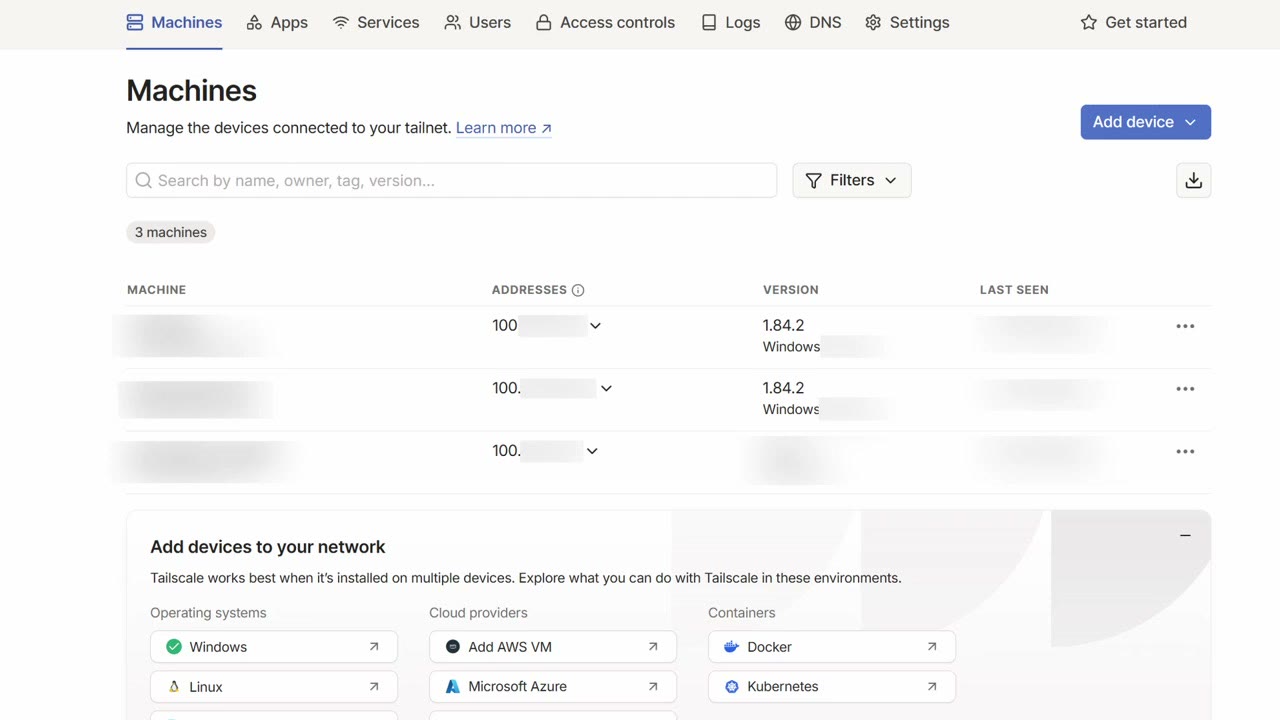
- Na página de administração do Tailscale, confira que os dois dispositivos estão online e cada um tem um endereço IP (começam com 100.). Isso significa que eles se enxergam.
2. Deixe o ComfyUI aceitar conexões remotas
Por padrão o ComfyUI só escuta em localhost, então só o próprio PC consegue abri-lo. Na sua pasta do ComfyUI portable, abra o run_nvidia_gpu.bat num editor de texto e troque a última linha por:
.\python_embeded\python.exe -s ComfyUI\main.py --windows-standalone-build --listen 0.0.0.0 --port 8188
pause
Salve e inicie o ComfyUI com o run_nvidia_gpu.bat como de costume.
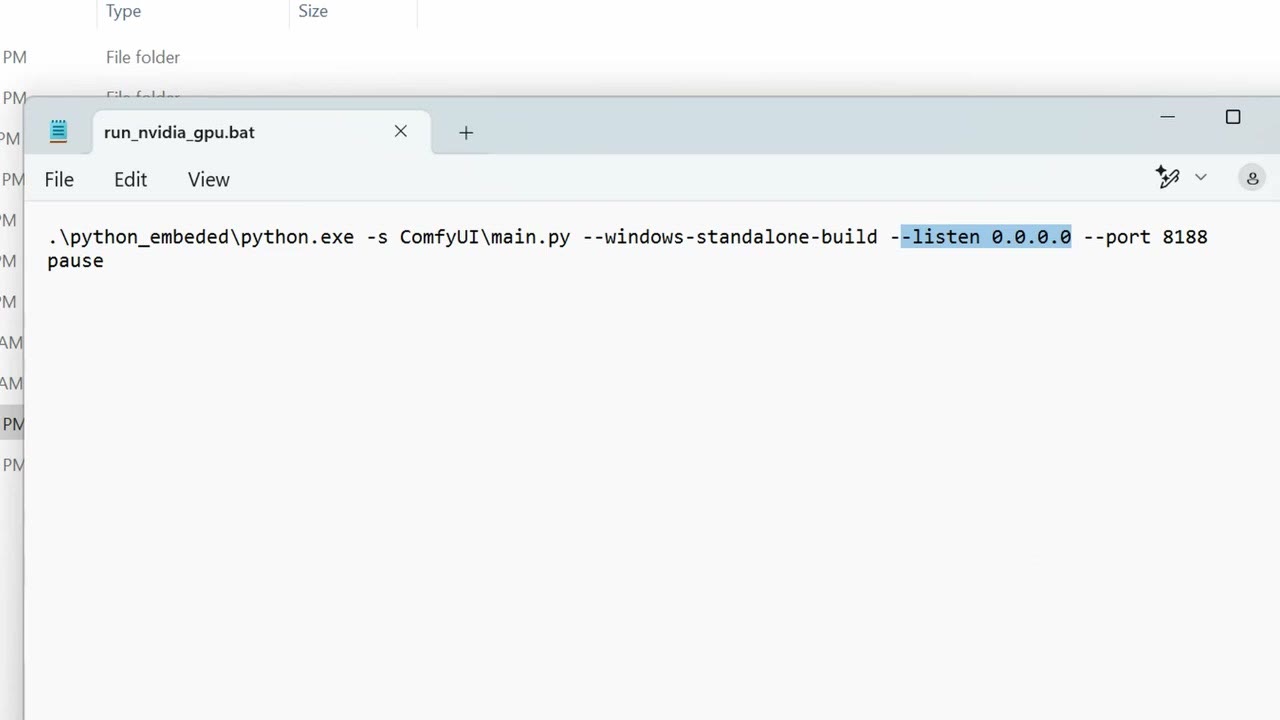
--listen 0.0.0.0 --port 8188.Uma observação de segurança: --listen 0.0.0.0 torna o ComfyUI acessível em todas as redes a que o PC está conectado, não só no Tailscale, então qualquer pessoa no seu Wi-Fi de casa também poderia abri-lo. Em casa, isso geralmente é aceitável. Não faça isso num PC conectado a uma rede compartilhada ou pública, a menos que um firewall bloqueie a porta 8188 para tudo exceto o Tailscale.
3. Abra o ComfyUI a partir do laptop
No laptop, abra um navegador e vá ao IP do Tailscale do seu PC seguido de :8188, por exemplo http://100.x.x.x:8188. O navegador pode dizer «Não seguro», porque o endereço é HTTP simples. A conexão em si passa pelo túnel criptografado do Tailscale.
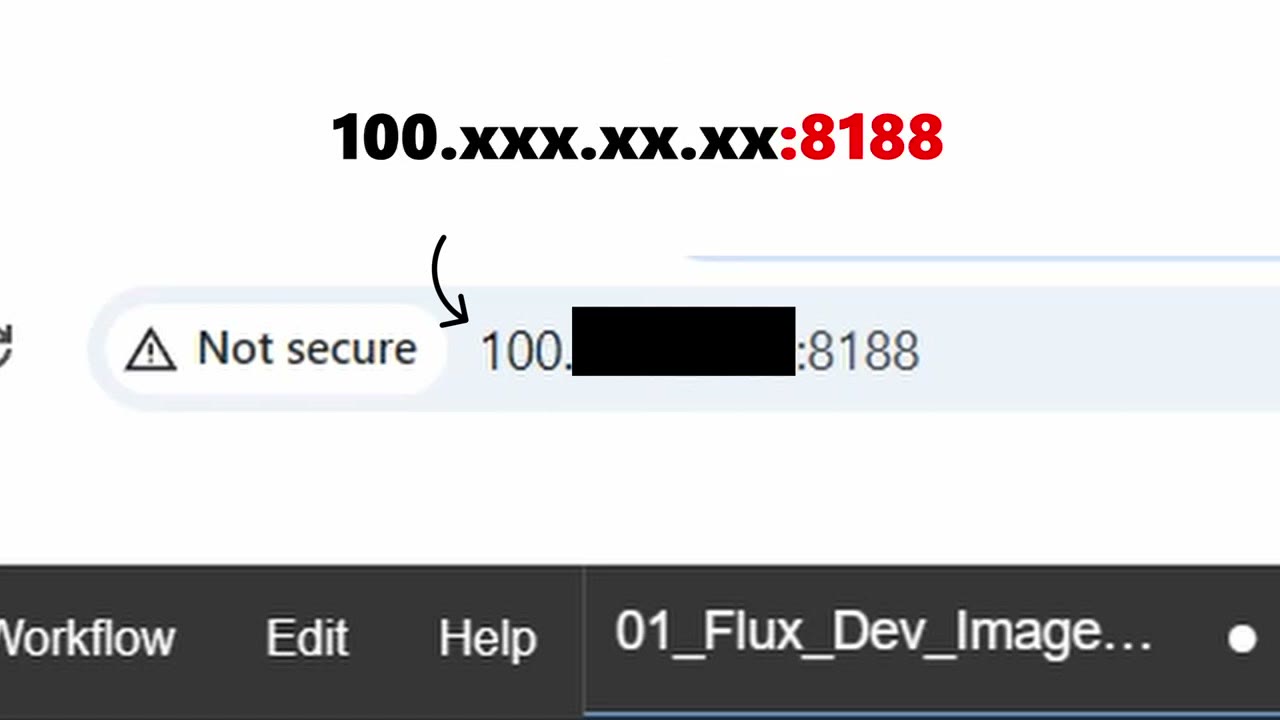
Você verá a interface completa do ComfyUI, usando os modelos instalados no PC. Uma limitação: você não recebe os fluxos salvos do PC. Copie seus arquivos de fluxo para o laptop, ou monte-os lá.
4. Mantenha o PC pronto
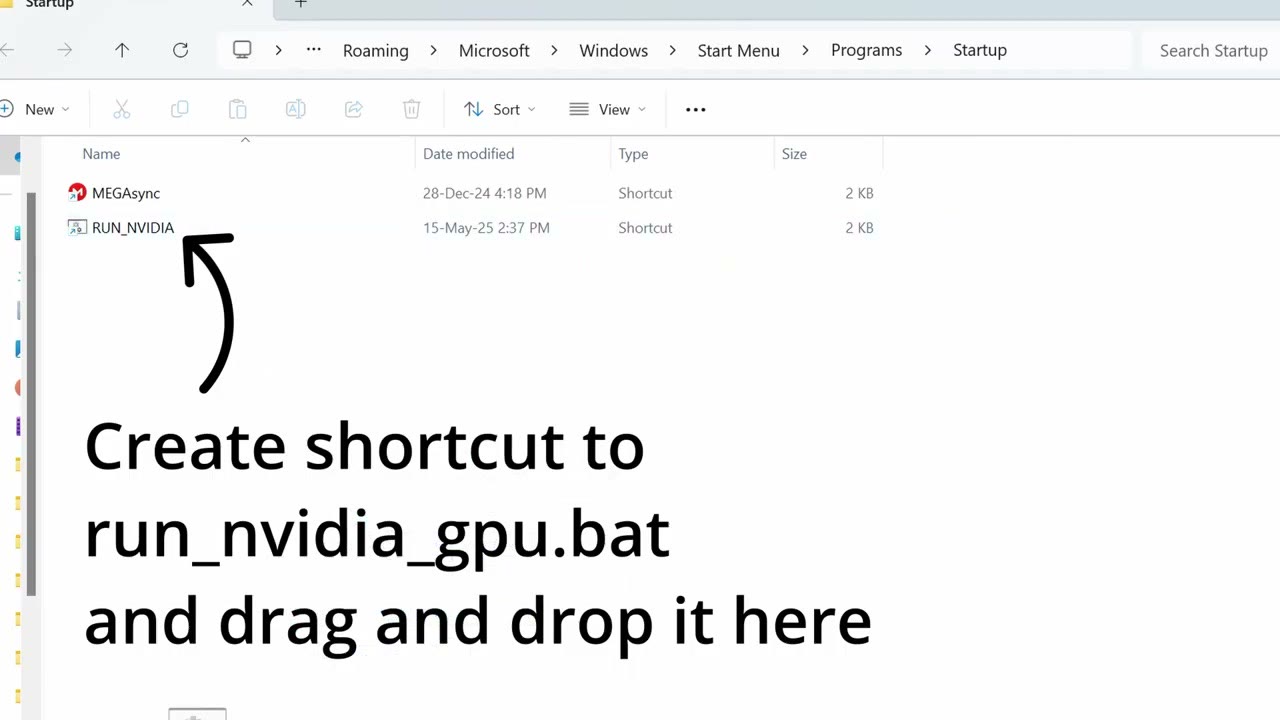
- Inicie o ComfyUI automaticamente: crie um atalho para o
run_nvidia_gpu.bate arraste-o para a pasta Inicializar do Windows (digiteshell:startupna caixa Executar, Win+R, para abri-la). - Impeça o PC de entrar em suspensão nas configurações de energia do Windows.
Agora ele pode rodar pelo tempo que você precisar. No meu caso, a noite toda.
5. Traga seus renders de volta com o MEGA
Há um porém: as imagens geradas a partir do laptop são salvas no PC, na pasta de saída local dele. Para trazê-las de volta, salvo numa pasta de nuvem sincronizada.
O MEGA funciona como Dropbox, Box ou IDrive, mas oferece o maior armazenamento gratuito: 20 GB. É bastante para renders, vídeos curtos ou para mover um modelo entre computadores. No PC, crie uma pasta dentro da sua pasta de sincronização do MEGA (por exemplo ComfyUI_Output) e aponte seu nó de salvamento para ela. Uso um nó de salvamento que me deixa escolher o diretório de saída.
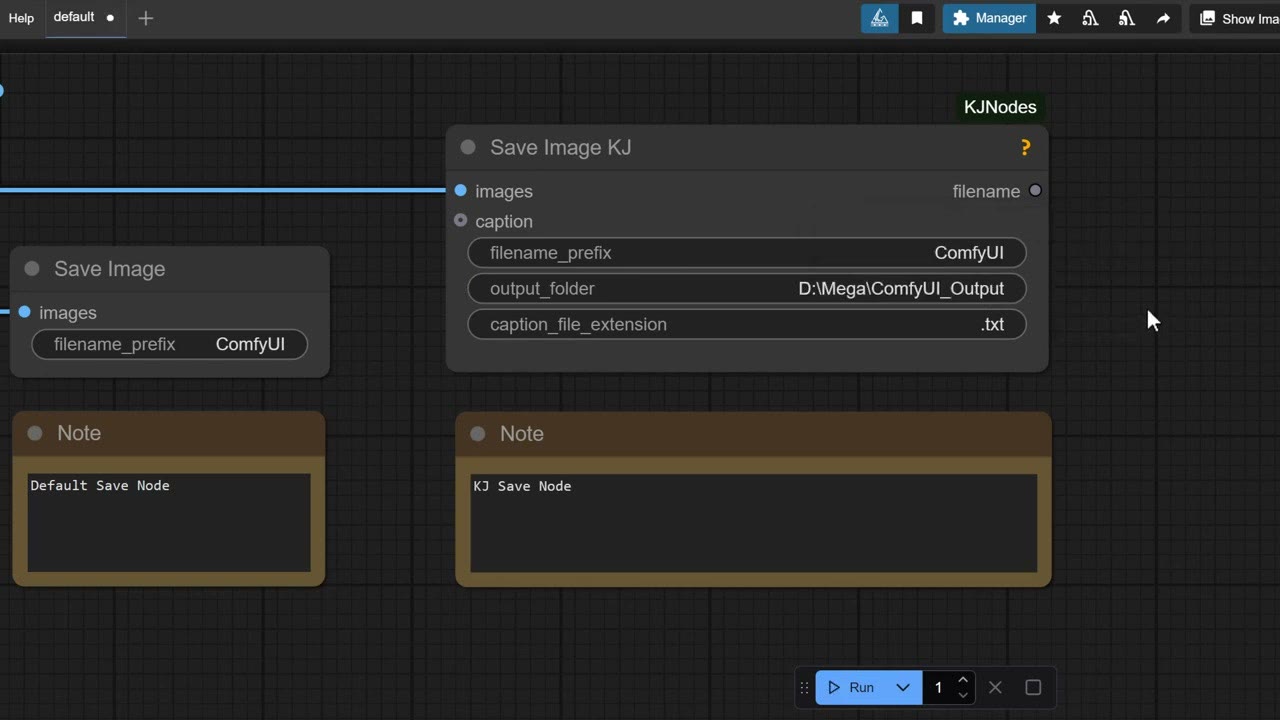
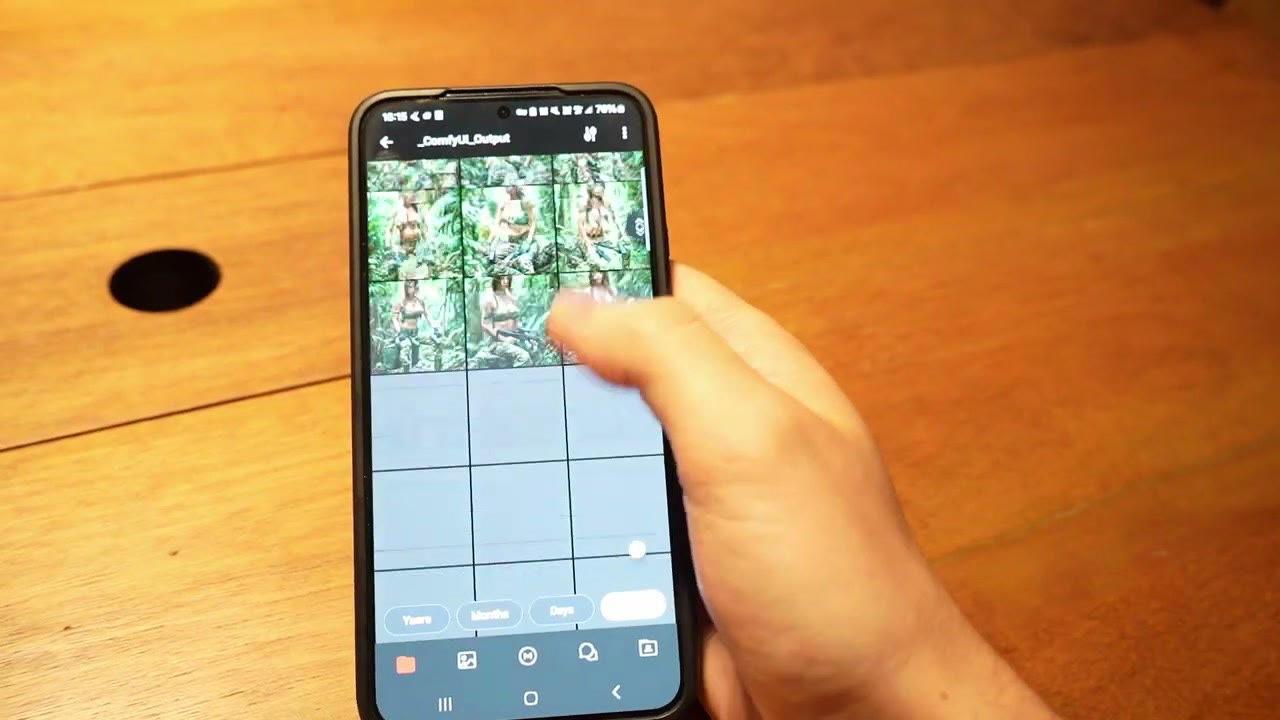
Tudo o que você renderiza então sincroniza com o seu laptop. Também tenho o MEGA no celular, então posso ver o que está sendo renderizado enquanto estou tomando um café. Você também pode compartilhar o link da pasta com um cliente ou amigo para que possam navegar pelos resultados.
Funciona no sentido contrário também: coloque arquivos de entrada numa pasta do MEGA no laptop, e o ComfyUI remoto pode pegá-los na pasta sincronizada do PC.
Uma observação da experiência: comprei alguns terabytes de armazenamento do MEGA e me arrependo um pouco, porque não é tão conveniente para guardar arquivos grandes. Para dados grandes eu usaria o IDrive. Ainda usaria o plano gratuito do MEGA para manter os dispositivos sincronizados.
Opcional: acesso completo aos arquivos com o Mountain Duck
Para controle total sobre os arquivos do PC, uso o Mountain Duck, uma compra única de US$ 47, sem assinatura. Ele monta o disco do PC no laptop. Há um pouco de lentidão, mas consigo mover e copiar arquivos, por exemplo trazer para o PC um LoRA que treinei em outro servidor, ou mover um modelo entre pastas.
Ou dispense o PC de casa de uma vez
Esta configuração é ótima se você já tem um PC potente. Se não tem, ou precisa de mais de uma GPU, alugar agora é o caminho mais simples. Eu acabei passando meu próprio trabalho para GPUs na nuvem; veja minha introdução ao RunPod.
Se você experimentar o RunPod, meu link de indicação dá a novas contas que se cadastram com o Google de US$ 5 a US$ 500 em crédito após seus primeiros US$ 10, e eu recebo uma pequena comissão.
Assista à versão em vídeo (6:30)
Tudo o que está acima também está no vídeo, se você preferir acompanhar na tela. O vídeo está em inglês.
Perguntas frequentes
Por que não usar simplesmente o Remote Desktop ou o TeamViewer?
Eles transmitem a tela inteira, o que dá lentidão; geralmente exigem que o PC esteja desbloqueado e com a sessão iniciada, e o Remote Desktop do Windows exige o Windows Pro. Aqui só a página do ComfyUI viaja pela rede.
O Tailscale é gratuito?
Sim, para uso pessoal, no Windows, Mac, Linux e Android.
Posso usar os fluxos do meu PC a partir do laptop?
Não diretamente com esta configuração. O laptop enxerga os modelos do PC, mas você precisa copiar seus arquivos de fluxo para o laptop, ou montá-los lá.

Anton Tenitsky é artista 3D com mais de 15 anos em computação gráfica, que trabalhou com Nickelodeon, Gameloft, Marvel Rivals e muitos outros clientes. Mais sobre mim