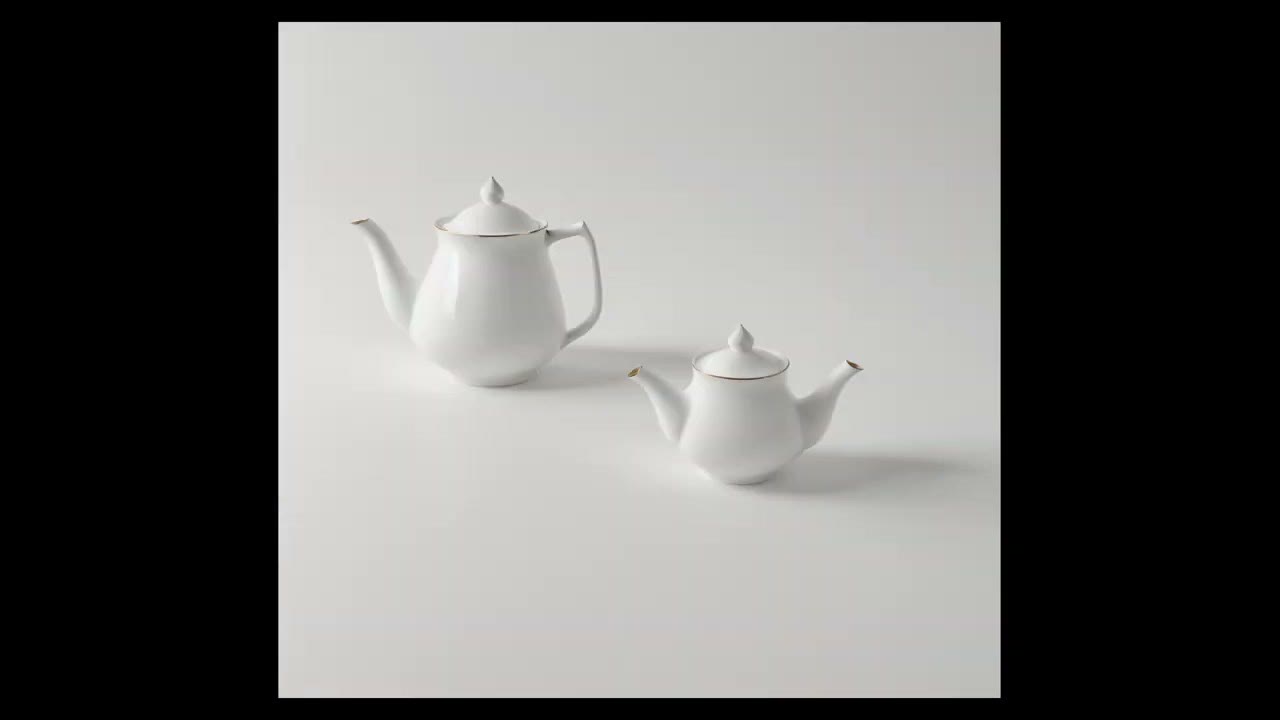
ComfyUI ist eine node-basierte Oberfläche zum Ausführen von KI-Bildmodellen. Sie ist sehr fortgeschritten und in mancher Hinsicht leistungsfähiger als bezahlte Webwerkzeuge: Sie liefert nicht immer bessere Qualität, aber sie läuft lokal, ist kostenlos, und du kannst sie sehr spezielle Dinge tun lassen, die kein Webwerkzeug kann. Das ist der erste Schritt: sie zu installieren und von Grund auf den einfachsten Text-zu-Bild-Graphen zu bauen, damit du verstehst, was jeder Node tut. Die ersten Generierungen sind Teekannen.
Kurz gefasst
- Installation: Lade den Portable-Build von der ComfyUI-GitHub-Seite herunter, entpacke ihn und führe
run_nvidia_gpu.bataus. - Modell: Stable Diffusion 1.5 (
v1-5-pruned-emaonly.safetensors) inComfyUI/models/checkpoints. - Der Graph: Empty Latent Image → Load Checkpoint → zwei CLIP-Text-Encode-Prompts → KSampler → VAE Decode → Save Image.
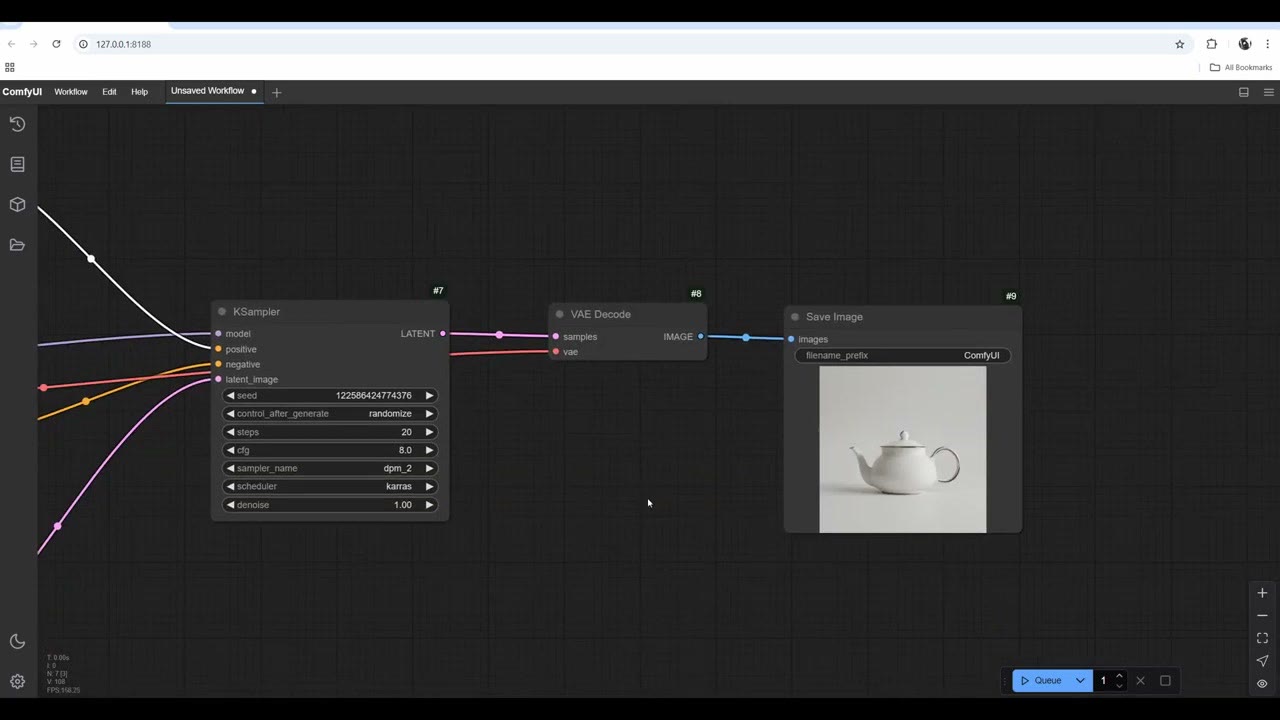
- Standardwerte, die funktionieren: 20 Schritte, CFG 8, Sampler dpm_2, Scheduler karras für fotorealistische Bilder.
ComfyUI installieren
Python
Ich habe Python 3.11.5 von python.org installiert, eine Version, die mit ComfyUI kompatibel ist. Brandneue Python-Versionen können Kompatibilitätsprobleme verursachen oder auch nicht; das ist schwer sicher zu sagen. Lade das Windows-Installationsprogramm herunter und klicke durch die einfachen Schritte. (Der portable ComfyUI-Build unten bringt auch sein eigenes eingebettetes Python mit.)
ComfyUI portable
Die ComfyUI-GitHub-Seite enthält die Dateien, die Dokumentation und eine nützliche Liste von Tastenkürzeln, zu der man gern zurückkehrt und die man sich merken sollte.
- Nutze unter Windows die Portable-Version: Der direkte Download-Link liefert dir ein Zip. (Die Installation für andere Systeme steht weiter unten auf dieser Seite.)
- Entpacke es, öffne den Ordner und doppelklicke auf
run_nvidia_gpu.bat. Ohne brauchbare GPU nimm stattdessen die CPU-Version. - Der erste Start lädt die Module herunter, die ComfyUI braucht; gib ihm 5–10 Minuten. Dann öffnet es sich in deinem Browser.
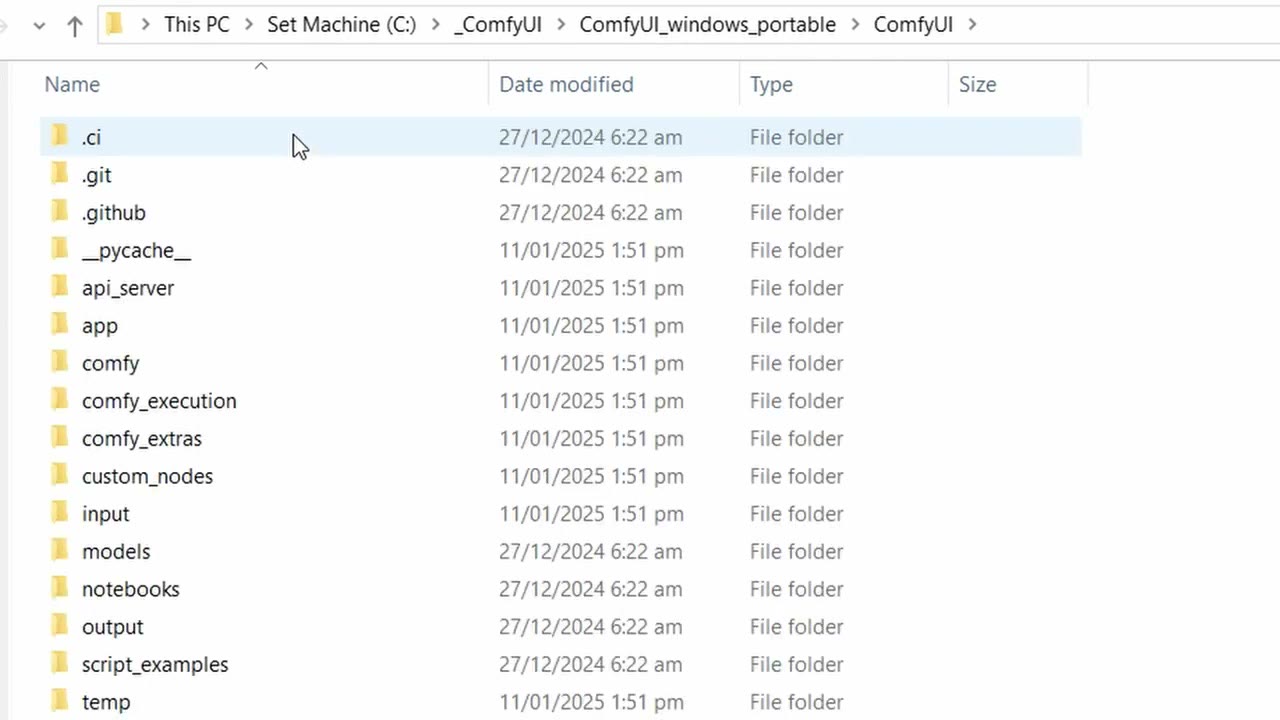
models, deine Renders landen in output.Wenn es nicht mit einem bereits geladenen Workflow öffnet, gehe zu Workflow → Browse Templates und wähle Image Generation, das einfachste Template. Klicke auf Queue, und es meldet, dass es noch kein Modell gibt.
Ein Modell herunterladen
Stable Diffusion 1.5
Hole Stable Diffusion 1.5 von Hugging Face: Öffne Files and versions und lade v1-5-pruned-emaonly.safetensors herunter. Lege sie in ComfyUI/models/checkpoints.
Bevorzuge .safetensors gegenüber .ckpt. Eine .ckpt-Datei ist ein Python-Pickle, das Code enthalten kann, der beim Laden ausgeführt wird; safetensors ist ein Format, das nur die Zahlen des Modells enthält. Das zählt am meisten, wenn du Modelle von Community-Seiten herunterlädst.
Warum 1.5 und kein neueres Modell
Für Einsteiger gibt es viel Verwirrung: Stable Diffusion 3.5, 2.1, SDXL, Flux, 1.5. Beginne mit 1.5:
- Es ist bewährt. Die Stärke von ComfyUI ist, dass du den Workflow eines anderen hineinziehen kannst und er funktioniert, und viele Custom Nodes, Plugins und Workflows brauchen ein 1.5-Modell (oder SDXL), seltener 3.5 oder Flux.
- Es ist schnell. Während du lernst, willst du viele Iterationen, und die Qualität zählt in dieser Phase weniger.
SD 1.5 ist ein Basismodell. Man verfeinert es mit zusätzlichen Datensätzen, und diese Modelle liefern deutlich bessere Ergebnisse. Ich spiele manchmal mit dem reinen herum, nutze aber öfter ein feinabgestimmtes Modell wie epiCPhotoGasm.
Feinabgestimmte Modelle auf Civitai
Civitai hat eine riesige Zahl feinabgestimmter Modelle für SD 1.5, SDXL, Flux und mehr. Suche nach einem Stil (Anime, stilisiert, ein klassischer Maler wie Rembrandt, alles Mögliche) und prüfe das auf jeder Seite aufgeführte Basismodell. Für guten Fotorealismus habe ich epiCPhotoGasm gewählt, ein SD-1.5-Modell. Es kommt in denselben Ordner checkpoints.
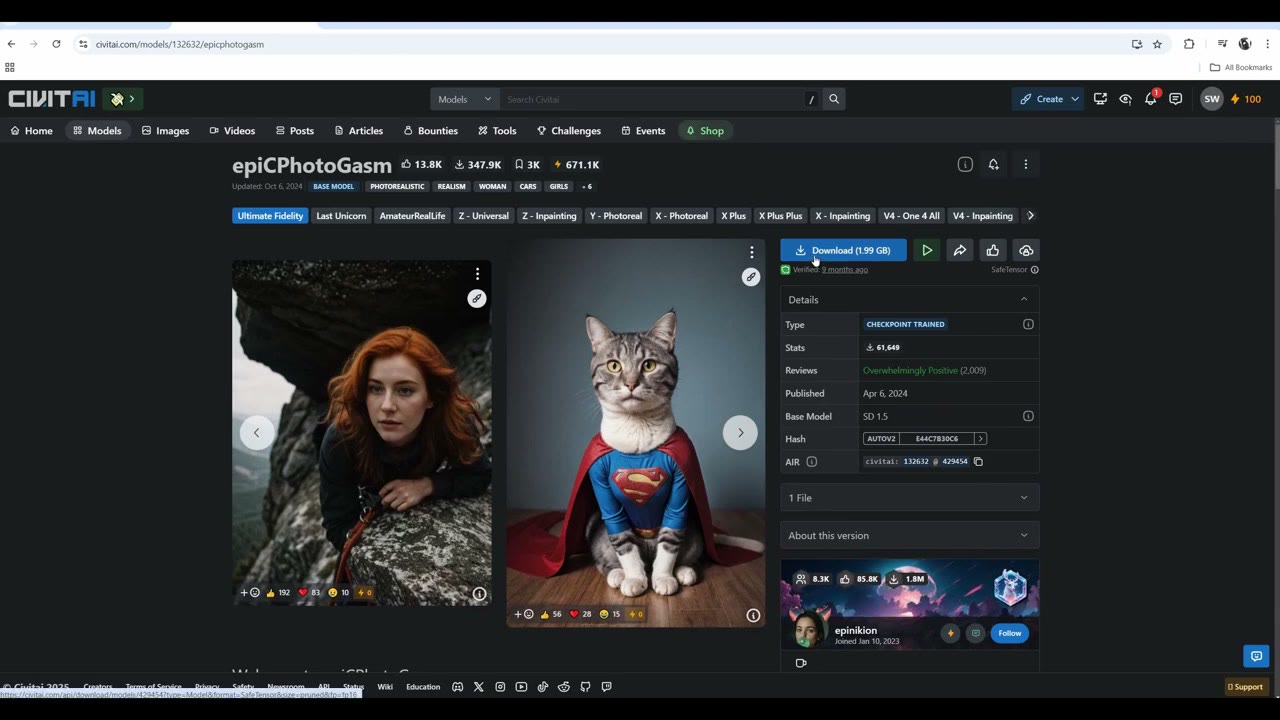
Zurück in ComfyUI findet Edit → Refresh Node Definitions die neuen Dateien. Bei größeren Änderungen musst du ComfyUI manchmal komplett neu starten.
Dein erstes Bild
Wähle in Load Checkpoint ein Modell und klicke auf Queue. Lass das Befehlsfenster offen: Es zeigt Fehler und wie lange jedes Bild braucht.
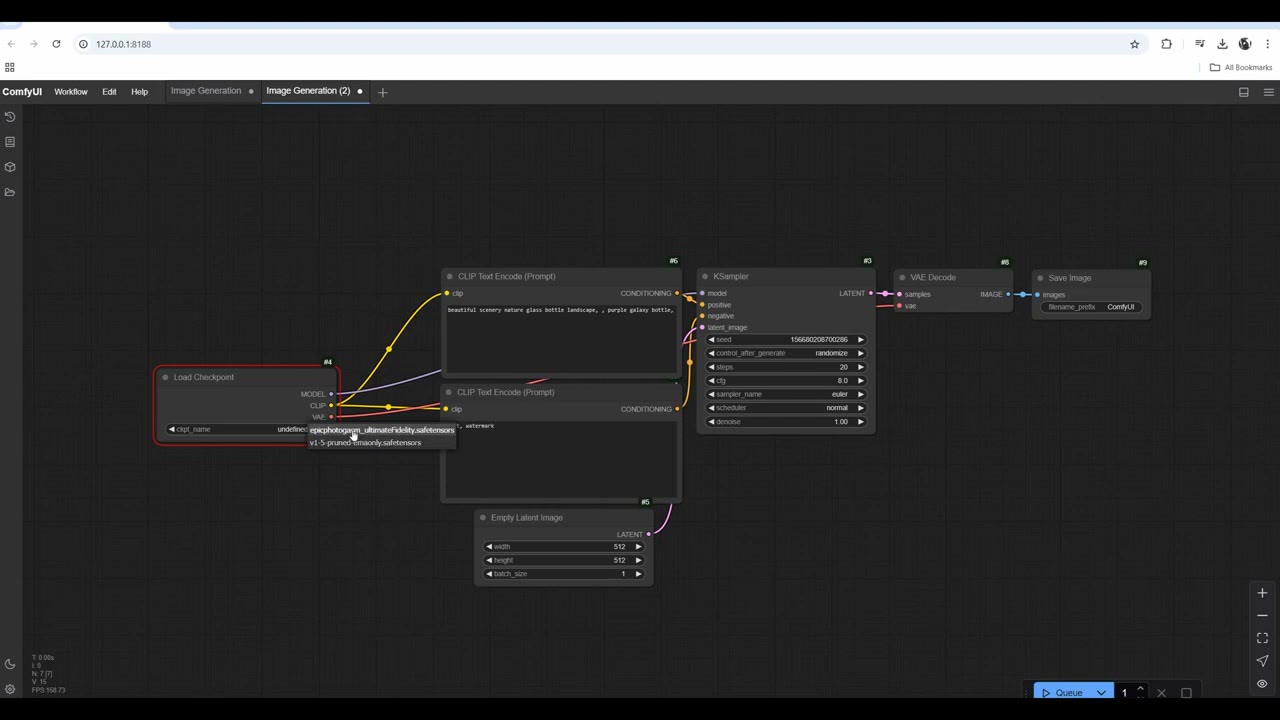
Die Oberfläche selbst ist einfach: Speichern und Exportieren, Rückgängig und Wiederholen, Hilfe und Dokumentation, eine Node-Bibliothek zum Suchen von Nodes, eine Modellbibliothek und deine Workflow-Dateien. Klicke erneut auf ein Seitenleisten-Symbol, um sein Panel auszublenden.
Den Graphen selbst bauen
Beginne mit einer leeren Seite: Workflow → New. Doppelklicke auf die leere Arbeitsfläche, um nach einem Node anhand seines Namens zu suchen.
1. Empty Latent Image: die Leinwand
Füge Empty Latent Image hinzu. Er legt die Auflösung und die Batch-Größe fest, die Zahl der Bilder pro Durchlauf (die Batch-Anzahl neben der Queue-Schaltfläche erfüllt eine ähnliche Aufgabe).
Es ist eine leere Leinwand im latenten Raum: eine kodierte, verrauschte Darstellung, in der das Modell arbeitet, gespeichert als Tensor (ein mehrdimensionales Array von Zahlen). Ich bin kein Mathematiker; die nützliche Idee ist, dass du dieses Latent manipulierst, indem du ihm Informationen gibst: einen Text-Prompt, ein anderes Bild, einen Stilleitfaden oder Rauschen.
2. Load Checkpoint: das Modell
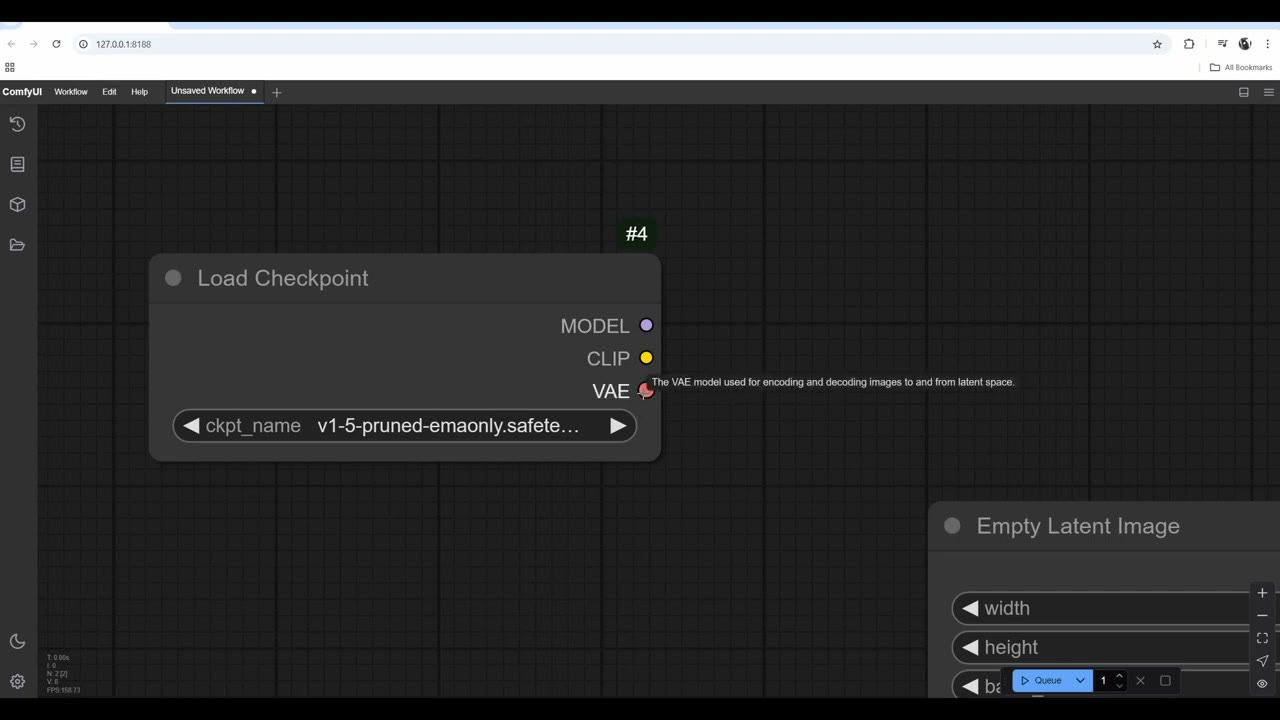
Füge Load Checkpoint hinzu („Checkpoint“ bedeutet Modell) und wähle SD 1.5. Er hat drei Ausgänge:
- MODEL sagt ComfyUI, welches Modell im gesamten Prozess verwendet wird.
- CLIP verarbeitet die Eingaben, die das Bild steuern, etwa deinen Text-Prompt.
- VAE, ein Variational Autoencoder, kodiert ein Bild in den latenten Raum und dekodiert es zurück. Viele Checkpoints enthalten eines; du kannst auch ein anderes VAE für einen anderen Look laden.
3. Zwei Prompts
Ziehe vom CLIP-Ausgang und lass los; ComfyUI bietet passende Nodes an. Wähle CLIP Text Encode (Prompt). Kopiere ihn (Strg+C, Strg+V) und verbinde auch die Kopie. Du arbeitest meist mit zwei Prompts: einem positiven für das, was du willst, und einem negativen für das, was du nicht willst. Doppelklicke auf den Titel eines Nodes, um ihn umzubenennen.
4. KSampler: wo alles zusammenkommt
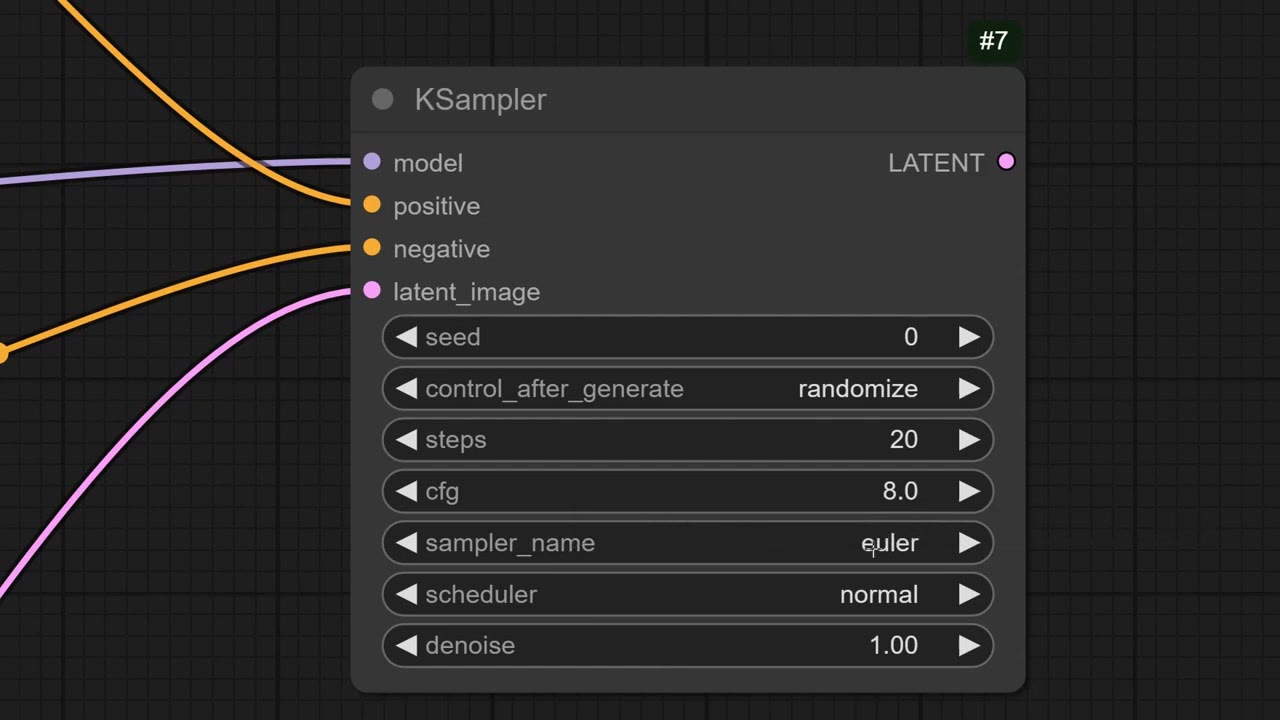
Ziehe von MODEL und wähle KSampler, den Node, der das Bild löst. Verbinde den positiven Prompt, den negativen Prompt und das leere Latent. Seine Einstellungen:
- Seed mit control_after_generate: fixed wiederholt dasselbe Bild, increment zählt 1, 2, 3, damit du Änderungen zurückverfolgen kannst, randomize macht jeden Durchlauf neu.
- Steps: mehr Schritte, höhere Qualität, längere Renders. Zwei Schritte sehen hässlich aus; 80 sehen feiner aus, brauchen aber viel länger. Manche Modelle funktionieren am besten mit einer bestimmten Zahl, lies also ihre Dokumentation.
- CFG (Classifier-Free Guidance): niedrigere Werte geben dem Modell mehr Freiheit. Bei 1–2 bekommst du Rauschen oder ein leeres Bild; bei 12, 15 oder 20 hält es sich viel härter an den Prompt und kann Glitches verursachen. 8 ist der Standard und ein guter Ausgangspunkt; experimentiere zwischen etwa 4 und 10.
- Sampler: der Algorithmus, der das Bild erzeugt. Manche eignen sich für stilisierte Ausgabe, andere für Fotorealismus; manche sind schneller. Ich habe dpm_2 für fotorealistische Bilder genutzt.
- Scheduler: das Muster des beim Sampling hinzugefügten Rauschens. karras eignet sich für realistische Bilder.
- Denoise: wie weit sich das Ergebnis vom Eingabe-Latent entfernt. Bei einem leeren Latent hat es hier keine Wirkung; es zählt bei Bild-zu-Bild.
5. VAE Decode und Save Image
VAE Decode verwandelt das Latent (das Array von Zahlen) in ein echtes Bild. Verbinde den Ausgang des KSampler und das VAE des Checkpoints. Füge dann Save Image hinzu. Die Ergebnisse werden in ComfyUI/output gespeichert.
Tippe „teapot“ in den positiven Prompt und führe aus. ComfyUI hebt den Node, der gerade läuft, grün hervor.
Das Ergebnis verbessern
Die erste Teekanne war nicht so schön. Was geholfen hat:
- Bessere Formulierung: „white background, isolated, centered“.
- Ein negativer Prompt: Manchmal entstanden Anime- oder stilisierte Bilder, also habe ich diese Wörter in den negativen Prompt gesetzt.
- Ein besseres Modell: der Wechsel vom reinen SD 1.5 zu epiCPhotoGasm.
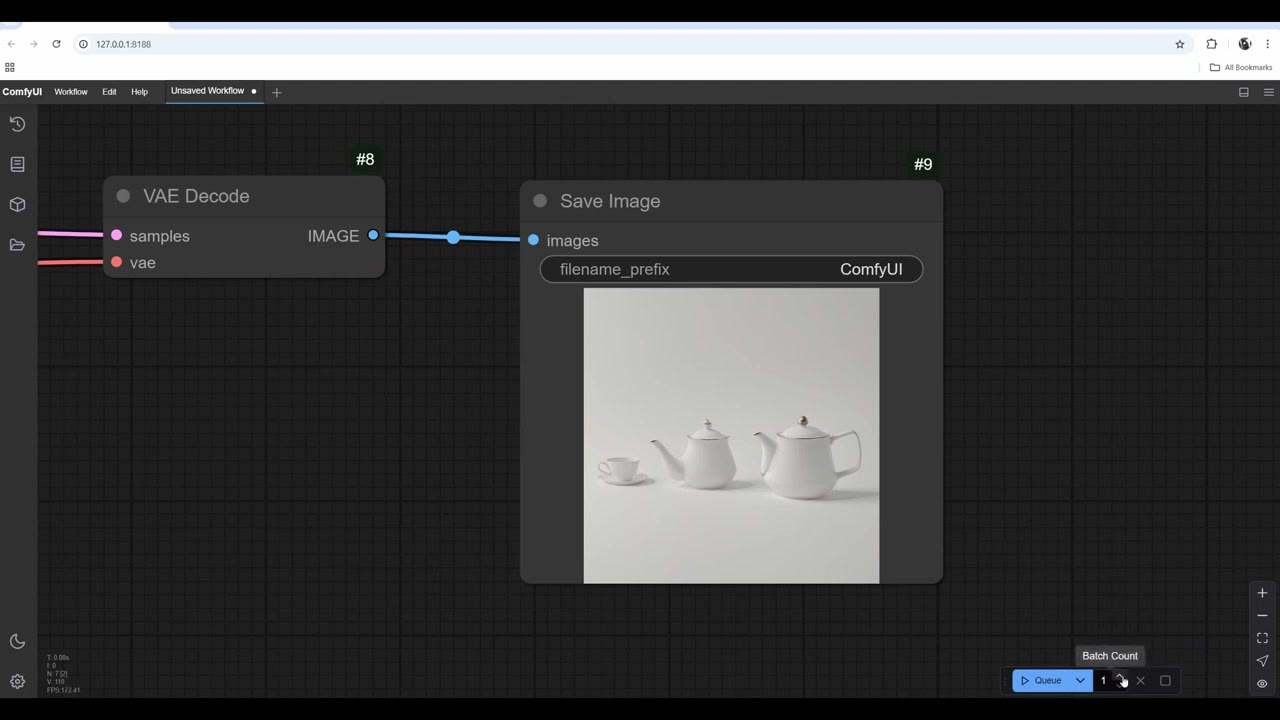
Dann habe ich die Auflösung auf 1024 × 1024 erhöht. Die vierfache Pixelzahl brauchte etwa viermal so lang: von 5 auf 23 Sekunden. In dieser Größe erzeugte es immer wieder mehrere Teekannen, also habe ich „single teapot“ zum Prompt hinzugefügt. „White background“ machte die Teekanne tendenziell auch weiß; du kannst um eine schwarze Teekanne auf weißem Hintergrund bitten, wenn du eine willst. Es verursacht ab und zu noch Glitches. Ich habe vier eingereiht und bin Tee kochen gegangen.
Das ist ein sehr einfaches Setup, das nur an der Oberfläche kratzt. Sammle Erfahrung, indem du Prompts und Werte änderst und beobachtest, was sich ändert; so bekommst du ein Gefühl für die Software. Als Nächstes: den ComfyUI Manager installieren und Bild-zu-Bild ausprobieren.
Ohne starke GPU ausführen
SD 1.5 läuft auf bescheidenen Karten. Für schwerere Modelle wie SDXL und Flux oder lange Batches miete ich inzwischen GPUs; siehe meine Einführung in RunPod.
Die Videoversion ansehen (19:22)
Alles oben steht auch im Video, falls du lieber am Bildschirm mitmachst. Das Video ist auf Englisch.
Häufige Fragen
Mit welchem Stable-Diffusion-Modell sollte ein Einsteiger in ComfyUI beginnen?
Mit Stable Diffusion 1.5. Es ist schnell, und viele geteilte Workflows, Custom Nodes und Plugins sind dafür (oder für SDXL) gebaut. Für bessere Bilder nimm ein feinabgestimmtes SD-1.5-Modell von Civitai, etwa epiCPhotoGasm.
Wohin lege ich Modelldateien in ComfyUI?
Checkpoints gehören in ComfyUI/models/checkpoints. Nutze dann Edit → Refresh Node Definitions (oder starte ComfyUI neu), damit sie in der Liste von Load Checkpoint erscheinen.
Welchen CFG und welche Schrittzahl sollte ich nutzen?
CFG 8 ist ein guter Standard; 4–10 lohnt zum Experimentieren. Sehr niedrige Werte ergeben Rauschen, sehr hohe folgen dem Prompt zu hart und verursachen Glitches. Mehr Schritte bedeuten höhere Qualität, aber längere Renders; etwa 20 sind ein normaler Anfang.
Warum bewirkt das Denoise in meinem Text-zu-Bild-Workflow nichts?
Das Denoise steuert, wie weit sich das Ergebnis vom Eingabe-Latent entfernt. Bei einem leeren Latent gibt es nichts, wovon man sich entfernen könnte, daher hat es keine Wirkung. Bei Bild-zu-Bild spielt es eine Rolle.

Anton Tenitsky ist 3D-Artist mit mehr als 15 Jahren Erfahrung in der Computergrafik, tätig für Nickelodeon, Gameloft, Marvel Rivals und viele weitere Kunden. Mehr über mich