Dieser Leitfaden behandelt zwei Dinge: die Installation des ComfyUI Manager, des Zusatzes, den du in fast jedem anderen Leitfaden dieser Seite nutzen wirst, und Bild-zu-Bild, wobei ein Bild die leere Leinwand ersetzt. Das Beispiel verschmilzt einen Totenkopf-Prompt mit einer Teekanne, die ich früher erzeugt habe, und nach etwas Abstimmung entstand eine Totenkopf-Teekanne.
Wenn du neu bei ComfyUI bist, beginne mit ComfyUI-Node-Grundlagen und Text-zu-Bild.
Kurz gefasst
- Manager: Installiere git, dann
git clonevon ComfyUI-Manager nachComfyUI/custom_nodes, und starte neu. - Bild-zu-Bild: Load Image → Image Resize (512 × 512) → VAE Encode → Latent-Eingang des KSampler, anstelle von Empty Latent Image.
- Das Denoise bestimmt die Mischung: 1 = nur der Prompt, 0 = nur das Bild. Die Verschmelzung liegt in einem schmalen Band in der Mitte.
- Rechne mit vielen Durchläufen. Der gute kam nach etwa sechs; die Fehlschläge machen auch Spaß.
Den ComfyUI Manager installieren
Der Manager kümmert sich um alle Zusätze, die Workflows nutzen. Du kannst die Nodes aktualisieren, die du hast, und wenn du den Workflow eines anderen übernimmst, installiert er die fehlenden Nodes automatisch. Das mache ich ständig; es ist im Grunde Pflicht.
- Installiere git. Der Manager wird mit git installiert. Lade das 64-Bit-Setup von Git für Windows herunter und führe es aus; es ist unkompliziert.
- Öffne den Ordner für Custom Nodes. Gehe im Datei-Explorer zu
ComfyUI/custom_nodesin deinem ComfyUI-Ordner und kopiere den Pfad (Strg+C). - Öffne eine Befehlszeile mit Win+R, tippe
cmdund drücke Enter. Wechsle in diesen Ordner:cd C:\path\to\ComfyUI\custom_nodes - Klone den Manager mit dem Befehl aus seiner README:
Füge ihn als eine Zeile ein, ohne Zeilenumbrüche.git clone https://github.com/ltdrdata/ComfyUI-Manager comfyui-manager - Starte ComfyUI neu. In der oberen Leiste erscheint eine Schaltfläche Manager.
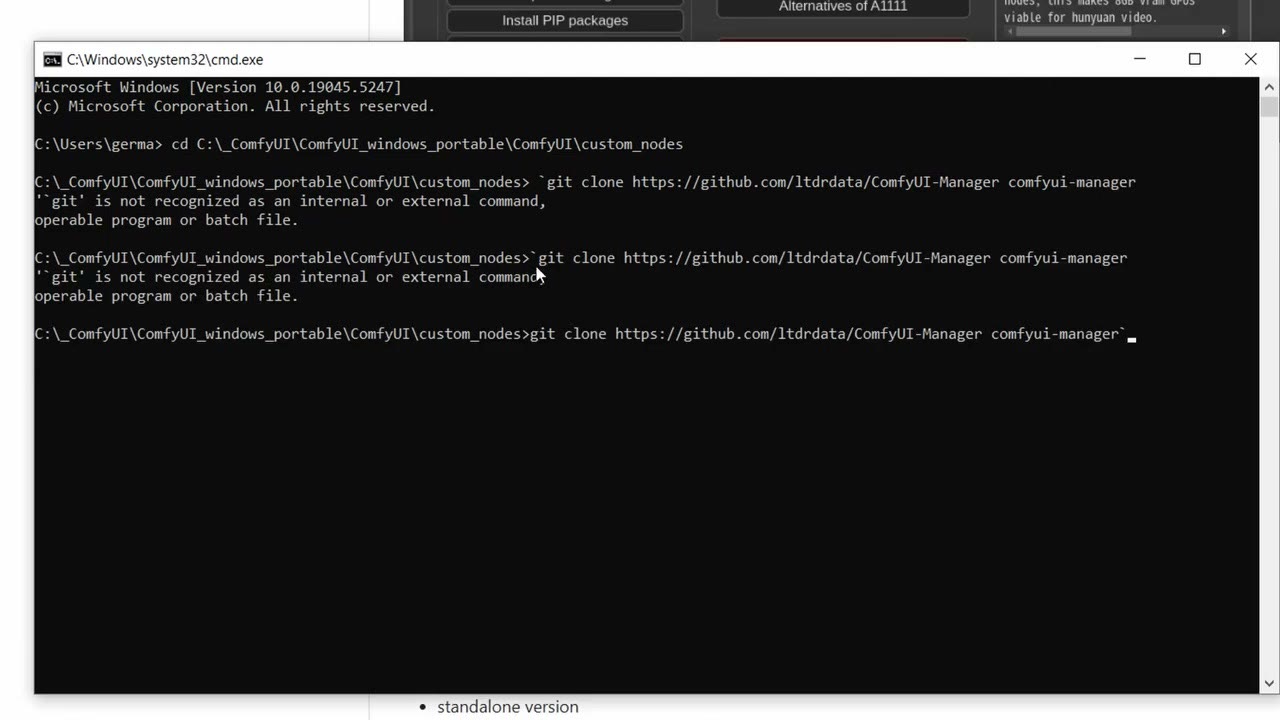
custom_nodes und klone dann den Manager.Die README listet außerdem eine Batch-Datei mit einem Klick für die portable Version von ComfyUI und eine Installation über comfy-cli auf.
Bild-zu-Bild: von einem Bild ausgehen
Ich habe einen neuen Totenkopf erzeugt, zentriert und freigestellt auf schlichtem Hintergrund, und wollte ihn mit der Teekanne aus meinem vorigen Video verschmelzen.
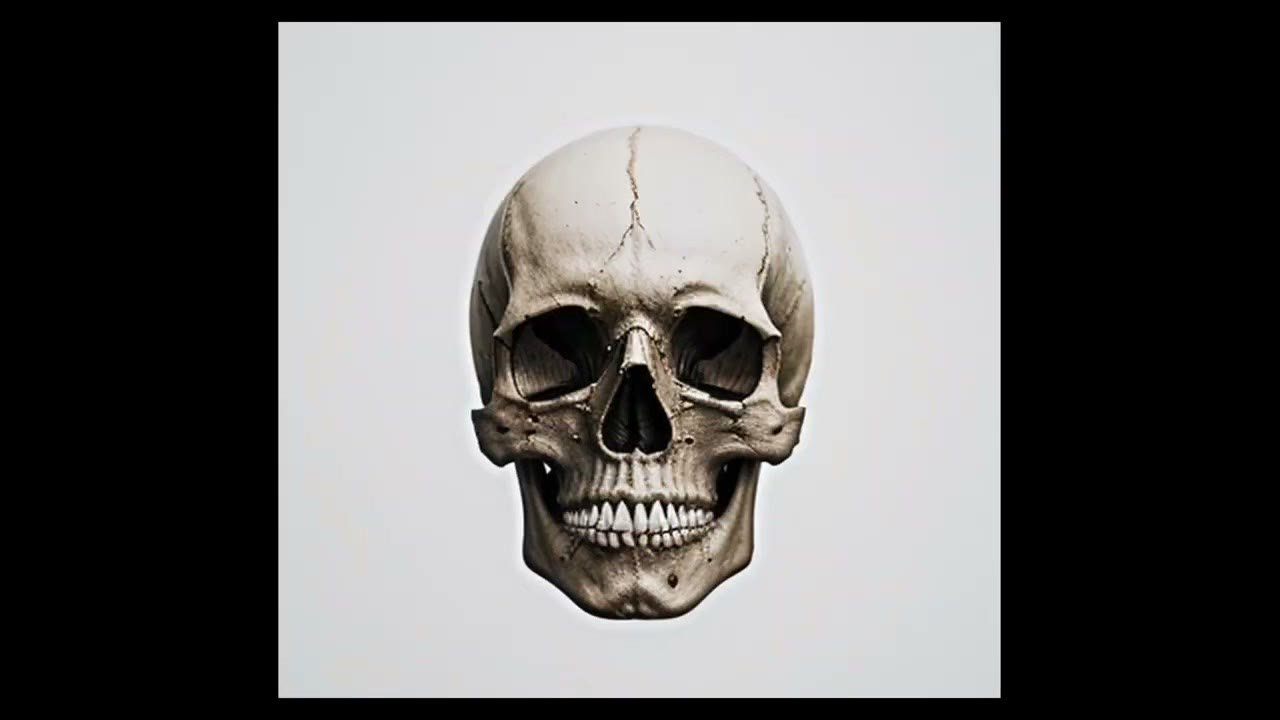
- Doppelklicke auf die leere Arbeitsfläche und füge Load Image mit der Teekanne hinzu.
- Füge VAE Encode hinzu. Er kodiert das Bild in den latenten Raum. Verbinde das Bild mit seinem Eingang pixels und das VAE des Checkpoints mit seinem Eingang vae.
- Verbinde seinen Ausgang LATENT mit dem latent_image des KSampler. Der Node Empty Latent Image wird nicht mehr gebraucht.
Denoise: der Mischregler
Das Denoise am KSampler bestimmt, wie stark das neue Bild vom Prompt im Vergleich zum Originalbild gesteuert wird.
- 1,0: nur der Prompt. Du bekommst einen Totenkopf, der die Teekanne ignoriert.
- 0: nur das Bild. Du bekommst die Teekanne, ohne Kombination.
- Dazwischen: eine Verschmelzung.
Drücke Strg+Enter, um auszuführen.
Einen Skalierungs-Node hinzufügen (dein erster Custom Node)
Eines fehlt. Der Node Empty Latent Image hat die Auflösung gesteuert, und ohne ihn gibt es keine Kontrolle. Das ist wichtig: Wenn du ein Foto mit 3000 Pixeln auf einer Seite hereinbringst, kann es deinen Computer zum Absturz bringen.
ComfyUIs Kern-Nodes enthielten die gewünschte Skalierung nicht, also ist das die erste Aufgabe des Managers. Manager → Custom Nodes Manager, suche nach resize. Es gibt viele; Various ComfyUI Nodes by Type von jamesWalker55 funktioniert gut. Installiere es und starte ComfyUI neu.
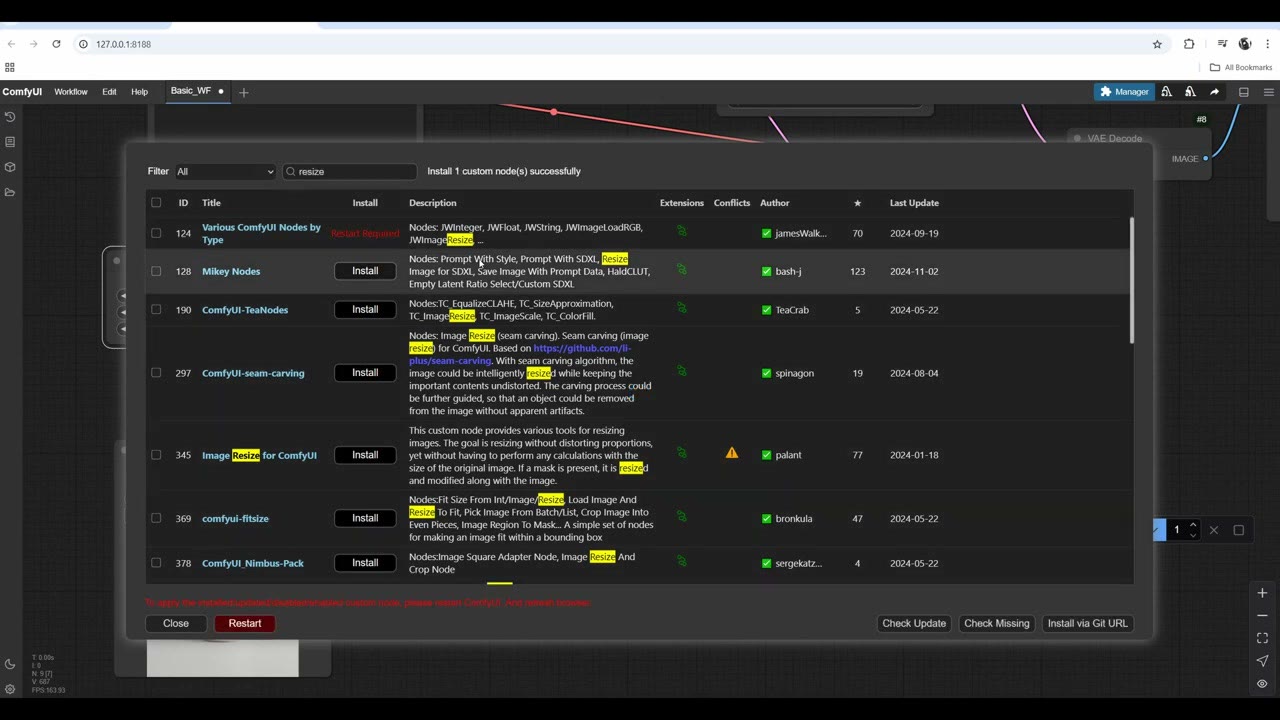
Füge dann Image Resize zwischen Load Image und VAE Encode hinzu, auf 512 × 512 gesetzt.
Die Verschmelzung abstimmen
Mein erster Durchlauf bewirkte nichts Sichtbares. Aus Erfahrung funktionieren sehr hohe Werte nicht; es muss genau in der Mitte liegen. Und die Änderungen sind winzig: Das Denoise um ein einziges Hundertstel zu verschieben, ergab ein völlig anderes Bild.
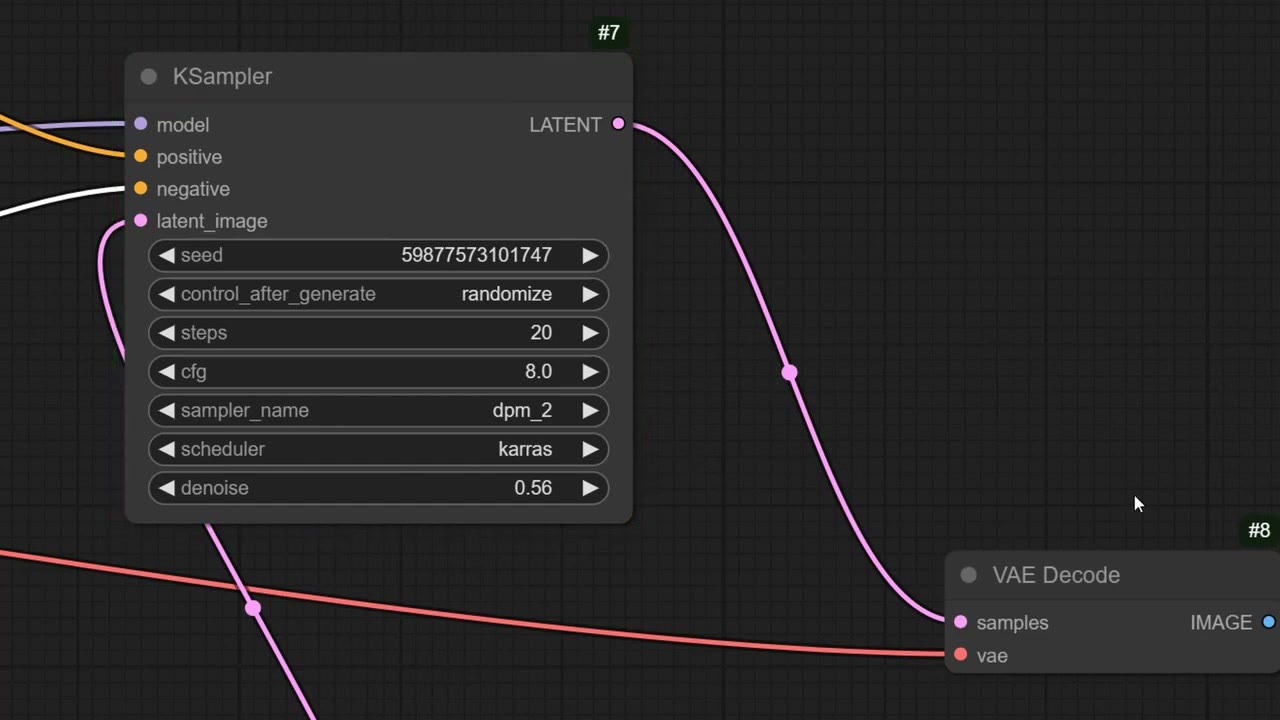
Bei 512 × 512 geht jeder Durchlauf schnell, also führe einfach weiter aus. Nach etwa sechs Iterationen aus Totenköpfen und Glitches bekam ich das hier:
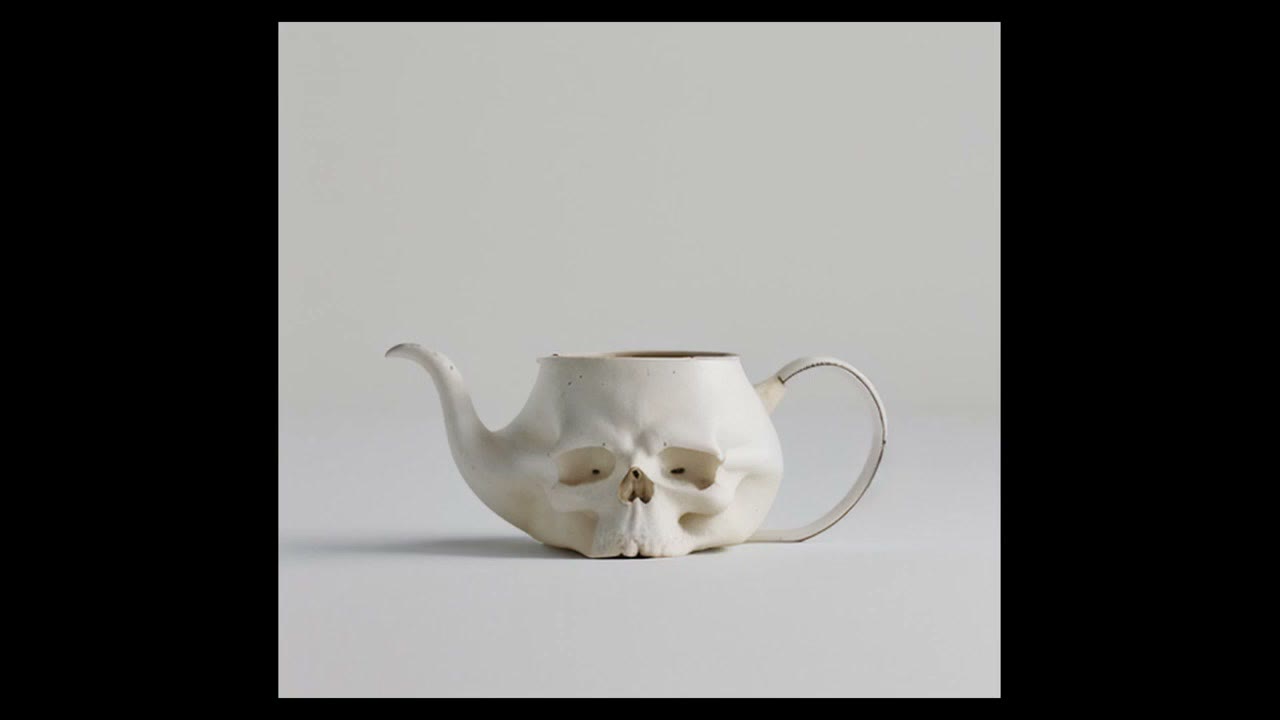
Es sind nur 512 px. Um sie groß und scharf zu machen, siehe kostenloses KI-Upscaling mit SD 1.5, wo genau diese Teekanne auf 8K geht.
Die fehlgeschlagenen Generierungen
Die Fehlschläge sind einen Blick wert. Manche waren sehr subtil; einer war so etwas wie ein auf eine Tasse gemalter Elefantenschädel. Andere waren eine skulpturale Tasse, Holz, das um den Totenkopf wächst, ein um ihn gewickelter Draht oder ein zerbrochener Totenkopf mit einem Teekannenhenkel.
Irgendwann fügte es immer Kerzen hinzu, also setzte ich candle in den negativen Prompt, und es hörte auf.
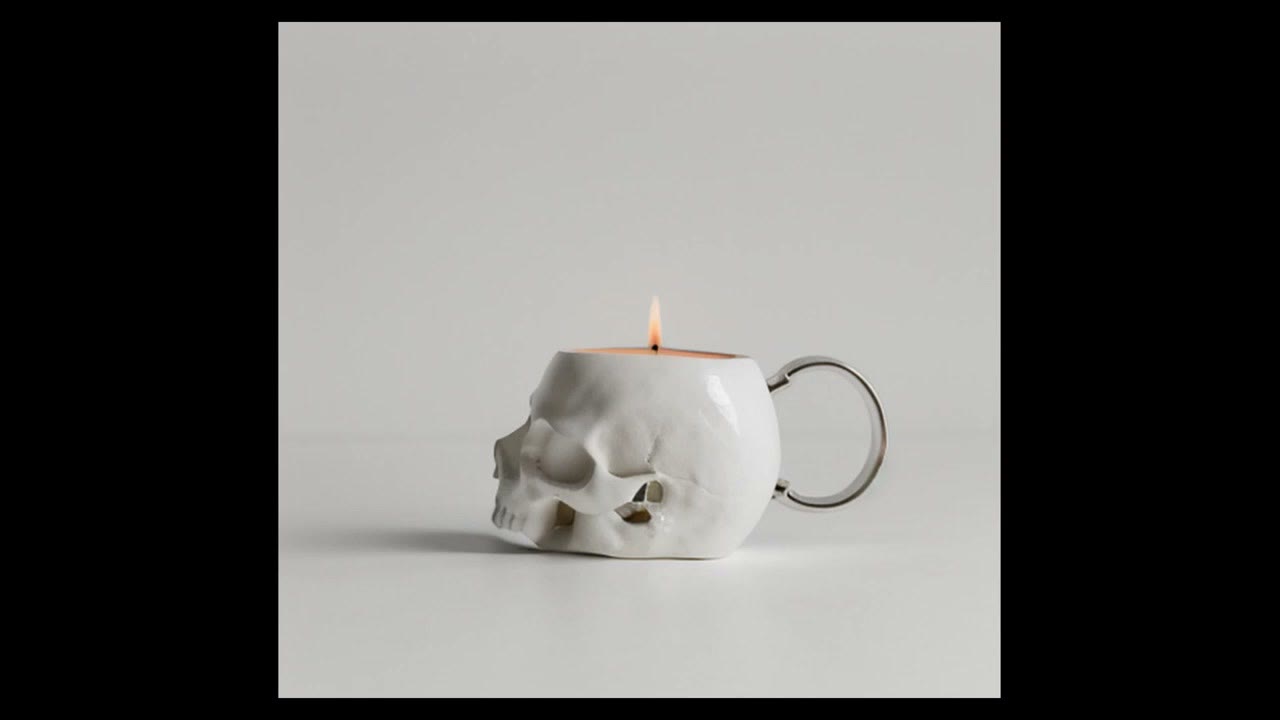
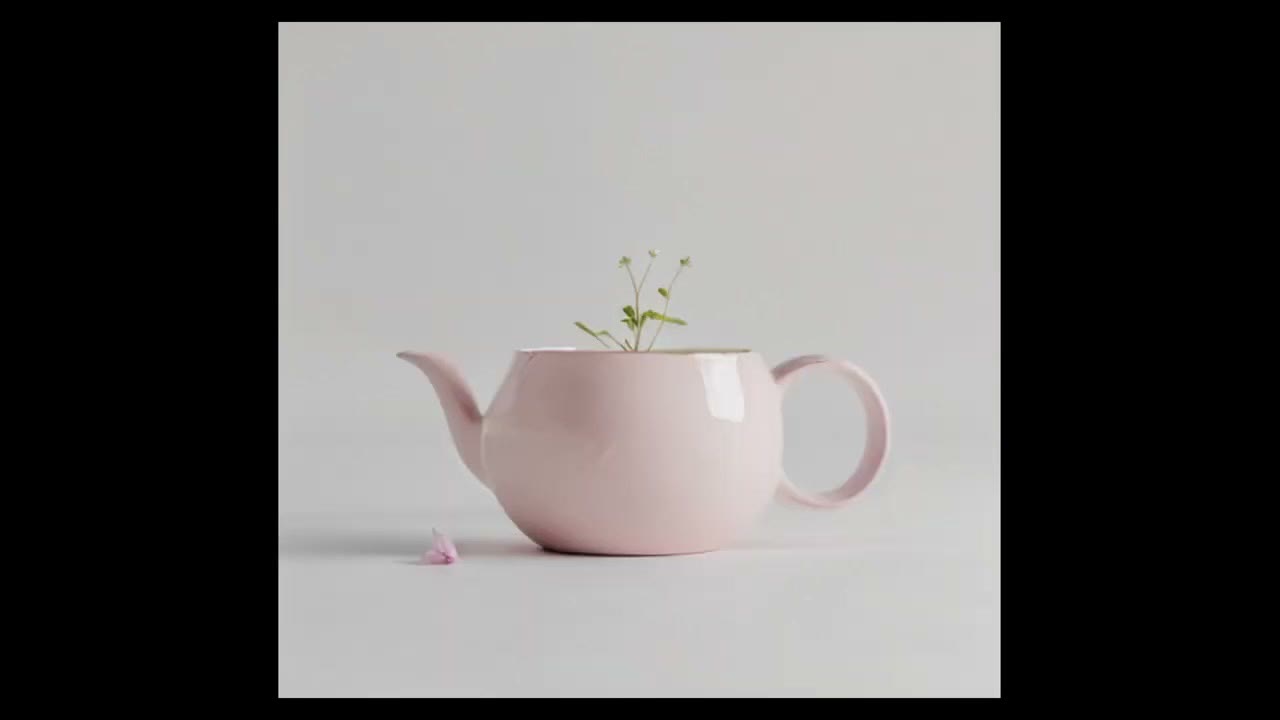
Ich habe auch andere Ideen probiert. Eine Teekanne mit menschlichem Gesicht, bevor ich entschied, dass der Totenkopf cooler war. Teekannen mit Blumen: Die Blume war rosa, also färbte es die Teekanne auch rosa, das ist Farbverlaufen in Aktion.
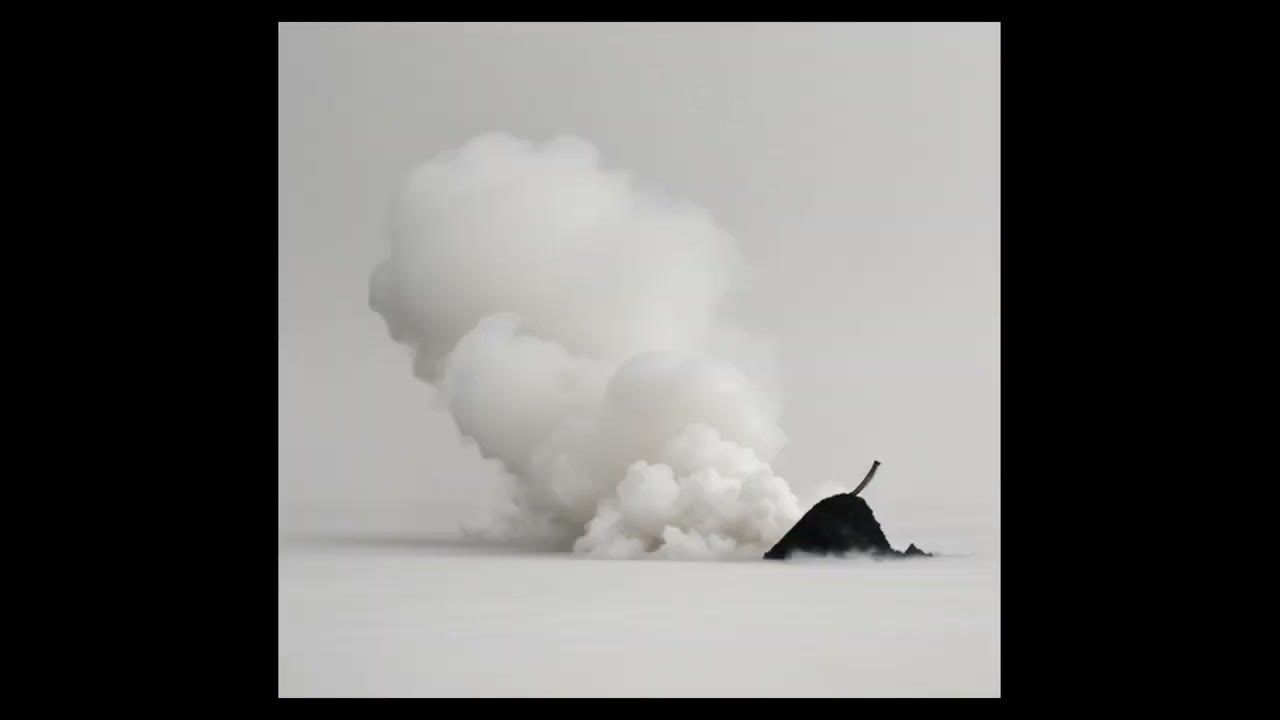
Mit „smoke“ kam es wieder auf das Denoise an: etwas zu hoch, und alles wurde Rauch; um 0,56 fügte es Rauch obenauf hinzu; bei 0,7 war es nur noch Rauch. Eis in der Teekanne funktionierte einwandfrei.
Die Videoversion ansehen (6:54)
Alles oben steht auch im Video, falls du lieber am Bildschirm mitmachst. Das Video ist auf Englisch.
Häufige Fragen
Warum brauche ich den ComfyUI Manager?
Er installiert, aktualisiert, deaktiviert und entfernt Custom Nodes, und wenn du den Workflow eines anderen öffnest, kann er alle fehlenden Nodes automatisch installieren. Er ist im Grunde Pflicht.
Welcher Denoise-Wert verschmilzt zwei Bilder bei Bild-zu-Bild?
Bei 1,0 bekommst du nur den Prompt; bei 0 nur das Eingabebild. Die Verschmelzung geschieht in einem schmalen Band um die Mitte (hier etwa 0,56), und eine Änderung um ein einziges Hundertstel kann ein völlig anderes Bild ergeben.
Warum das Eingabebild vor dem Kodieren skalieren?
Ohne Empty Latent Image verlierst du die Kontrolle über die Auflösung. Ein Foto mit 3000 Pixeln kann deinen Computer zum Absturz bringen. Skaliere für SD 1.5 auf 512 × 512.

Anton Tenitsky ist 3D-Artist mit mehr als 15 Jahren Erfahrung in der Computergrafik, tätig für Nickelodeon, Gameloft, Marvel Rivals und viele weitere Kunden. Mehr über mich