Esta guía cubre dos cosas: instalar el ComfyUI Manager, el complemento que usarás en casi todas las demás guías de este sitio, e imagen a imagen, donde una imagen sustituye al lienzo vacío. El ejemplo fusiona un prompt de calavera con una tetera que generé antes y, tras algo de ajuste, produjo una tetera calavera.
Si eres nuevo en ComfyUI, empieza por fundamentos de nodos de ComfyUI y texto a imagen.
En resumen
- Manager: instala git, luego haz
git clonede ComfyUI-Manager enComfyUI/custom_nodesy reinicia. - Imagen a imagen: Load Image → Image Resize (512 × 512) → VAE Encode → entrada latente del KSampler, sustituyendo a Empty Latent Image.
- Denoise fija la mezcla: 1 = solo el prompt, 0 = solo la imagen. La fusión vive en una banda estrecha del medio.
- Cuenta con muchas ejecuciones. La buena llegó después de unas seis; los fallos también tienen su gracia.
Instala el ComfyUI Manager
El Manager gestiona todos los complementos que usan los flujos. Puedes actualizar los nodos que tienes, y cuando traes el flujo de otra persona instala automáticamente los nodos que faltan. Lo hago todo el rato; es básicamente obligatorio.
- Instala git. El Manager se instala con git. Descarga el instalador de Git para Windows de 64 bits y ejecútalo; es sencillo.
- Abre la carpeta de custom nodes. En el Explorador de archivos, ve a
ComfyUI/custom_nodesdentro de tu carpeta de ComfyUI y copia la ruta (Ctrl+C). - Abre una línea de comandos con Win+R, escribe
cmdy pulsa Enter. Cambia a esa carpeta:cd C:\path\to\ComfyUI\custom_nodes - Clona el Manager con el comando de su README:
Pégalo en una sola línea, sin saltos de línea.git clone https://github.com/ltdrdata/ComfyUI-Manager comfyui-manager - Reinicia ComfyUI. Aparece un botón Manager en la barra superior.
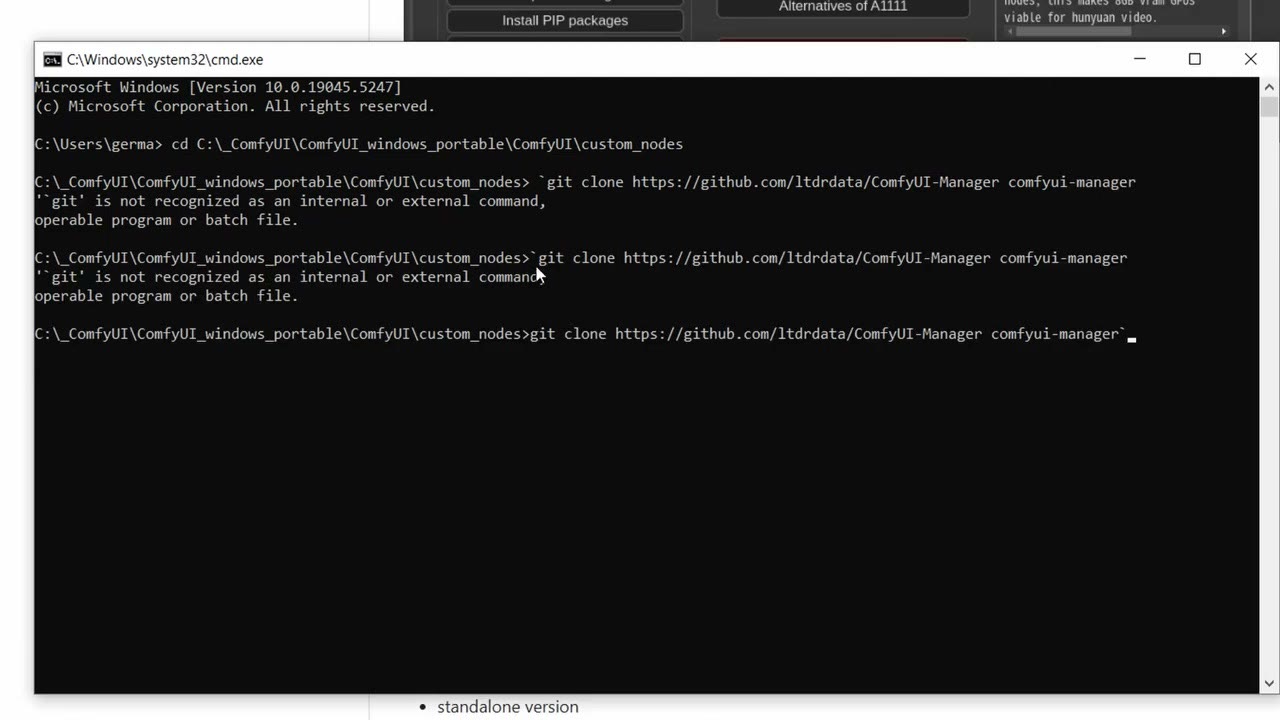
custom_nodes y luego clona el Manager.El README también enumera un archivo por lotes de un clic para la versión portable de ComfyUI y una instalación mediante comfy-cli.
Imagen a imagen: empieza desde una imagen
Generé una calavera nueva, centrada y aislada sobre un fondo liso, y quería fusionarla con la tetera de mi vídeo anterior.
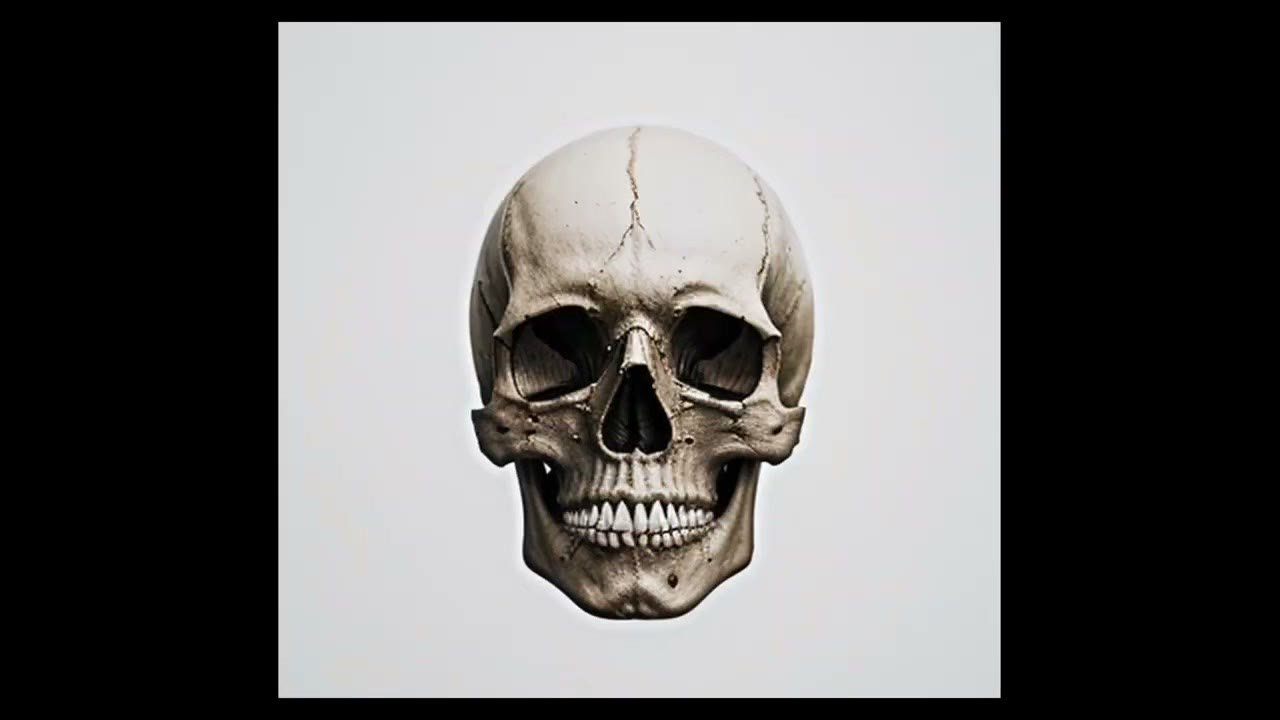
- Haz doble clic en el lienzo vacío y añade Load Image con la tetera.
- Añade VAE Encode. Codifica la imagen en el espacio latente. Conecta la imagen a su entrada pixels y el VAE del checkpoint a su entrada vae.
- Conecta su salida LATENT al latent_image del KSampler. El nodo Empty Latent Image ya no hace falta.
Denoise: el control de la mezcla
El denoise del KSampler fija cuánto de la nueva imagen se guía por el prompt frente a la imagen original.
- 1,0: solo el prompt. Obtienes una calavera, ignorando la tetera.
- 0: solo la imagen. Obtienes la tetera, sin ninguna combinación.
- Entre medias: una fusión.
Pulsa Ctrl+Enter para ejecutar.
Añade un nodo de redimensionado (tu primer custom node)
Falta una cosa. El nodo Empty Latent Image controlaba la resolución, y sin él no hay control. Eso importa: si traes una foto de 3000 píxeles de un lado, puede bloquear tu ordenador.
Los nodos del núcleo de ComfyUI no incluían el redimensionado que yo quería, así que este es el primer trabajo del Manager. Manager → Custom Nodes Manager, busca resize. Hay muchos; Various ComfyUI Nodes by Type de jamesWalker55 funciona bien. Instálalo y reinicia ComfyUI.
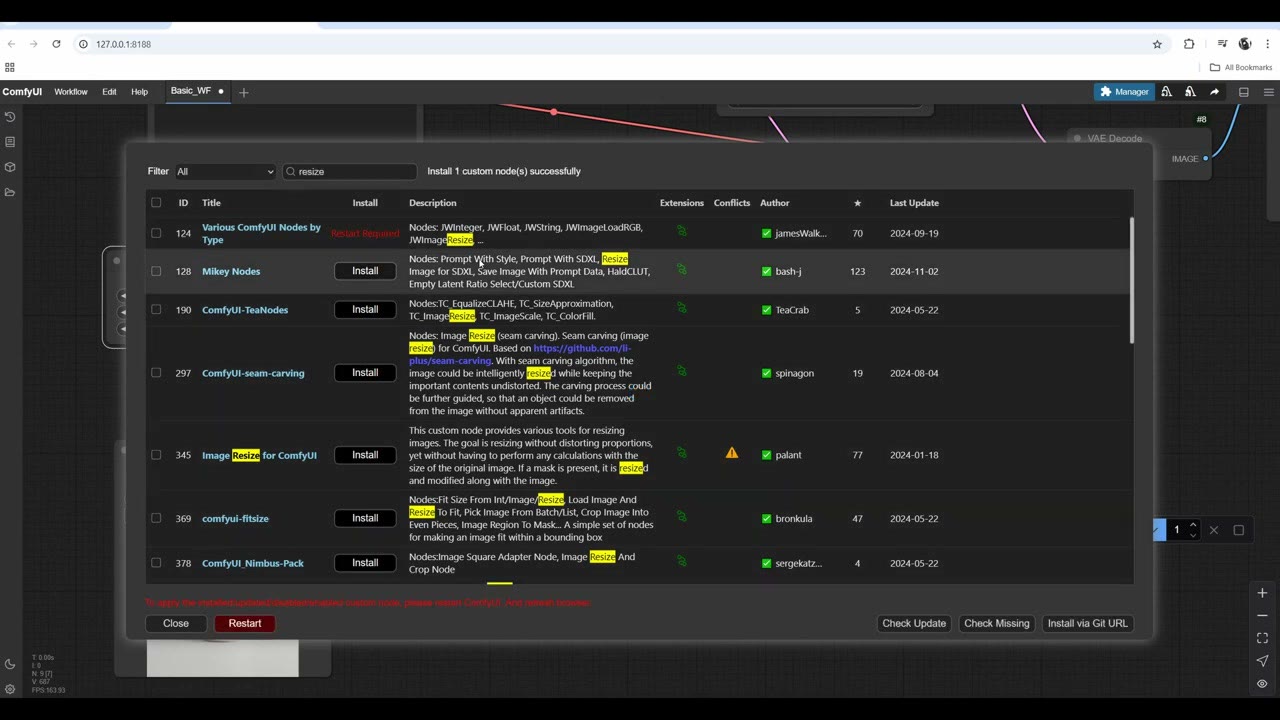
Después añade Image Resize entre Load Image y VAE Encode, fijado en 512 × 512.
Ajustando la fusión
Mi primera ejecución no mostró nada visible. Por experiencia, los valores muy altos no funcionan; tiene que estar justo en el medio. Y los cambios son diminutos: mover el denoise una sola centésima dio una imagen completamente distinta.
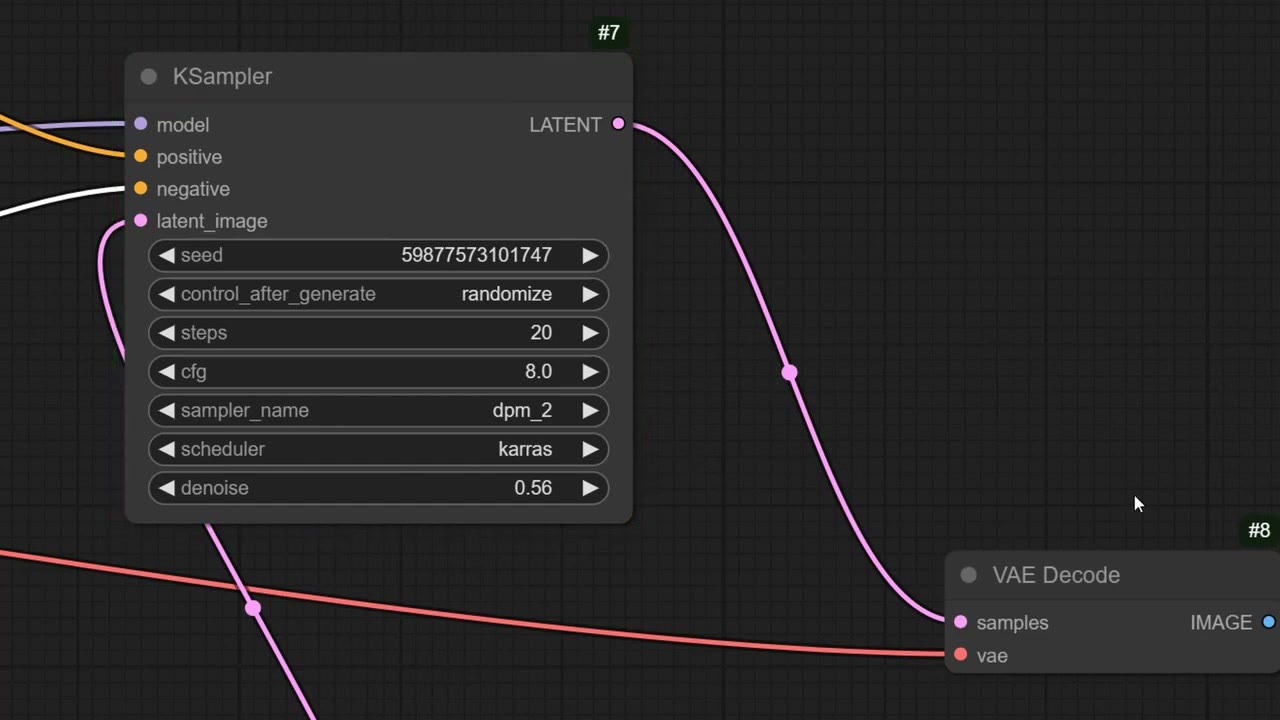
A 512 × 512 cada ejecución es rápida, así que simplemente sigue ejecutando. Tras unas seis iteraciones de calaveras y fallos, obtuve esto:
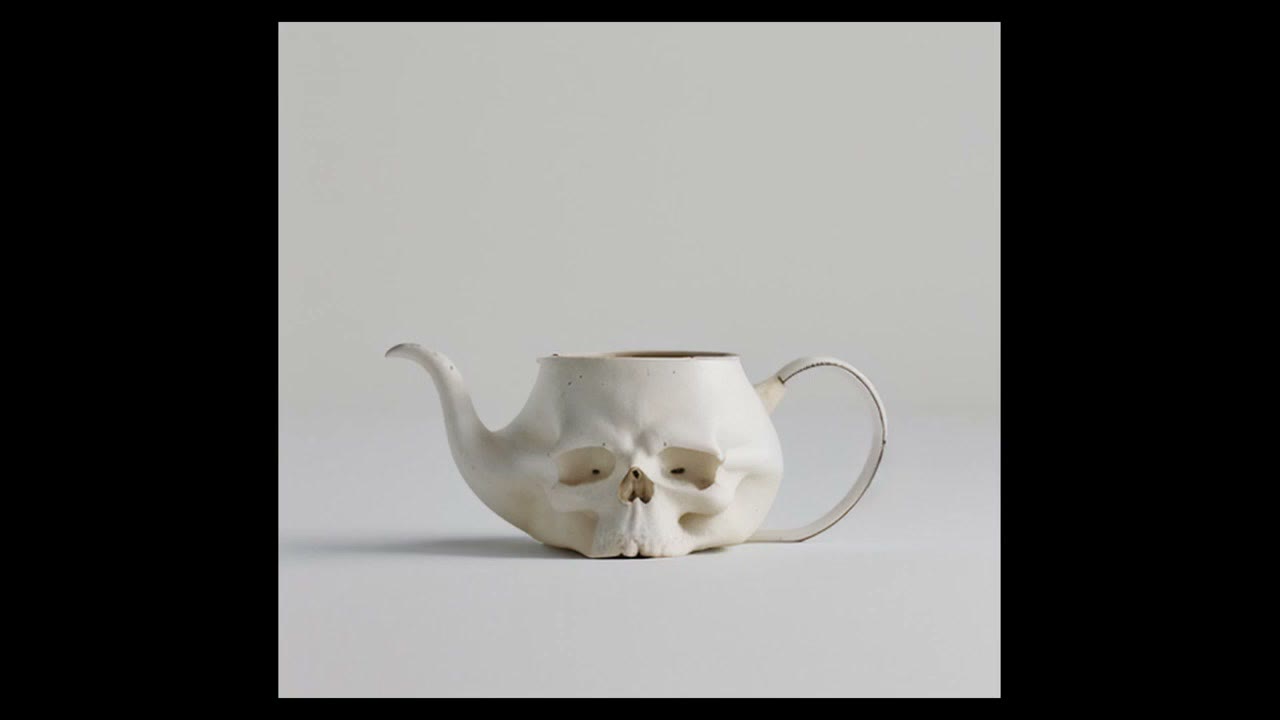
Solo mide 512 px. Para hacerla grande y nítida, mira el escalado gratuito con IA con SD 1.5, donde esta misma tetera llega a 8K.
Las generaciones fallidas
Los fallos merecen un vistazo. Algunos eran muy sutiles; uno era algo como una calavera de elefante pintada en una taza. Otros eran una taza escultural, madera creciendo alrededor de la calavera, un alambre enrollado a su alrededor, o una calavera rota con un asa de tetera.
En un momento dado no paraba de añadir velas, así que puse candle en el prompt negativo y paró.
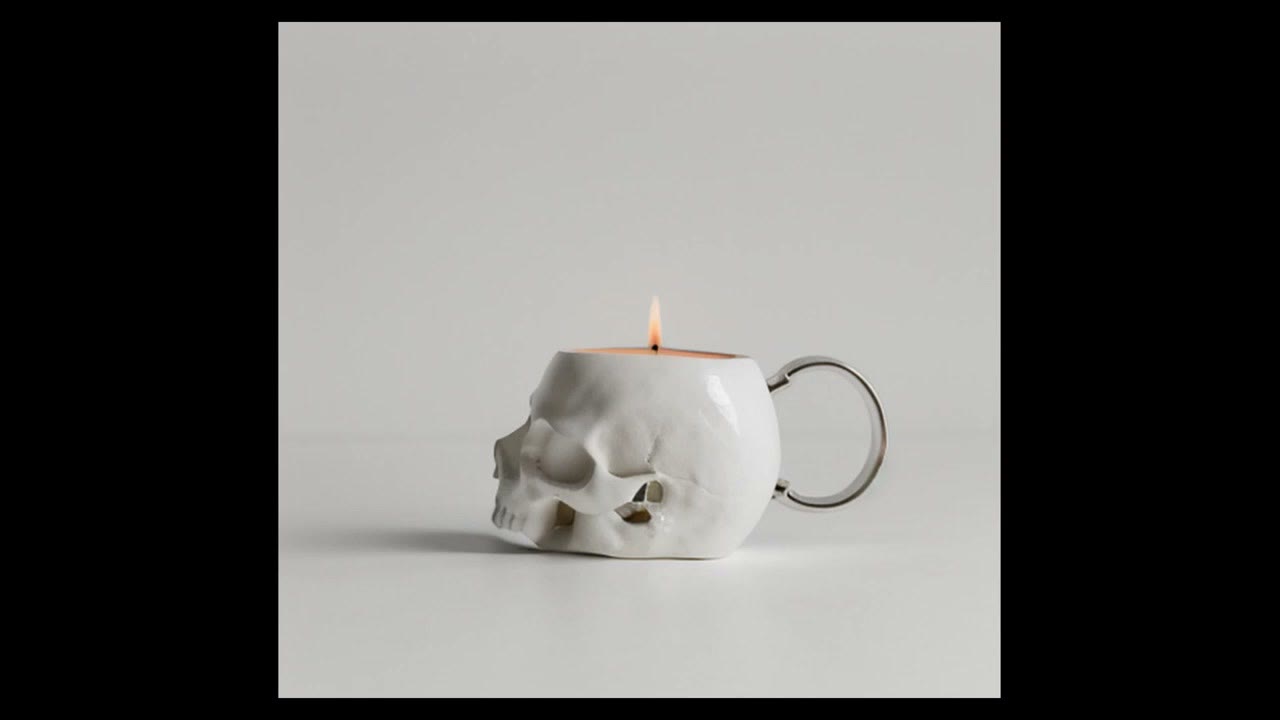
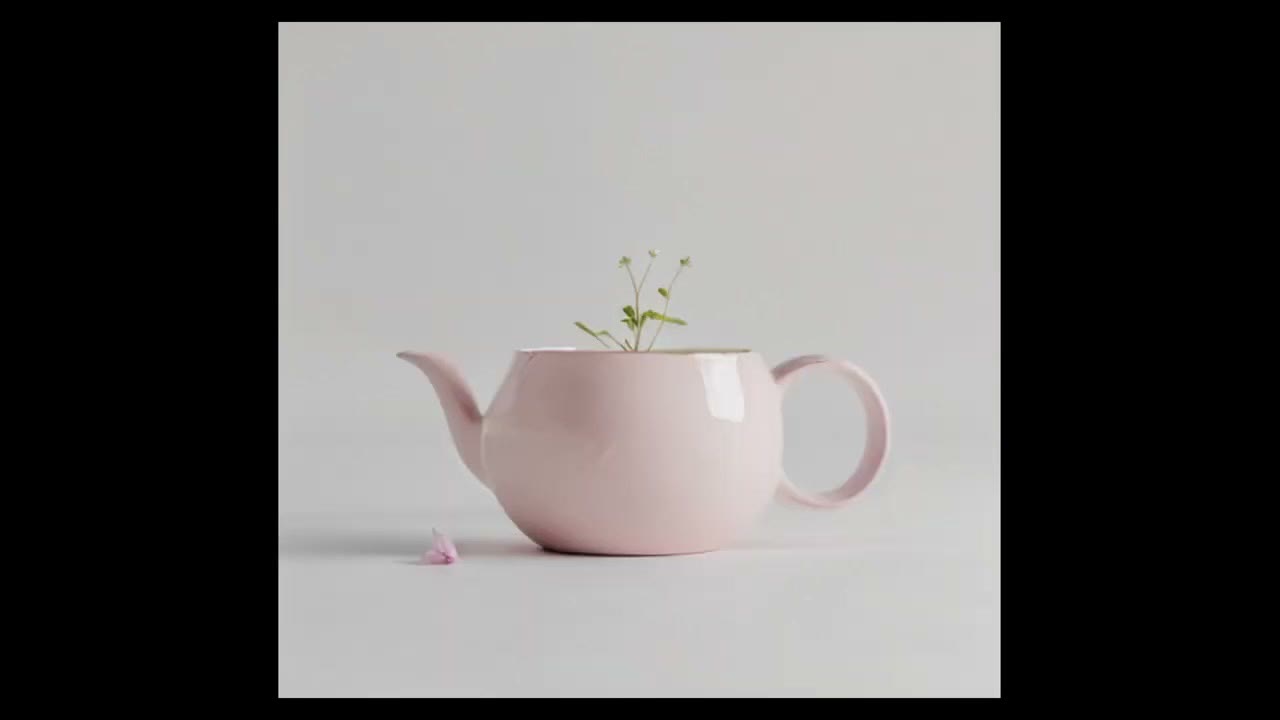
También probé otras ideas. Una tetera con un rostro humano, antes de decidir que la calavera era más chula. Teteras con flores: la flor era rosa, así que pintó también la tetera de rosa, que es el sangrado de color en acción.
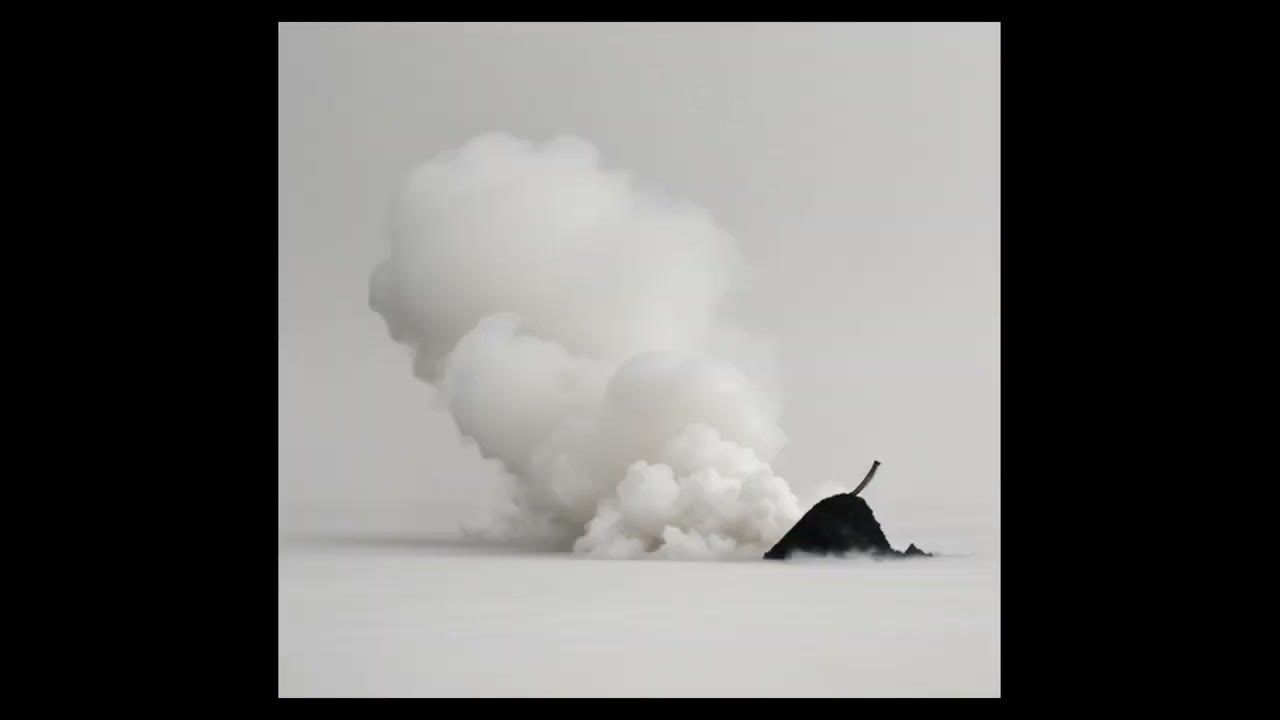
Con «smoke», el denoise volvió a importar: un poco demasiado alto y todo se volvía humo; alrededor de 0,56 añadía humo encima; con 0,7 era solo humo. Un helado dentro de la tetera funcionó sin problemas.
Ver la versión en vídeo (6:54)
Todo lo anterior también está en el vídeo, si prefieres seguirlo en pantalla. El vídeo está en inglés.
Preguntas frecuentes
¿Por qué necesito el ComfyUI Manager?
Instala, actualiza, desactiva y elimina custom nodes, y cuando abres el flujo de otra persona puede instalar automáticamente todos los nodos que falten. Es básicamente obligatorio.
¿Qué valor de denoise fusiona dos imágenes en imagen a imagen?
Con 1,0 obtienes solo el prompt; con 0, solo la imagen de entrada. La fusión ocurre en una banda estrecha alrededor del centro (en torno a 0,56 aquí), y cambiarlo una sola centésima puede dar una imagen completamente distinta.
¿Por qué redimensionar la imagen de entrada antes de codificarla?
Sin un Empty Latent Image pierdes el control de la resolución. Una foto de 3000 píxeles puede bloquear tu ordenador. Redimensiona a 512 × 512 para SD 1.5.

Anton Tenitsky es artista 3D con más de 15 años en gráficos por ordenador, que ha trabajado con Nickelodeon, Gameloft, Marvel Rivals y muchos otros clientes. Más sobre mí