Ce guide traite de deux choses : l’installation du ComfyUI Manager, le complément que vous utiliserez dans presque tous les autres guides de ce site, et l’image vers image, où une image remplace la toile vide. L’exemple fusionne un prompt de crâne avec une théière que j’avais générée plus tôt, et après quelques réglages, il a produit une théière-crâne.
Si vous débutez avec ComfyUI, commencez par les bases des nodes ComfyUI et le texte vers image.
En bref
- Manager : installez git, puis faites
git clonede ComfyUI-Manager dansComfyUI/custom_nodes, et redémarrez. - Image vers image : Load Image → Image Resize (512 × 512) → VAE Encode → entrée latente du KSampler, à la place d’Empty Latent Image.
- Le denoise définit le mélange : 1 = uniquement le prompt, 0 = uniquement l’image. La fusion vit dans une bande étroite au milieu.
- Attendez-vous à de nombreuses exécutions. La bonne est venue après environ six ; les échecs sont amusants aussi.
Installer le ComfyUI Manager
Le Manager gère tous les compléments qu’utilisent les workflows. Vous pouvez mettre à jour les nodes que vous avez, et quand vous importez le workflow de quelqu’un d’autre, il installe automatiquement les nodes manquants. Je le fais tout le temps ; c’est pratiquement obligatoire.
- Installez git. Le Manager s’installe avec git. Téléchargez le programme d’installation de Git pour Windows 64 bits et lancez-le ; c’est simple.
- Ouvrez le dossier des custom nodes. Dans l’Explorateur de fichiers, allez dans
ComfyUI/custom_nodesà l’intérieur de votre dossier ComfyUI et copiez le chemin (Ctrl+C). - Ouvrez une ligne de commande avec Win+R, tapez
cmdet appuyez sur Entrée. Placez-vous dans ce dossier :cd C:\path\to\ComfyUI\custom_nodes - Clonez le Manager avec la commande de son README :
Collez-la sur une seule ligne, sans retour à la ligne.git clone https://github.com/ltdrdata/ComfyUI-Manager comfyui-manager - Redémarrez ComfyUI. Un bouton Manager apparaît dans la barre du haut.
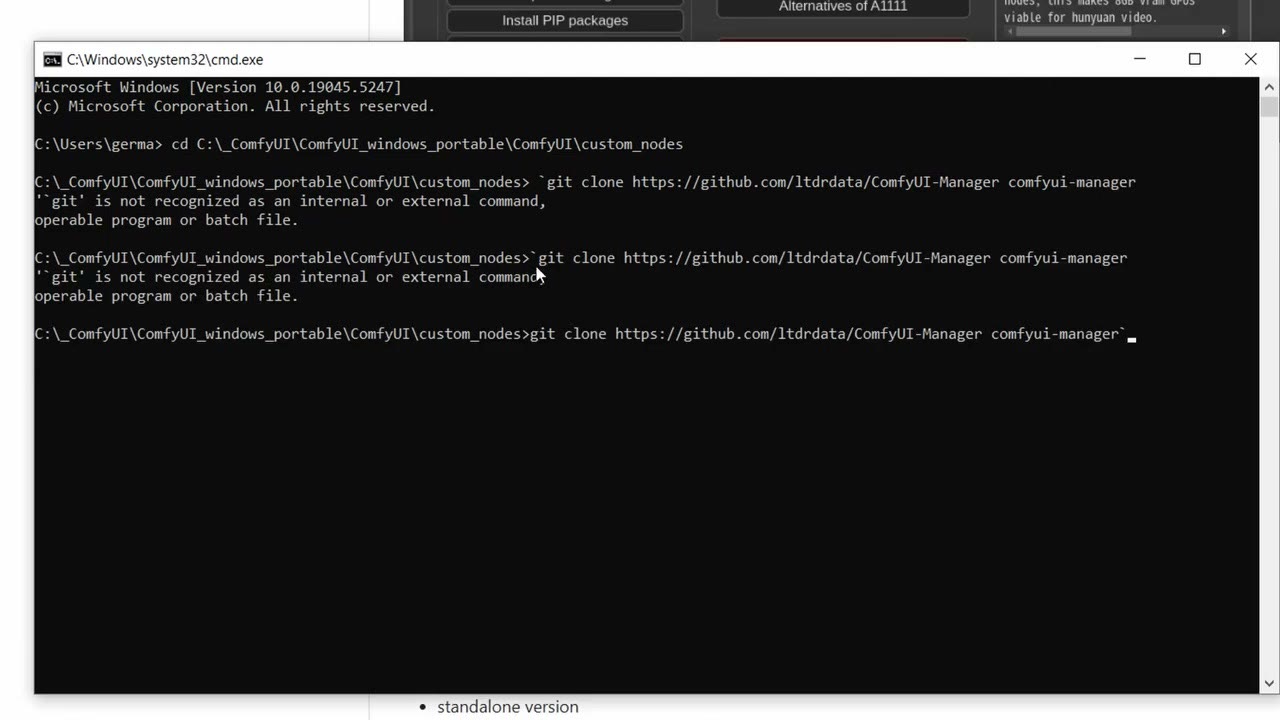
custom_nodes, puis clonez le Manager.Le README liste aussi un fichier batch en un clic pour la version portable de ComfyUI et une installation via comfy-cli.
Image vers image : partir d’une image
J’ai généré un nouveau crâne, centré et isolé sur un fond uni, et je voulais le fusionner avec la théière de ma vidéo précédente.
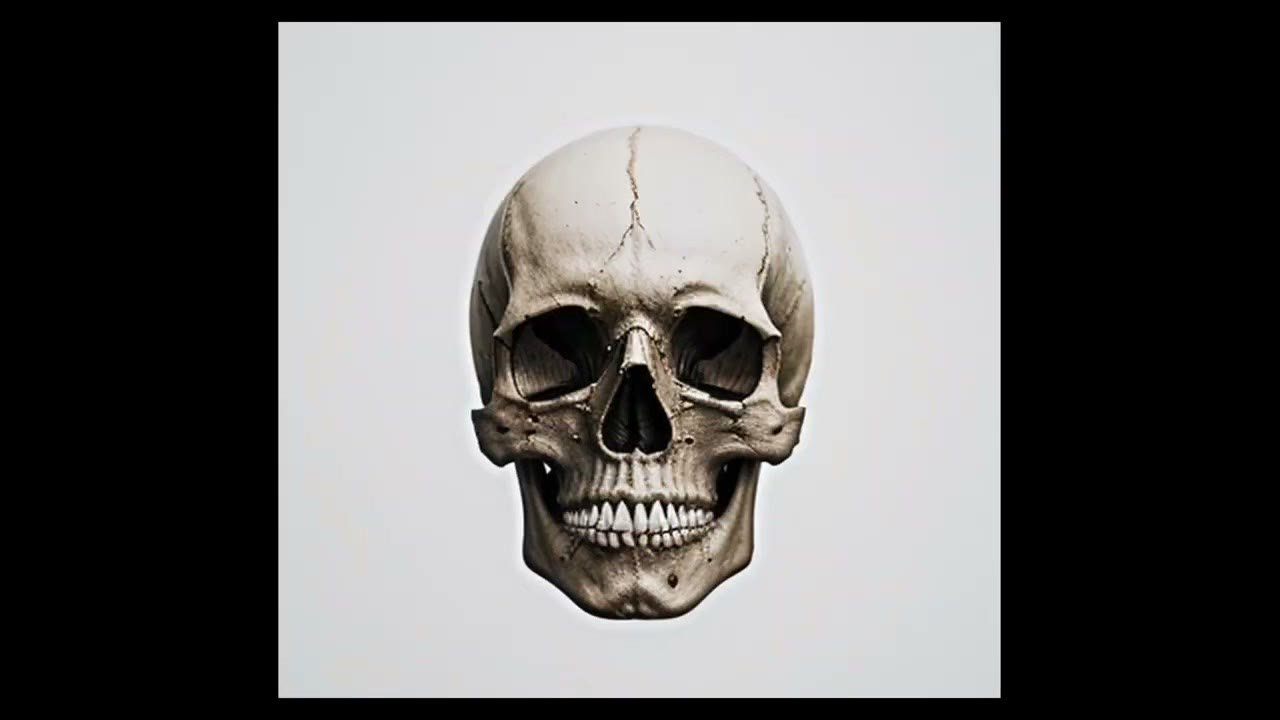
- Double-cliquez sur le canevas vide et ajoutez Load Image avec la théière.
- Ajoutez VAE Encode. Il encode l’image dans l’espace latent. Connectez l’image à son entrée pixels et le VAE du checkpoint à son entrée vae.
- Connectez sa sortie LATENT au latent_image du KSampler. Le node Empty Latent Image n’est plus nécessaire.
Denoise : la commande de mélange
Le denoise du KSampler définit dans quelle mesure la nouvelle image est pilotée par le prompt plutôt que par l’image d’origine.
- 1,0 : uniquement le prompt. Vous obtenez un crâne, en ignorant la théière.
- 0 : uniquement l’image. Vous obtenez la théière, sans combinaison.
- Entre les deux : une fusion.
Appuyez sur Ctrl+Entrée pour lancer.
Ajouter un node de redimensionnement (votre premier custom node)
Il manque une chose. Le node Empty Latent Image contrôlait la résolution, et sans lui, il n’y a plus de contrôle. C’est important : si vous importez une photo de 3000 pixels d’un côté, elle peut planter votre ordinateur.
Les nodes natifs de ComfyUI ne comprenaient pas le redimensionnement que je voulais, c’est donc le premier travail du Manager. Manager → Custom Nodes Manager, cherchez resize. Il y en a beaucoup ; Various ComfyUI Nodes by Type, de jamesWalker55, fonctionne bien. Installez-le et redémarrez ComfyUI.
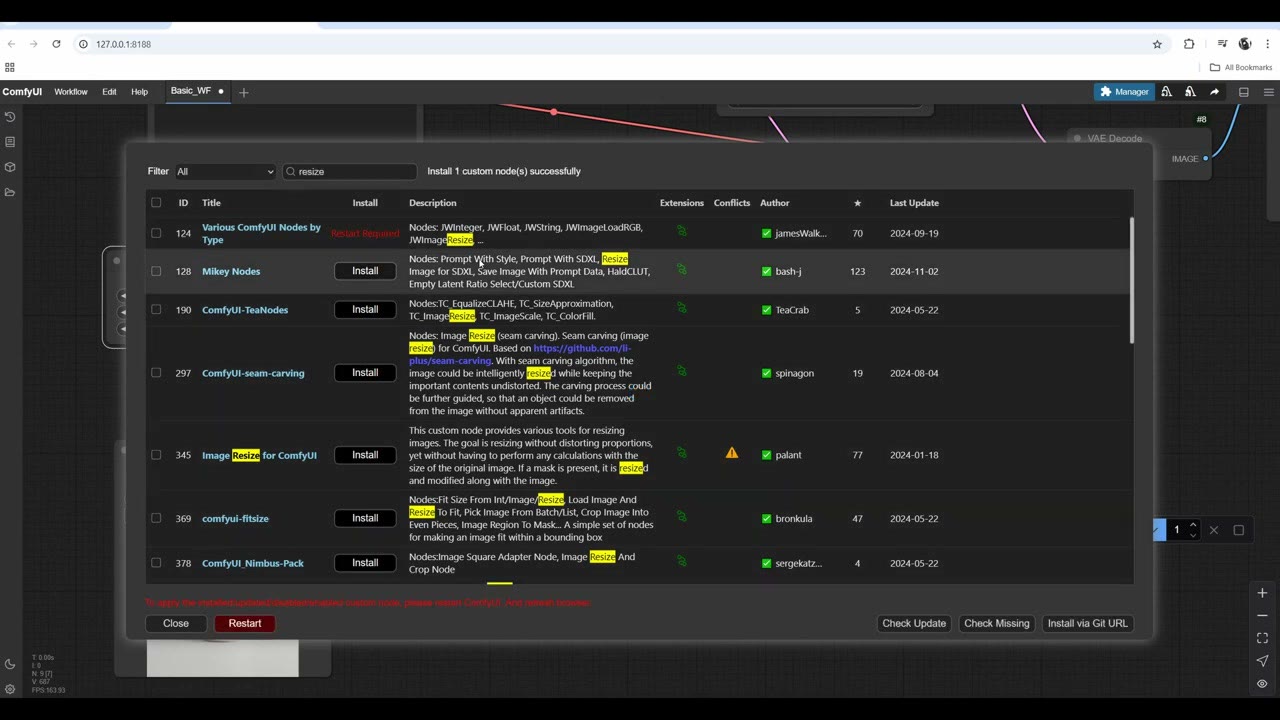
Ajoutez ensuite Image Resize entre Load Image et VAE Encode, réglé sur 512 × 512.
Régler la fusion
Ma première exécution n’a rien montré de visible. D’après l’expérience, les valeurs très hautes ne marchent pas ; il faut être en plein milieu. Et les changements sont minuscules : bouger le denoise d’un seul centième a donné une image complètement différente.
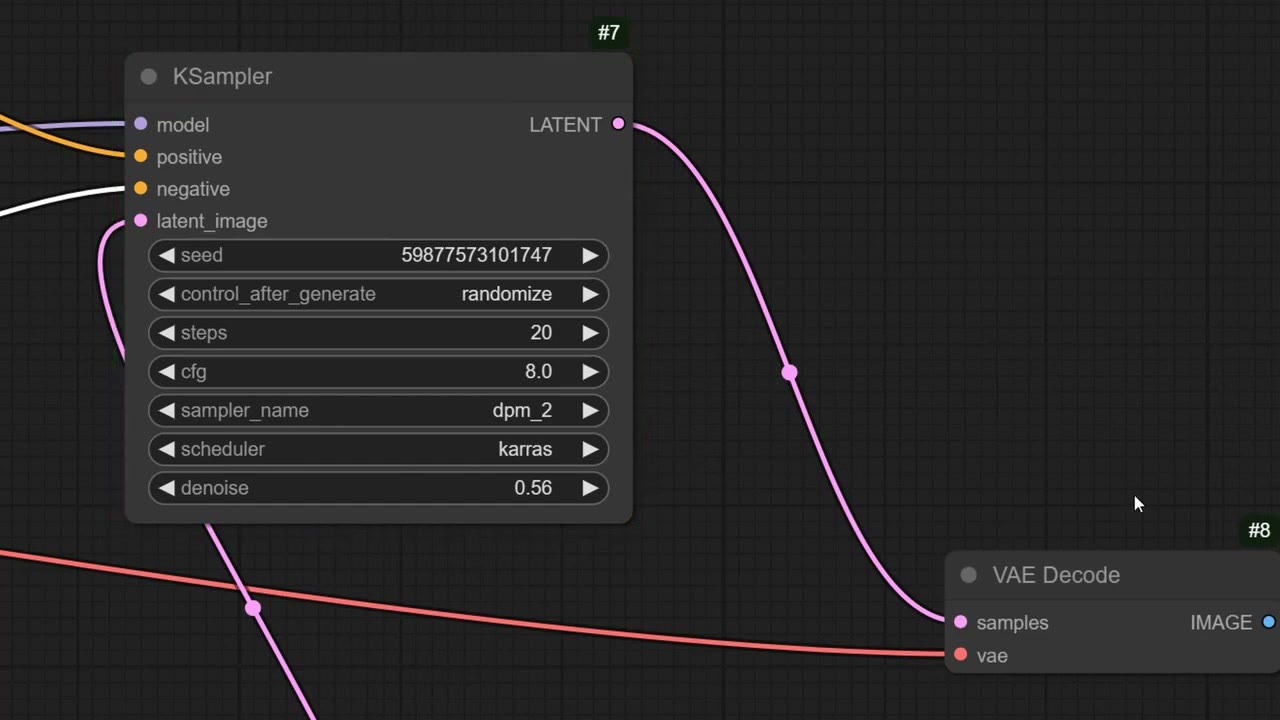
En 512 × 512, chaque exécution est rapide, alors continuez simplement à lancer. Après environ six itérations de crânes et de défauts, j’ai obtenu ceci :
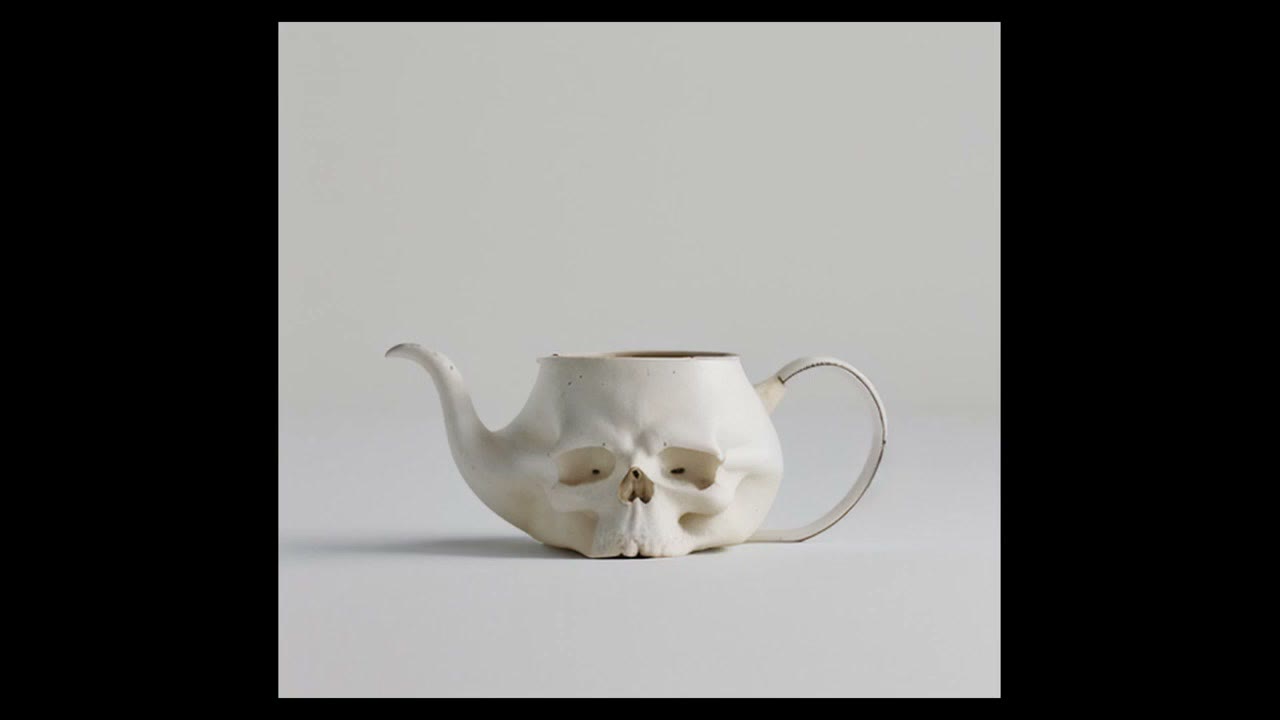
Ce n’est que du 512 px. Pour la rendre grande et nette, voir l’upscaling IA gratuit avec SD 1.5, où cette même théière passe en 8K.
Les générations ratées
Les ratés valent le coup d’œil. Certains étaient très subtils ; l’un était quelque chose comme un crâne d’éléphant peint sur une tasse. D’autres étaient une tasse sculpturale, du bois poussant autour du crâne, un fil enroulé autour, ou un crâne brisé avec une anse de théière.
À un moment, il n’arrêtait pas d’ajouter des bougies, j’ai donc mis candle dans le prompt négatif et il a arrêté.
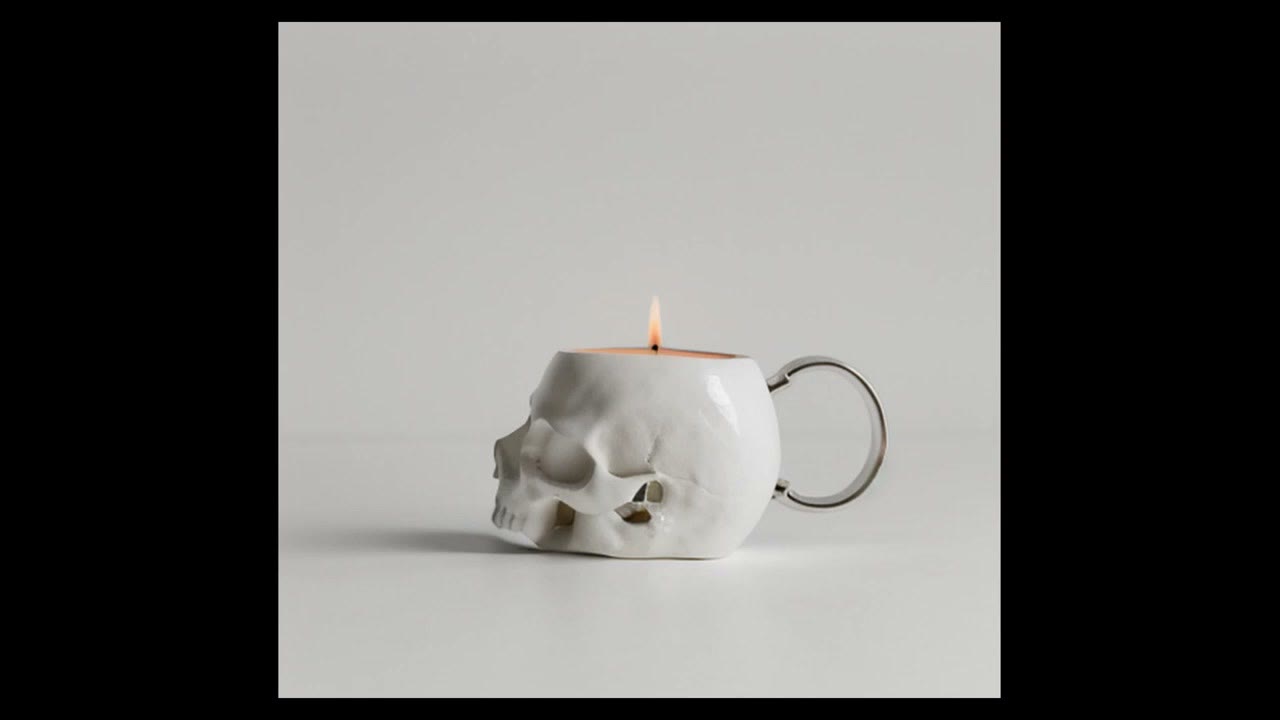
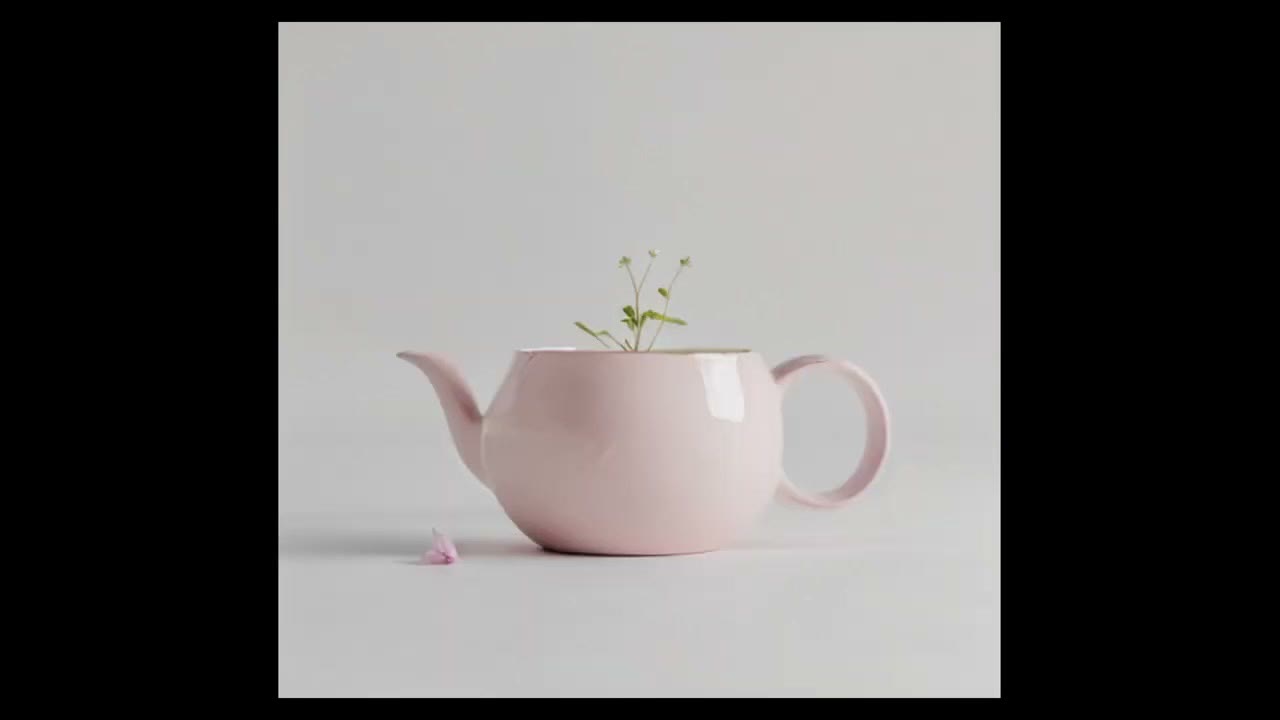
J’ai aussi essayé d’autres idées. Une théière avec un visage humain, avant de décider que le crâne était plus cool. Des théières avec des fleurs : la fleur était rose, il a donc peint la théière en rose aussi, c’est le bavage des couleurs en action.
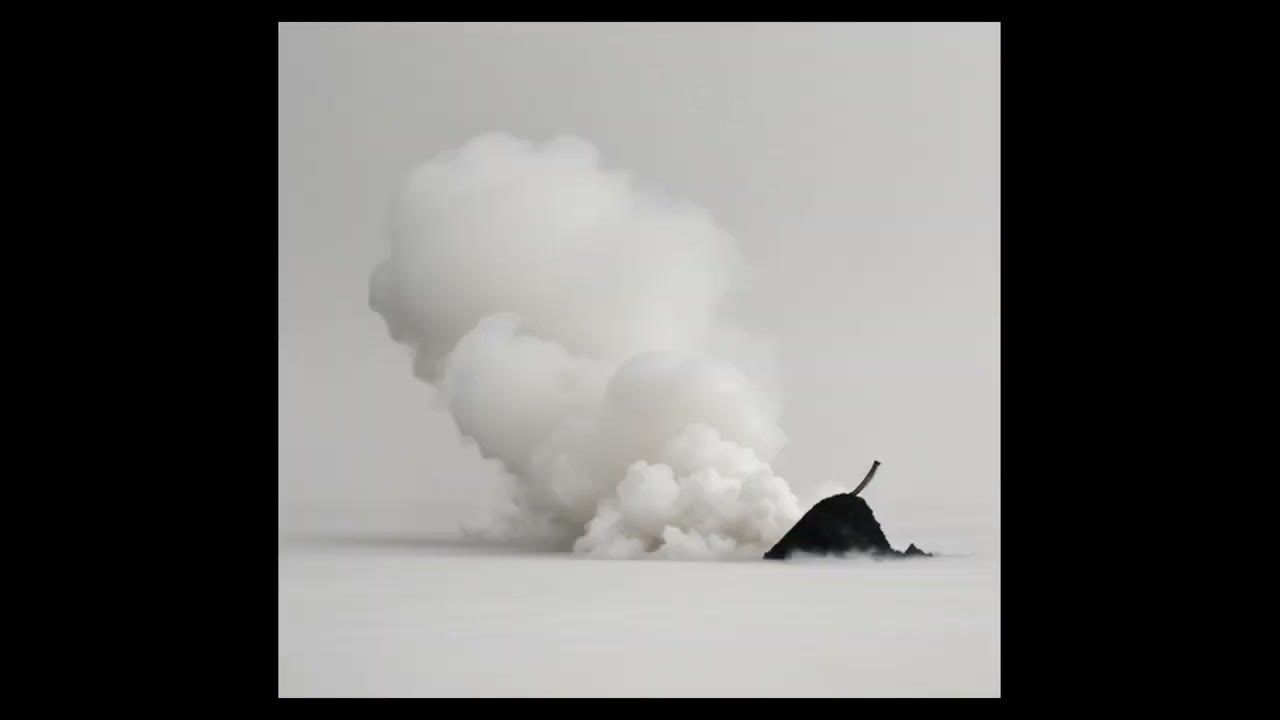
Avec « smoke », le denoise a de nouveau compté : un peu trop haut et tout est devenu fumée ; autour de 0,56, il a ajouté de la fumée par-dessus ; à 0,7, ce n’était plus que de la fumée. De la glace dans la théière a très bien marché.
Voir la version vidéo (6:54)
Tout ce qui précède est aussi dans la vidéo, si vous préférez suivre à l’écran. La vidéo est en anglais.
Questions fréquentes
Pourquoi ai-je besoin du ComfyUI Manager ?
Il installe, met à jour, désactive et supprime les custom nodes, et quand vous ouvrez le workflow de quelqu'un d'autre, il peut installer automatiquement tous les nodes manquants. C'est pratiquement obligatoire.
Quelle valeur de denoise fusionne deux images en image vers image ?
À 1,0, vous n'avez que le prompt ; à 0, que l'image d'entrée. La fusion se produit dans une bande étroite autour du milieu (autour de 0,56 ici), et la changer d'un seul centième peut donner une image complètement différente.
Pourquoi redimensionner l'image d'entrée avant de l'encoder ?
Sans Empty Latent Image, vous perdez le contrôle de la résolution. Une photo de 3000 pixels peut planter votre ordinateur. Redimensionnez en 512 × 512 pour SD 1.5.

Anton Tenitsky est artiste 3D avec plus de 15 ans d'expérience en infographie, qui a travaillé avec Nickelodeon, Gameloft, Marvel Rivals et de nombreux autres clients. En savoir plus sur moi