Du brauchst weder eine Karte mit 24 GB noch einen Online-Dienst, um ein Bild gut hochzuskalieren. Ultimate SD Upscale füttert die GPU mit jeweils einer kleinen Kachel, sodass eine Karte mit 4 GB VRAM lokal Bilder in 4K und 8K erzeugen kann, kostenlos und ohne Zensur. Die Qualität ist wirklich gut. Hier baue ich den Workflow von Grund auf, erkläre die Einstellungen, die zählen, und zeige, wo er funktioniert und wo er scheitert.
Kurz gefasst
- Nodes: Ultimate SD Upscale und rgthree (für den Image Comparer).
- Modelle: ein SD-1.5-Checkpoint (epiCPhotoGasm) plus ein Upscale-Modell von OpenModelDB.
- Einstellungen: 4×, 20–30 Schritte, dpmpp_2m_sde_gpu / karras, Denoise 0,25, Kacheln 512 × 512, CFG 6–8.
- Geschwindigkeit auf 4 GB: 512 → 2048 px in 73 Sekunden; 1600 → 6400 px in etwa 11 Minuten.
- Größer: Verkette zwei Nodes für 16×.
Neu bei ComfyUI? Siehe ComfyUI-Grundlagen und den ComfyUI Manager installieren.
Der schnelle Weg: den Workflow laden
Der fertige Workflow ist kostenlos auf meinem Patreon. Du kannst auch eines seiner Ausgabebilder in ComfyUI ziehen: Der Workflow ist in den Metadaten des Bildes gespeichert. Installiere fehlende Nodes über den Manager und starte neu.
Der Workflow merkt sich Modell-Namen, nicht die Dateien. Wenn du nicht dasselbe Upscale-Modell oder denselben Checkpoint in deinen Ordnern hast, zeigt das Feld „undefined“; wähle dein eigenes. Lade dein Bild in Load Image hoch und drücke Queue.
Von Grund auf bauen
1. Die Nodes installieren
Installiere unter Manager → Custom Nodes Manager Ultimate SD Upscale und rgthrees ComfyUI-Nodes (es enthält den Vergleichs-Node, den ich oft nutze). Starte neu.
2. Der Hauptnode und seine Eingänge
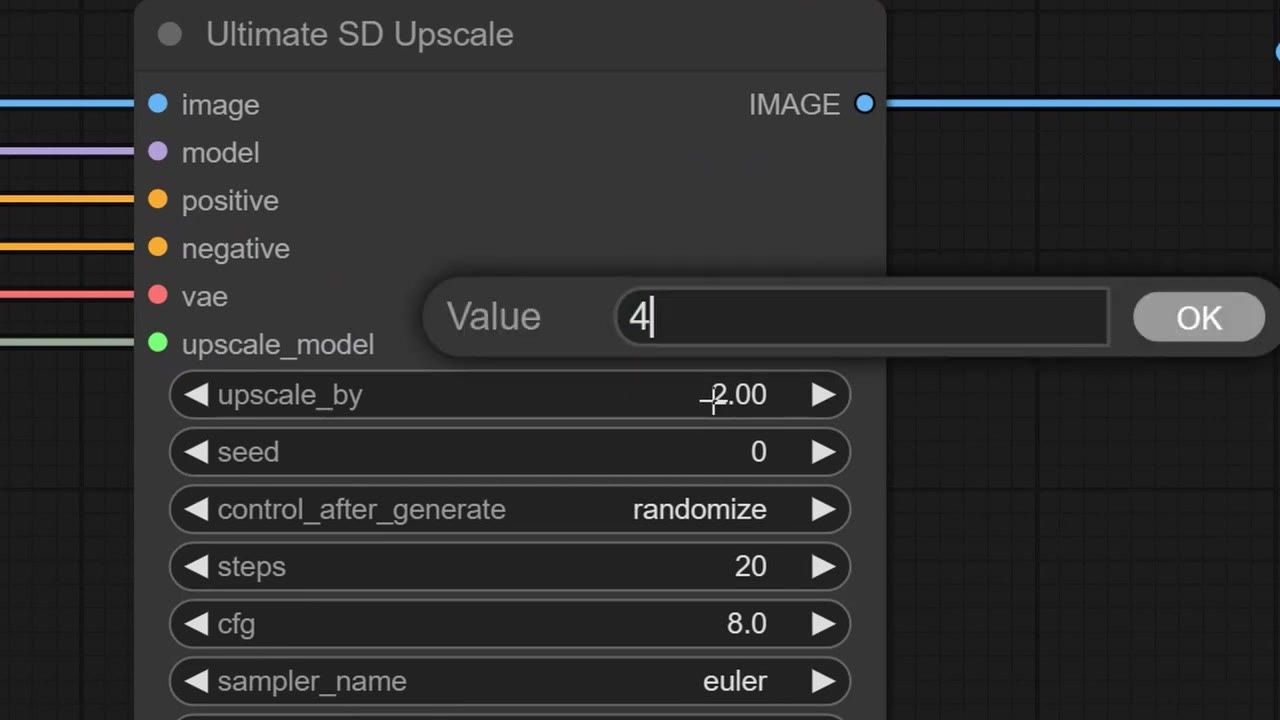
- Füge Ultimate SD Upscale hinzu. Er hat viele Parameter; mehr dazu unten.
- Füge Load Checkpoint mit einem SD-1.5-Modell hinzu (ich nutze epiCPhotoGasm) und verbinde sein Modell und sein VAE.
- Füge zwei CLIP Text Encode-Nodes für die positiven und negativen Eingänge hinzu und lass sie leer. Klicke auf den grauen Punkt an jedem, um sie einzuklappen, da es nichts zu sehen gibt.
- Füge Load Upscale Model hinzu und verbinde es.
- Füge Load Image mit dem hochzuskalierenden Bild hinzu, ein Save Image für die Ausgabe und einen rgthree Image Comparer: die hochskalierte Ausgabe in image_a, das Original in image_b.
3. Upscale-Modelle aus OpenModelDB holen
OpenModelDB ist ein großartiger Ort, um Upscale-Modelle zu finden. Manche sind besser für Gesichter, andere für Objekte, Anime oder Cartoon-Stile. Jede Seite zeigt Vorher-nachher-Beispiele, ähnliche Modelle und die Lizenz, prüfe sie also, wenn du kommerzielle Nutzung planst. Die Dateien sind klein: Megabytes, nicht Gigabytes.
Die, die ich nutze:
| Modell | Wofür es gut ist |
|---|---|
| 4x-UltraSharp | Knackiges Detail; mein Standard |
| 4x-FaceUpSharpDAT | Gesichter, schärfer |
| 4x-FaceUpDAT | Gesichter, weicher und glatter |
| 4x-Nomos2-hq-drct-l | Architektur; ich nutze es für Felsen |
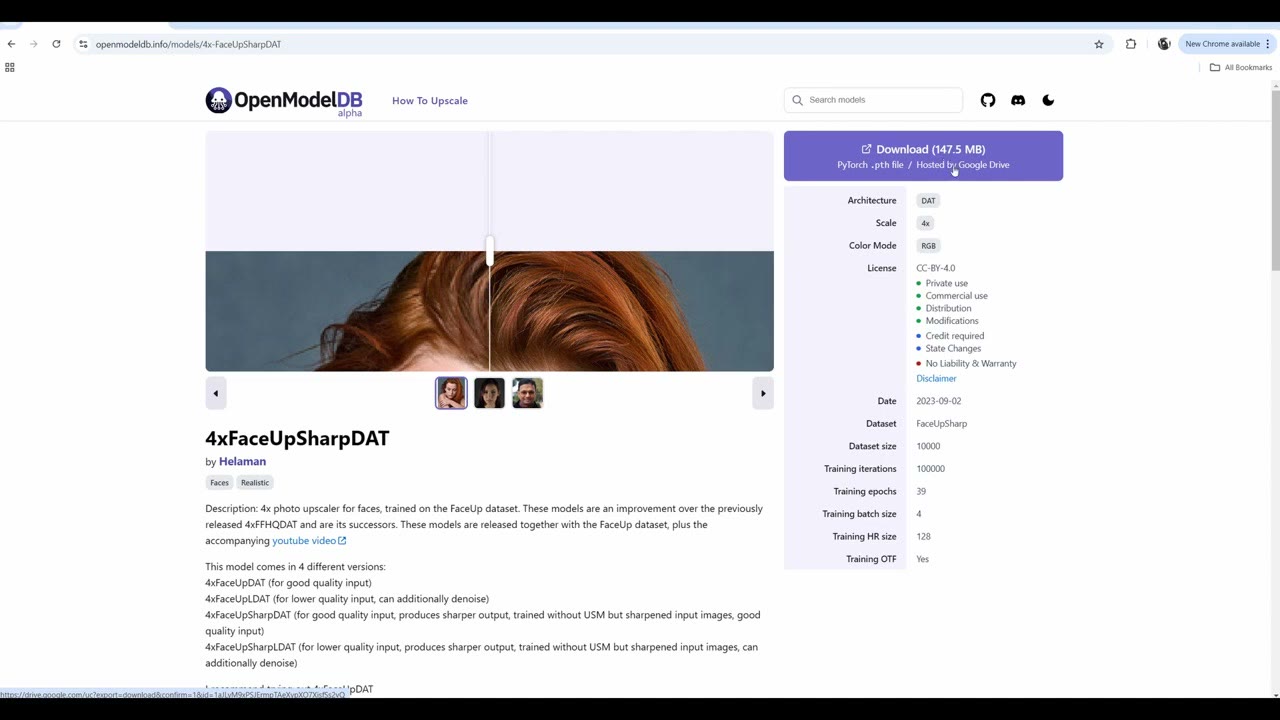
Lege die Dateien in ComfyUI/models/upscale_models/ und nutze dann Edit → Refresh Node Definitions, damit sie in der Liste erscheinen.
Aufgeräumtere Kabel: Ändere in den Settings (unten links) → LiteGraph den Darstellungsmodus der Links von Spline auf straight oder linear.
Die Einstellungen, die zählen
- upscale_by: 4. Der Node geht bis zum 4-Fachen des Originals. Du kannst Nodes für 16×, 32× und mehr verketten.
- Steps: 20–30. 40–50 liefert etwas bessere Qualität, dauert aber viel länger; es gibt einen Punkt abnehmender Erträge.
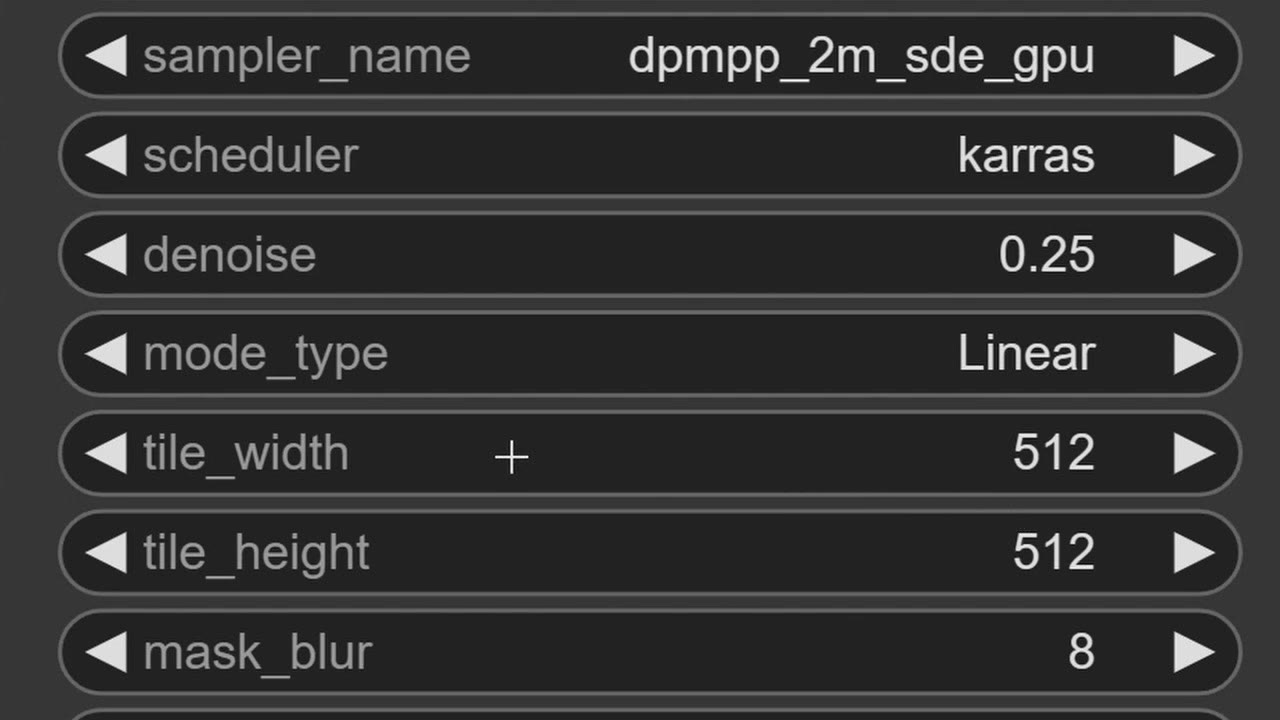
- Sampler: dpmpp_2m_sde_gpu, der für realistische Bilder besser ist, mit dem Scheduler karras. Es lohnt sich, damit zu experimentieren.
- Denoise: 0,25. Das ist sehr wichtig. Bei 1,0 entsteht ein völlig neues Bild. Bei 0,2–0,25 bleibt der Großteil des Bildes erhalten, und es kommt etwas Detail hinzu; es fühlt sich an, als blieben 90 % und 10 % änderten sich. Manchmal gehe ich auf 0,35, was etwa das Maximum ist, bevor sich das Bild zu verändern beginnt.
- Kachelbreite und -höhe: 512. SD 1.5 wurde mit Bildern von 512 × 512 trainiert, daher funktioniert es mit Kacheln von 512 am besten. Der Node zerlegt selbst ein riesiges Bild in viele Kacheln und verarbeitet jede einzeln, weshalb er auf einer schwachen Karte läuft; es dauert nur länger. Viele andere Upscaling-Methoden stürzen einfach ab, wenn der VRAM ausgeht.
- CFG: 6–8. Niedriger bedeutet mehr Variation; sehr niedrig ergibt Rauschen. Sehr hoch erzeugt Artefakte wie Überschärfung. 8 ist in Ordnung.
Mit einem SDXL-Checkpoint wäre die Kachel 1024 × 1024. Ich habe es ausprobiert: etwas höhere Qualität, aber viel langsamer. SD 1.5 bei 512 läuft viel schneller bei sehr ähnlicher Qualität.
An einem Foto testen, das du gut kennst
Beginne mit einem Bild, das du wirklich gut kennst. Ich habe ein Selfie aus Angkor Wat in Kambodscha genutzt, mit Mustern im Hintergrund und einem Logo auf meinem Hemd, und es absichtlich auf 512 × 512 verkleinert, um zu sehen, wie gut es sich erholen würde.
Das Befehlsfenster zeigt die Leinwandgröße, die Kachelanzahl und den Fortschritt. 512 → 2048 bei 4× sind 16 Kacheln. Bei 4K oder 8K steigt die Zahl schnell: 64, 128, 300, 400 Kacheln.
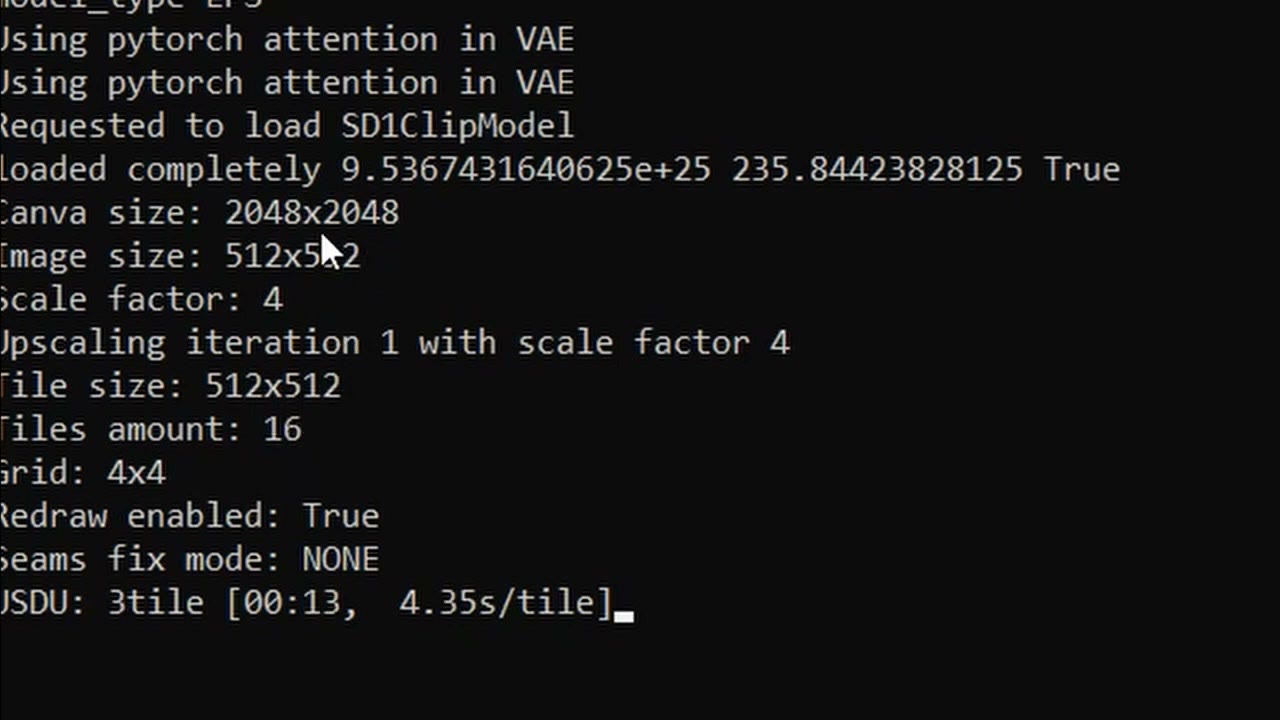
Auf meinem Laptop mit 4 GB dauerte es 73 Sekunden. Beim Ziehen des Comparer-Reglers: Das Logo bleibt scharf und unverändert, die Schnitzereien an der Tempeldecke bleiben erhalten, und die Brille sieht genau so aus wie im echten Leben. Es hat meiner Nase einen Pickel hinzugefügt, an den ich mich nicht erinnere.
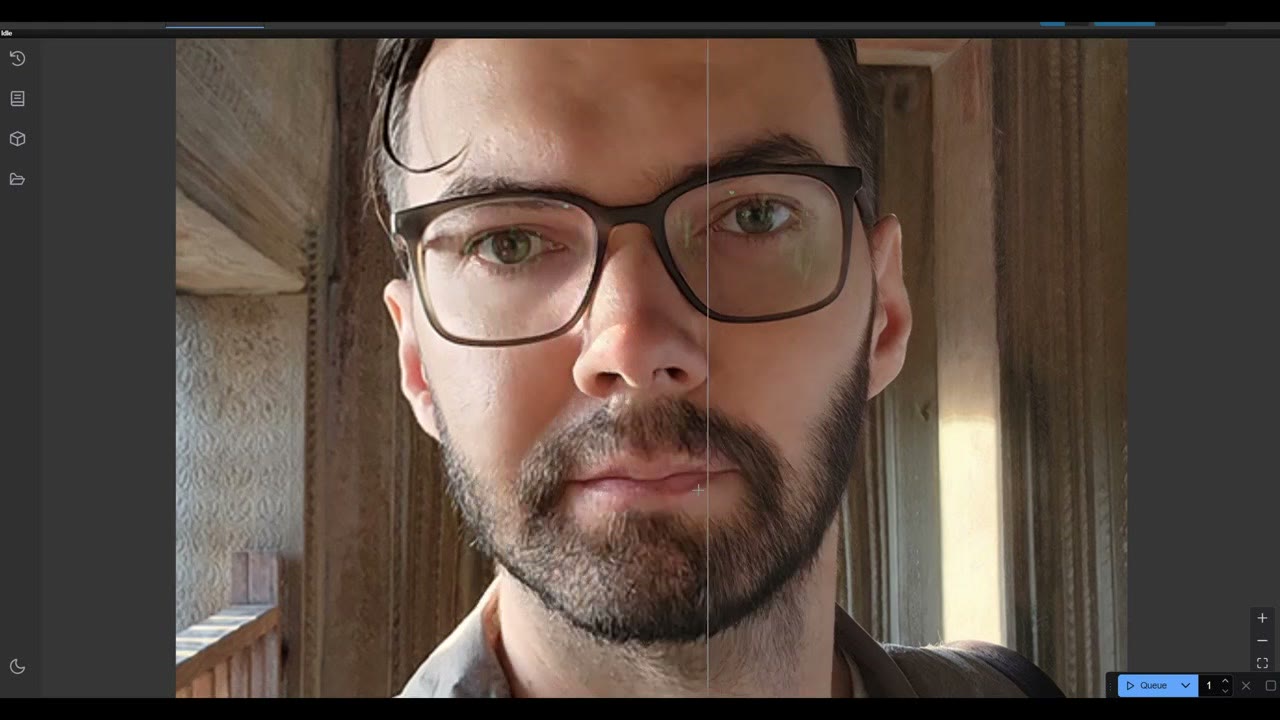
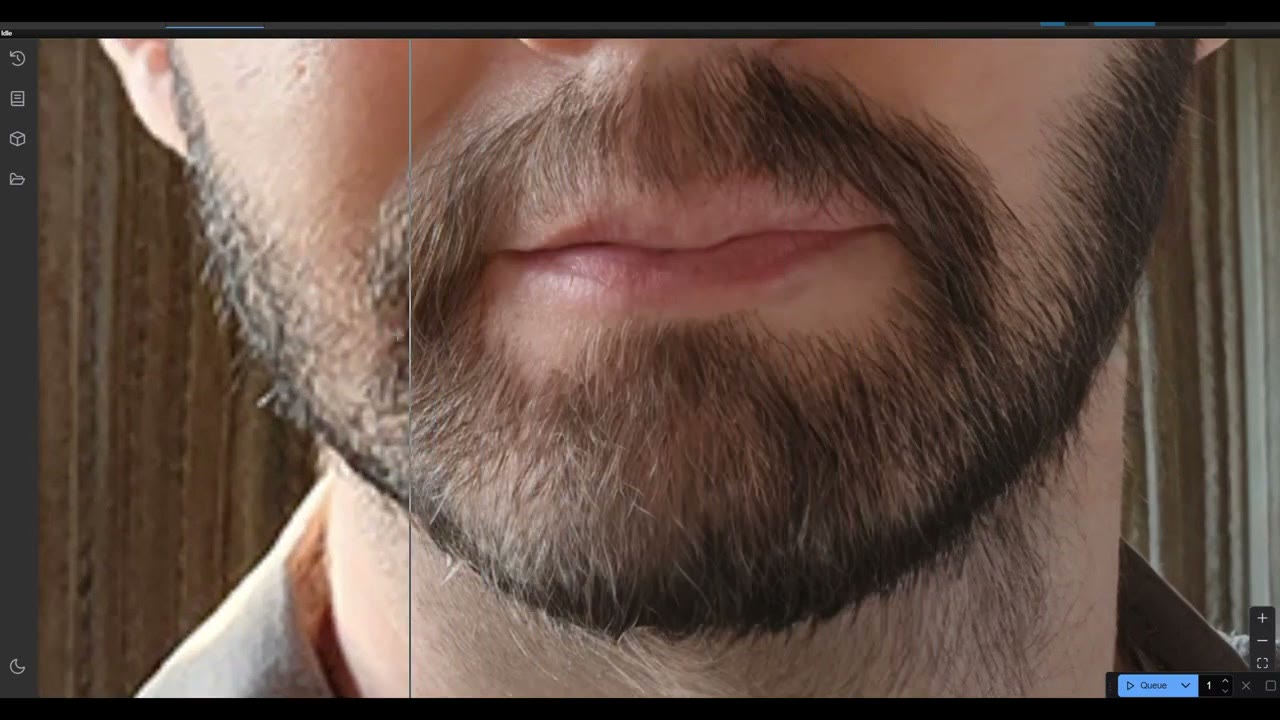
Der Wechsel zu 4x-FaceUpDAT ergab einen schmeichelhafteren, weicheren Look. Es entrauschte die Haut stärker und leistete großartige Arbeit bei der Brille und den Augen, vielleicht besser als UltraSharp. Aber mein Bart wurde viel seidiger, als er wirklich ist, und in extremer Nahaufnahme bekamen die hinteren Wände haarähnliche Striche.
Größer gehen, und wann es nicht mehr hilft
Für ein Bild in 8K ist der einfachste Weg, die 2K-Ausgabe wieder in Load Image zu laden und erneut auszuführen.
Ich nahm ein Foto von Donald Trump mit 400 × 300 aus der Encyclopaedia Britannica. Der erste Durchgang ergab etwa 1600 px Breite. Der zweite Durchgang, 1600 × 1200 → 6400 × 4800, brauchte 130 Kacheln bei grob 4–5 Sekunden pro Stück und dauerte 683 Sekunden. Schnellere Computer schaffen eine Sekunde pro Kachel oder weniger. Der Node zeigt die aktuelle Kachel, du kannst also prüfen, wie lange es noch dauert, und einen Kaffee holen.
Das Ergebnis war viel glatter, und nicht unbedingt auf gute Weise. Im Ultra-Zoom sah es besser aus, aber in der mittleren Einstellung glaube ich nicht, dass es sich viel verbessert hat; die Haut verlor durch das zusätzliche Denoising an Qualität. Für einen zweiten Durchgang kann es sinnvoll sein, die Modelle zu wechseln, zum Beispiel zu UltraSharp, damit das Gesicht nicht zu glatt wird.
Das Original und das Endergebnis vergleichen
Der Comparer aktualisiert sich nur, wenn der Graph läuft. Um das winzige Original und das 6K-Ergebnis ohne erneutes Hochskalieren zu vergleichen: Wähle die Upscale-Nodes aus und drücke Strg+B, um sie zu umgehen, füge zwei Load-Image-Nodes hinzu (das endgültige Bild und das Original), verbinde sie mit dem Comparer und reihe ein. Es läuft in wenigen Sekunden.
16×: zwei Upscale-Nodes verketten
- Wähle den Node Ultimate SD Upscale aus, Strg+C, dann Strg+Umschalt+V, um ihn mit allen Verbindungen einzufügen.
- Verbinde den Bildausgang des ersten Nodes mit dem Bildeingang des zweiten Nodes.
- Verbinde den Ausgang des zweiten Nodes mit Save Image und mit image_a des Comparers (das Original bleibt auf image_b).
- Beide Nodes teilen sich den Checkpoint, die leeren Prompts und das Upscale-Modell. Für unterschiedliche Upscale-Modelle pro Durchgang kopiere auch den Node Load Upscale Model.
Du kannst in die Prompts tippen, und es beeinflusst das Ergebnis, aber bei mir funktionierte es nicht gut, daher lasse ich sie leer.
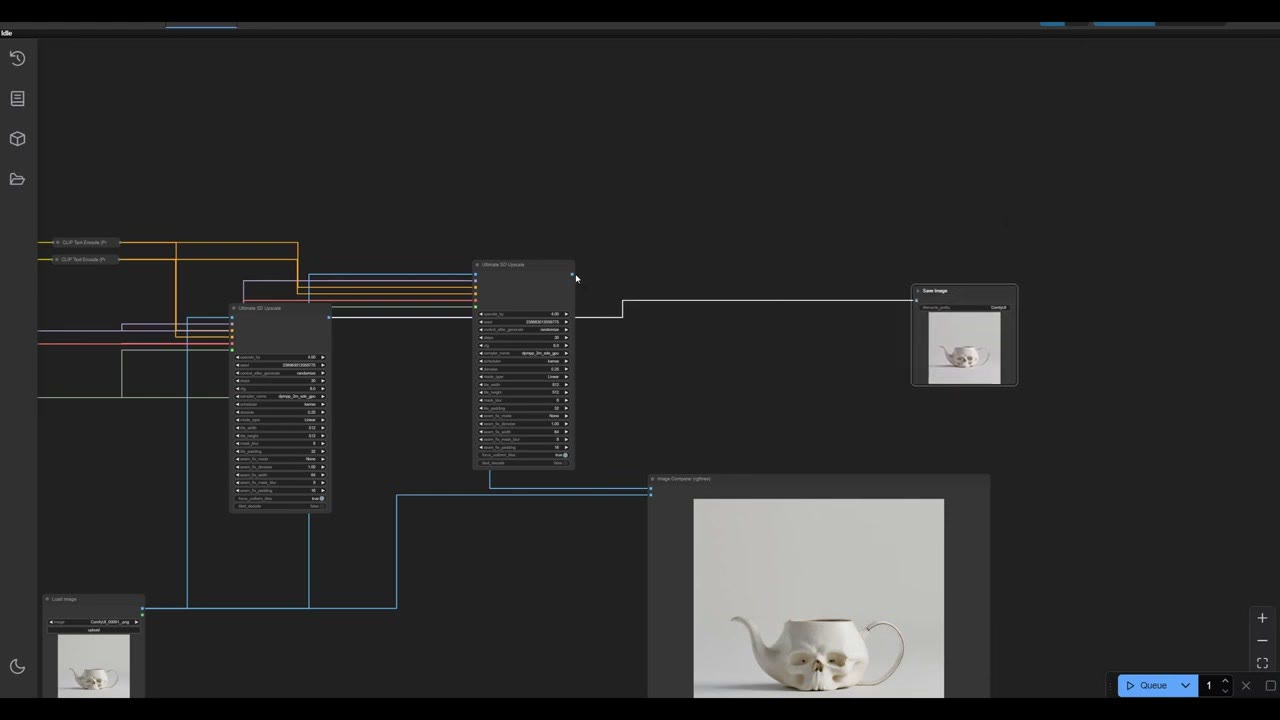
Auf dem Laptop kann das 30 Minuten dauern. Für einen Computer mit wenig VRAM ist das keine triviale Aufgabe; viele Upscaler, die ich untersucht habe, konnten es gar nicht, und andere fügen zu viel Rauschen hinzu.
Ergebnisse: wo es glänzt und wo es scheitert
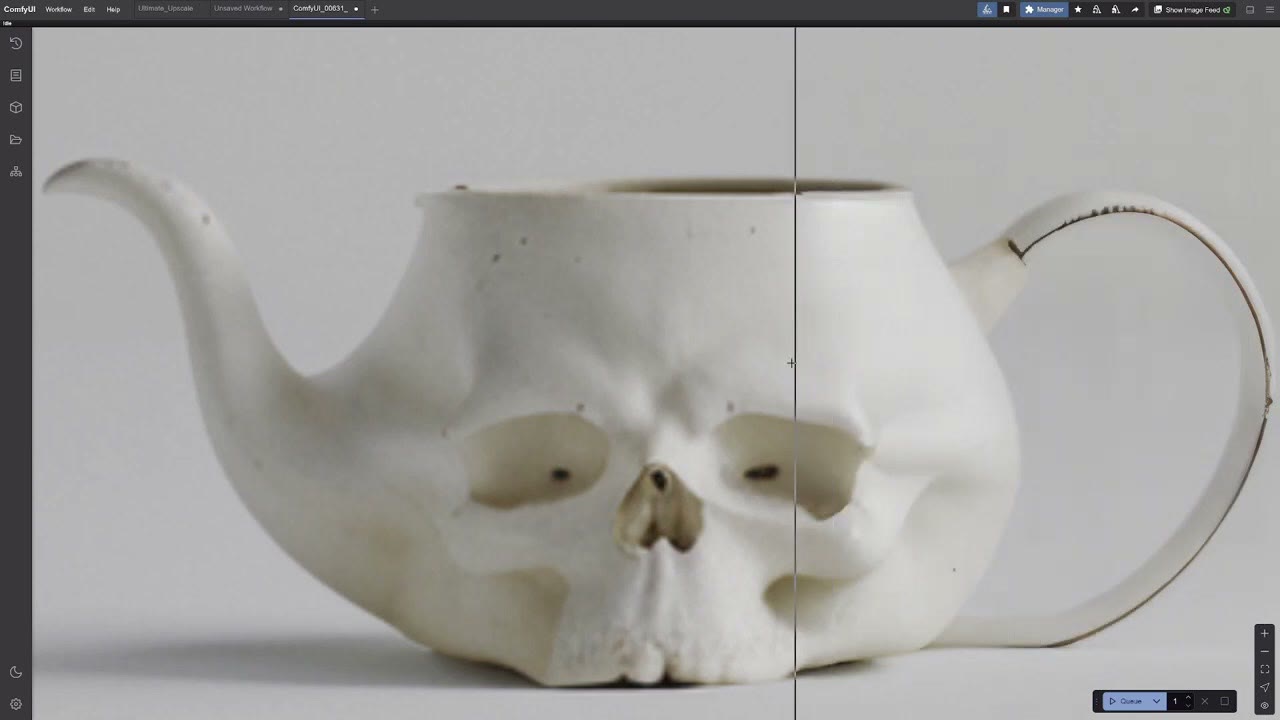
Meine Totenkopf-Teekanne, aus dem Leitfaden zum Verschmelzen von Bildern, ging mit UltraSharp von 512 px auf 8K, mit extrem hohem Detail sogar im Ultra-Zoom. Ich würde sie drucken und an die Wand hängen.
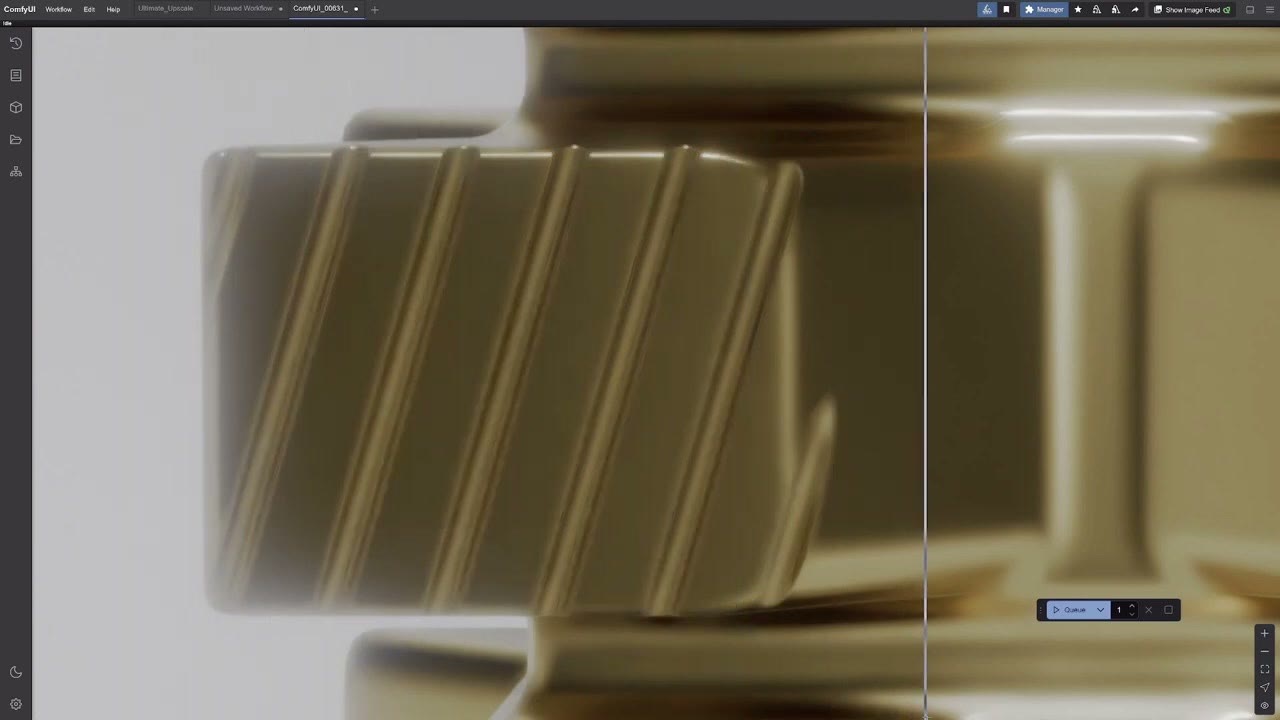
Ursprünglich bin ich für meine eigene Arbeit in das KI-Upscaling eingestiegen. Bei einem Parfümflakon, den ich in 3D-Coat entworfen habe, hinterlassen Voxel-Schnitte raue Kanten; von 1500 auf etwa 3000 px hochzugehen, glättete sie wunderbar.
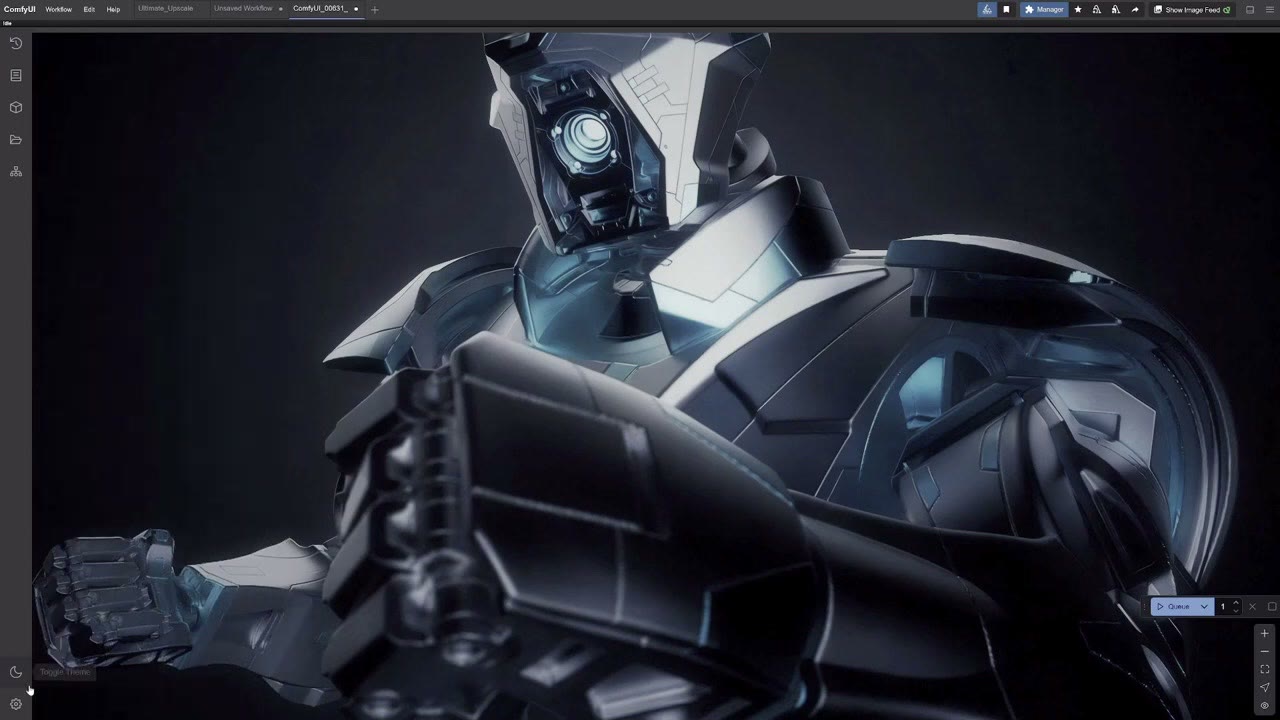
Bei einem Roboterdesign schärfte UltraSharp stattdessen die gezackten Polygonkanten aus 3D-Coat. 4x-FaceUpDAT lieferte viel glattere Linien, die, die ich wollte. Einige winzige Details im Gesicht wurden gestaucht und verändert, ein geringer Preis für ein großartiges, schnelles Upscaling eines fertigen Renders.
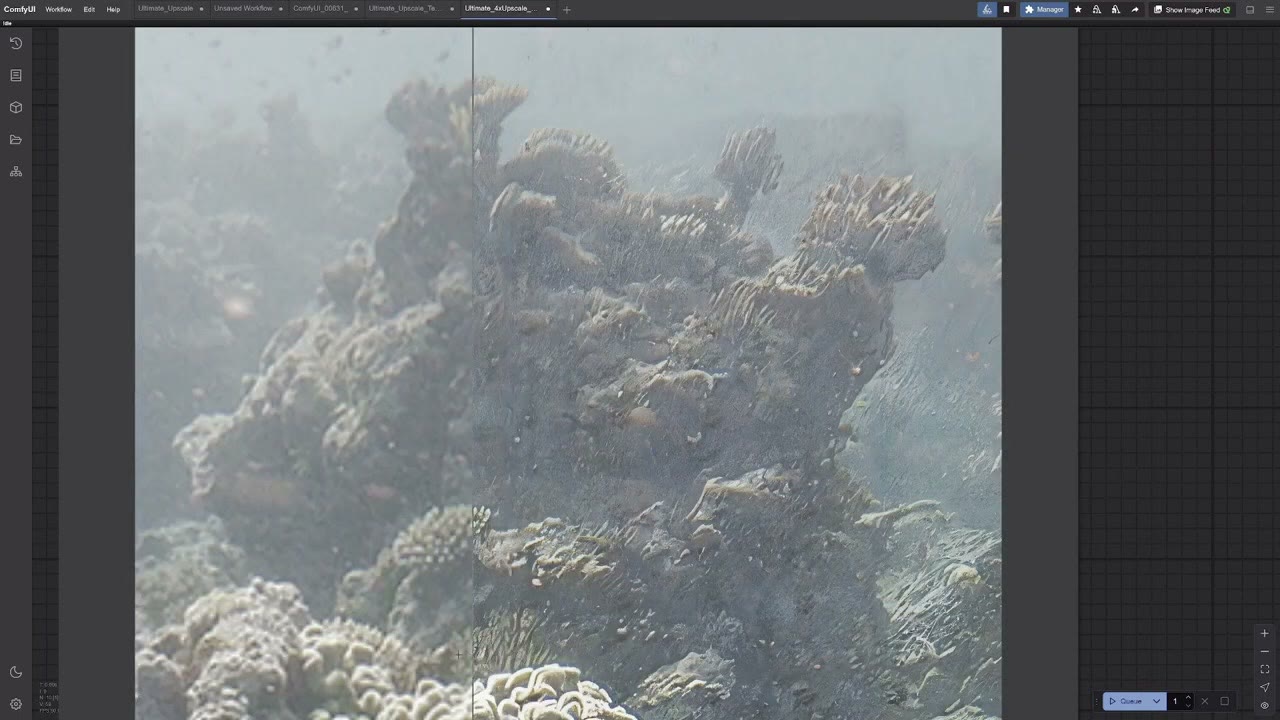
Wo es scheiterte: ein GoPro-Foto von Unterwasser-Korallen, 2500 px breit, auf 10–12K gebracht. Das Modell war offensichtlich nicht viel an Korallen trainiert. Einen Ausschnitt von 300 px zuzuschneiden, um ihm mehr Raum zu geben, Detail zu erfinden, half auch nicht. Für Unterwasserbilder bräuchte ich ein völlig anderes Upscale-Modell.
Bei einem alten Felsen-Render, dessen Szenendatei ich verloren hatte, war das Zwischenergebnis mit 2000–3000 px wirklich schön. Bei 8–10K wurde es zu glatt und zu stark entrauscht; immer noch weit besser als das winzige Original, aber kein Look, der mir gefiel.
Wenn du andere Upscaling-Techniken kennst, die besser funktionieren, hinterlasse einen Kommentar zum Video. Das ist nur mein Workflow.
Die Videoversion ansehen (22:11)
Alles oben steht auch im Video, falls du lieber am Bildschirm mitmachst. Das Video ist auf Englisch.
Häufige Fragen
Kann ich Bilder mit nur 4 GB VRAM hochskalieren?
Ja. Ultimate SD Upscale teilt das Bild in Kacheln von 512 × 512 und verarbeitet sie einzeln. Auf einem Laptop mit 4 GB ging ein Bild mit 512 px in 73 Sekunden auf 2048 px; eine Ausgabe mit 6400 × 4800 brauchte 130 Kacheln bei etwa 4–5 Sekunden pro Kachel.
Welches Denoise sollte ich zum Hochskalieren nutzen?
0,25 behält den Großteil des Bildes und fügt etwas Detail hinzu. 0,35 ist etwa das Maximum, bevor sich das Bild zu verändern beginnt. Bei 1,0 bekommst du ein völlig neues Bild.
Welches Upscale-Modell ist das beste?
Das hängt vom Bild ab. 4x-UltraSharp hält Details knackig; 4x-FaceUpDAT ist weicher und glatter, gut für Gesichter und um gezackte Kanten zu verbergen; Nomos2 eignet sich für Architektur und Felsen. Bei einem Foto eines Unterwasser-Korallenriffs schnitt keines gut ab.
Wie skaliere ich um mehr als 4× hoch?
Schicke die Ausgabe erneut durch den Node oder verkette zwei Ultimate-SD-Upscale-Nodes für 16×. Rechne mit sehr langen Renderzeiten und achte auf übermäßige Glättung ab 8K.

Anton Tenitsky ist 3D-Artist mit mehr als 15 Jahren Erfahrung in der Computergrafik, tätig für Nickelodeon, Gameloft, Marvel Rivals und viele weitere Kunden. Mehr über mich