KI-Bilder kommen oft mit kaputten Händen und seltsamen Gesichtern heraus, besonders bei Ganzkörperaufnahmen. Sie einzeln zu korrigieren funktioniert nicht, wenn du Hunderte hast. Dieser Workflow erledigt das im Batch: Er geht einen Ordner durch, findet die Hände (und Gesichter) anhand einer Beschreibung, rendert nur diese Bereiche mit Flux in höherer Auflösung neu und speichert das korrigierte Bild.
Er braucht Flux, also mindestens 12 GB VRAM. Wenn du nur gelegentlich ein Bild von Hand korrigieren musst, läuft mein einfacherer Inpainting-Workflow für Hände auch in der Cloud.
Kurz gefasst
- Finden: Florence 2 maskiert „hands“ oder „face“ aus einer Textbeschreibung.
- Korrigieren: Der SEGS-Detailer des Impact Pack schneidet diesen Bereich aus, rendert ihn mit 512 px und fügt ihn wieder ein.
- Einstellungen: 20 Schritte, Denoise 0,65–0,7.
- Rechne mit Wiederholungen: Viele Versuche sind nicht gut; behalte den besten.
- Kaskade: Korrigiere die Hände und gib dieses Bild dann an einen zweiten Detailer für das Gesicht weiter.
Warum Hände danebengehen, und wie das es behebt
Hände gehen meist wegen der Auflösung kaputt, nicht weil das Modell sie nicht zeichnen kann. Rendere ein Nahporträt mit einer Hand am Gesicht, und die Hand füllt viele Pixel und kommt gut heraus. In einem Ganzkörperbild bekommt dieselbe Hand nur ein paar Pixel, und daher kommen die zusätzlichen Finger. In meinem Testbild war das Gesicht gut und die Hände nicht.
Also tut der Workflow, was ein Retuscheur tun würde: den Problembereich ausschneiden, vergrößern, im Detail neu zeichnen und wieder einsetzen.
Workflow 1: Ein Element in einem Ordner korrigieren
Den Ordner laden
Load Image Batch mit eingefügtem Ordnerpfad und dem Modus incremental image, damit jeder Durchlauf das nächste Bild nimmt. Ein Vorschau-Node zeigt, bei welchem Bild es ist.
Die Hände mit Florence 2 finden
Das Paket ComfyUI-Florence2 stellt den Modell-Loader bereit; das Modell wird beim ersten Ausführen automatisch heruntergeladen. Ich habe large (fine-tuned) genutzt; base ist schneller und lieferte ebenfalls gute Ergebnisse, daher würde ich das beim nächsten Mal versuchen.
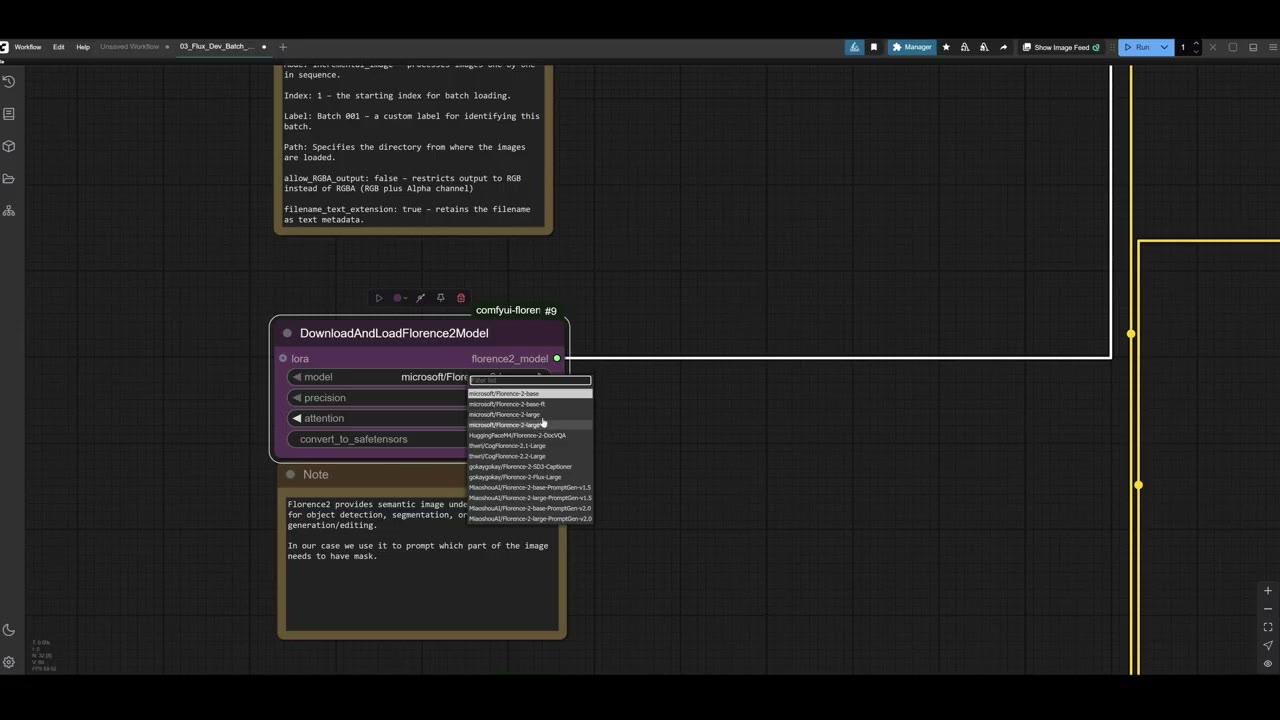
Setze im Florence-2-Node die Aufgabe auf caption to phrase grounding und tippe ein, was gefunden werden soll, hier „hands“. Florence 2 kann viel mehr (ein Bild beschreiben, Text lesen), aber diese Aufgabe ist die, die einen Bereich anhand einer Phrase findet und seine Maske zurückgibt. Ausführlicher behandle ich sie in alles maskieren mit Florence 2.
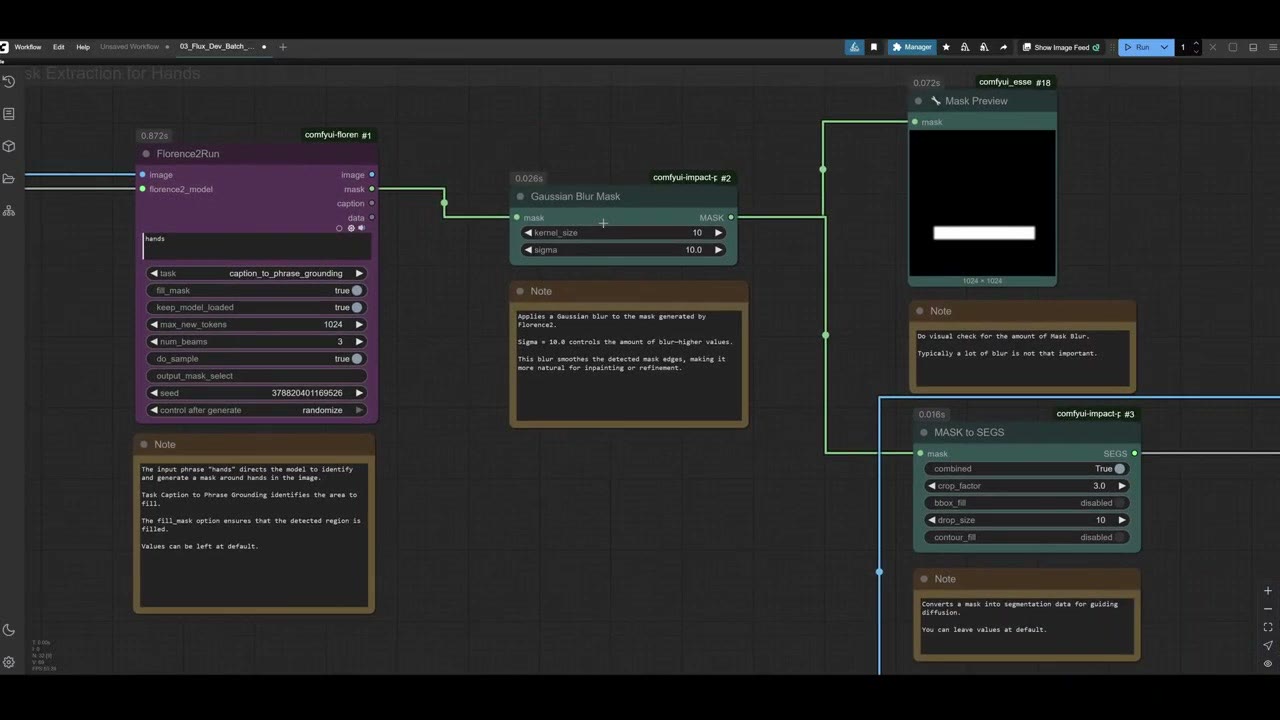
Die Maske weichzeichnen und zu einem Segment machen
- Gaussian Blur Mask weicht die Kanten auf, denn eine Maske mit harter Kante kann eine sichtbare Naht hinterlassen.
- Mask to SEGS verwandelt die Maske in ein Segment, das Format, mit dem der Detailer arbeitet.
Mit dem SEGS-Detailer neu rendern
Der Node Detailer (SEGS) aus dem Impact Pack schneidet jedes Segment aus und skaliert es proportional so, dass seine Guide Size 512 px beträgt. Das gibt der Hand viel mehr Pixel, mit denen sie arbeiten kann, und daher kommt die Verbesserung.
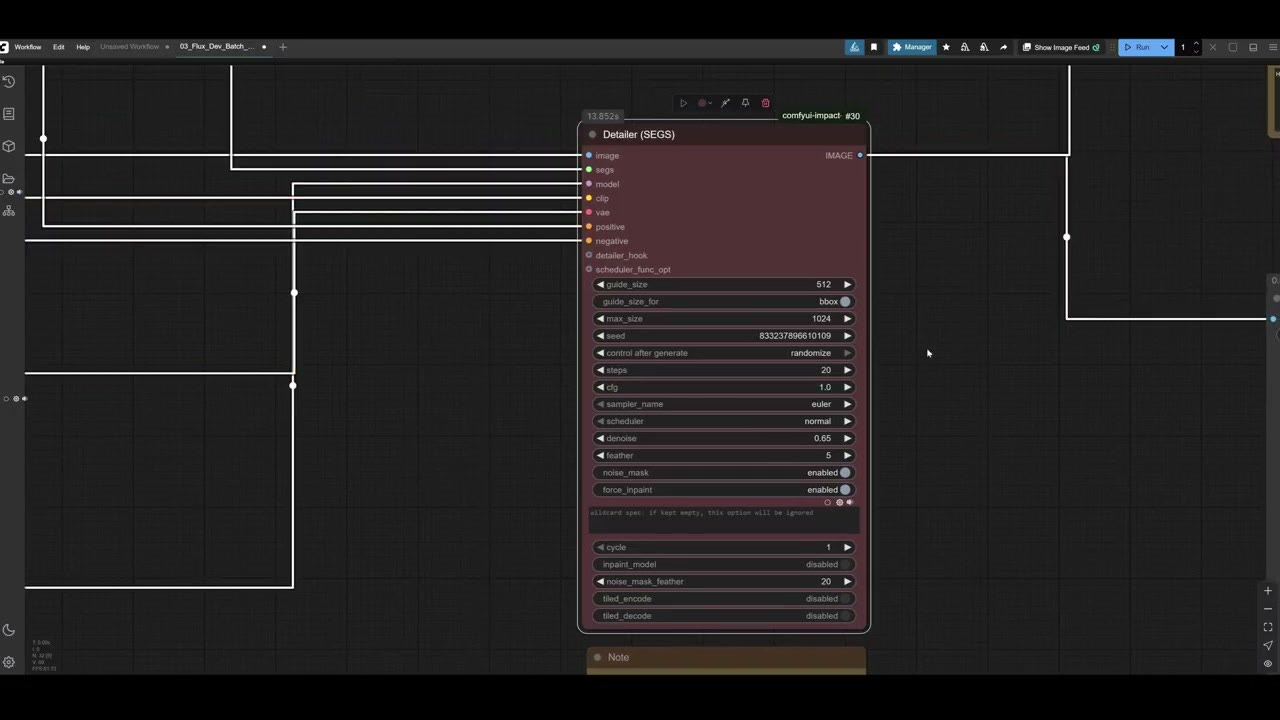
Er erhält dieselben Eingaben wie eine normale Generierung:
- Modell: Flux dev, VAE und der DualCLIPLoader mit Flux’ zwei Text-Encodern.
- Positiver Prompt mit Flux Guidance. Ich habe etwas wie „two hands, five fingers“ geschrieben; das funktioniert auch, wenn nur eine Hand sichtbar ist. Der negative bleibt leer.
Nur zwei Einstellungen zählen wirklich:
- Schritte: 20. Alles von 20 bis 30 funktioniert, und 20 ist ehrlich gesagt gut genug.
- Denoise: 0,65–0,7. So viel vom ursprünglichen Bereich wird neu gezeichnet. Unter etwa 0,5 erzeugt das Modell dort etwas Zufälliges (ein Fahrzeug statt einer Hand oder ein weiteres Gesicht). Bei 0,9 behält es dieselbe kaputte Hand.
Vergleichen und speichern
Ein rgthree Image Comparer zeigt das Vorher und Nachher, und das Ergebnis wird gespeichert. Die korrigierten Hände fallen manchmal etwas kleiner aus, was aber nicht sehr auffällt.
Rechne damit, es mehrmals auszuführen
Das ist der wichtige Teil: Oft sind 60 bis 80 % der Versuche nicht gut. Führe es wiederholt aus und such dir die besten aus.
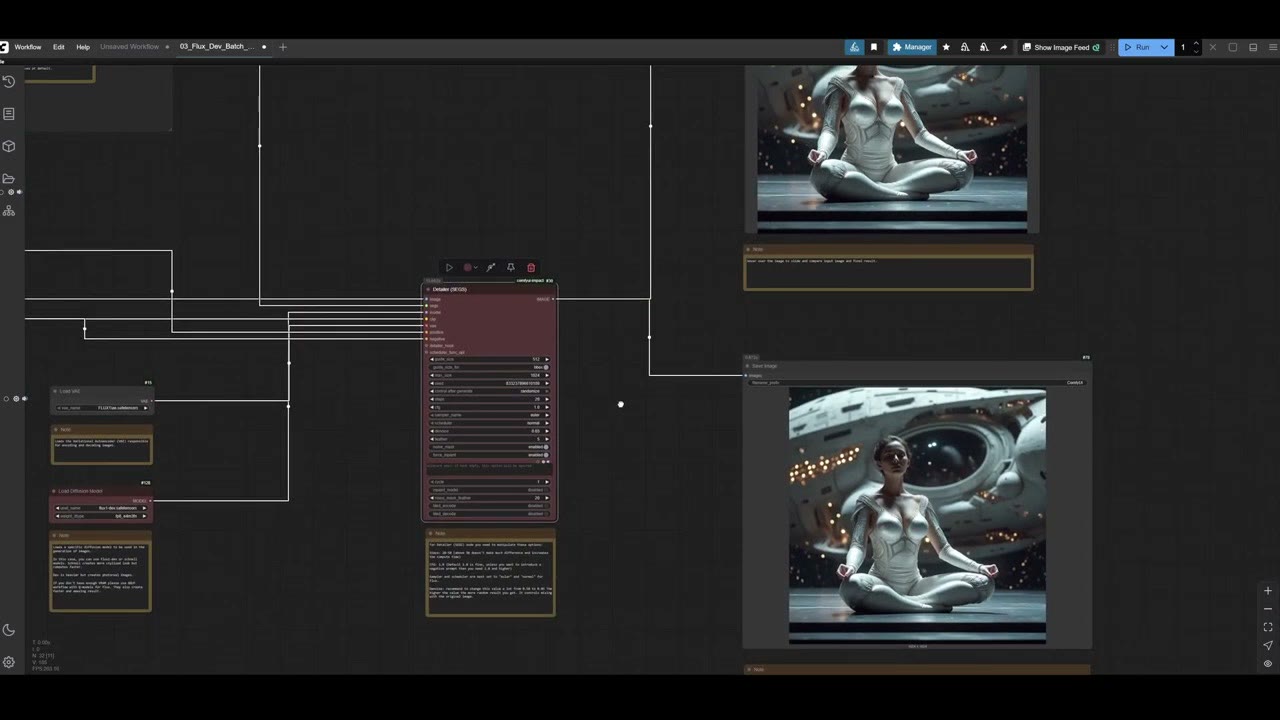
Manchmal überrascht das Ergebnis. Bei einem Bild bekam die Maske einen Fehler und deckte die ganze Figur ab, sodass der Detailer alles neu zeichnete: Er korrigierte die Hand, indem er sie versteckte, verbesserte Gesicht und Füße und änderte das Design des Anzugs ziemlich stark. Das bekommst du bei einem Prompt wie „person“. Bei einem anderen Bild wurden die Hände schlimmer als vorher. Führe weiter aus.
Workflow 2: Hände, dann Gesicht
Um auch das Gesicht zu korrigieren, kaskadiere einen zweiten Detailer:
- Die erste Gruppe maskiert die Hände und korrigiert sie wie oben.
- Ihr Ausgabebild geht in eine zweite Maskenextraktion, die nach „face“ sucht, und einen zweiten SEGS-Detailer.
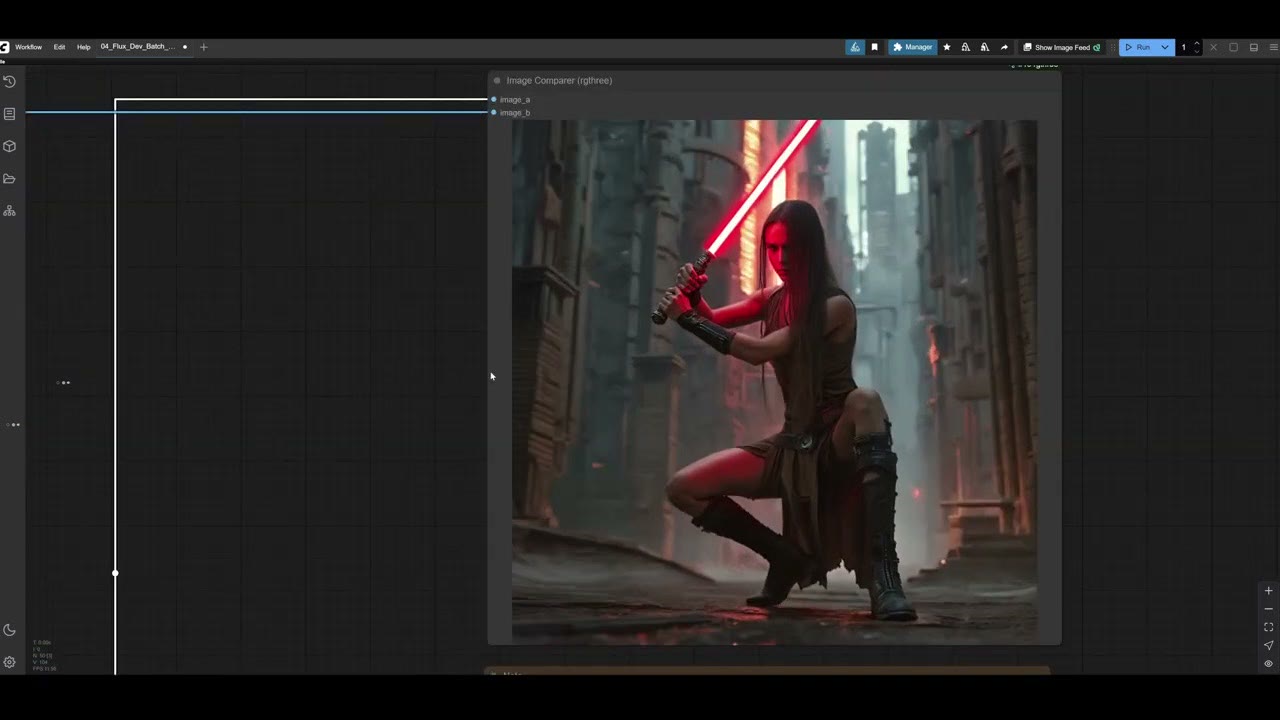
In meinem Test wurde das Gesicht von „nicht ganz menschlich“ zu überzeugend, und eine Hand wurde großartig (die andere brauchte noch ein paar Durchläufe).
Dupliziere keine Modell-Nodes. Jeder Node, der ein Modell lädt, hält es im GPU-Speicher. Lade Florence 2, Flux, die Text-Encoder und das VAE einmal und verbinde sie mit jedem Detailer. Duplikate füllen deinen VRAM sehr schnell ohne jeden Nutzen.
Du kannst weiter kaskadieren (Stiefel, dann Hintergrund), aber das wird schnell unpraktisch. Hände und Gesichter sind es, worauf es ankommt.
Optional: mehrere Ordner auf einmal
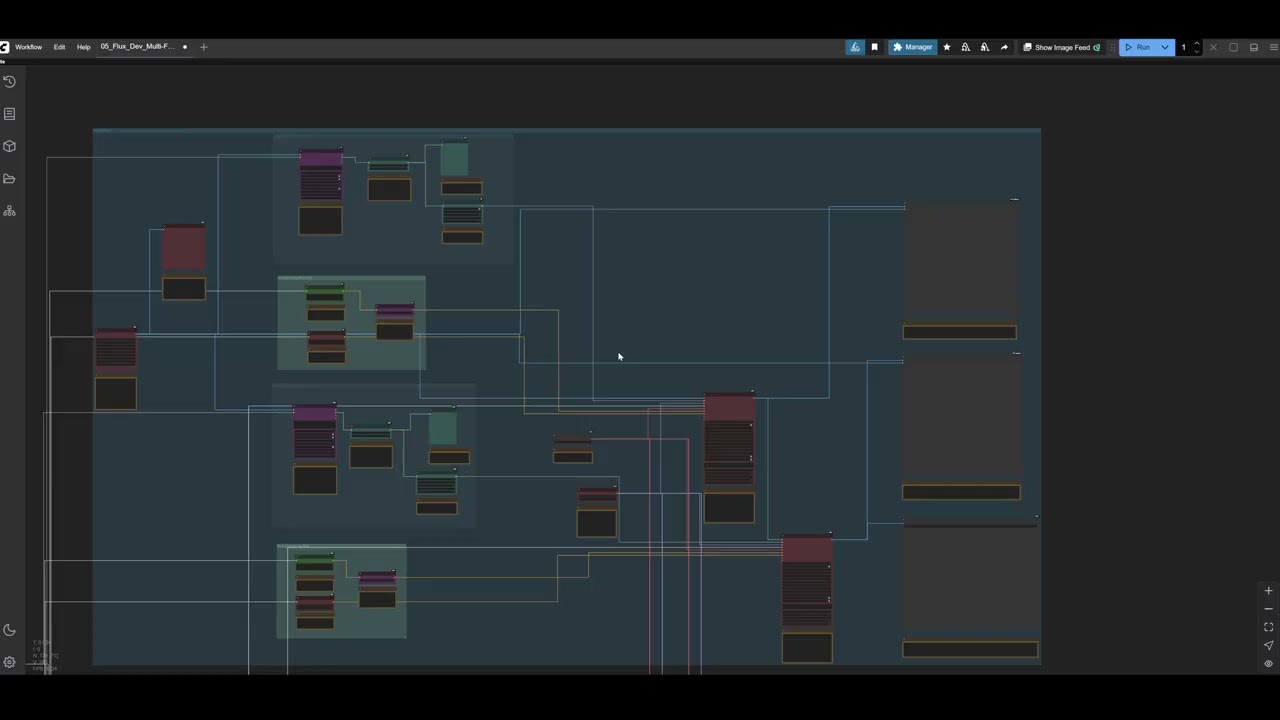
Ich habe auch eine Version gebaut, die drei Ordner durch dieselbe Korrektur schickt, alle mit denselben Nodes für Florence 2, Flux, Text-Encoder und VAE. Ehrlich gesagt ist das eher ein Test als etwas, das du brauchst. Aber wenn du verschiedene Sets (Mittelalter, Fantasy, Science-Fiction) mit unterschiedlichen Korrekturen für jedes hast, dupliziere die Gruppen, gib jeder ihren eigenen Load Image Batch und verbinde sie mit den gemeinsamen Modellen.
Alle Workflows liegen auf meinem Patreon, und der Inpainting-Workflow für Einzelkorrekturen ist bei RunComfy mit kostenlosen Testminuten verfügbar. Wenn du keine 12 GB VRAM hast, funktioniert auch eine gemietete GPU; siehe meine Einführung in RunPod.
Der RunComfy-Link ist ein Empfehlungslink, ebenso mein RunPod-Empfehlungslink: Neue RunPod-Konten, die sich mit Google anmelden, erhalten nach ihren ersten 10 $ ein Guthaben von 5–500 $, und ich bekomme eine kleine Provision.
Die Videoversion ansehen (10:11)
Alles oben steht auch im Video, falls du lieber am Bildschirm mitmachst. Das Video ist auf Englisch.
Häufige Fragen
Warum macht die KI bei Ganzkörperbildern Hände und Gesichter falsch?
Auflösung. In einem Ganzkörperbild bekommt eine Hand oder ein Gesicht nur wenige Pixel. Dasselbe Modell rendert Hände in einer Nahaufnahme gut. Die Lösung ist, diesen Bereich auszuschneiden, in höherer Auflösung zu rendern und wieder einzufügen.
Welches Denoise sollte ich zum Korrigieren von Händen nutzen?
Etwa 0,65 bis 0,7. Unter etwa 0,5 erfindet das Modell dort etwas Zufälliges; bei 0,9 behält es die kaputte Hand.
Wie oft funktioniert die Korrektur?
Nicht jedes Mal: In meinen Läufen waren oft 60–80 % der Versuche nicht gut. Führe es mehrmals aus und behalte das beste Ergebnis.
Wie viel VRAM brauche ich?
Mindestens 12 GB für Flux. Lade jedes Modell einmal und verbinde es mit jedem Detailer, denn doppelte Modell-Nodes belegen jeweils Speicher.

Anton Tenitsky ist 3D-Artist mit mehr als 15 Jahren Erfahrung in der Computergrafik, tätig für Nickelodeon, Gameloft, Marvel Rivals und viele weitere Kunden. Mehr über mich