KI-Hände sind bei quelloffenen Modellen weiterhin ein Problem. Dieser Workflow korrigiert sie Bild für Bild: Du malst eine grobe Maske über die schlechte Hand, und Flux zeichnet nur diesen Bereich in höherer Auflösung neu. Flux ist das beste quelloffene Modell, das ich dafür genutzt habe, selbst für wirklich komplizierte Fälle wie zwei Hände, die ein Lichtschwert umfassen.
Das Bild, das ich hier korrigiere, wurde mit SDXL gerendert und dann durch dieses Flux-Setup geschickt. Um einen ganzen Ordner automatisch zu korrigieren, siehe die Batch-Version: KI-Gesichter und -Hände automatisch korrigieren.
Kurz gefasst
- Maskieren: Maskiere die kaputte Hand von Hand im Masken-Editor von ComfyUI. Eine grobe Maske genügt.
- Ausschneiden und vergrößern: Der maskierte Bereich wird zu einem Segment und mit 512 px neu gerendert.
- Einstellungen: Denoise 0,6–0,75, Prompt „two hands, five fingers“.
- Schwierige Fälle: Male ungünstige Finger zuerst weg, in Photoshop oder im kostenlosen Photopea.
- Führe es ein paar Mal erneut aus. Jeder Durchlauf braucht etwa 16 Sekunden, sobald Flux geladen ist.
Warum Hände kaputtgehen
Das Problem sind Pixel. Wenn du eine Nahaufnahme renderst, deckt die Hand viele Pixel ab und kommt schön heraus. Zoomst du auf eine Ganzkörperfigur heraus, schrumpft die Hand zu einem kleinen, verschwommenen Fleck, an dem das Modell anfängt, Finger zu improvisieren.
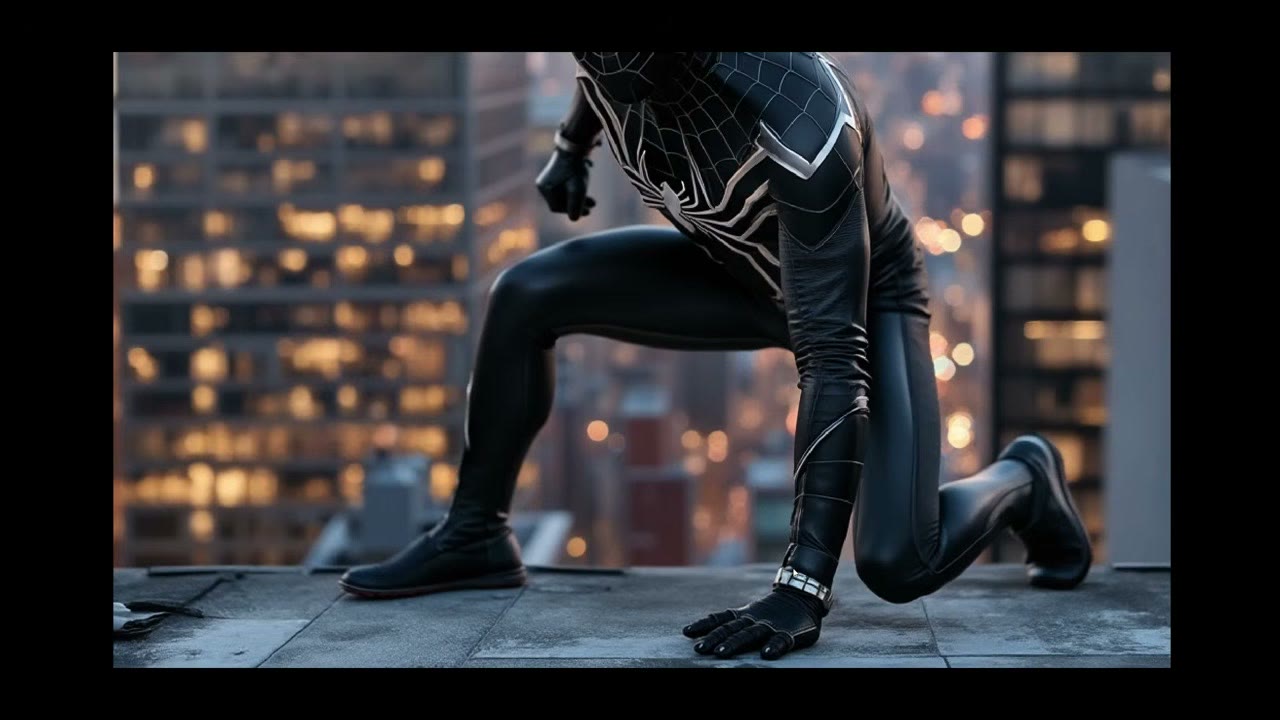
Die Lösung ist also, die Hand auszuschneiden, zu vergrößern und mit Flux erneut zu rendern, und sie dann wieder einzusetzen.
1. Das Bild laden und eine Maske malen
Lade das Bild, klicke mit der rechten Maustaste darauf und öffne den Masken-Editor. Male grob über die Hand; sie muss wirklich nicht ordentlich sein. Speichere, und das Bild trägt nun eine Maske.
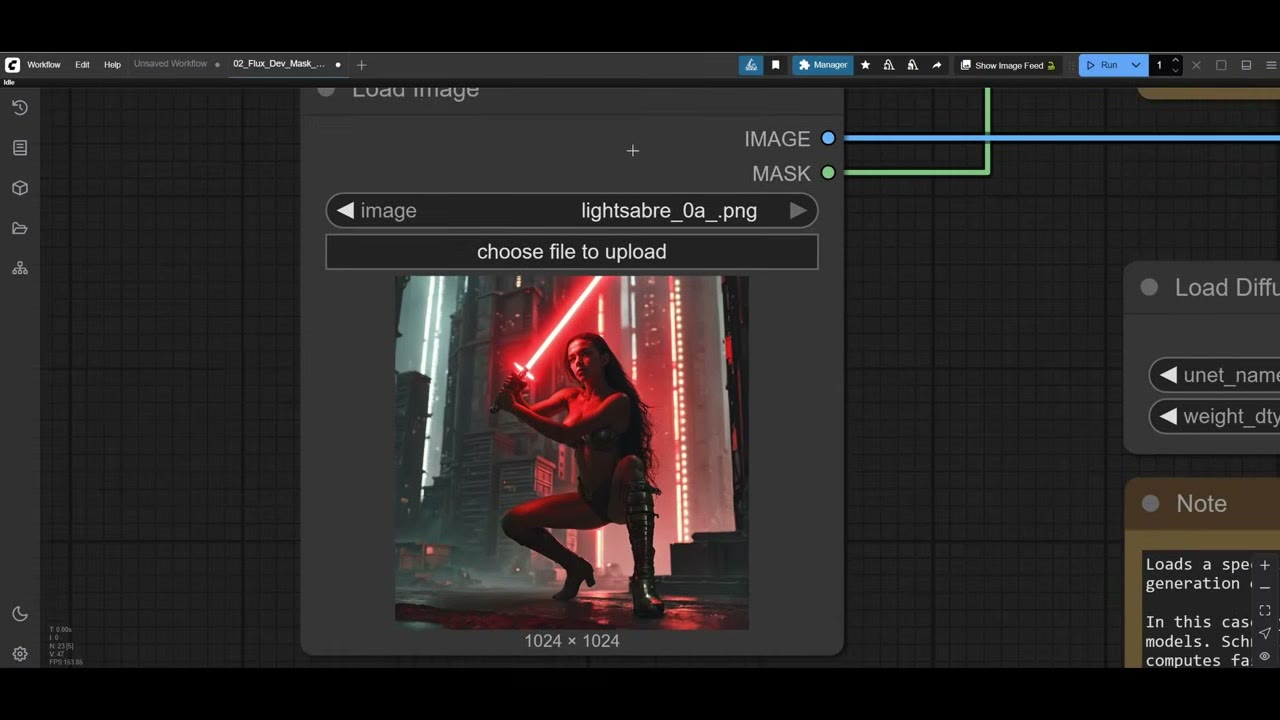
Das ist die manuelle Version: Du wählst den Bereich. Sie funktioniert für alles, was du neu zeichnen willst, nicht nur Hände. Einen Fuß zum Beispiel.
2. Die Maske in ein Segment verwandeln
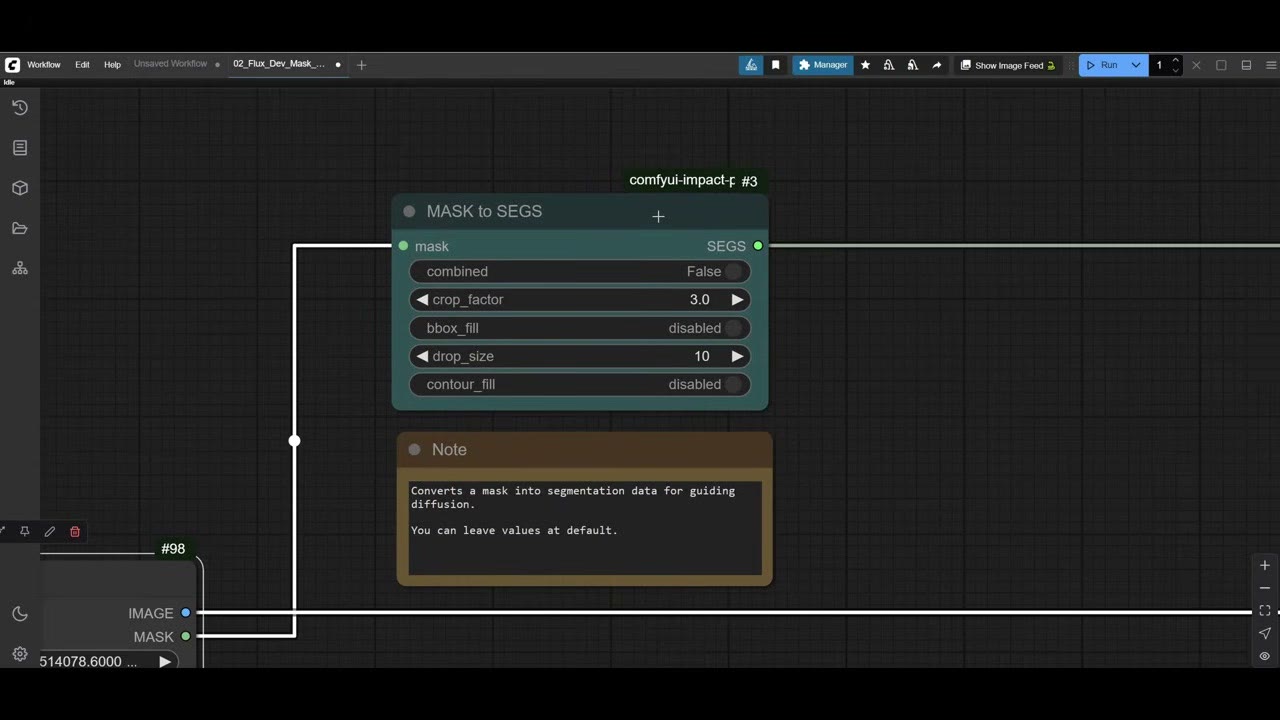
Masks to SEGS (aus dem Impact Pack) verwandelt die Maske in ein Segment. Das ist der wichtige Schritt, denn der Node Detailer (SEGS) skaliert diesen kleinen Bereich dann auf 512 Pixel hoch, bevor er ihn rendert. Eine winzige Hand bekommt die Auflösung einer Nahaufnahme.
3. Flux mit dem Detailer verbinden
Der Detailer erhält dieselben Eingaben wie eine normale Flux-Generierung:
- Load Diffusion Model: Flux dev, in den Modell-Eingang des Detailers.
- VAE: das Flux-VAE.
- DualCLIPLoader: Flux’ zwei Text-Encoder. Flux braucht beide.
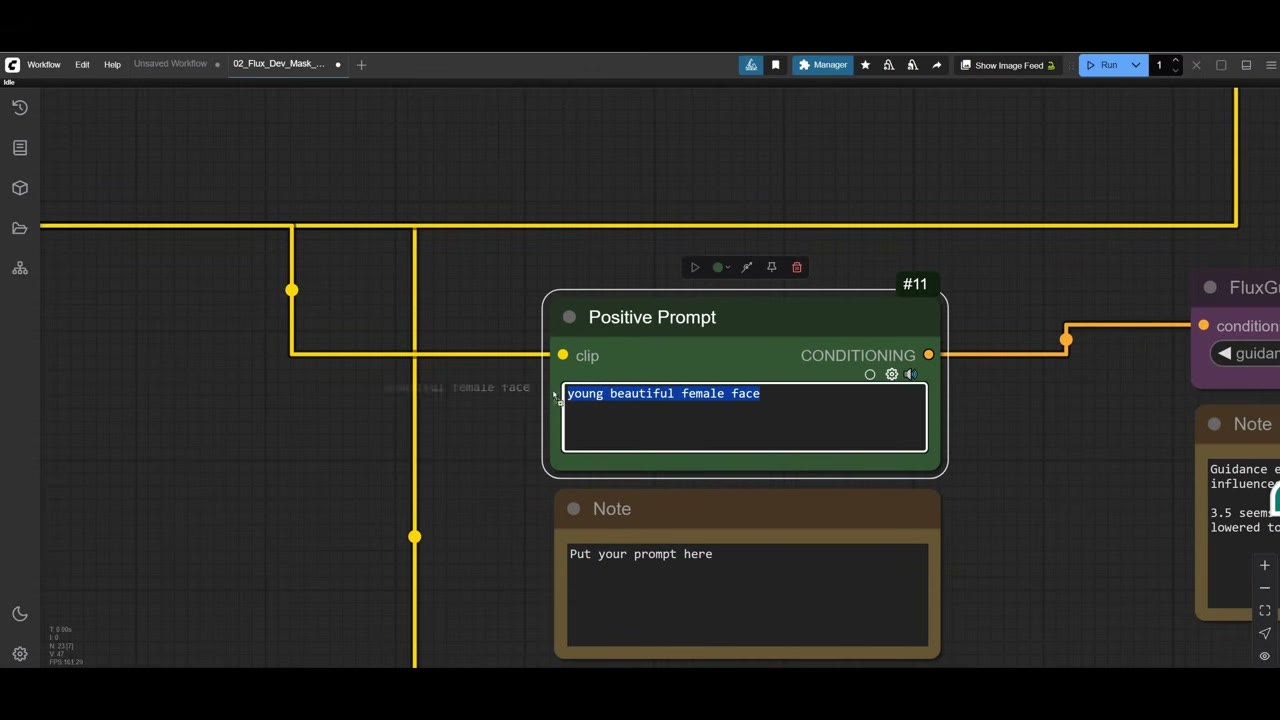
- Positiver Prompt über Flux Guidance: „two hands, five fingers“ lenkt das Neuzeichnen. Ändere es für alles andere (ich hatte anfangs einen Gesichts-Prompt aus einer anderen Aufgabe drin gelassen). Der negative Prompt bleibt leer; Flux braucht keinen.
4. Die Einstellungen, die zählen
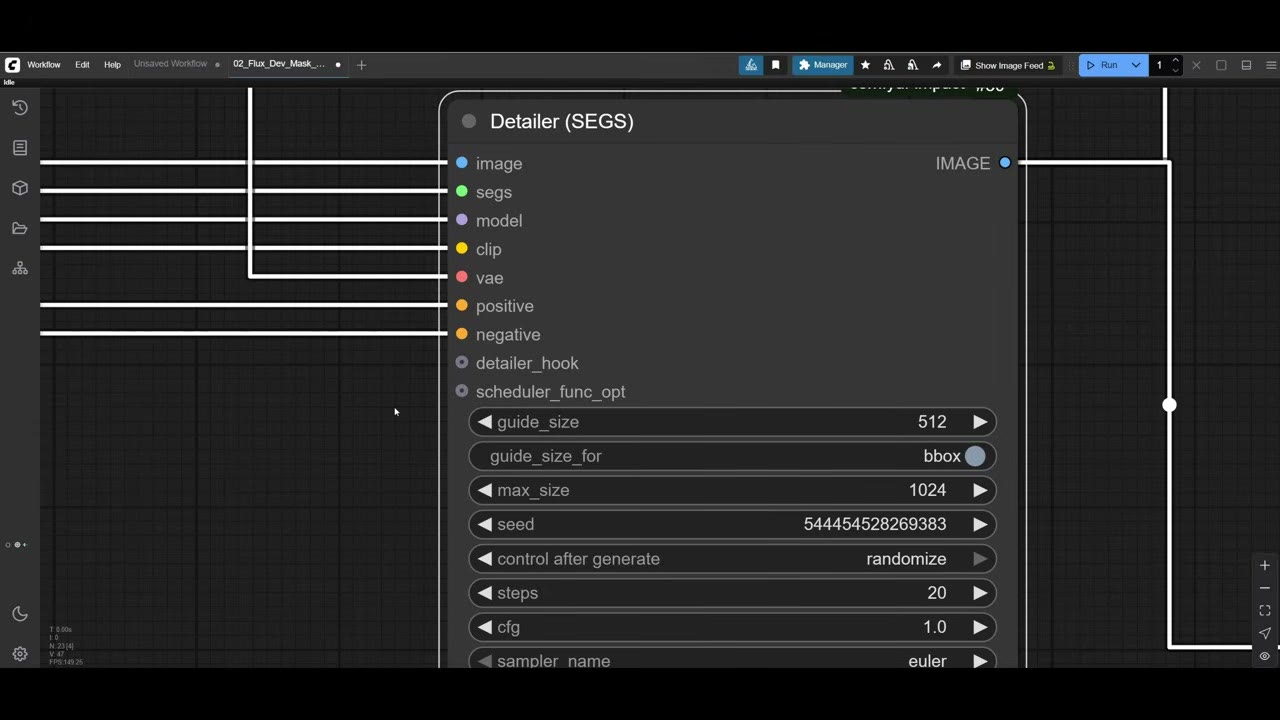
- Guide Size: standardmäßig 512. Erhöhe auf 1024 für noch mehr Auflösung, auf Kosten der Zeit.
- Schritte: erhöhen für Qualität, senken für Geschwindigkeit.
- Das Denoise ist das Wichtigste. Es legt fest, wie viel vom ursprünglichen Bereich durch frisches Rauschen ersetzt wird. Unter 0,5 erfindet das Modell etwas Unzusammenhängendes (einen Metalleimer oder einen weiteren Kopf anstelle der Hand). Zu niedrig, und es behält deine alte, hässliche Hand. 0,6 bis 0,75 hat bei mir funktioniert.
Ein rgthree Image Comparer zeigt das Vorher und Nachher.
Der Übermal-Trick für schwierige Fälle
Manchmal lässt sich eine Hand nicht korrigieren: Ein zusätzlicher Finger überlebt, weil das Modell diesen Bereich beim Denoising verwischt, aber trotzdem etwas Fingerförmiges dort sieht und es neu zeichnet. Selbst Flux liegt da falsch.
Die Lösung dauert eine Minute: Male die ungünstige Form zuerst weg. In Photoshop oder in Photopea, einem kostenlosen Online-Editor, der genauso funktioniert, rasiere den zusätzlichen Finger ab oder kürze einen ungünstigen. Maskiere ihn dann in ComfyUI und führe erneut aus.
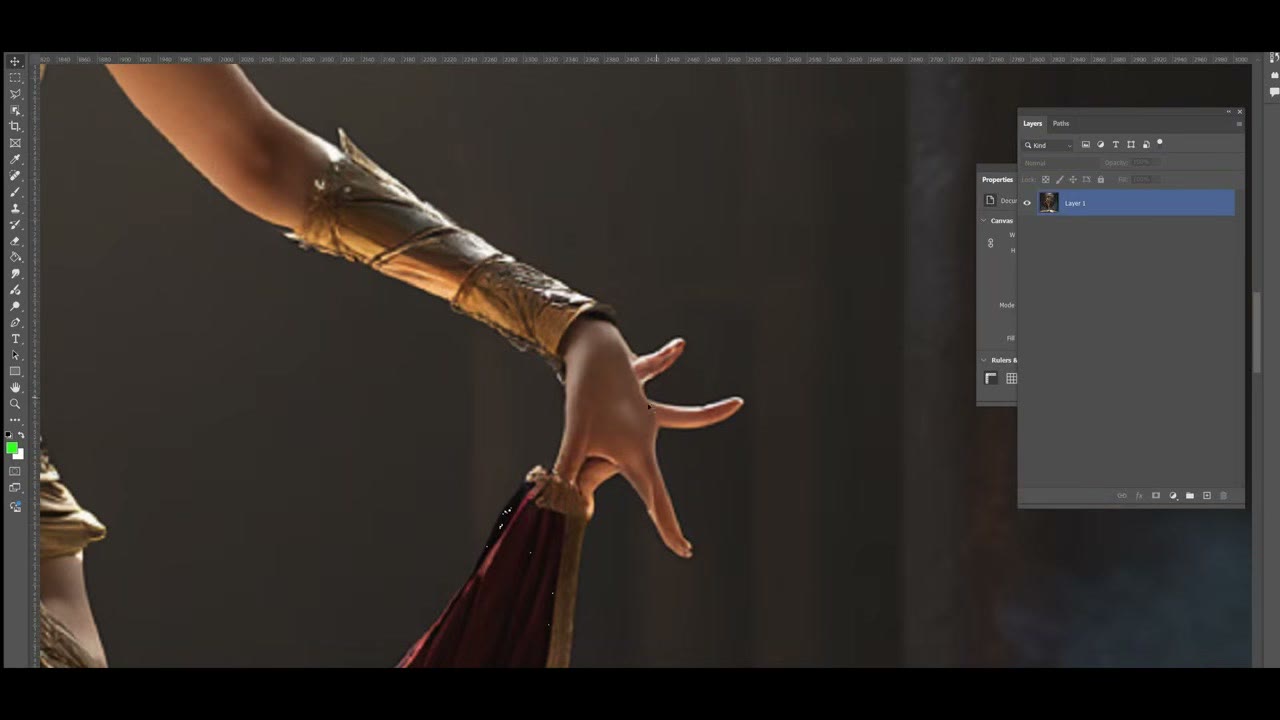
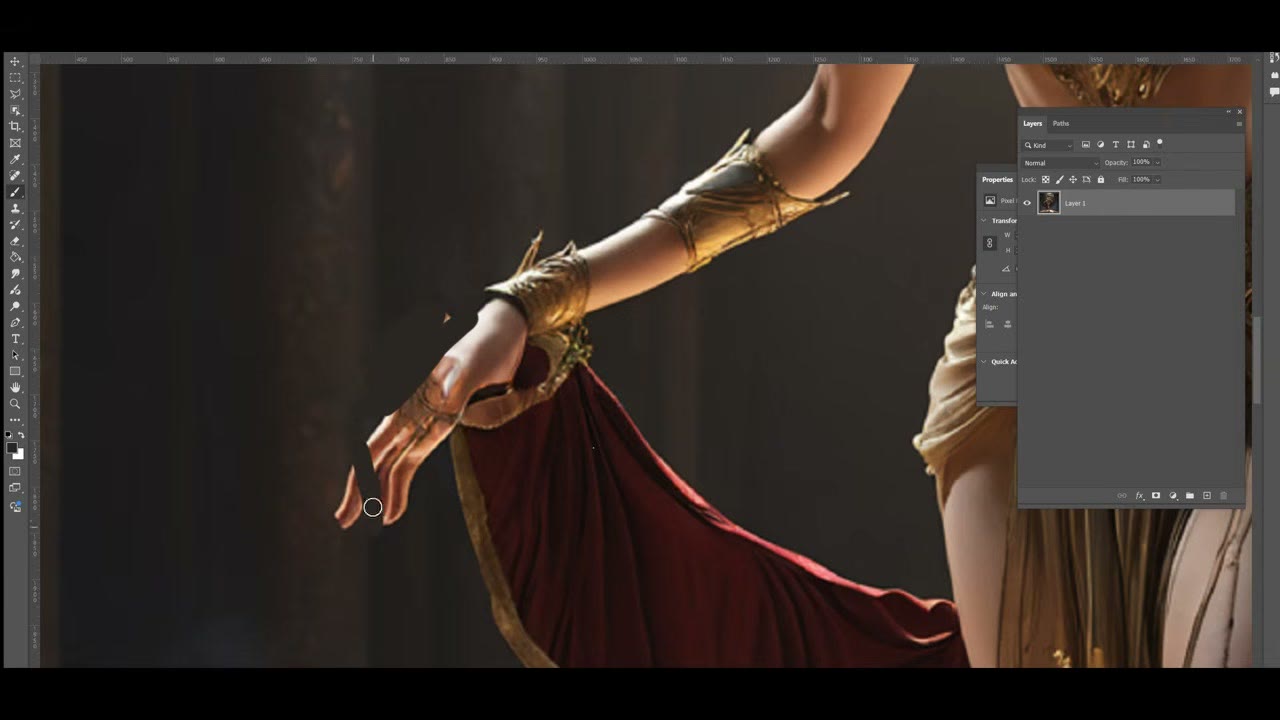
Sehr ungünstige Formen verursachen die meisten Fehlschläge, daher hilft dieser kleine Schritt ungemein.
Ausführen, und noch einmal ausführen
Der erste Durchlauf ist langsam, während Flux lädt (etwa eine Minute). Danach brauchte eine Korrektur etwa 16 Sekunden, also führe es oft aus. Mein erstes Ergebnis war besser als das Original, aber nicht perfekt: Die untere Hand war etwas kaputt. Nach ein paar weiteren Durchläufen kamen die Hände wirklich schön heraus und hielten ein Lichtschwert mit zwei ineinander verschränkten Händen. Ich glaube nicht, dass irgendein SDXL-Setup das schaffen würde.
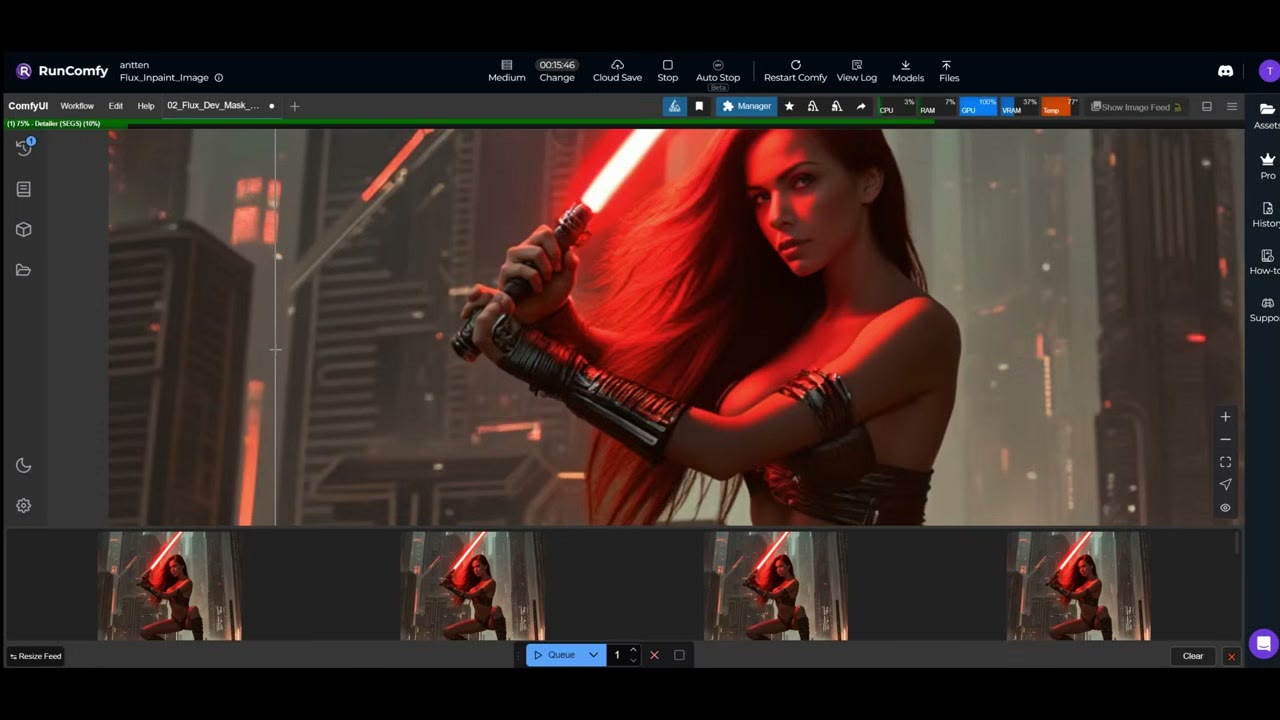
Die Ergebnisse werden in ComfyUIs Ausgabeordner gespeichert.
Keine GPU für Flux?
Dieser Workflow liegt bei RunComfy, bereit zum Ausführen im Browser, mit kostenlosen Testminuten. Du maskierst die Hand genau so, wie du es lokal tun würdest. Früher habe ich RunComfy in Blöcken von 20–30 Minuten bezahlt; heute führe ich diese Art von Arbeit auf RunPod aus (siehe meine Einführung in RunPod). Der Workflow ist zusammen mit meinen anderen auch auf meinem Patreon verfügbar.
Der RunComfy-Link ist ein Empfehlungslink, ebenso mein RunPod-Empfehlungslink: Neue RunPod-Konten, die sich mit Google anmelden, erhalten nach ihren ersten 10 $ ein Guthaben von 5–500 $, und ich bekomme eine kleine Provision.
Die Videoversion ansehen (7:14)
Alles oben steht auch im Video, falls du lieber am Bildschirm mitmachst. Das Video ist auf Englisch.
Häufige Fragen
Was ist das beste quelloffene Modell zum Korrigieren von KI-Händen?
Flux. Es bewältigte Hände, die SDXL nicht schaffte, etwa zwei Hände, die den Griff eines Lichtschwerts umfassen.
Welchen Denoise-Wert sollte ich zum Korrigieren von Händen nutzen?
Zwischen 0,6 und 0,75. Unter 0,5 erzeugt das Modell an dieser Stelle etwas Zufälliges; zu niedrig, und es behält die alte, kaputte Hand.
Warum kommen Hände überhaupt kaputt heraus?
Zu wenige Pixel. In einem Ganzkörperbild ist die Hand winzig. Sie auszuschneiden und mit 512 Pixeln zu rendern gibt dem Modell Raum, sie richtig zu zeichnen.
Was, wenn die Korrektur immer noch einen zusätzlichen Finger hat?
Male den zusätzlichen Finger vor dem Maskieren weg, in Photoshop oder im kostenlosen Photopea, und führe es erneut aus. Ungünstige Formen verwirren selbst Flux.

Anton Tenitsky ist 3D-Artist mit mehr als 15 Jahren Erfahrung in der Computergrafik, tätig für Nickelodeon, Gameloft, Marvel Rivals und viele weitere Kunden. Mehr über mich