Die meisten KI-Bilder sind fast richtig. Das Gesicht stimmt nicht, ein Ärmel ist zerflossen, eine Hand ist falsch. Inpainting rendert nur den Teil neu, den du maskierst, und lässt den Rest in Ruhe. Dieser Workflow macht das mit Flux Dev und dem SEGS-Detailer des Impact Pack, der den maskierten Bereich vor dem Neurendern vergrößert, sodass selbst eine kleine Region mit echtem Detail zurückkommt.
Die Technik funktioniert bei jedem Motiv. Hier nehme ich ein Charakterbild, das ich aus einer Skizze erzeugt habe (siehe Skizze zu Kunst mit Flux), und korrigiere es Teil für Teil: Gesicht, Ärmel, Beine, Oberkörper und den Baseballschläger.
Kurz gefasst
- Maskiere eine Region im Masken-Editor, mit einem weichen Pinsel (Härte nahe null).
- MASK to SEGS → Detailer (SEGS): Der maskierte Bereich wird auf 512 px vergrößert, mit Flux Dev neu gerendert und zurückgemischt.
- Einstellungen: Flux Guidance 3,5, 20 Schritte, Denoise 0,60–0,70.
- Ein Teil nach dem anderen. Speichern, herunterladen, erneut hochladen, den nächsten Teil maskieren.
- Rechne mit Wiederholungen: 10–15 für ein Gesicht sind normal.
Für einen genaueren Blick auf jeden Node und einen Übermal-Trick für die schwierigsten Hände siehe KI-Hände in ComfyUI korrigieren. In diesem Leitfaden geht es darum, dasselbe Setup auf ein ganzes Bild anzuwenden.
Der Workflow
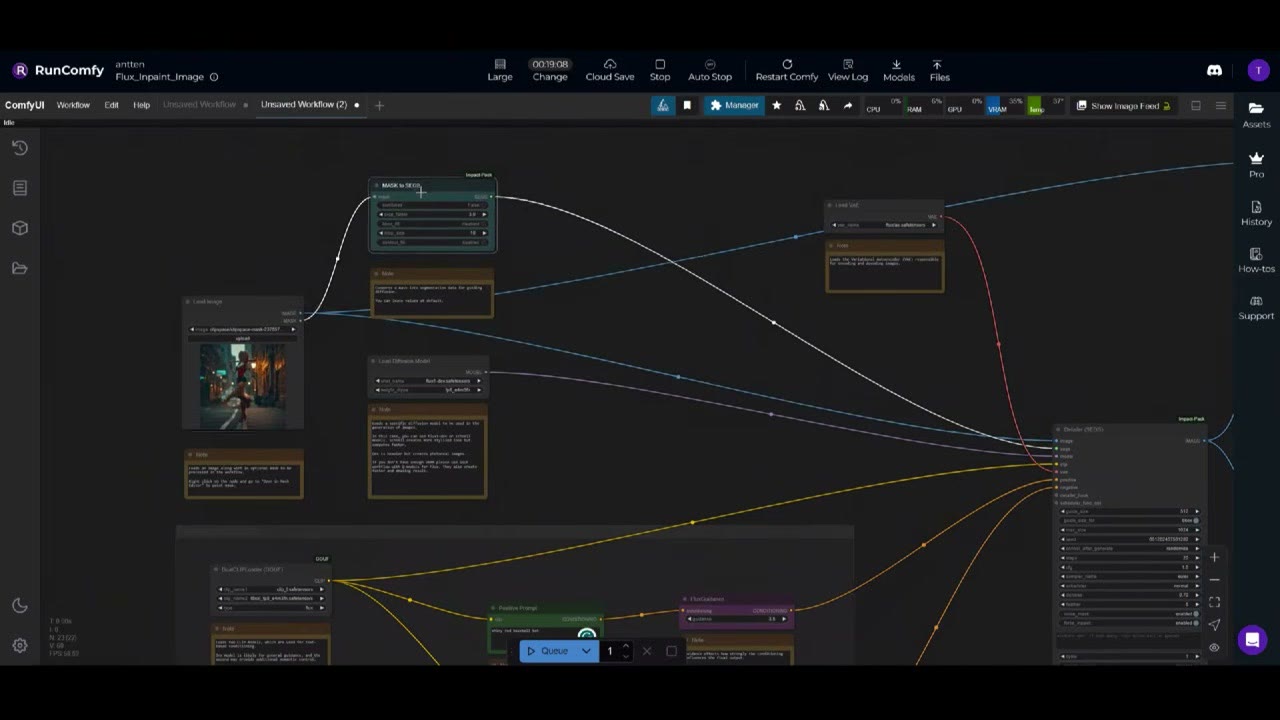
- Load Image: Lade das Bild hoch, das du korrigieren willst. Klicke mit der rechten Maustaste darauf und wähle Open in Mask Editor, um die Maske zu malen.
- MASK to SEGS (Impact Pack) verwandelt die Maske in ein Segment und isoliert diesen Bereich, damit er vergrößert werden kann.
- Detailer (SEGS) ist der Hauptnode, in dem alles zusammenkommt. Er nimmt den maskierten Bereich, der vielleicht nur 100 × 100 Pixel groß ist, vergrößert ihn auf 512 × 512 und rendert ihn dort neu. Mehr Pixel erlauben ein besseres Ergebnis. Das Originalbild führt ihn, du brauchst also nicht viel Prompt; er liest bereits, was dort ist. Verbinde auch das Originalbild, nicht nur die Segmente.
- Load Diffusion Model: das vollständige Modell Flux Dev. Die erste Generierung dauert etwa anderthalb Minuten, während es lädt; danach brauchte ein Durchlauf etwa 16 Sekunden.
- Load VAE: Flux’ kleiner Autoencoder, der das Bild aus dem latenten Raum dekodiert.
- DualCLIPLoader: Flux braucht zwei Text-Encoder, clip_l und t5xxl.
- Positiver Prompt → FluxGuidance: Die Flux-Guidance bestimmt, wie stark der Prompt das Bild steuert. 3,5 ist der Standard und funktioniert gut. Verbinde auch den negativen Eingang, lass ihn aber leer: Flux funktioniert mit negativen Prompts nicht gut, beschreibe also alles im positiven.
- Image Comparer und Save Image am Ende.
Eine weiche Maske malen
Stelle im Masken-Editor die Pinselgröße mit dem Schieberegler ein und senke dann die Härte auf etwa null. Der Standard ist sehr hart, und eine harte Kante hinterlässt sichtbare Ränder und Nähte. Male über den Bereich und klicke auf Save.
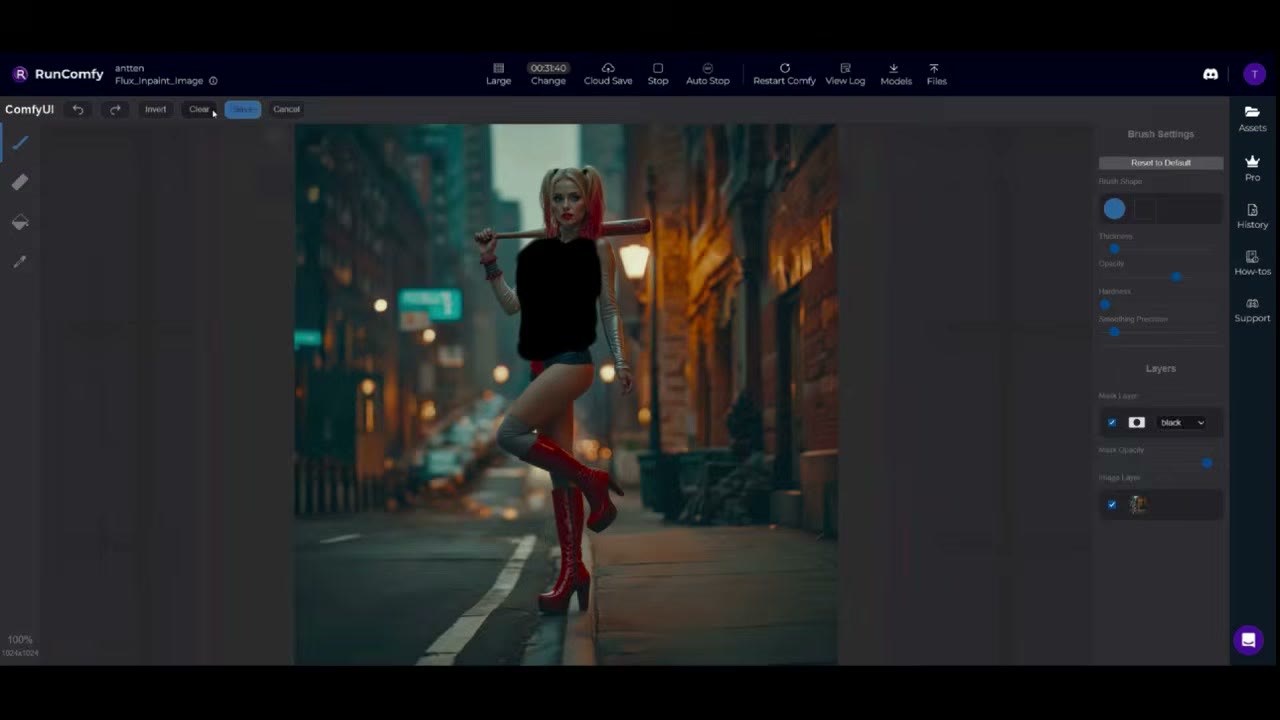
Maskiere einen Teil nach dem anderen: Arme, Beine, Taille, Oberkörper, Gesicht, Haare, den Schläger. Wenn du versuchst, Arme und Beine in einem Rutsch zu machen, wird die Maske zu groß und verdirbt das Bild. Es macht schlicht keine gute Arbeit.
Prompt und Einstellungen
Der Prompt kann sehr einfach sein. Für das Gesicht habe ich „young beautiful female face, red lips“ getippt. Füge nur mehr Detail hinzu, wenn es immer wieder etwas falsch macht.
Im Detailer:
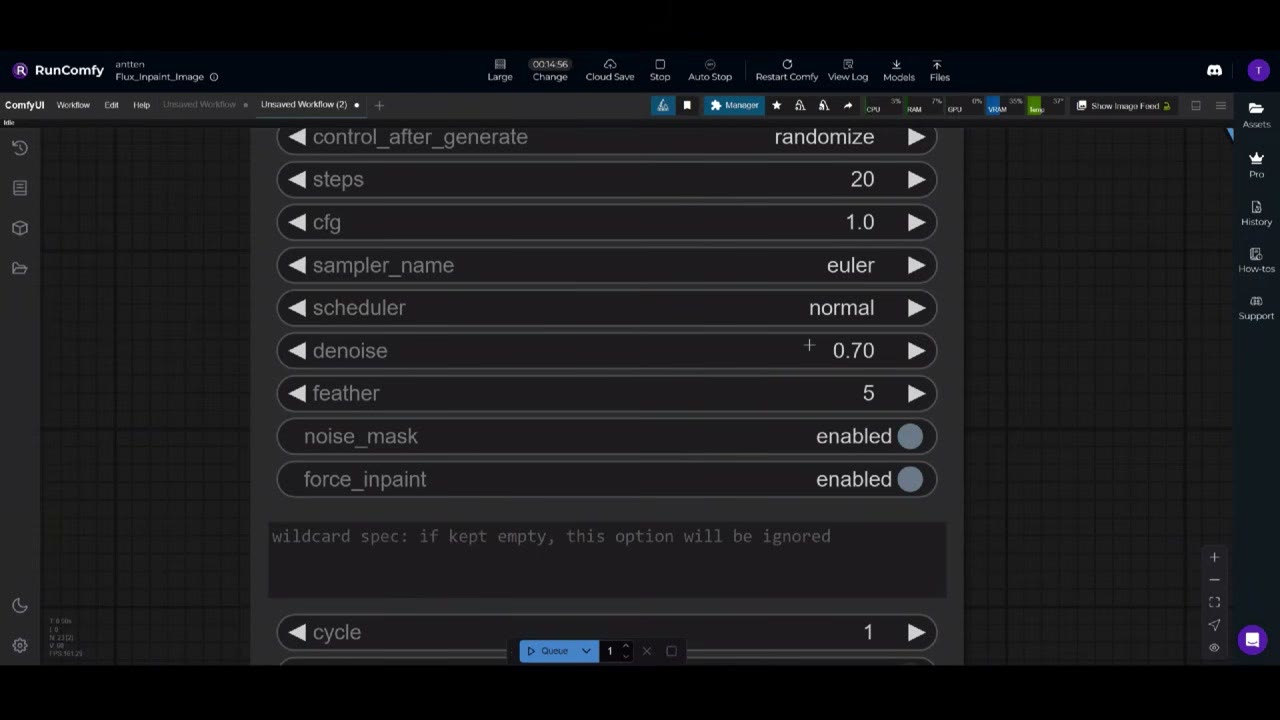
- Seed: zufällig bei jedem Durchlauf. Behalte einen Seed, wenn du ein Bild nachbauen willst: Mit demselben Prompt und denselben Einstellungen bekommt ein anderer genau dasselbe Ergebnis.
- Schritte: 20. Der übliche Bereich ist 20–50, mit abnehmenden Erträgen über 50. Flux ist ziemlich langsam, und 20 ist schnell und von hoher Qualität.
- CFG: 1,0. Die Guidance kommt bereits vom Node FluxGuidance, daher hat der CFG hier keine Wirkung; lass ihn.
- Denoise: 0,60–0,70. Wie stark sich der Bereich ändern darf. Dieser Bereich gibt dem Modell genug Freiheit, ohne ihn zu stark oder zu wenig zu verändern. Ich bin durch Experimente darauf gekommen, nach Hunderten oder Tausenden Generierungen.
Ausführen, speichern, erneut hochladen, wiederholen
Jeder Durchlauf liefert ein anderes Gesicht, also führe weiter aus, bis eines funktioniert. Die Ergebnisse gehen in ComfyUIs output-Ordner; das Dateinamenpräfix des Speicher-Nodes (ich habe flux_gen genutzt) macht sie leicht auffindbar.
Um am nächsten Teil zu arbeiten, muss das aktuelle Ergebnis zur Eingabe werden. Ich lade das Bild herunter und lade es in Load Image erneut hoch. (Wenn du einen besseren Weg kennst, es innerhalb von RunComfy wiederzuverwenden, sag es mir.) Ein neues Bild hochzuladen löscht die Maske, also öffne den Masken-Editor und male den nächsten Bereich.
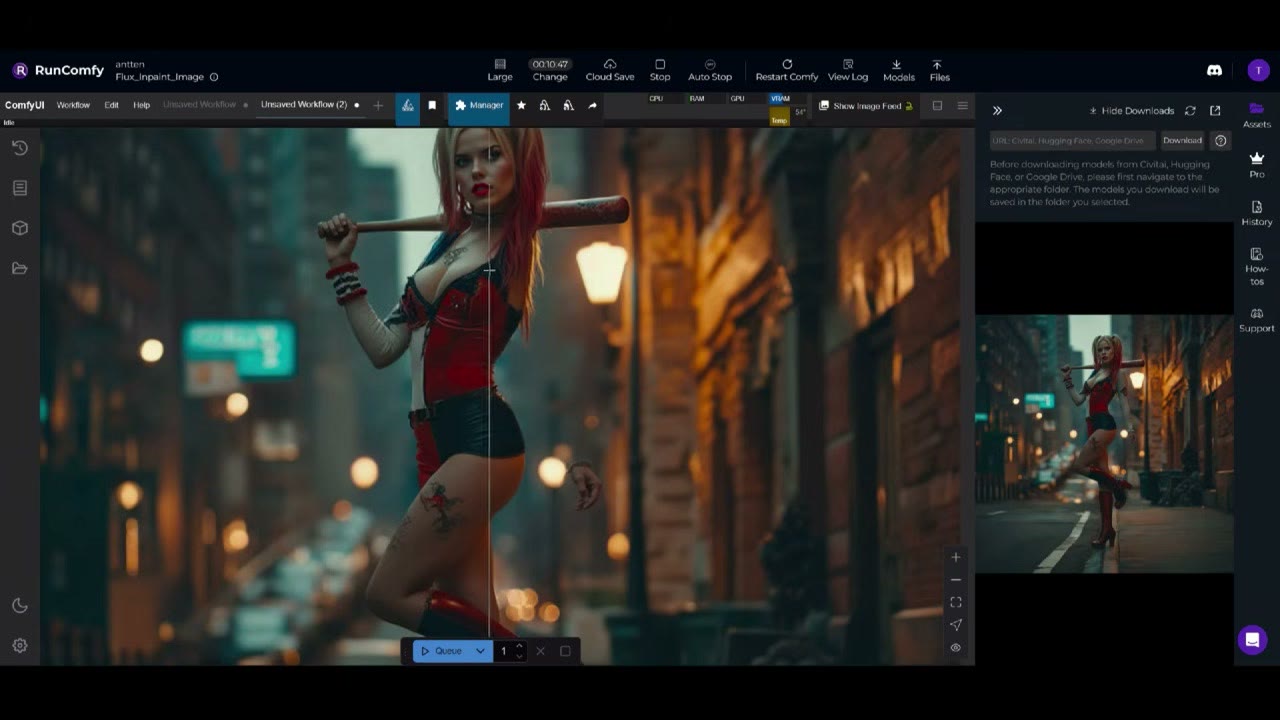
Bei den Ärmeln war der erste Versuch auf einer Seite gut und auf der anderen schlecht. Die Maske war etwas zu groß; eine schmalere Maske entlang des Arms ging besser, fügte aber trotzdem Tätowierungen hinzu, um die ich nicht gebeten hatte. Ein spezifischerer Prompt („white cotton sleeves“) würde wahrscheinlich helfen. Manchmal musst du die Maske neu malen, weil sie Teile erfasst hat, die du nicht wolltest.
Wie das vollständige Bild entstand
- Beine: „smooth legs, high heels, red boots“. Die erste Generierung sah großartig aus.
- Oberkörper und Ärmel zusammen: eine große Maske, und Ärger. Die Taille verschmolz mit dem Arm, also teilte ich sie in separate Masken.
- Arme allein: gleich beim ersten Versuch ziemlich gut. Nicht das Weißsilber, das ich wollte, aber gut genug.
- Gesicht: 10–15 Generierungen.
- Oberkörper und Taille: etwa 10 weitere Iterationen.
- Baseballschläger: eine wirklich kleine Maske und ein paar Iterationen.
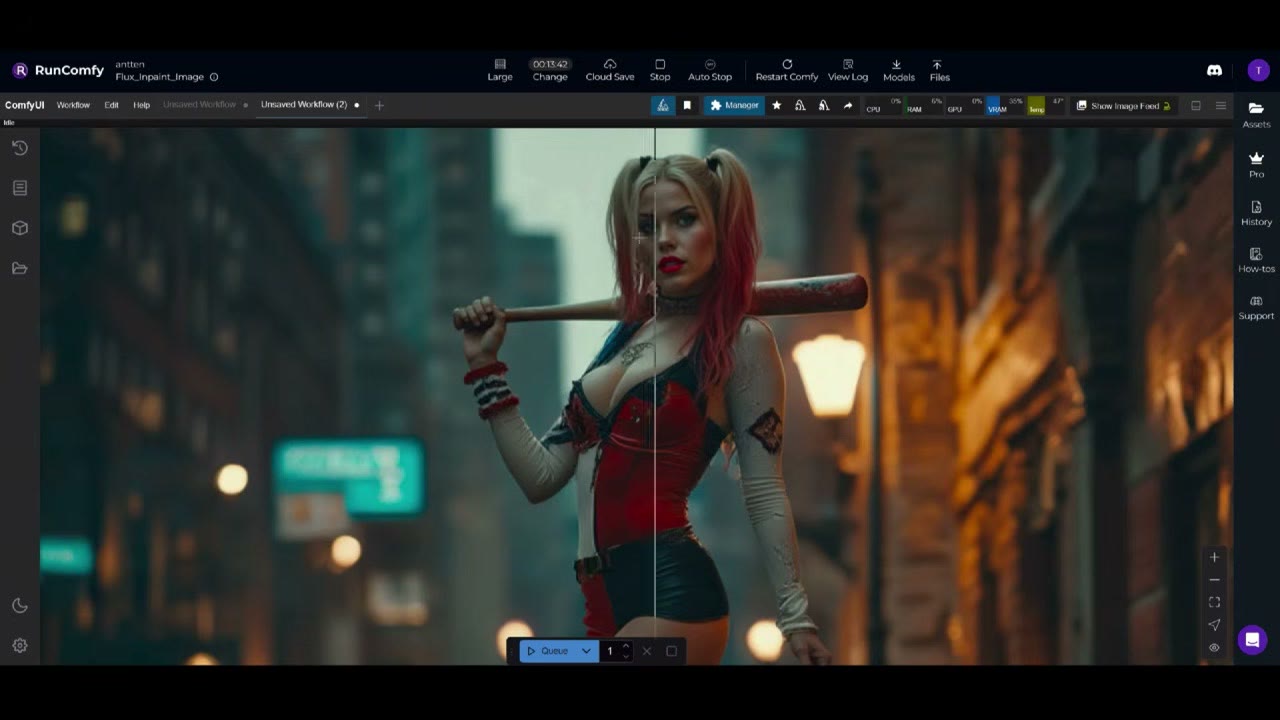
Es ist ziemlich viel Arbeit: herunterladen, erneut hochladen, erneut ausführen. Viel von einem Bild neu zu machen, kann eine Stunde dauern. Wenn es nur um Gesicht und Hände geht, geht es viel schneller.
Wo du es ausführst
Flux Dev braucht eine starke GPU. Ich habe dies auf RunComfy aufgenommen, wo der Workflow eingerichtet und bereit ist, mit etwa 15 kostenlosen Minuten zum Ausprobieren. Heute führe ich diese Art von Arbeit auf RunPod aus; siehe meine Einführung in RunPod. Der Workflow liegt auch auf meinem Patreon.
Der RunComfy-Link ist ein Empfehlungslink. Wenn du RunPod ausprobierst, gibt mein Empfehlungslink neuen Konten, die sich mit Google anmelden, nach ihren ersten 10 $ ein Guthaben von 5–500 $, und ich bekomme eine kleine Provision.
Die Videoversion ansehen (10:15)
Alles oben steht auch im Video, falls du lieber am Bildschirm mitmachst. Das Video ist auf Englisch.
Häufige Fragen
Welches Denoise sollte ich für Flux-Inpainting nutzen?
Zwischen 0,60 und 0,70. Das gibt dem Modell genug Freiheit, den Bereich zu interpretieren, ohne ihn zu stark oder zu wenig zu verändern; ich bin nach Hunderten Generierungen darauf gekommen.
Warum geht mein Inpainting schief, wenn ich einen großen Bereich maskiere?
Eine große Maske, die mehrere Teile abdeckt (Arme, Oberkörper und Beine auf einmal), gibt dem Modell zu viel zum Ändern, und es verdirbt das Bild. Arbeite Teil für Teil mit einer kleinen, weichen Maske.
Sollte ich einen negativen Prompt für Flux schreiben?
Nein. Flux nutzt negative Prompts nicht gut. Beschreibe im positiven Prompt, was du willst, und halte ihn einfach; füge nur Detail hinzu, wenn es immer wieder etwas falsch macht.

Anton Tenitsky ist 3D-Artist mit mehr als 15 Jahren Erfahrung in der Computergrafik, tätig für Nickelodeon, Gameloft, Marvel Rivals und viele weitere Kunden. Mehr über mich