Les mains d’IA restent un problème avec les modèles open source. Ce workflow les répare une image à la fois : vous peignez un masque grossier sur la mauvaise main, et Flux redessine uniquement cette zone en plus haute résolution. Flux est le meilleur modèle open source que j’aie utilisé pour cela, même pour des cas vraiment compliqués comme deux mains refermées sur un sabre laser.
L’image que je corrige ici a été rendue avec SDXL, puis passée dans cette configuration Flux. Pour corriger automatiquement un dossier entier, voir la version par lots : corriger automatiquement les visages et les mains d’IA.
En bref
- Masquez la main cassée à la main dans l’éditeur de masques de ComfyUI. Un masque grossier suffit.
- Découper et agrandir : la zone masquée devient un segment et est rerendue à 512 px.
- Réglages : denoise 0,6–0,75, prompt « two hands, five fingers ».
- Cas difficiles : effacez d’abord les doigts malaisés par repeint, dans Photoshop ou dans Photopea, gratuit.
- Relancez quelques fois. Chaque exécution prend environ 16 secondes une fois Flux chargé.
Pourquoi les mains se cassent
Le problème, ce sont les pixels. Si vous rendez un gros plan, la main couvre beaucoup de pixels et sort bien. Reculez pour une figure en pied, et la main se réduit à une petite tache floue où le modèle se met à improviser des doigts.
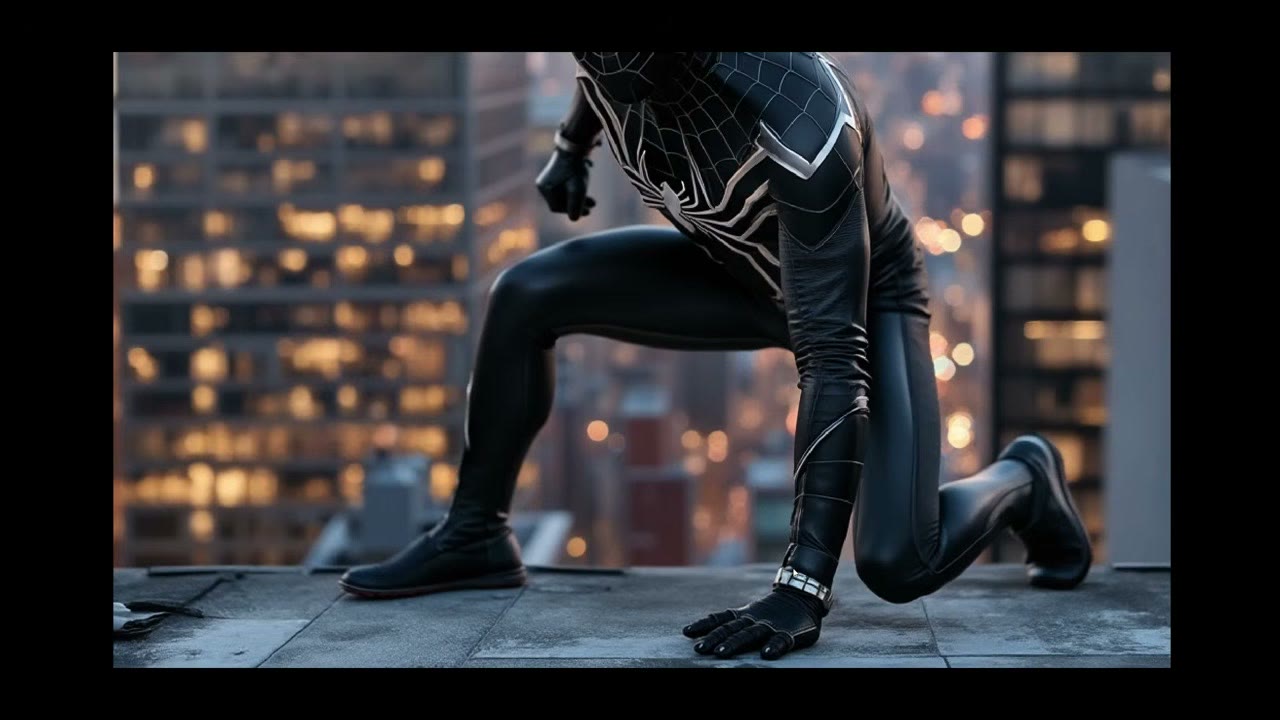
La solution est donc de découper la main, de l’agrandir et de la rerendre avec Flux, puis de la remettre en place.
1. Charger l’image et peindre un masque
Chargez l’image, faites un clic droit dessus et ouvrez l’éditeur de masques. Peignez grossièrement sur la main ; elle n’a vraiment pas besoin d’être soignée. Enregistrez, et l’image porte désormais un masque.
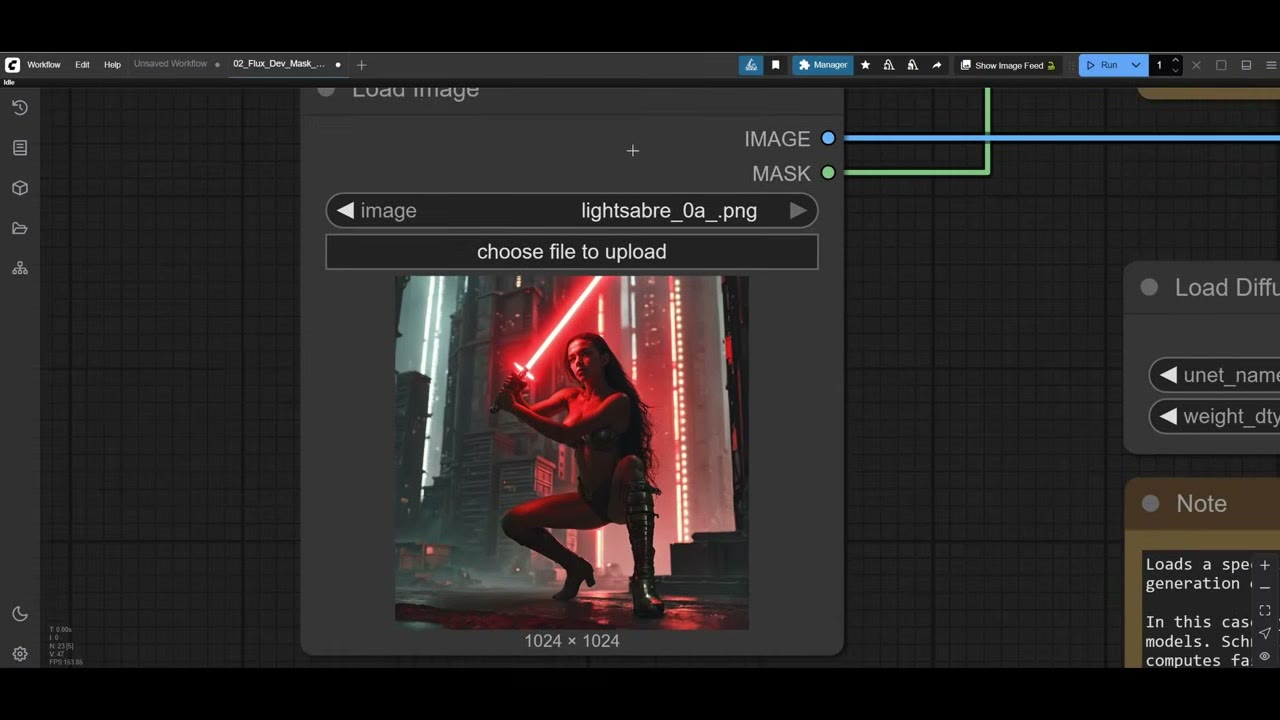
C’est la version manuelle : vous choisissez la zone. Elle fonctionne pour tout ce que vous voulez redessiner, pas seulement les mains. Un pied, par exemple.
2. Transformer le masque en segment
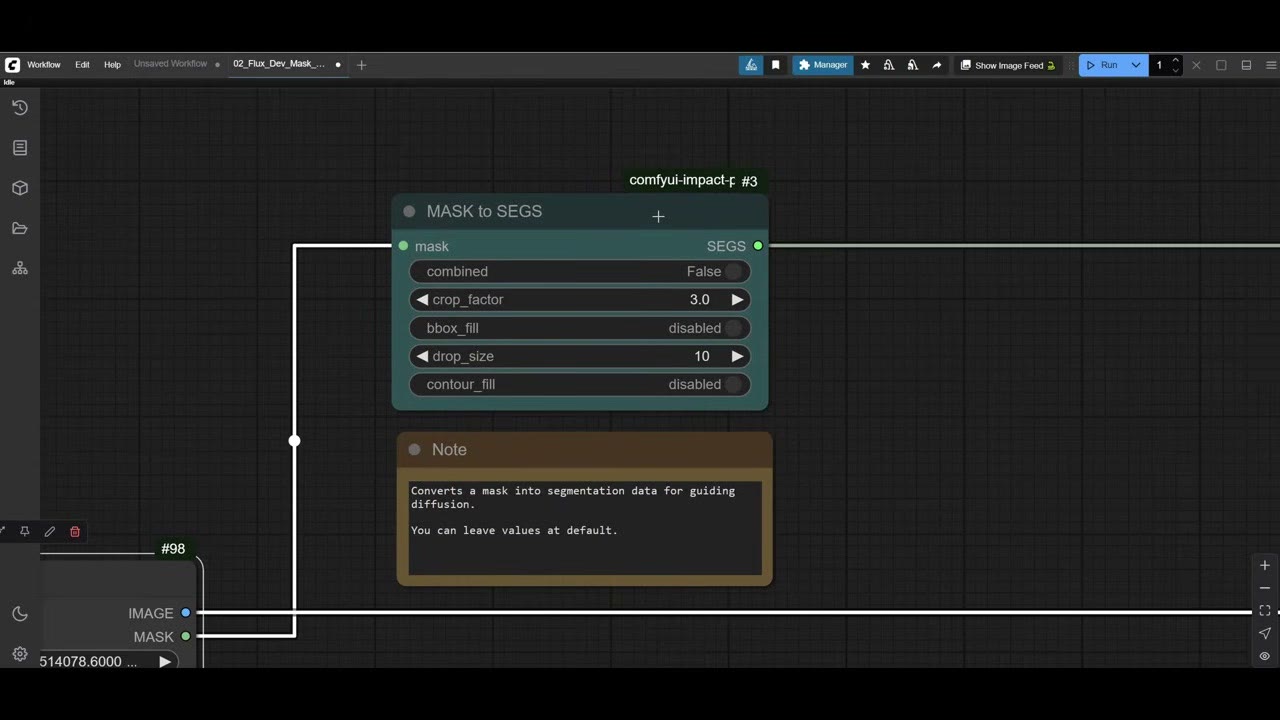
Masks to SEGS (de l’Impact Pack) transforme le masque en segment. C’est l’étape importante, car le node Detailer (SEGS) met ensuite cette petite zone à l’échelle de 512 pixels avant de la rendre. Une main minuscule obtient la résolution d’un gros plan.
3. Connecter Flux au détailleur
Le détailleur reçoit les mêmes entrées qu’une génération Flux normale :
- Load Diffusion Model : Flux dev, dans l’entrée de modèle du détailleur.
- VAE : le VAE de Flux.
- DualCLIPLoader : les deux encodeurs de texte de Flux. Flux a besoin des deux.
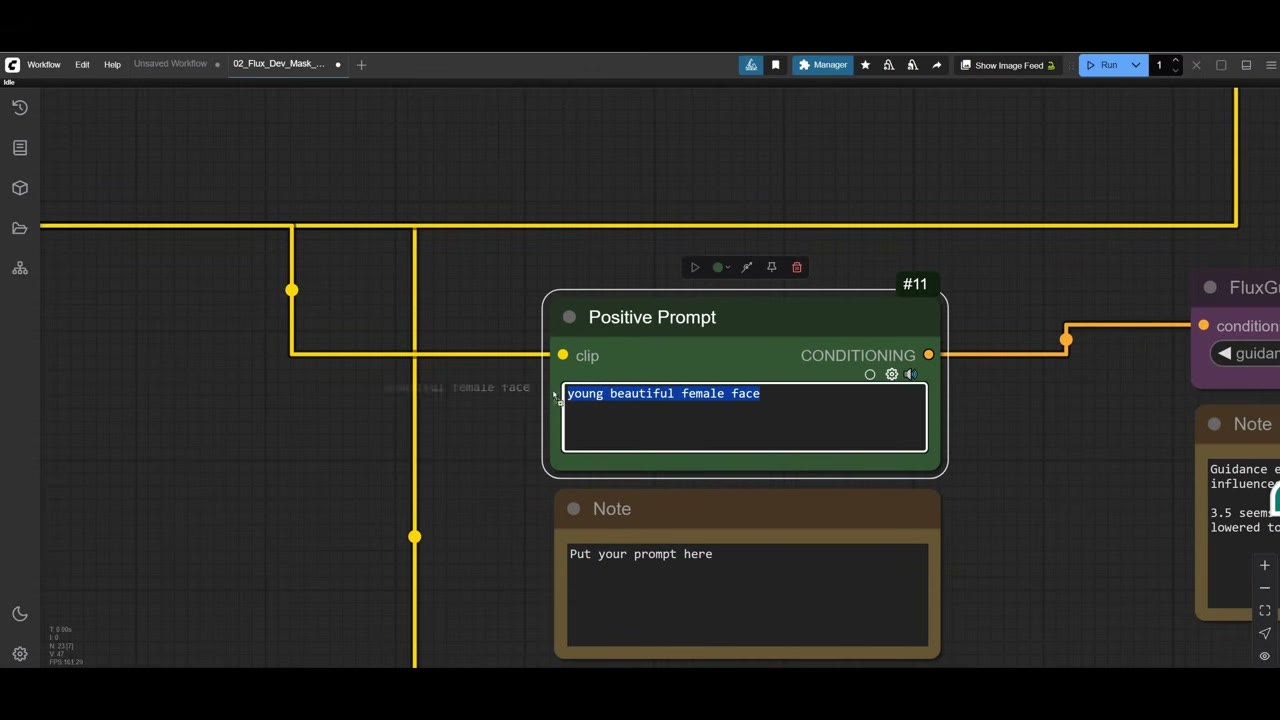
- Prompt positif via Flux Guidance : « two hands, five fingers » guide le redessin. Changez-le pour autre chose (j’avais d’abord laissé un prompt de visage, d’un autre travail). Le prompt négatif reste vide ; Flux n’en a pas besoin.
4. Les réglages qui comptent
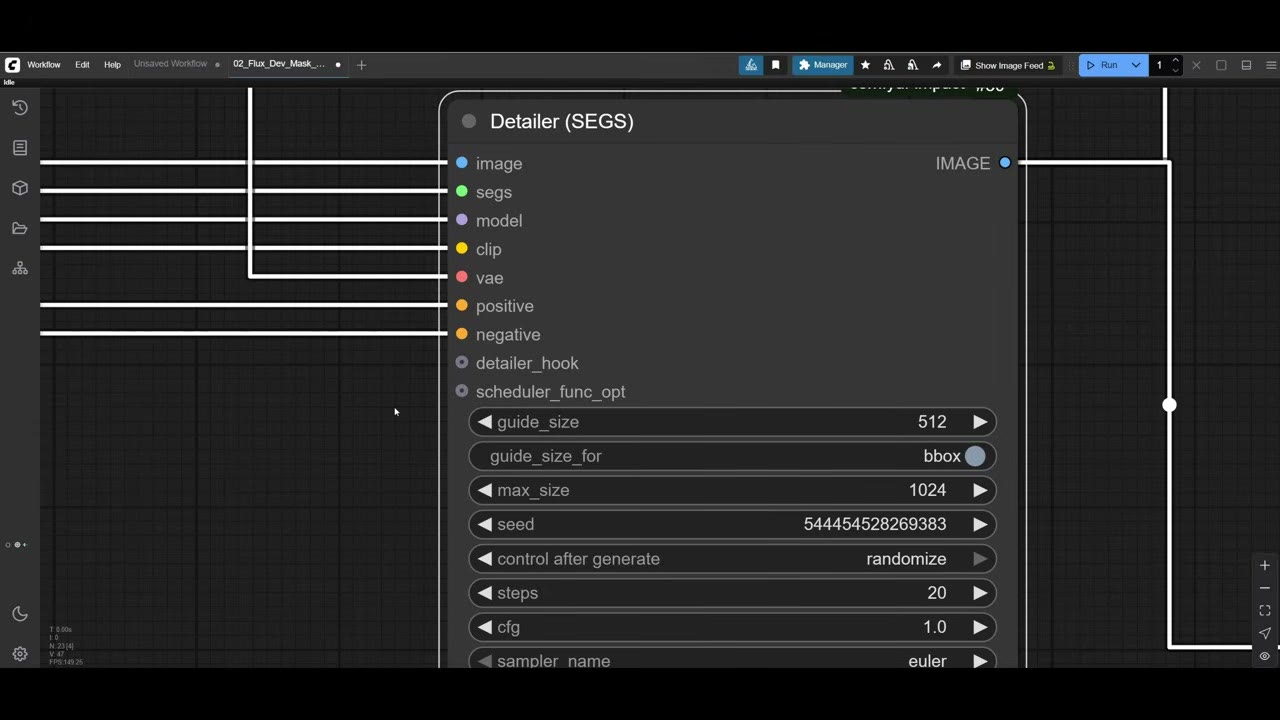
- Guide size : 512 par défaut. Montez à 1024 pour encore plus de résolution, au prix du temps.
- Étapes : augmentez pour la qualité, baissez pour la vitesse.
- Le denoise est le plus important. Il définit la part de la zone d’origine remplacée par du bruit frais. Sous 0,5, le modèle invente quelque chose sans rapport (un seau en métal ou une autre tête à la place de la main). Trop bas, et il garde votre vieille main moche. De 0,6 à 0,75 a fonctionné pour moi.
Un rgthree image comparer montre l’avant et l’après.
L’astuce du repeint pour les cas difficiles
Parfois une main ne se corrige pas : un doigt en trop survit, parce que pendant le denoising le modèle floute cette zone mais voit quand même quelque chose en forme de doigt et le redessine. Même Flux se trompe.
La solution prend une minute : effacez d’abord la forme malaisée par repeint. Dans Photoshop, ou dans Photopea, un éditeur en ligne gratuit qui fonctionne de la même façon, rasez le doigt en trop ou raccourcissez-en un malaisé. Masquez-le ensuite dans ComfyUI et relancez.
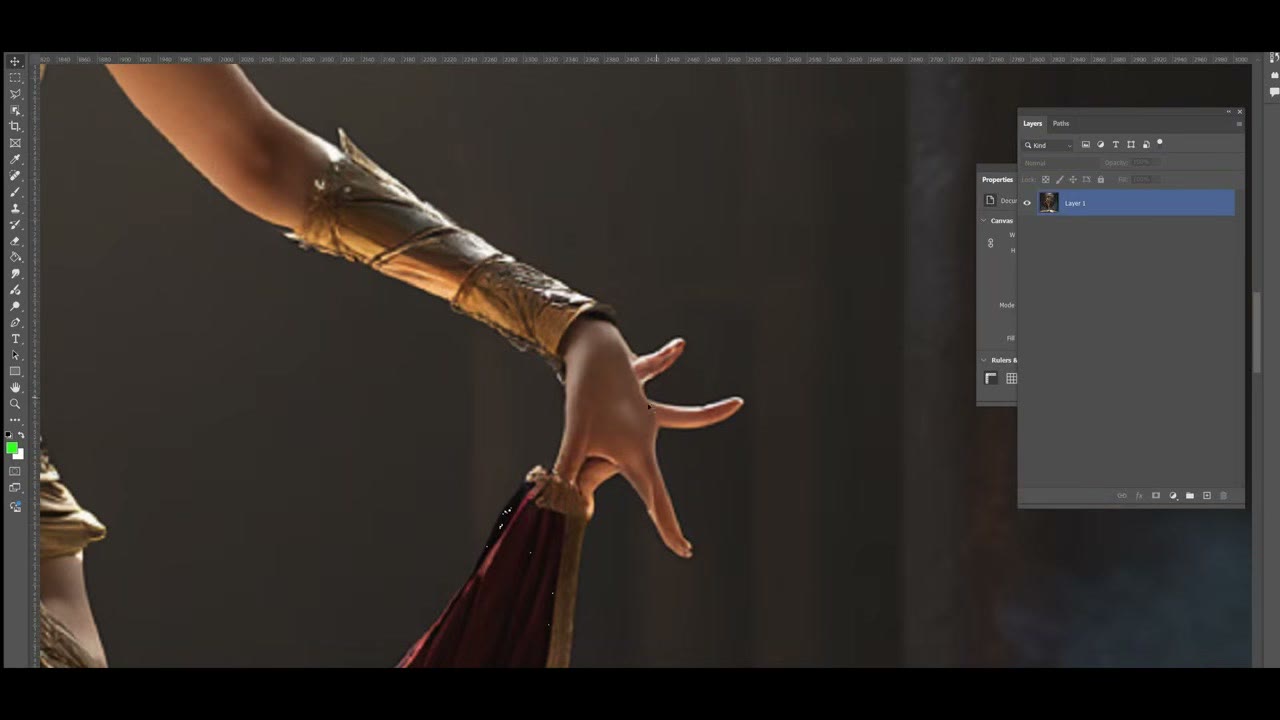
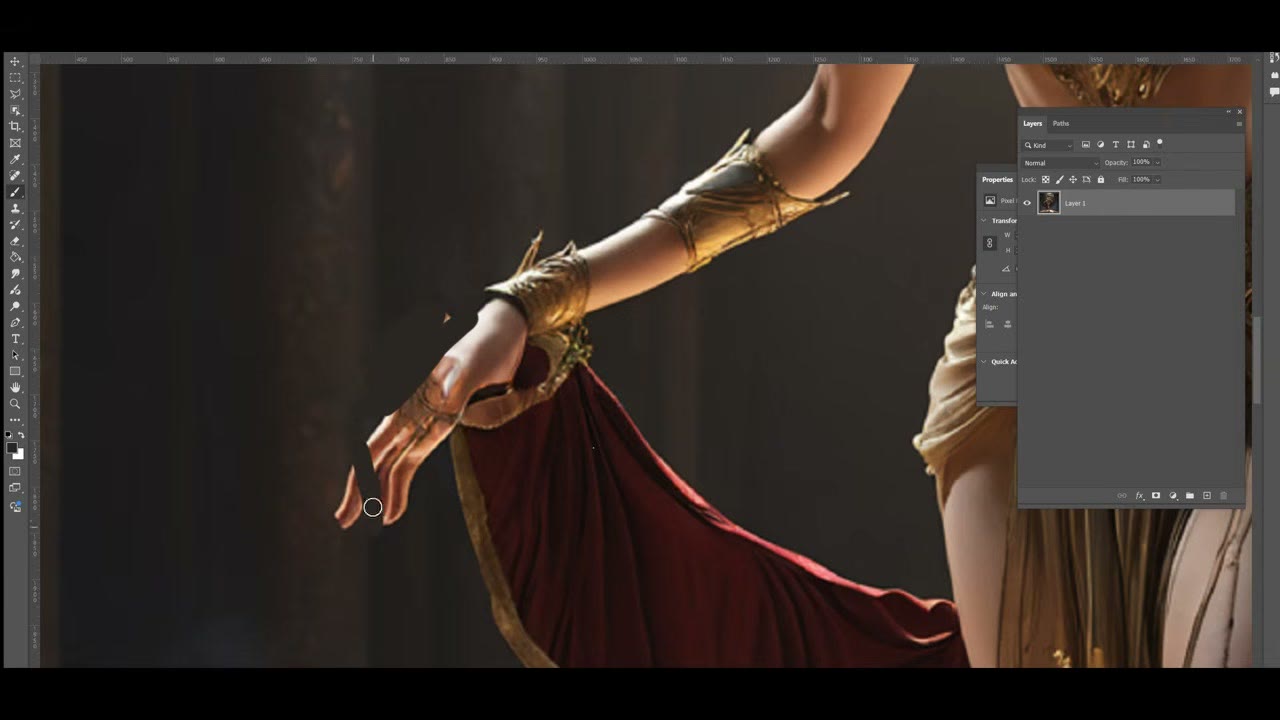
Les formes très malaisées causent la plupart des échecs, cette petite étape aide donc énormément.
Lancer, et relancer
La première exécution est lente pendant le chargement de Flux (environ une minute). Ensuite, une correction a pris environ 16 secondes, alors lancez-la souvent. Mon premier résultat était meilleur que l’original mais pas parfait : la main du bas était un peu cassée. Après quelques exécutions de plus, les mains sont sorties vraiment belles, tenant un sabre laser à deux mains entrelacées. Je ne crois pas qu’une configuration SDXL puisse y arriver.
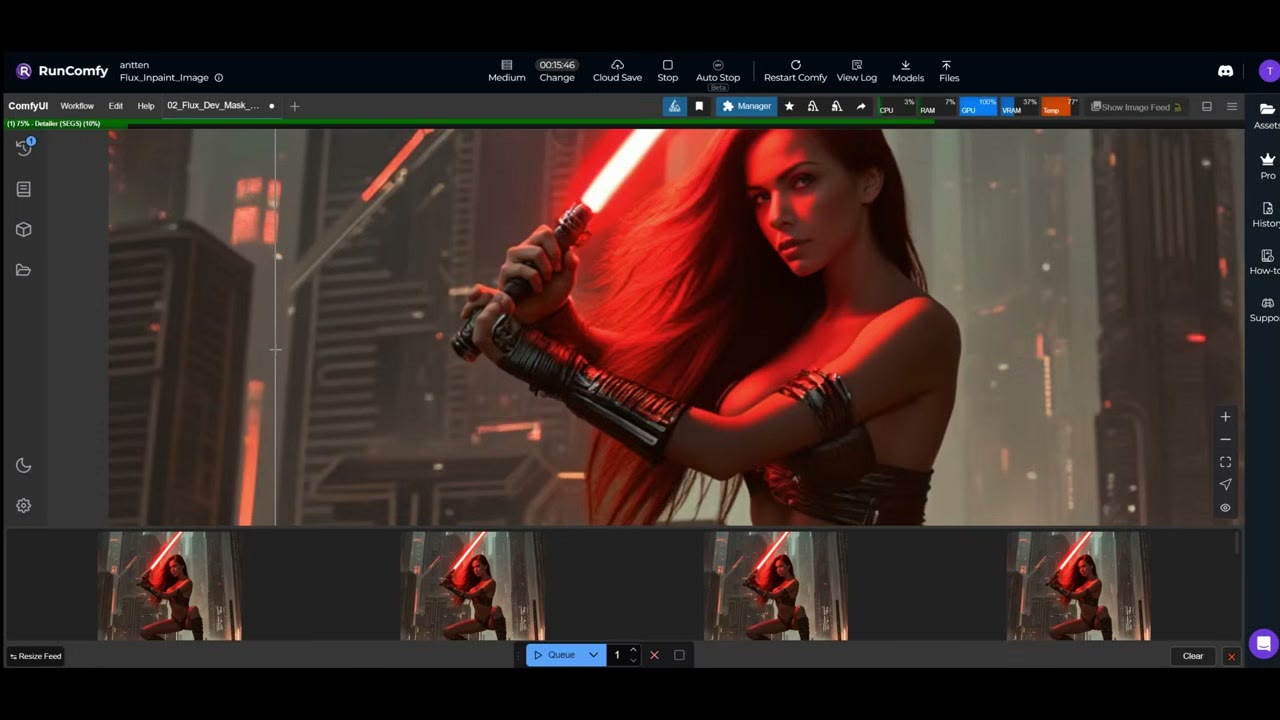
Les résultats sont enregistrés dans le dossier de sortie de ComfyUI.
Pas de GPU pour Flux ?
Ce workflow est sur RunComfy, prêt à tourner dans le navigateur, avec des minutes d’essai gratuites. Vous masquez la main exactement comme vous le feriez en local. Je payais RunComfy par blocs de 20 à 30 minutes ; aujourd’hui, je fais tourner ce genre de travail sur RunPod (voir mon introduction à RunPod). Le workflow, avec mes autres, est aussi sur mon Patreon.
Le lien RunComfy est un lien de parrainage, tout comme mon lien de parrainage RunPod : les nouveaux comptes RunPod inscrits avec Google reçoivent entre 5 et 500 $ de crédit après leurs 10 premiers dollars, et je touche une petite commission.
Voir la version vidéo (7:14)
Tout ce qui précède est aussi dans la vidéo, si vous préférez suivre à l’écran. La vidéo est en anglais.
Questions fréquentes
Quel est le meilleur modèle open source pour réparer des mains d'IA ?
Flux. Il a géré des mains que SDXL n'y arrivait pas, comme deux mains refermées autour de la poignée d'un sabre laser.
Quelle valeur de denoise utiliser pour réparer des mains ?
Entre 0,6 et 0,75. En dessous de 0,5, le modèle crée quelque chose d'aléatoire à cet endroit ; trop bas, et il garde l'ancienne main cassée.
Pourquoi les mains sortent-elles cassées au départ ?
Trop peu de pixels. Dans une image en pied, la main est minuscule. La découper et la rendre à 512 pixels donne au modèle la place de la dessiner correctement.
Et si la correction a encore un doigt en trop ?
Effacez le doigt en trop par repeint avant de masquer, dans Photoshop ou dans Photopea, gratuit, puis relancez. Les formes malaisées perturbent même Flux.

Anton Tenitsky est artiste 3D avec plus de 15 ans d'expérience en infographie, qui a travaillé avec Nickelodeon, Gameloft, Marvel Rivals et de nombreux autres clients. En savoir plus sur moi