Von einem Gekritzel zur Titelillustration in unter einer Minute, sogar auf einem Laptop mit 4 GB VRAM. Dieser kostenlose Offline-ComfyUI-Workflow liest die Tiefe einer einfachen Skizze und erzeugt ein Bild, das ihr treu bleibt. ChatGPT macht etwas Ähnliches, aber hier siehst du genau, wie es funktioniert, und behältst die volle Kontrolle, ohne Abos und ohne Zensur. Und es müssen keine Pin-ups sein: ein Trank, ein Schwert, ein Wesen, alles, was du skizzieren kannst.
Diese Version nutzt SDXL, das schnell und leicht ist. SDXL macht Hände tendenziell falsch; ich korrigiere sie mit Flux, das schwerer und besser ist. Die Eingabe muss auch keine Skizze sein: Ein Foto oder ein 3D-Render funktioniert genauso.
Kurz gefasst
- Modell: Juggernaut XL, ein SDXL-Checkpoint.
- Tiefe: Depth Anything V2 plus ein SDXL-Depth-ControlNet.
- Einstellungen: 1024 × 1024, 25 Schritte, CFG 6–8, ControlNet-Stärke etwa 0,55.
- Geschwindigkeit auf 4 GB: etwa 40–80 Sekunden pro Bild.
- Rechne damit, auszuwählen: Vielleicht ist eines von fünf Bildern wirklich gut.
Schritt für Schritt aufbauen
Beginne mit ComfyUIs Preset standard image generation; es spart etwas Zeit. Du fügst drei Custom-Pakete aus dem Manager hinzu: ComfyUI Essentials, comfyui_controlnet_aux (für Depth Anything V2) und rgthree. Für den Integer-Node füge ComfyUI Easy Use hinzu.
Eine kleine Gewohnheit, die hilft: Benenne die beiden Prompt-Nodes „Positive Prompt“ und „Negative Prompt“ um und färbe sie grün und rot (Rechtsklick → Color).
1. Die Skizze laden und skalieren
Füge einen Load Image-Node mit deiner Skizze hinzu. Ich arbeite mit quadratischen Bildern; sie sind einfacher. Skaliere sie mit dem Node Image Resize aus Essentials auf 1024 × 1024: SDXL-Modelle wurden mit dieser Größe trainiert, und die Abmessungen müssen durch 8 teilbar sein.
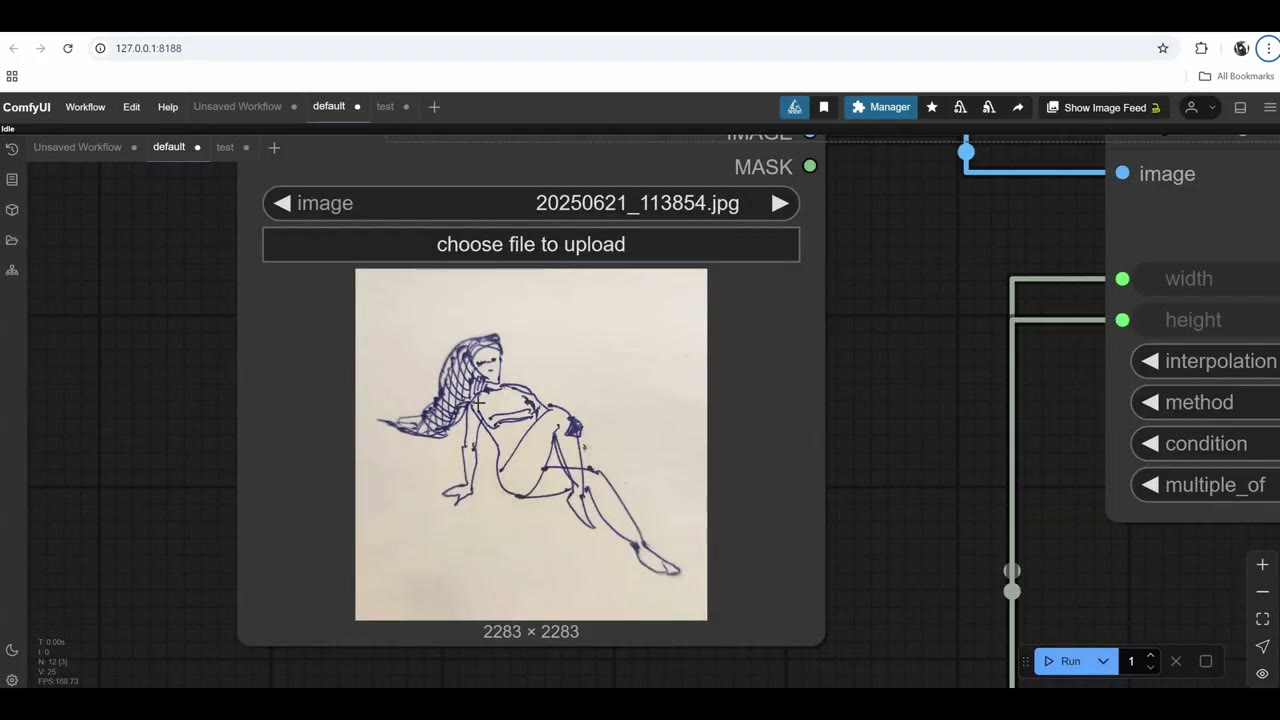
2. Die Skizze als Start-Leinwand nutzen
Kodiere statt des Empty Latent Image das skalierte Bild mit VAE Encode (VAE aus dem Checkpoint, Bild in den Pixels-Eingang) und verbinde das mit dem Latent-Eingang des KSampler. Du kannst das leere Latent löschen.
3. Juggernaut XL laden
Der Standard-Checkpoint ist Stable Diffusion 1.5. Tausche ihn gegen Juggernaut XL, ein kostenloses SDXL-Modell auf Civitai, wo du auch die empfohlenen KSampler-Einstellungen findest. Lege die Datei in ComfyUI/models/checkpoints/ und aktualisiere dann den Browser (Strg+R), damit ComfyUI sie auflistet.
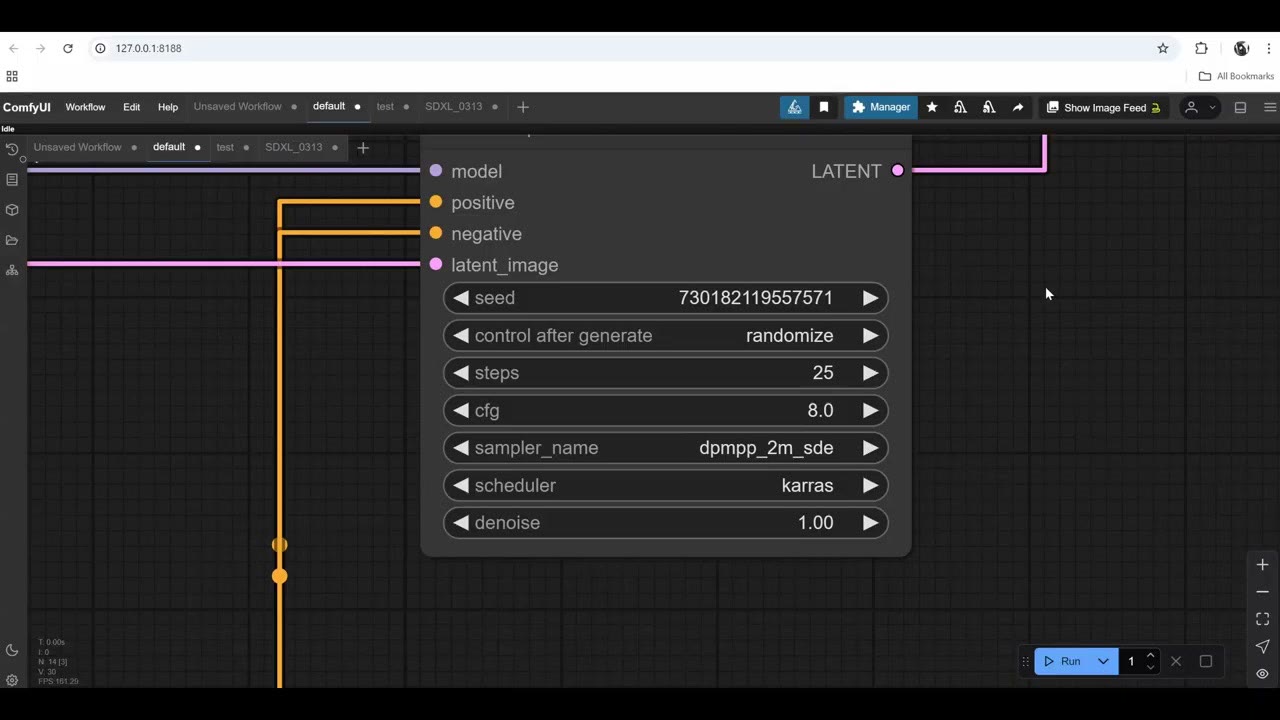
KSampler-Einstellungen:
- Schritte: 25. Schritte sind Qualität, aber über 50 bringt wenig. 25 liefert gute Ergebnisse und spart Zeit.
- CFG: 6–8. CFG (Classifier-Free Guidance) bestimmt, wie viel Freiheit das Modell durch den Prompt bekommt. Bei 9 oder 10 verbrennt das Bild: harter Kontrast, ein merkwürdiger Look. Bei 6 hat das Modell mehr Spielraum zur Interpretation, was gut sein kann. Bei 3 wird es verrauscht.
4. Die Tiefengruppe
Suche nach Depth Anything V2 (aus comfyui_controlnet_aux) und füge es hinzu. Lade das Depth-Anything-Modell über den Model Manager herunter, aktualisiere den Browser und verbinde dein Bild.
Lege die Auflösung einmal fest: Füge einen Integer-Node (aus Easy Use) hinzu, tippe 1024 ein und verbinde ihn mit Breite und Höhe der Skalierung und der Auflösung von Depth Anything. Wenn du eine höhere Auflösung ausprobieren willst, änderst du eine Zahl.
Um nur diesen Teil zu testen, wähle die anderen Nodes aus und umgehe sie (Strg+B), dann führe aus. Du siehst die Tiefenkarte.
Mach die Skizze leichter lesbar. Meine erste Tiefenkarte war nur okay. Die Figur auszufüllen, mit Stift auf Papier oder einer schnellen Füllung in Photoshop, ergab eine deutlich bessere Tiefenkarte, auch wenn der Fuß noch etwas vage war.
5. Das ControlNet
Füge Apply ControlNet (ein Standard-Node) hinzu und verbinde das Tiefenbild, die beiden Prompt-Ausgänge und das VAE. Seine Ausgänge gehen an den KSampler. Füge dann Load ControlNet Model hinzu und verbinde es.
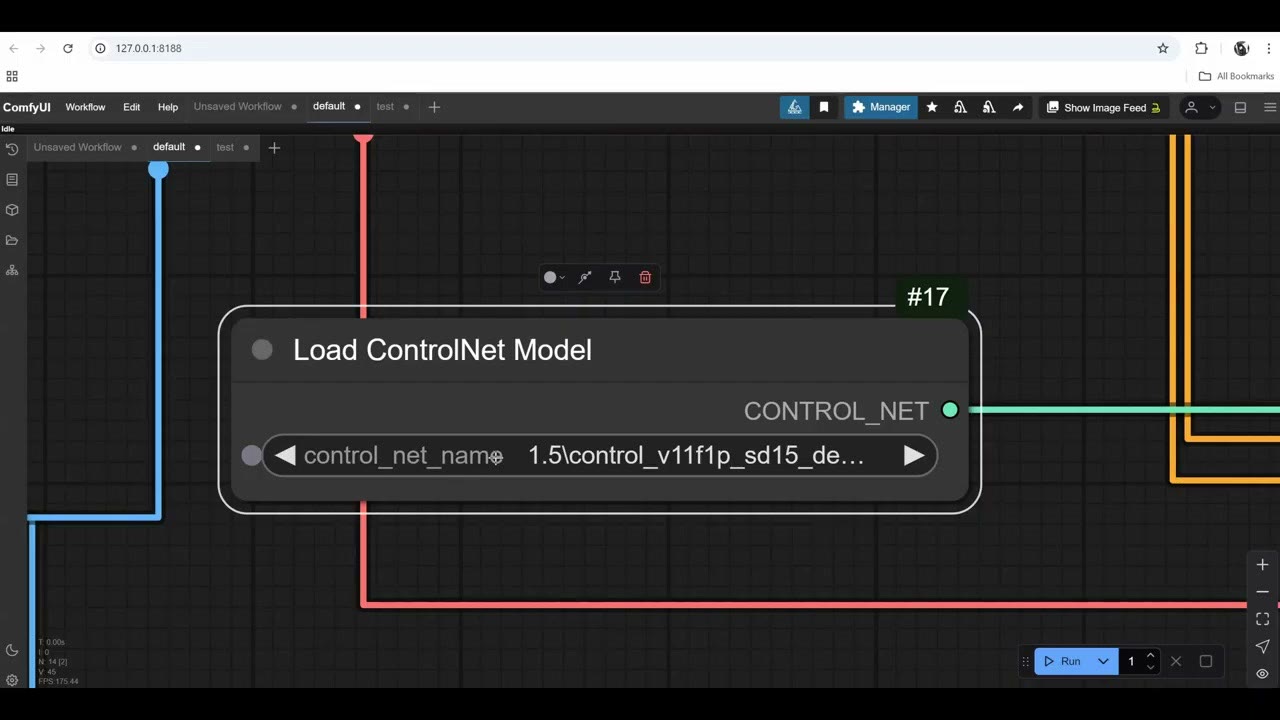
ControlNets sind modellspezifisch. SD 1.5, SDXL und Flux haben jeweils ihre eigenen. Tatsächlich hat ein neues, glänzendes Modell, wenn es herauskommt, oft noch keine ControlNets: großartig zum Prompten, aber nutzlos für echte Arbeit, bei der du Kontrolle brauchst. Finde ControlNet SDXL depth im Model Manager, aktualisiere und wähle es aus.
Erste Ergebnisse und die Einstellung, die sie behebt
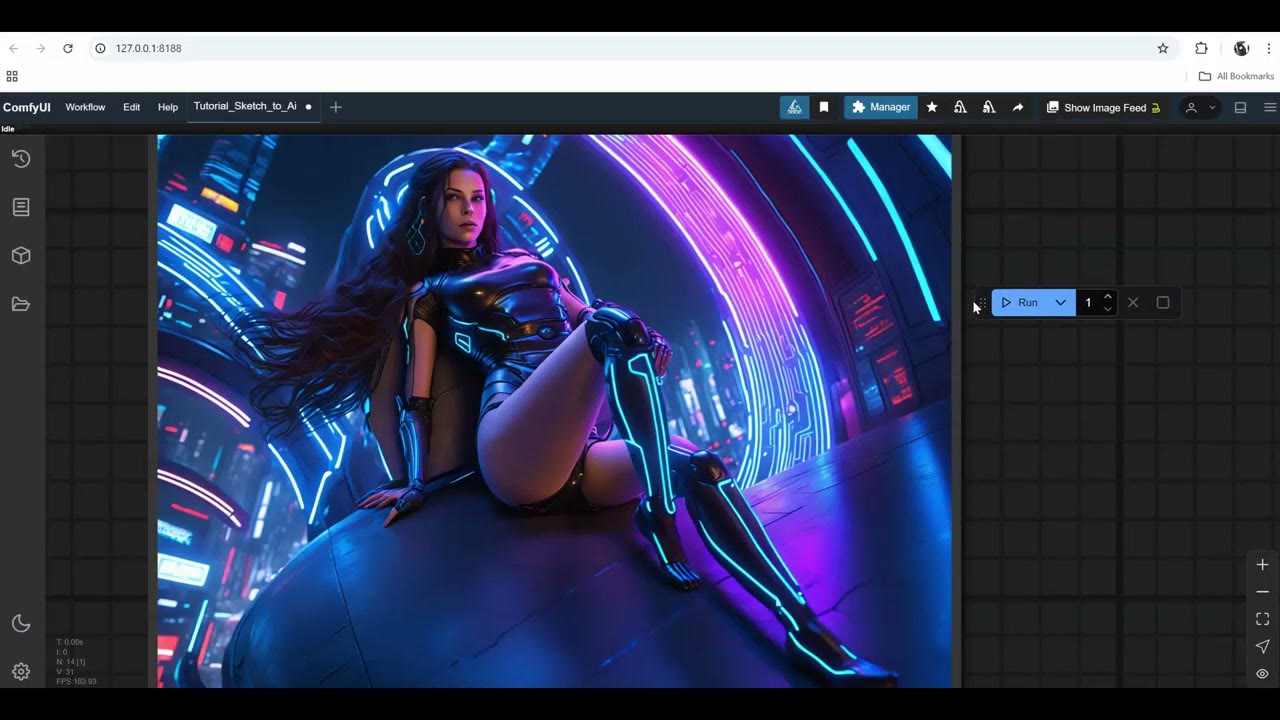
Mein erster Prompt war einfach: eine Frau, die auf einem Grasfeld liegt. Auf dem Laptop mit 4 GB brauchte das erste Bild 65 Sekunden (einschließlich des Ladens des Modells). Die Pose stimmte, aber das Bild war nicht toll. Ein besserer Prompt von ChatGPT und ein Sampler, der zu fotorealistischen Bildern passt, halfen ein wenig. Es war immer noch nicht gut.
Die eigentliche Lösung war die ControlNet-Stärke. Bei 1,0 klebt das Modell so hart an der Skizze, dass das Ergebnis schlecht aussieht. Sie auf 0,55 zu senken gab dem Modell Raum, die Pose zu interpretieren, und das Ergebnis wurde viel besser. Hände und Gesicht waren allerdings noch typisches SDXL.
Erhöhe die Auflösung nicht, um Details zu reparieren
Die Auflösung zu erhöhen macht Gesichter und Hände in der Theorie besser. Aber SDXL streckt den Körper: Bei 1536 werden die Gliedmaßen bereits länger, und bei 2048 wirkt die Figur fremdartig. Der übliche Ansatz ist, bei etwa 1024 zu erzeugen und dann hochzuskalieren; siehe meinen Leitfaden zum kostenlosen Upscaling.
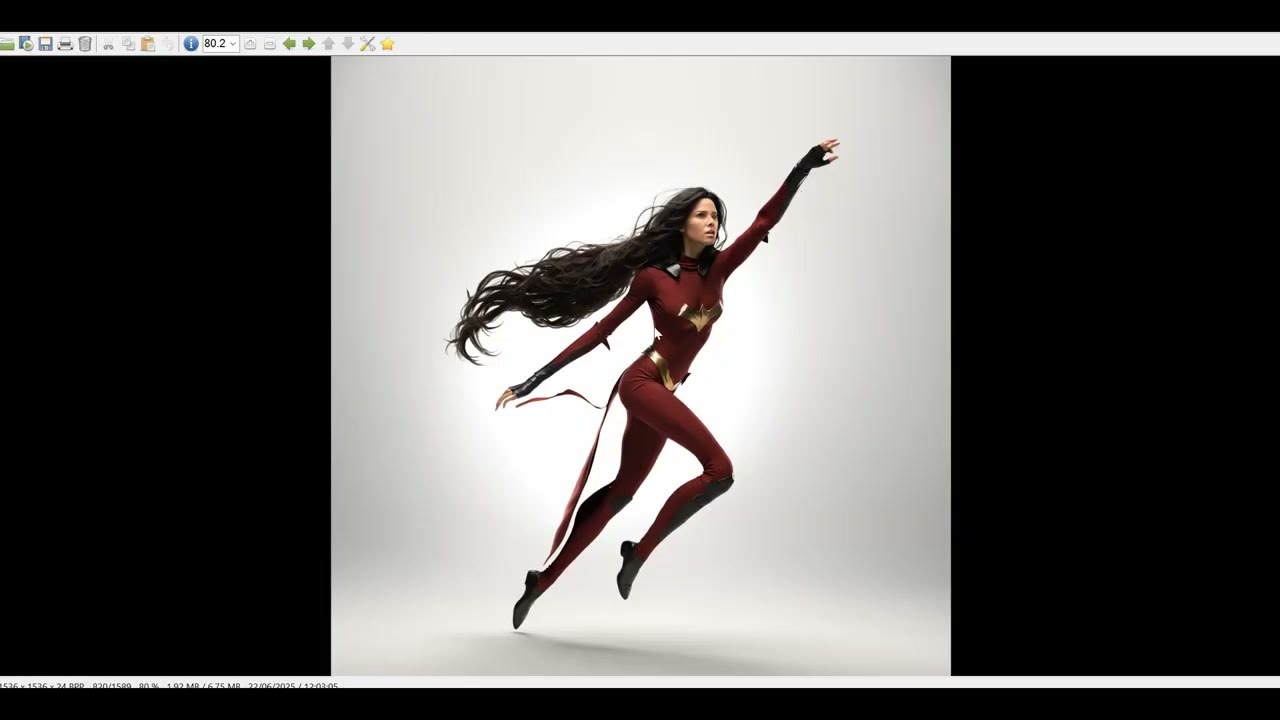
Über Nacht laufen lassen und auswählen
Vielleicht ist eine Generierung von fünf wirklich gut. Das ist normal: Jeder sucht sich KI-Ausgaben aus, glaube also den Marketingvideos nicht. Stelle die Warteschlange auf Run (Instant) und lass es über Nacht laufen, und du hast tausend Renders zur Auswahl.
Füge einen rgthree Image Comparer mit der Skizze als Bild A und dem Ergebnis als Bild B hinzu und ziehe den Schieberegler zum Vergleichen.
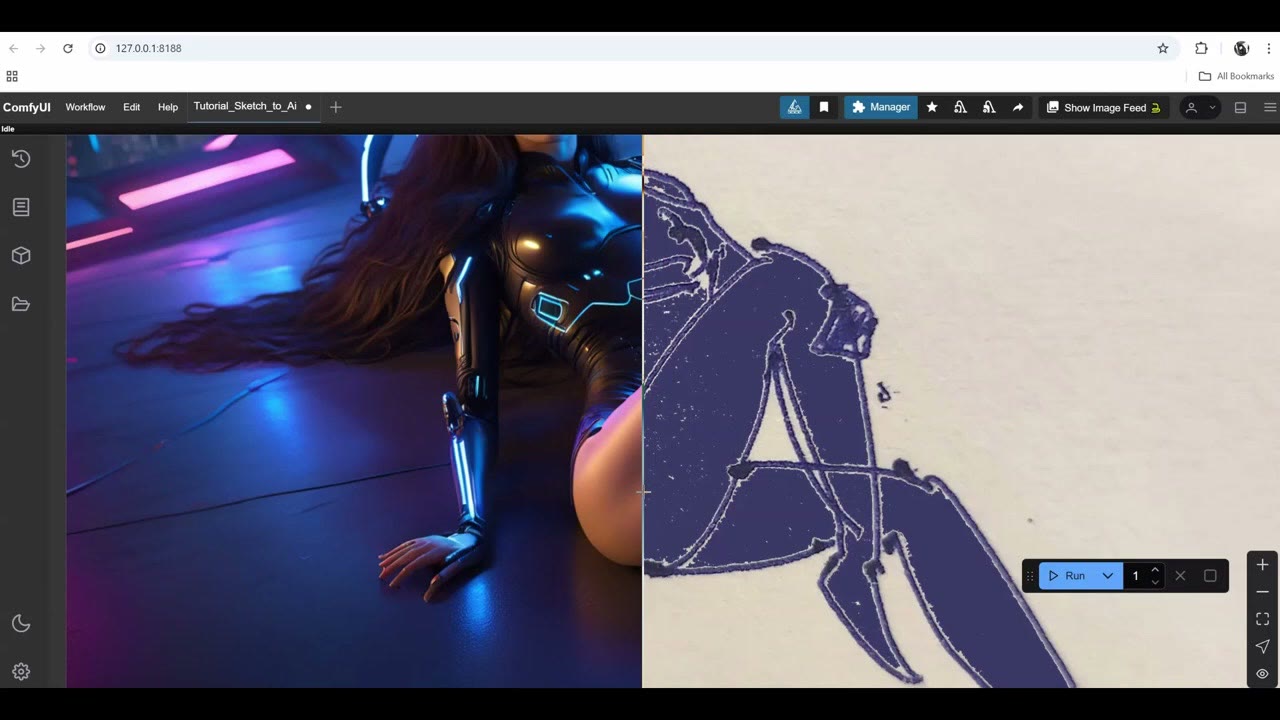
Nicht quadratische Skizzen
Für eine nicht quadratische Skizze setze die Skalierung auf 1024 mit keep proportions. Die lange Seite wird 1024 und die kurze folgt. Mein erster Versuch nutzte fill/crop, was ein Quadrat erzwang und einen Teil der Skizze abschnitt. Keep proportions deckte alles ab.
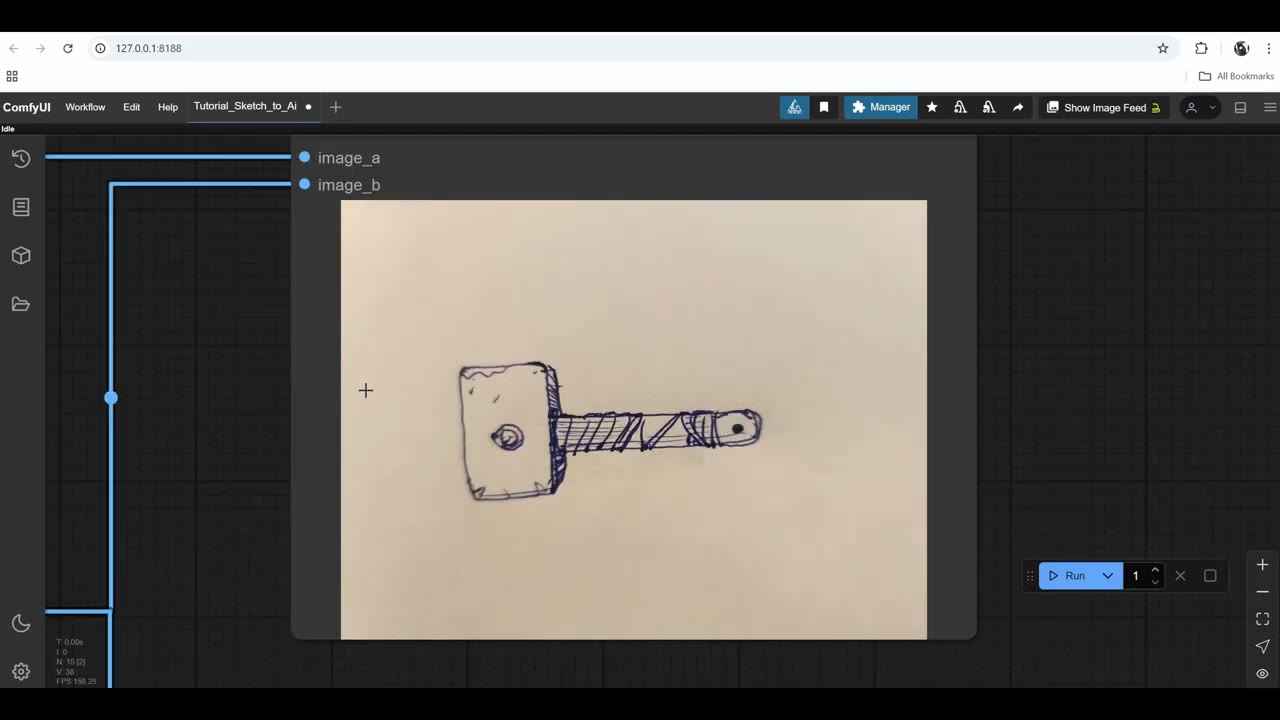
Ein Vorbehalt: Proportionale Skalierung ergibt ungerade Größen für die kurze Seite (sagen wir 716 oder 537), was ab und zu zu verrauschten, schlechten Generierungen führen kann. Es ist ein schneller Weg, nicht quadratische Bilder zu behandeln, aber bei Standardauflösungen zu bleiben ist zuverlässiger.
Weitere Beispiele
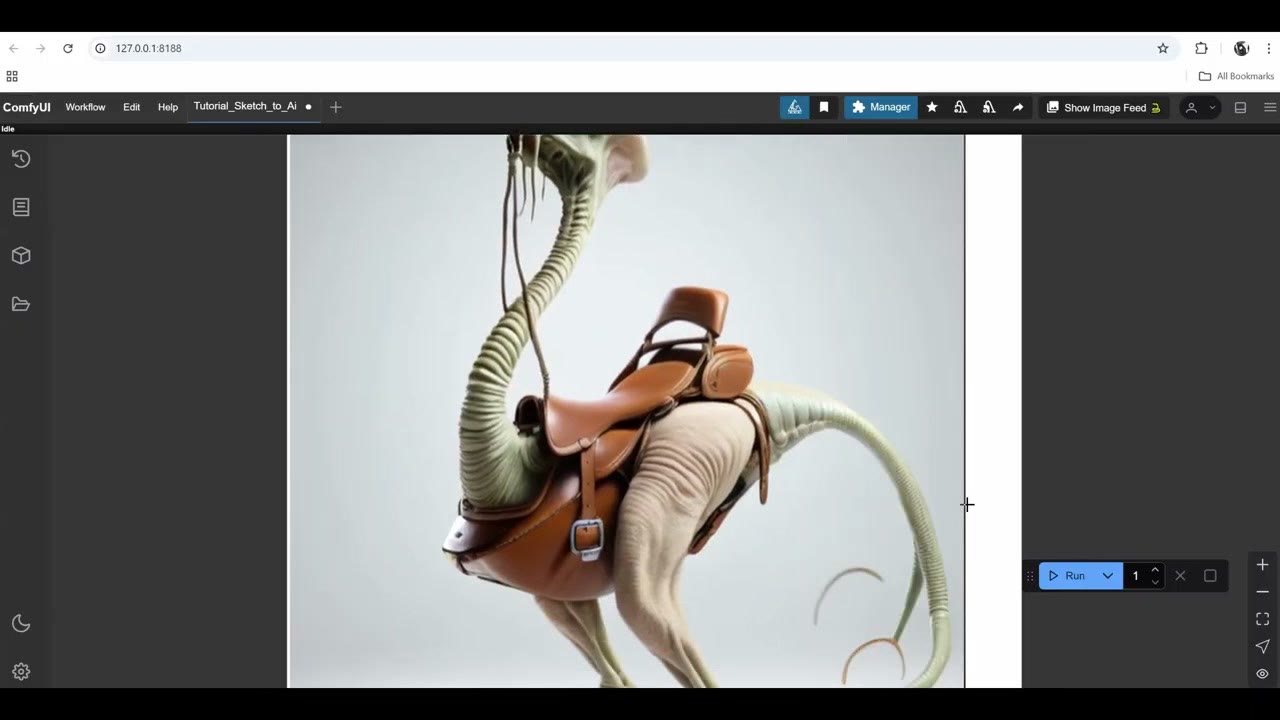
Eine Photoshop-Skizze mehrerer Waffen wurde mit einem einfachen Prompt zu einer Waffensammlung. Eine Kreaturenskizze, die ich vor etwa 20 Jahren gezeichnet hatte, kam bemerkenswert nah heraus: Die Anatomie der Hufe und der Sattel folgten der Zeichnung. Die Stärke auf 0,7 zu erhöhen würde den Schwanz besser erfassen, und Schwanz und Kopf im Prompt zu benennen würde ebenfalls helfen.
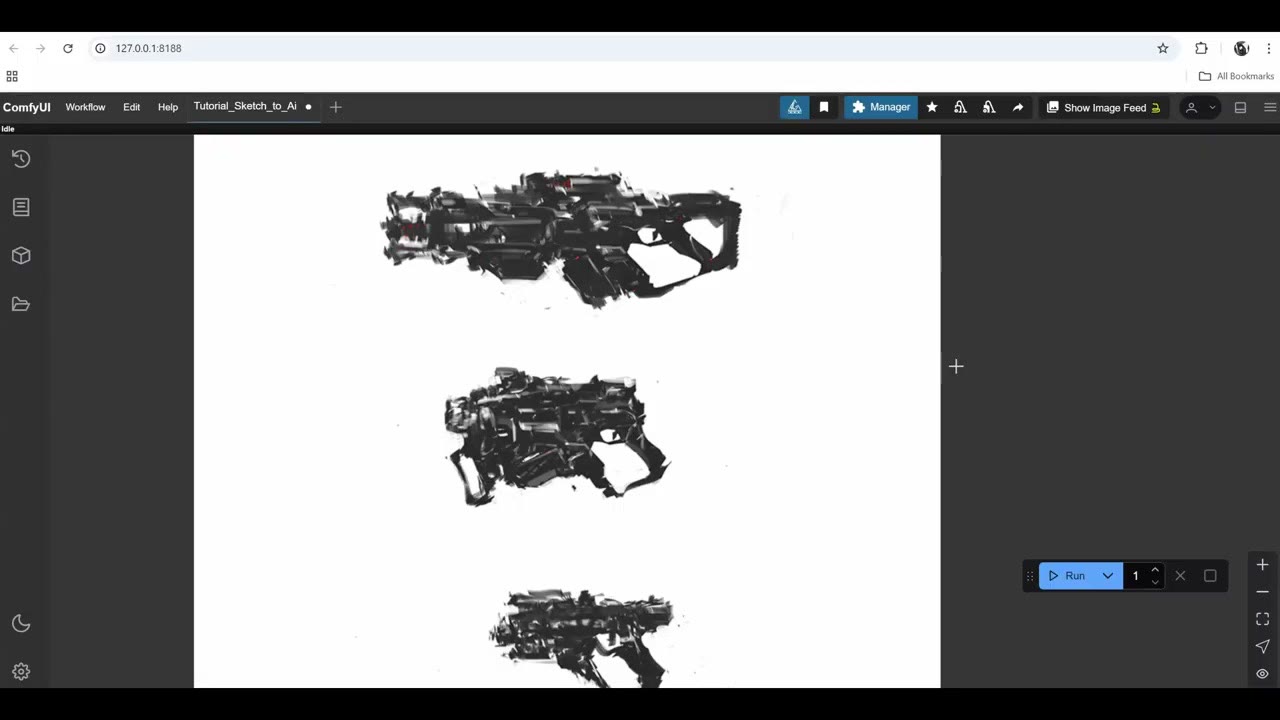
SDXL oder Flux?
SDXL ist großartig für Computer mit 4 oder 8 GB VRAM. Mit 16–24 GB nimm Flux: höhere Qualität, mehr Variation und bessere Prompt-Treue, aber viel langsamer und anspruchsvoller. Die Flux-Version dieses Workflows steht in Skizze zu Kunst mit Flux, und der vollständige SDXL-Workflow liegt auf meinem Patreon.
Die Videoversion ansehen (16:26)
Alles oben steht auch im Video, falls du lieber am Bildschirm mitmachst. Das Video ist auf Englisch.
Häufige Fragen
Kann ich SDXL auf einer 4-GB-GPU ausführen?
Ja. Auf meinem Laptop mit 4 GB brauchte das erste Bild etwa 65 Sekunden (einschließlich des Ladens des Modells), spätere 40–80 Sekunden.
Welche ControlNet-Stärke sollte ich mit SDXL nutzen?
Etwa 0,55. Bei voller Stärke klebt das Modell so eng an der Skizze, dass die Ergebnisse schlechter werden. Geh auf etwa 0,7, wenn es der Skizze nicht genau genug folgt.
Warum haben meine Charaktere bei höheren Auflösungen lange Gliedmaßen?
SDXL wurde um 1024 × 1024 herum trainiert. Bei 1536 dehnt sich die Anatomie bereits, und bei 2048 wirkt sie fremdartig. Erzeuge bei 1024 und skaliere danach hoch.
Welchen CFG sollte ich nutzen?
Zwischen 6 und 8, wie für Juggernaut XL empfohlen. Über 8 beginnt das Bild zu verbrennen; bei etwa 3 wird es verrauscht.

Anton Tenitsky ist 3D-Artist mit mehr als 15 Jahren Erfahrung in der Computergrafik, tätig für Nickelodeon, Gameloft, Marvel Rivals und viele weitere Kunden. Mehr über mich