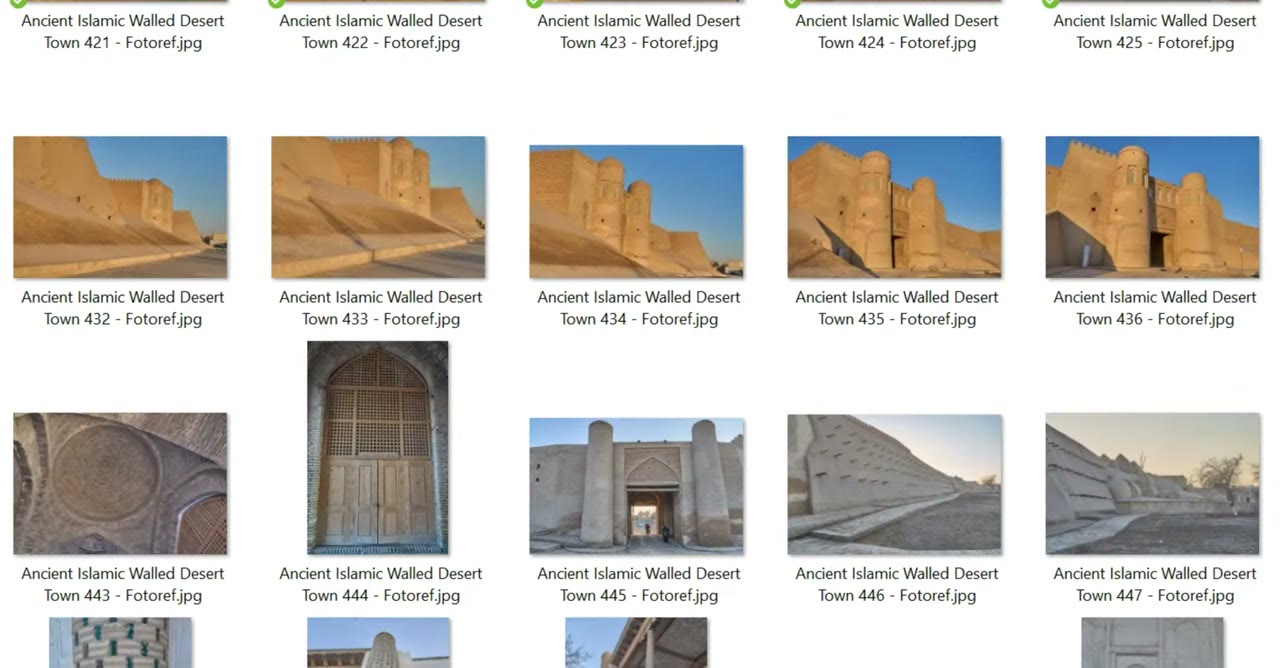
Fotos sind großartige Ausgangspunkte für KI-Kunst: Sie bringen Komposition, Tiefe und Licht mit, sodass du viel weniger Prompting brauchst. Dieser Workflow nimmt einen ganzen Ordner mit Fotos und gestaltet jedes davon neu, alles kostenlos und auf deinem eigenen Computer. Ich habe ihn auf einer Grafikkarte mit 4 GB VRAM ausgeführt.
Er nutzt SDXL. Flux liefert bessere Ergebnisse, ist aber viel schwerer. Wenn du eine kleine GPU hast, ist dies die Version für dich.
Kurz gefasst
- Modell: Juggernaut XL, ein SDXL-Modell mit 6 GB. Es läuft trotzdem auf 4 GB VRAM.
- Struktur: Eine Tiefenkarte aus jedem Foto steuert ein SDXL-Depth-ControlNet.
- Einstellungen: Tiefenauflösung 768, 30 Schritte, CFG 4.
- Batch: ein Ordner mit Fotos, nacheinander verarbeitet.
- Der fertige Workflow liegt auf meinem Patreon, aber hier wird alles erklärt.
Custom Nodes
Aus dem ComfyUI Manager: WAS Node Suite für den Batch-Loader, comfyui_controlnet_aux für Depth Anything, ComfyUI Essentials, KJNodes zum Speichern und rgthree für den Vorher-nachher-Vergleich.
1. Den Ordner laden
Load Image Batch (aus der WAS Node Suite) steht auf incremental: Er zeigt auf einen Ordner und nimmt bei jedem Durchlauf das nächste Bild.
2. Eine Tiefenkarte erzeugen
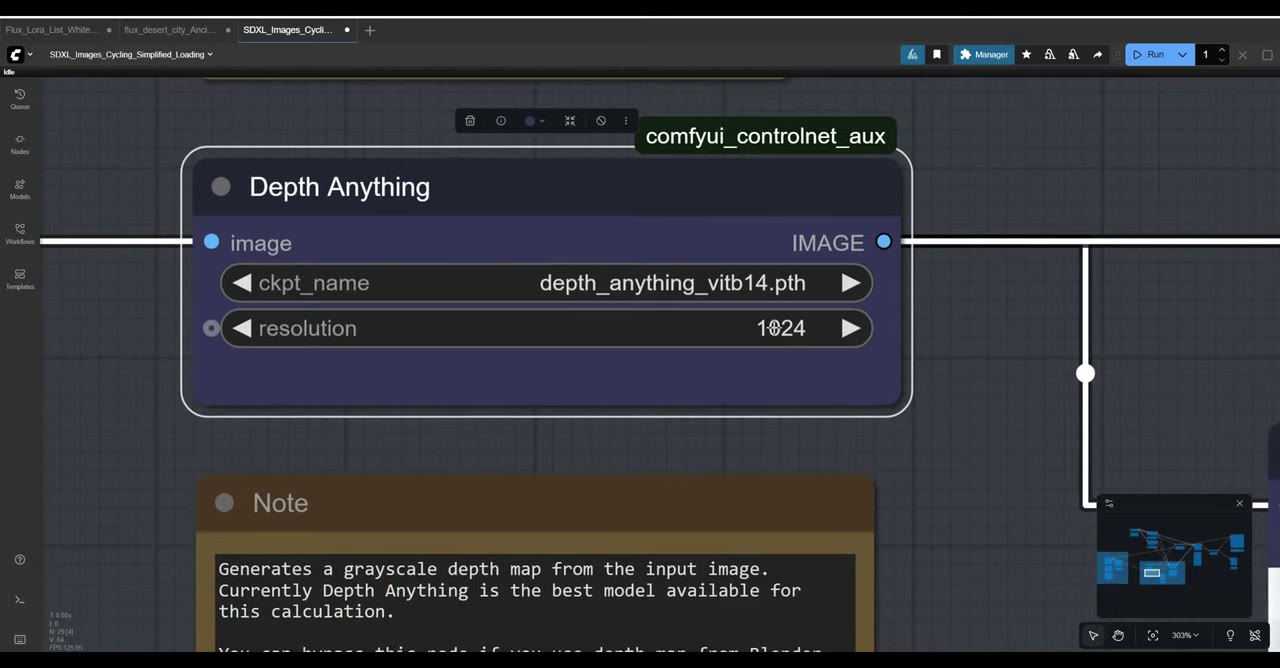
Jedes Foto geht in Depth Anything, das eine Graustufen-Tiefenkarte erzeugt: Weiß für das, was nah ist, Schwarz für das, was fern ist. Diese Karte, nicht das Foto selbst, führt die KI. Du behältst die Struktur des Fotos und bekommst neue Materialien, neues Licht und einen neuen Stil.
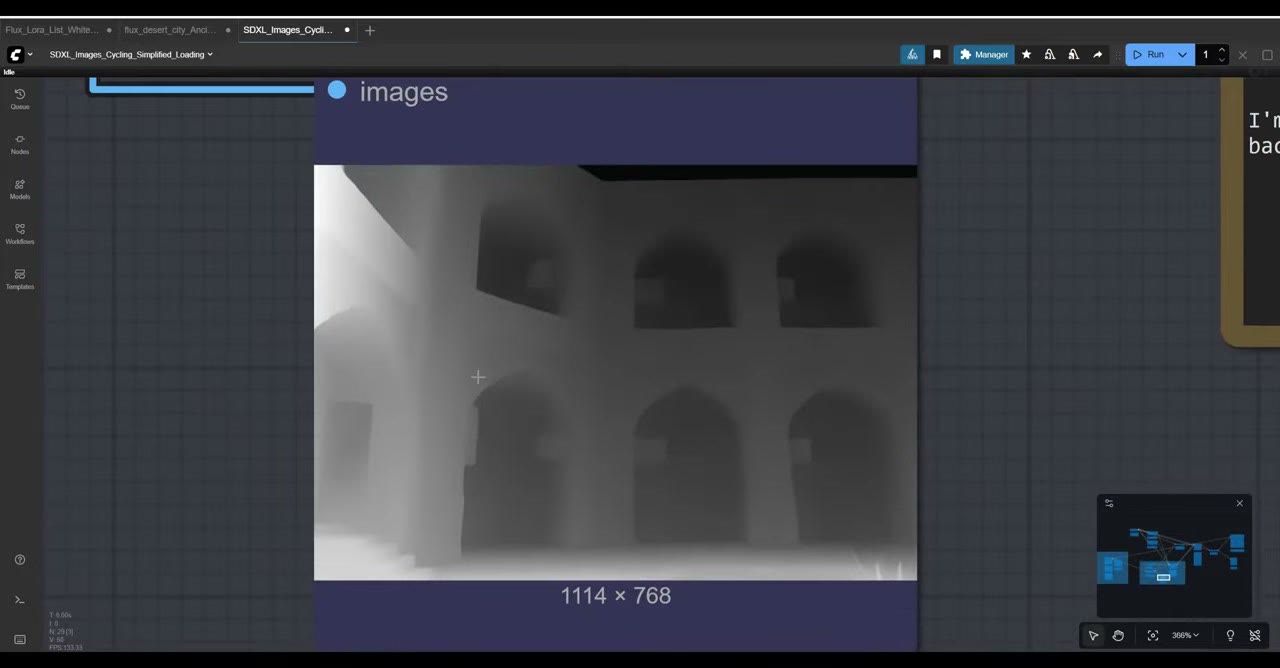
Die Einstellung resolution des Nodes ist wichtig. Meine Fotos waren 4K bis 7K Pixel breit, viel zu groß. Der Wert für die Auflösung legt die kurze Seite des Bildes fest, und die lange Seite skaliert passend mit, sodass es für Hoch- und Querformat gleichermaßen funktioniert. Ich habe 768 genutzt; 1024 funktioniert, wenn deine GPU es verkraftet.
3. Das Depth-ControlNet anwenden
Die Tiefenkarte geht in Apply ControlNet mit einem SDXL-Depth-ControlNet-Modell. Finde eines im ComfyUI-Model Manager über die Suche nach „SDXL depth“, lade es herunter, lade den Browser neu und wähle es im Dropdown. Apply ControlNet speist dann den KSampler.
4. Das Modell
Load Checkpoint lädt Juggernaut XL von RunDiffusion, ein Modell mit 6 GB.
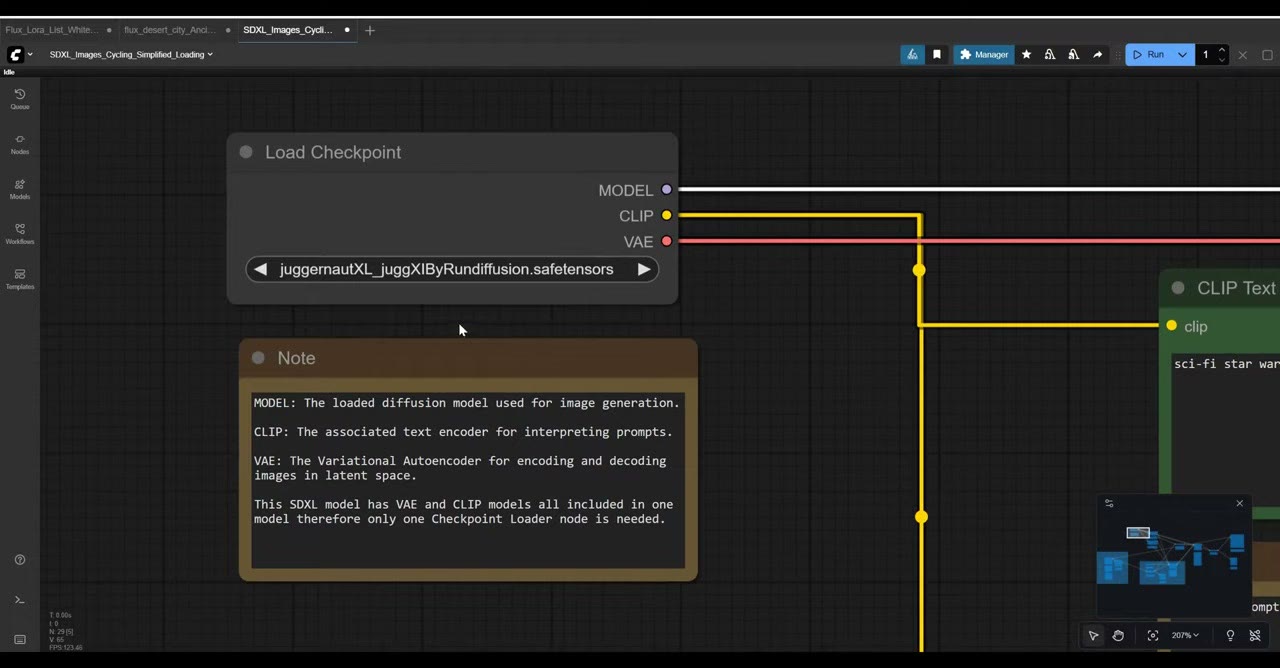
Ein Zuschauer fragte, wie ein 6-GB-Modell auf einer 4-GB-Karte läuft. Es funktioniert, weil ComfyUI den Speicher für dich verwaltet: Wenn das Modell nicht in den VRAM passt, hält es einen Teil im Arbeitsspeicher und holt Teile hinein, sobald sie gebraucht werden. Das macht es langsamer als auf einer größeren Karte, aber es läuft.
5. Der Prompt
Der positive Prompt ist kurz, weil das Foto den Großteil der Arbeit erledigt. Ich habe „Star Wars“ als schnelle Abkürzung für einen wiedererkennbaren Stil verwendet. Ersetze es durch das, was du willst: „sci-fi, black metallic city“, eine mittelalterliche Burg, alles Mögliche.
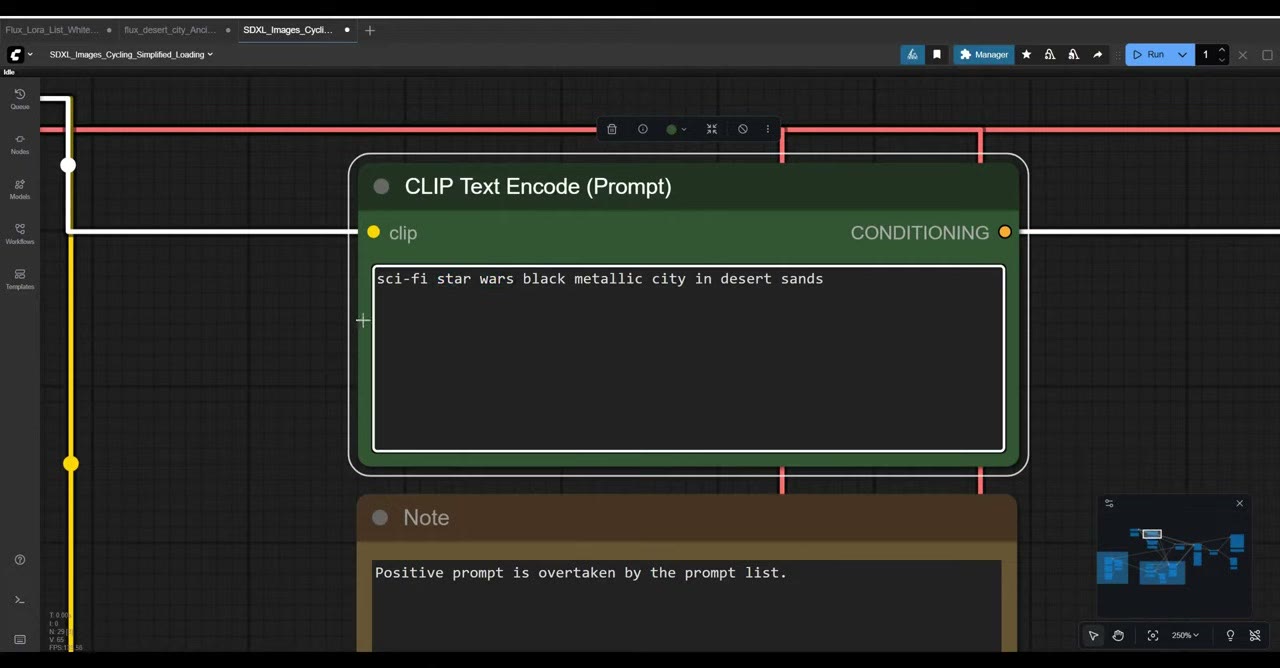
Den negativen Prompt lasse ich leer. Die meisten Modelle, die ich genutzt habe, und ich habe 20 oder 30 probiert, funktionieren allein mit positiven Prompts. Beide Prompts laufen durch Apply ControlNet weiter zum Sampler.
6. Größe, Sampling und Dekodierung
Das skalierte Bild geht auch durch VAE Encode. Seine Aufgabe ist hier nur, die Größe der latenten Leinwand festzulegen, des Rauschens, das der Sampler in ein Bild verwandelt. Bei Denoise 1,0 überlebt kein Pixel des Fotos; nur die Tiefenkarte formt das Ergebnis.
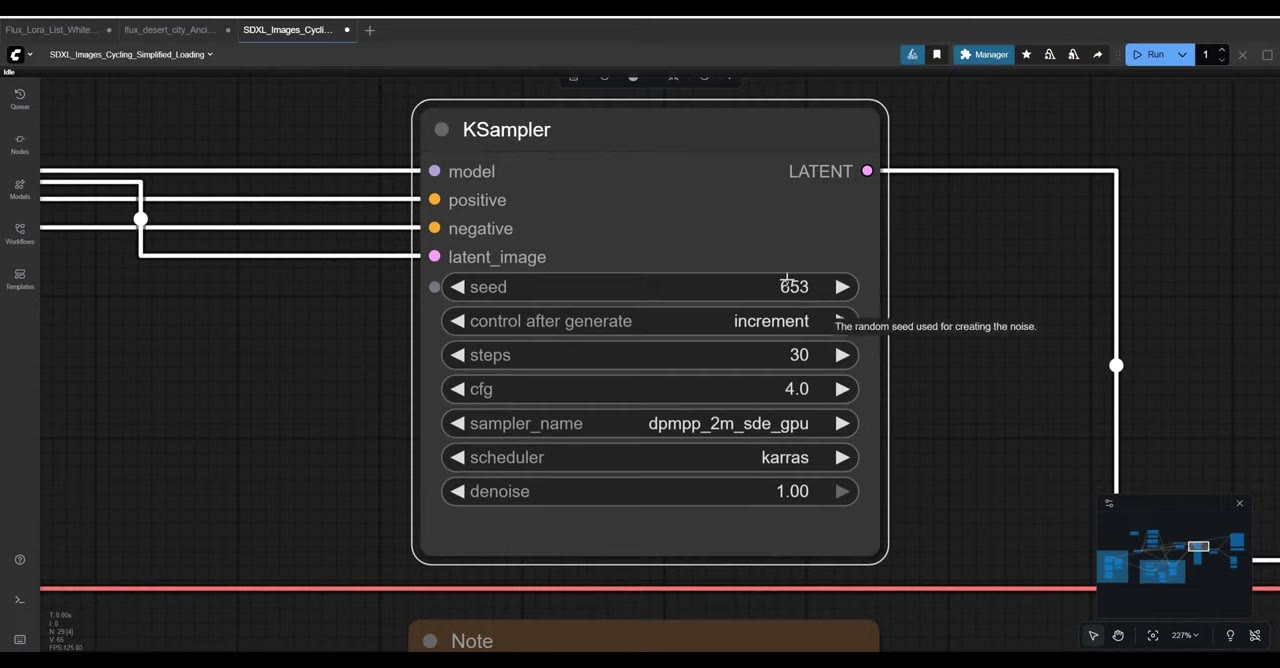
Die KSampler-Einstellungen stammen von der Seite des Modells auf Civitai, wo du für die meisten Community-Modelle empfohlene Einstellungen findest:
- Seed: increment, damit Bilder der Reihe nach nummeriert werden (654, 655 und so weiter).
- Steps: 30.
- CFG: 4.
- Sampler und Scheduler: wie auf der Modellseite empfohlen.
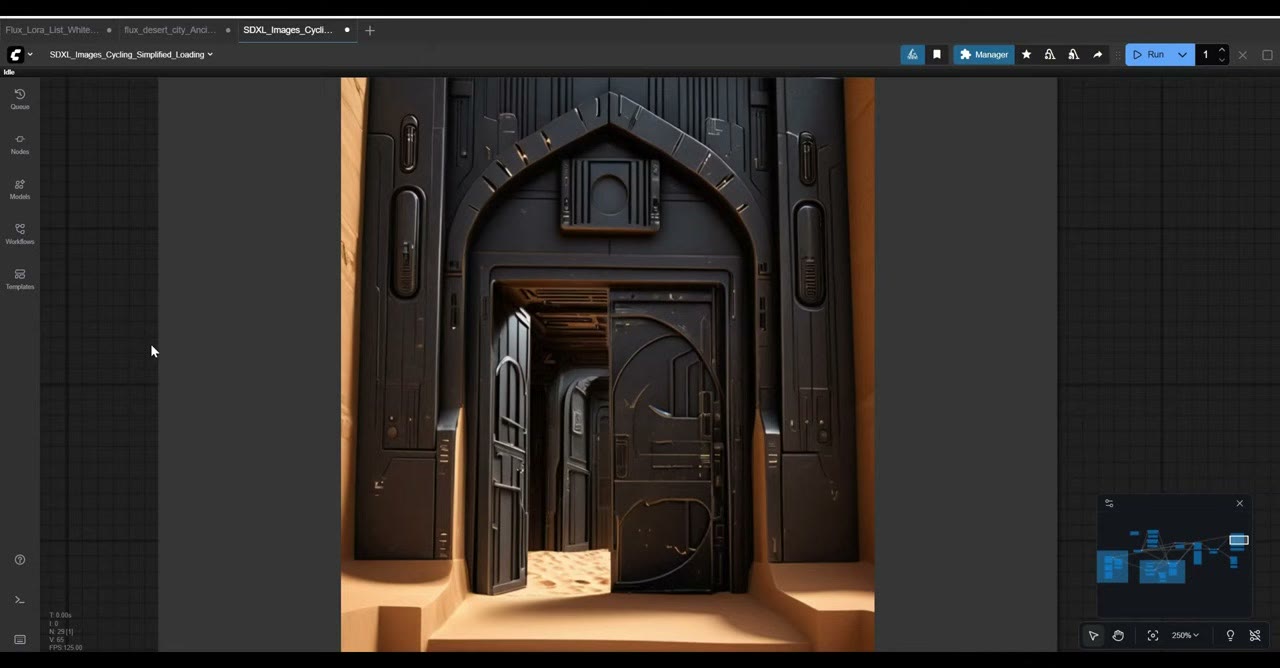
VAE Decode wandelt das Ergebnis in Pixel um, und ein rgthree Image Comparer zeigt das Foto und das Ergebnis nebeneinander.
7. Dort speichern, wo du willst
Statt ComfyUIs Standard-Ausgabeordner nutze ich einen Speicher-Node, der in einen Ordner meiner Wahl schreibt, mit SDXL als Dateinamenpräfix. Richte ihn dorthin, wo dein Projekt liegt.
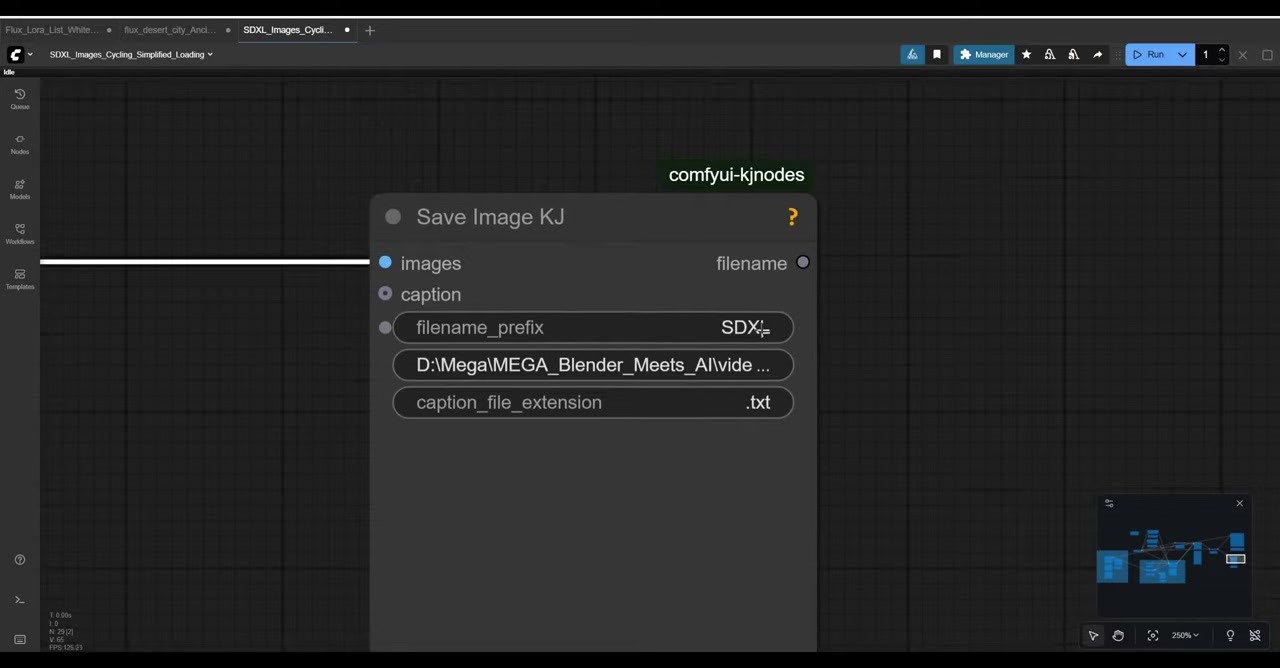
Reihe dann den Batch ein und lass ihn den Ordner abarbeiten. Stöbere durch ein paar Fotopakete oder deine eigene Galerie, und du bekommst sehr schnell viele Ideen.
Die Videoversion ansehen (7:10)
Alles oben steht auch im Video, falls du lieber am Bildschirm mitmachst. Das Video ist auf Englisch.
Häufige Fragen
Kann SDXL auf einer 4-GB-GPU laufen?
Ja. Ich habe diesen Workflow mit dem 6-GB-Modell Juggernaut XL auf einer Karte mit 4 GB VRAM ausgeführt. ComfyUIs Speicherverwaltung macht es möglich, auch wenn es langsamer ist als auf einer größeren Karte.
Welche Einstellungen braucht Juggernaut XL?
Ich habe die von Civitai empfohlenen Einstellungen für das Modell genutzt: 30 Schritte und ein CFG von 4, mit dem Sampler und Scheduler, die auf der Modellseite aufgeführt sind.
Sollte ich dafür SDXL oder Flux nutzen?
Flux liefert bessere Ergebnisse, braucht aber mehr Speicher und ist langsamer. SDXL ist die Option für kleine GPUs und schnelle Ideenfindung.

Anton Tenitsky ist 3D-Artist mit mehr als 15 Jahren Erfahrung in der Computergrafik, tätig für Nickelodeon, Gameloft, Marvel Rivals und viele weitere Kunden. Mehr über mich