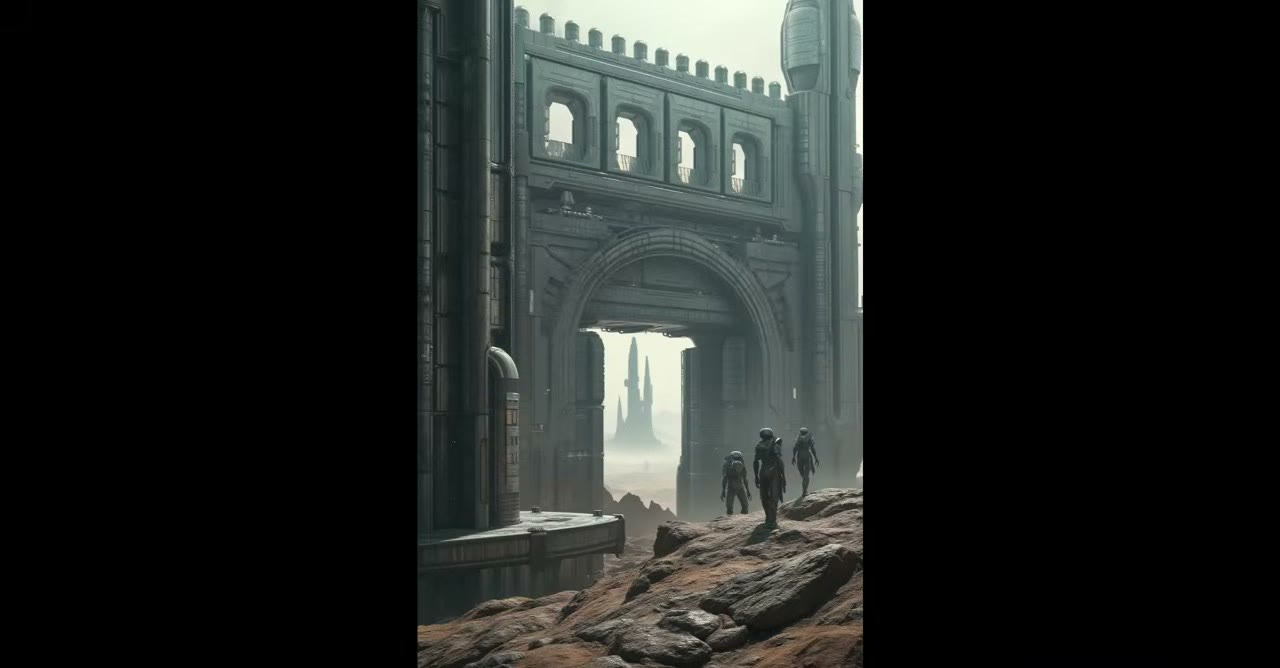
Gib diesem Workflow einen Ordner mit Fotos, und er verwandelt jedes in ein Stück Concept Art, wobei er Struktur und Komposition des Fotos behält und alles andere neu gestaltet. Ich habe ihn mit einem Paket von etwa 700 Fotos einer alten, ummauerten Wüstenstadt laufen lassen, die zu Science-Fiction-Türmen, -Toren und -Mauern wurden.
Er läuft lokal in ComfyUI mit Flux 1 dev. Flux 2 nutze ich bewusst nicht: Es ist viel schwerer und langsamer, und wenn du Ideen in großer Menge erzeugst, zählt die Geschwindigkeit. Flux 1 läuft auf Karten mit 8 bis 24 GB VRAM.
Kurz gefasst
- Eingabe: ein Ordner mit Fotos, einzeln eingelesen.
- Struktur: Eine Depth-Anything-V2-Tiefenkarte steuert das Flux-Depth-ControlNet.
- Einstellungen: ControlNet-Stärke etwa 0,8, Flux Guidance 3, 25 Schritte.
- Ausgabe: Jedes Ergebnis ist nach dem Foto benannt, aus dem es stammt.
- Der fertige Workflow liegt auf meinem Patreon, aber nichts daran ist geheim: Unten wird alles erklärt.
Custom Nodes, die du brauchst
Alle lassen sich über den ComfyUI Manager installieren:
- ComfyUI Essentials und KJNodes, für Bildwerkzeuge und Größenanpassung.
- comfyui_controlnet_aux, das den Depth-Anything-V2-Node bereitstellt.
- x-flux-comfyui von XLabs, für das Flux-ControlNet und den Sampler.
- rgthree, für den Vorher-nachher-Vergleich.
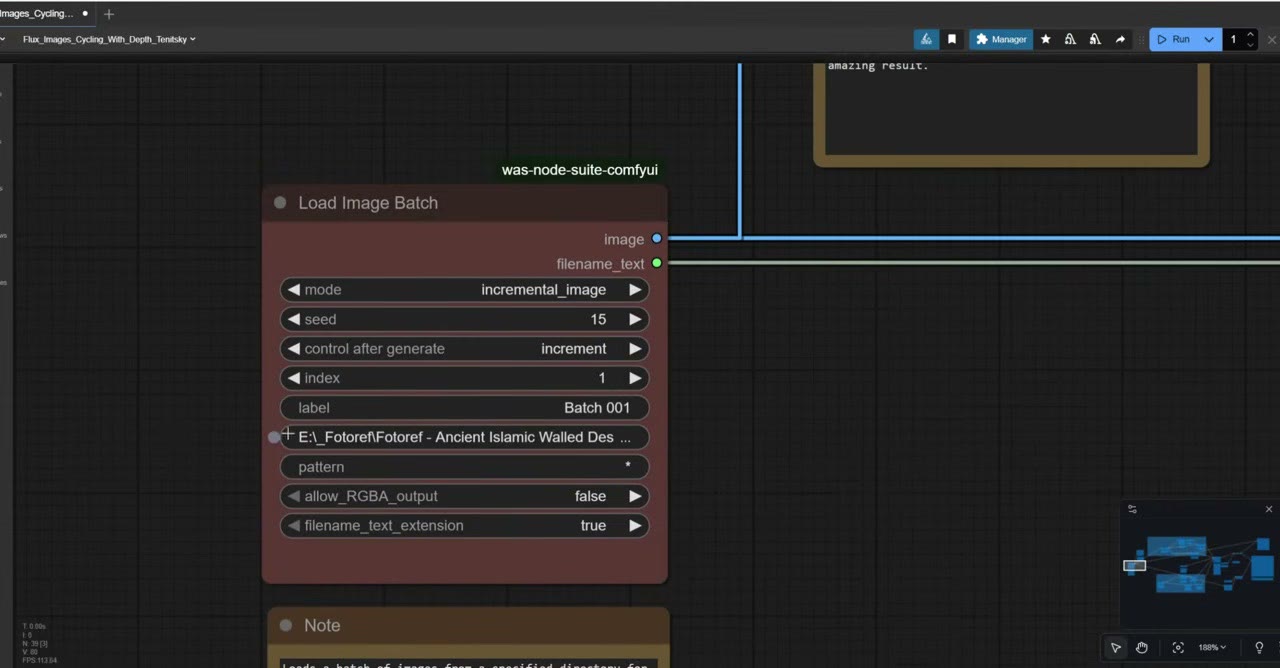
1. Die Fotos als Batch laden
Ein Load Image Batch-Node zeigt auf einen Ordner und geht ihn durch, ein Bild pro Durchlauf. Ein Vorschau-Node daneben dient nur der Fehlersuche, um zu bestätigen, dass das richtige Bild hereinkommt.
Meine Fotos waren groß: Das im Video hatte 3867 × 2578 Pixel, weit mehr, als Flux braucht. Der nächste Node verkleinert sie.
2. Eine Tiefenkarte erzeugen und skalieren
Der Depth-Anything-V2-Node erledigt zwei Aufgaben. Er verwandelt jedes Foto in eine Tiefenkarte in Graustufen (nah ist hell, fern ist dunkel), und seine Einstellung resolution skaliert das Foto so, dass seine kurze Seite so viele Pixel hat, wobei die lange Seite passend mitskaliert wird. Hoch- oder Querformat, alles kommt in den richtigen Proportionen heraus.
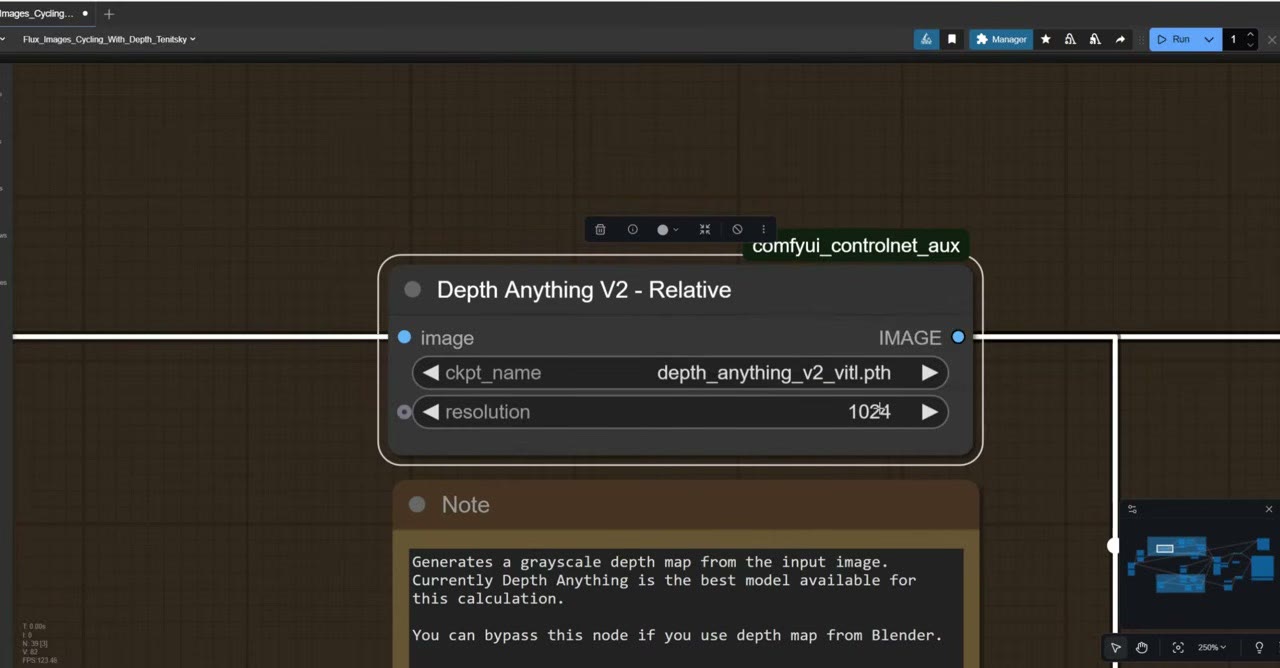
Ich lasse es bei 1024. Geh auf 768 herunter, wenn du schnellere Generierungen willst. Als Modell nutze ich die größte Depth-Anything-V2-Version, die die beste Tiefe liefern sollte. Lade sie im ComfyUI-Model Manager herunter, indem du nach „Depth Anything V2“ suchst, und lade dann die Browserseite neu; ComfyUI musst du nicht neu starten.
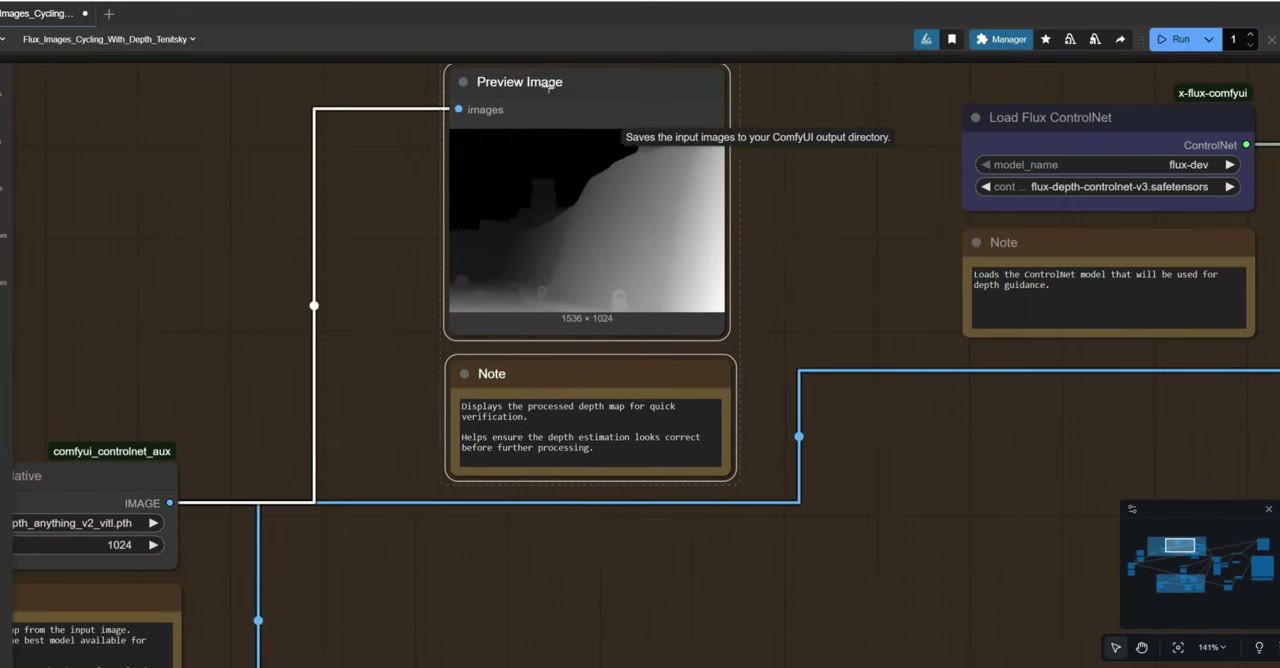
Ein Get Image Size-Node gibt die neue Auflösung an das Empty Latent Image weiter, du tippst also nie Größen von Hand ein. Das leere Latent ist die leere Leinwand: Rauschen im latenten Raum des Modells, das der Sampler in das Bild verwandelt.
3. Das Flux-Depth-ControlNet anwenden
Die Tiefenkarte geht in Apply Flux ControlNet (aus x-flux-comfyui), mit geladenem Flux Depth ControlNet v3 von XLabs. Finde es im Model Manager über die Suche nach „Flux depth ControlNet“, lade es herunter und lade die Seite neu.
Die Einstellung, auf die es ankommt, ist die Stärke:
| Stärke | Was passiert |
|---|---|
| Unter 0,5 | Fast zufällig: Das Ergebnis beruht nur lose auf dem Foto |
| Etwa 0,8 | Mein Sweet Spot mit Flux: Die Struktur hält, und der Prompt hat noch Spielraum |
| 1,0 | Zu viel: Das Bild beginnt zu verbrennen, und Artefakte treten auf |
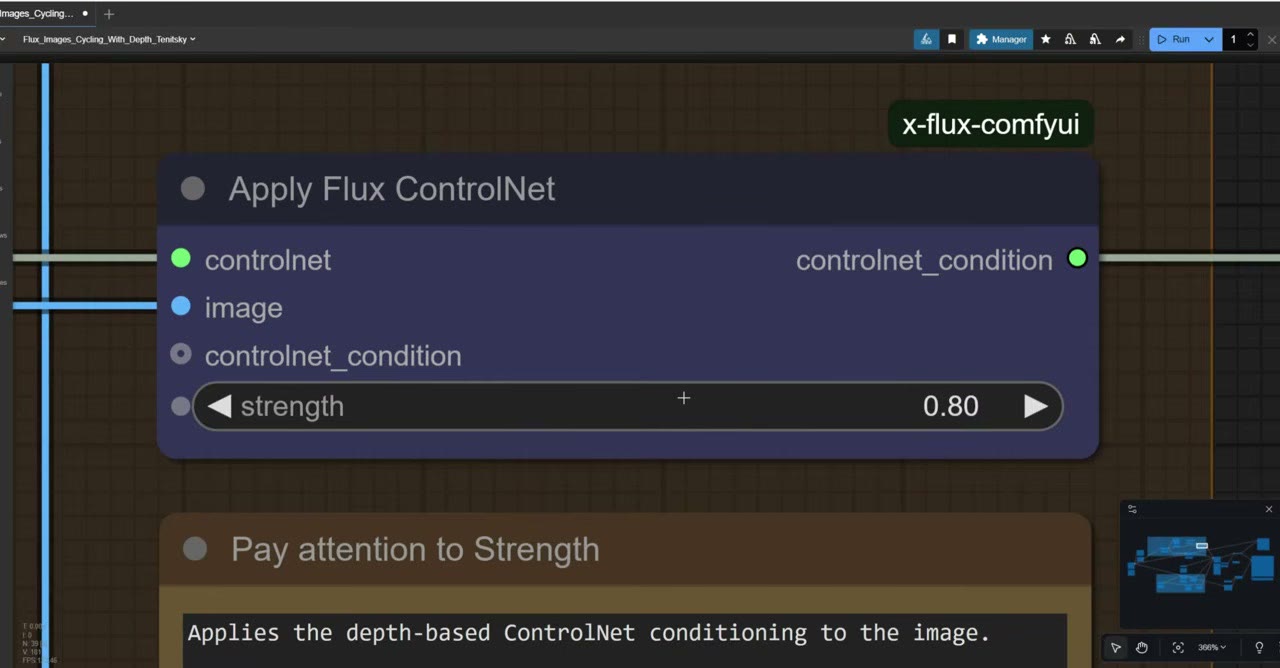
Der Sweet Spot hängt vom Modell ab. Bei SDXL zum Beispiel gehe ich auf etwa 0,6 herunter.
4. Flux laden und den Prompt schreiben
Load Diffusion Model lädt Flux 1 dev mit dem Gewichtstyp fp8. Flux gibt es in fp16 und fp8; fp8 ist schneller und braucht weniger Speicher. Ich habe 24 GB VRAM und nutze trotzdem fp8, damit nichts hängt, wenn andere Programme die Karte nutzen.
Der DualCLIPLoader lädt Flux’ zwei Text-Encoder, CLIP-L und T5 (ebenfalls in fp8). Sie übersetzen die Wörter und ihre Gewichte in die Richtung, die die Bilderzeugung nimmt. Beide findest du im Model Manager.
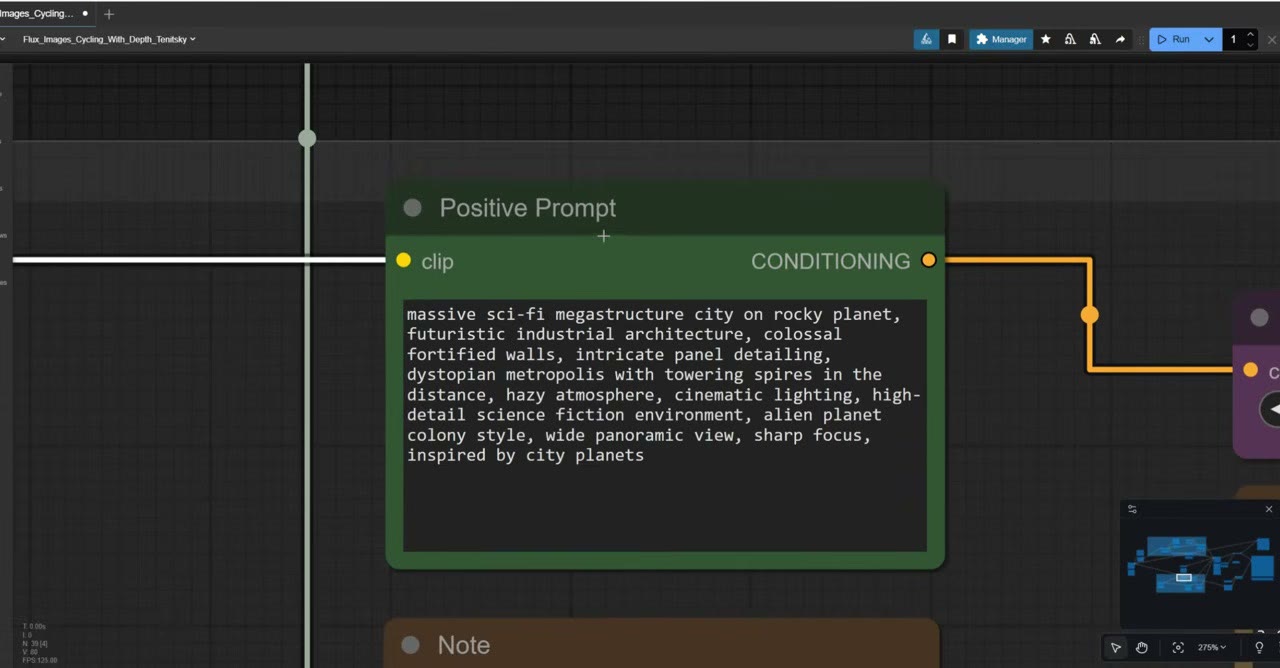
Ich ließ ChatGPT den Prompt schreiben und habe dann die Teile entfernt, die ich nicht wollte. Weil derselbe Prompt auf jedes Foto angewendet wird, hält er Hunderte Ergebnisse konsistent.
- Flux Guidance: 3. Höhere Guidance verbrennt das Bild.
- Negativer Prompt: Flux verwendet keinen. Der Node ist nur da, weil der Sampler den Eingang verbunden haben muss; er beeinflusst das Ergebnis nicht.
5. Sampeln und dekodieren
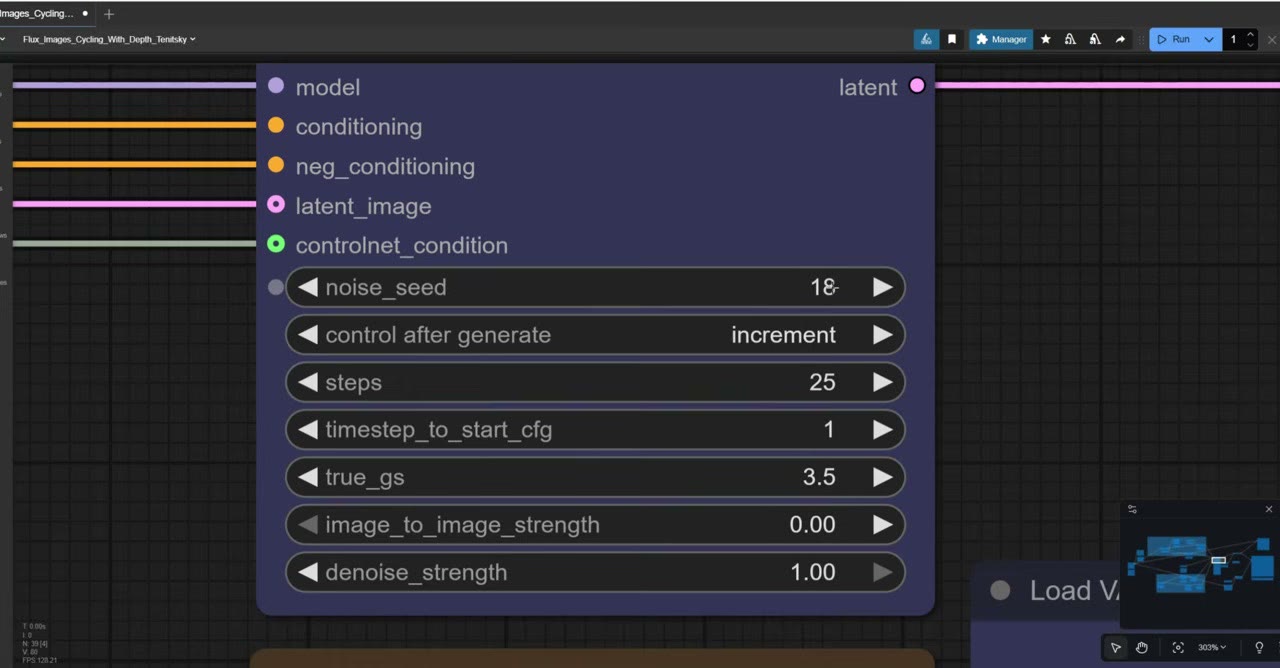
Der XLabs Sampler nimmt alles auf (Modell, Prompt, Latent und ControlNet-Condition) und erzeugt das Bild. Seine Notizen im Workflow erklären jeden Parameter; die, die ich setze:
- Seed auf increment, damit Bilder 19, 20, 21 nummeriert werden statt mit zufälligen riesigen Zahlen. Es ist eine einfache Art, nachzuverfolgen, wie viele du gemacht hast.
- 25 Schritte. Über 50 hinaus gibt es abnehmende Erträge: mehr Zeit, keine sichtbare Veränderung.
VAE Decode wandelt das latente Ergebnis in Pixel um, mit dem Flux-VAE (etwa 300 MB, ebenfalls im Model Manager). Ein rgthree Image Comparer lässt dich einen Schieberegler zwischen dem Foto und dem Ergebnis ziehen.
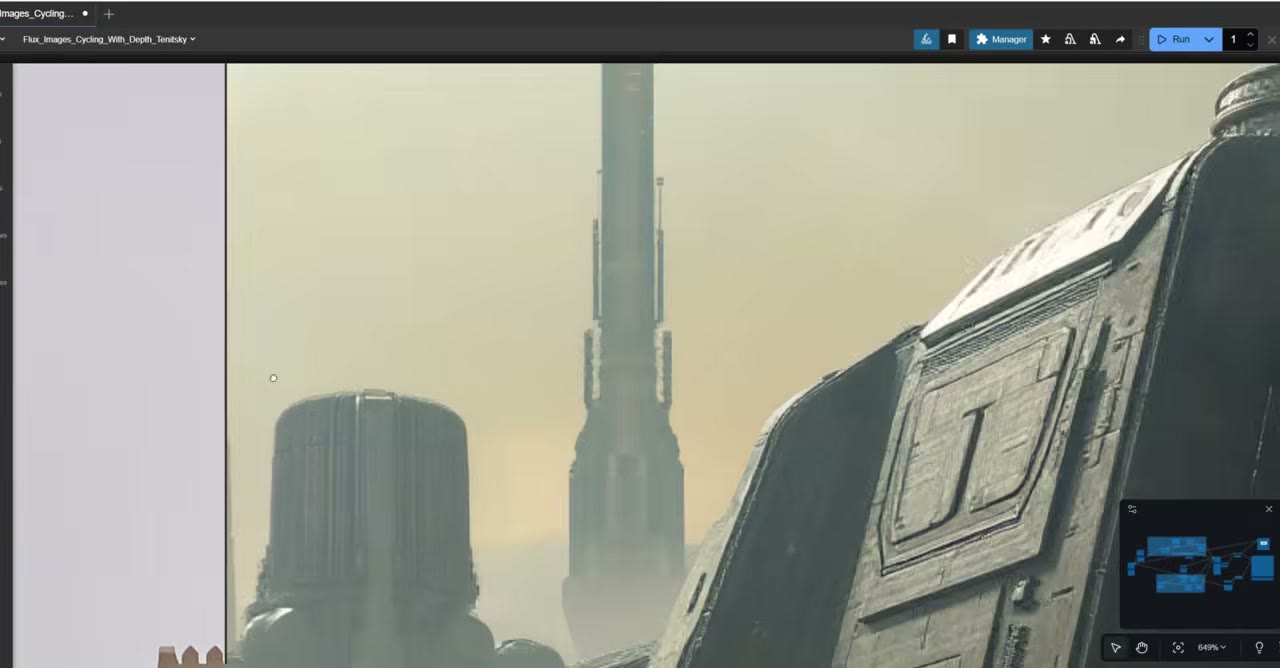
Mir gefällt, was das mit den Fotos macht. Dem Modell mehr Information zu geben als ein Prompt allein (die Tiefe eines echten Fotos), hilft dem Ergebnis eindeutig: Der Turm oben behielt seine Form, wurde zu einem Science-Fiction-Turm, und das Modell fügte dahinter eine Science-Fiction-Skyline hinzu.
6. Jedes Ergebnis nach seinem Foto benennen
Wenn du Hunderte Bilder erzeugst, willst du wissen, aus welchem Foto jedes stammt. Der Workflow nimmt den Dateinamen des Fotos aus dem Batch-Loader und verkettet ihn mit einem Präfix (ich habe flux-desert-city genutzt), dann gibt er das als Dateinamen an den Save-Image-Node weiter.
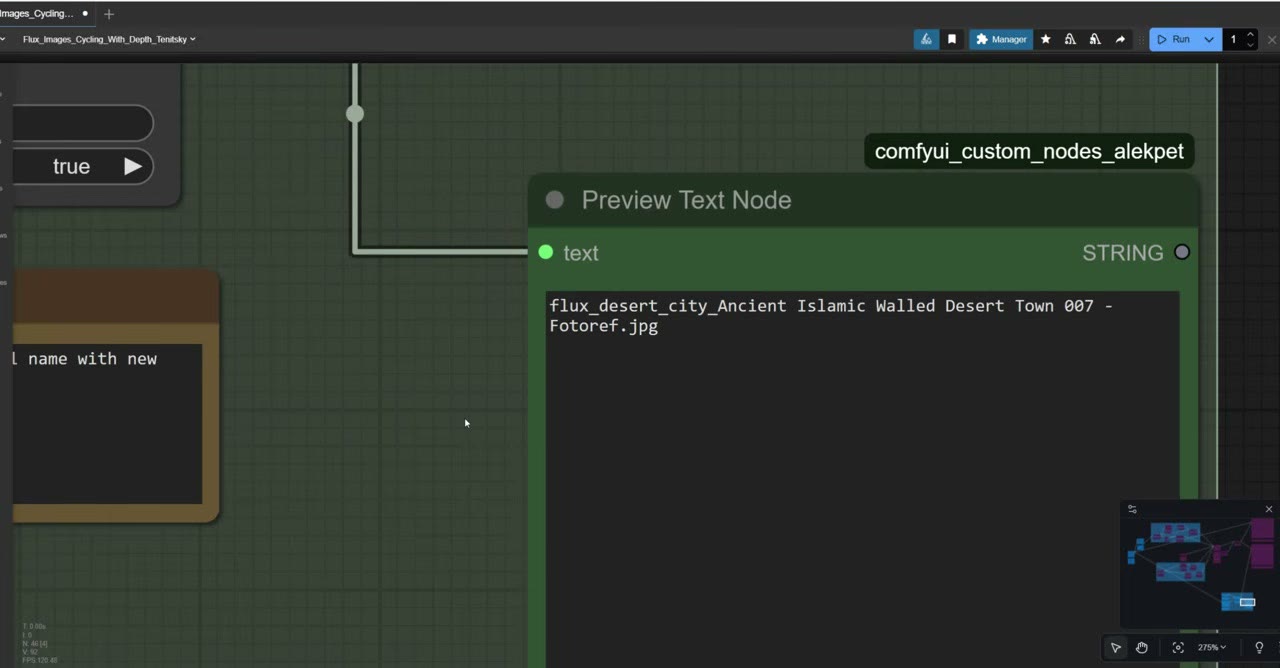
Die Namen sind etwas sperrig, aber jedes Ergebnis lässt sich auf sein Quellfoto zurückverfolgen.
Wo du es ausführst
Es läuft lokal auf Karten mit 8 bis 24 GB VRAM. Wenn deine kleiner ist, ist eine gemietete GPU der einfachere Weg. Meine Einführung in RunPod zeigt die Einrichtung, und derselbe Ansatz funktioniert für jeden ComfyUI-Workflow.
Wenn du RunPod ausprobierst, gibt mein Empfehlungslink neuen Konten, die sich mit Google anmelden, nach ihren ersten 10 $ ein Guthaben von 5–500 $, und ich bekomme eine kleine Provision.
Die Videoversion ansehen (10:18)
Alles oben steht auch im Video, falls du lieber am Bildschirm mitmachst. Das Video ist auf Englisch.
Häufige Fragen
Warum für Batch-Concept-Art Flux 1 statt Flux 2 verwenden?
Geschwindigkeit und Speicher. Flux 1 läuft auf Karten mit 8 bis 24 GB VRAM; Flux 2 ist schwerer und viel langsamer, was ins Gewicht fällt, wenn du Hunderte Ideen erzeugst.
Welche ControlNet-Stärke sollte ich mit Flux verwenden?
Etwa 0,8 für Flux Depth ControlNet v3. Unter 0,5 beruht das Ergebnis nur lose auf dem Foto; bei 1,0 beginnt das Bild zu verbrennen. Mit SDXL nehme ich etwa 0,6.
Wie viele Schritte braucht Flux?
Etwa 25. Über 50 Schritte hinaus zahlst du mit Zeit, ohne ein besseres Bild zu sehen.

Anton Tenitsky ist 3D-Artist mit mehr als 15 Jahren Erfahrung in der Computergrafik, tätig für Nickelodeon, Gameloft, Marvel Rivals und viele weitere Kunden. Mehr über mich