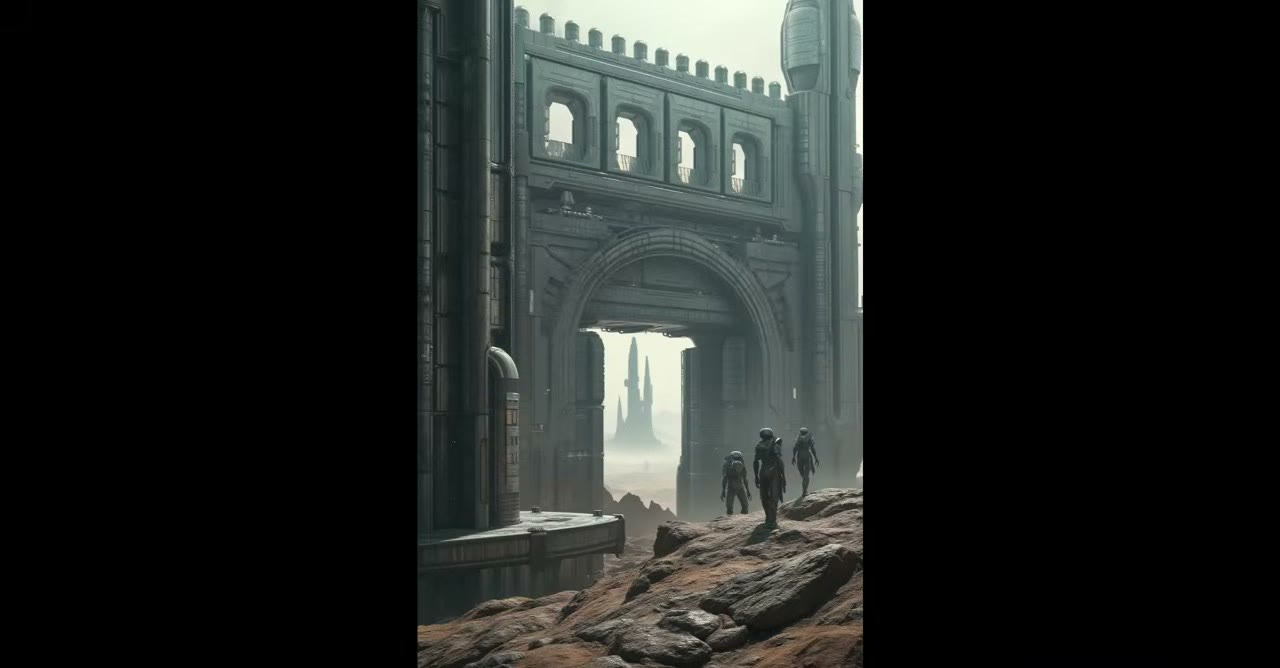
Dale a este flujo una carpeta de fotos y convierte cada una en una pieza de concept art, manteniendo la estructura y la composición de la foto mientras redibuja todo lo demás. Lo ejecuté con un pack de unas 700 fotos de una antigua ciudad amurallada del desierto, que salieron como torres, puertas y muros de ciencia ficción.
Funciona en local en ComfyUI con Flux 1 dev. A propósito no uso Flux 2: es mucho más pesado y lento, y cuando generas ideas en bulto lo que importa es la velocidad. Flux 1 funciona en tarjetas con entre 8 y 24 GB de VRAM.
En resumen
- Entrada: una carpeta de fotos, leídas una a una.
- Estructura: un mapa de profundidad de Depth Anything V2 controla el ControlNet de profundidad de Flux.
- Ajustes: fuerza del ControlNet de unos 0,8, Flux guidance 3, 25 steps.
- Salida: cada resultado lleva el nombre de la foto de la que viene.
- El flujo terminado está en mi Patreon, pero nada en él es secreto: todo se explica a continuación.
Custom nodes que necesitarás
Todos se instalan desde el ComfyUI Manager:
- ComfyUI Essentials y KJNodes, para utilidades de imagen y cambio de tamaño.
- comfyui_controlnet_aux, que aporta el nodo de Depth Anything V2.
- x-flux-comfyui de XLabs, para el ControlNet y el sampler de Flux.
- rgthree, para la comparación antes/después.
1. Carga las fotos como lote
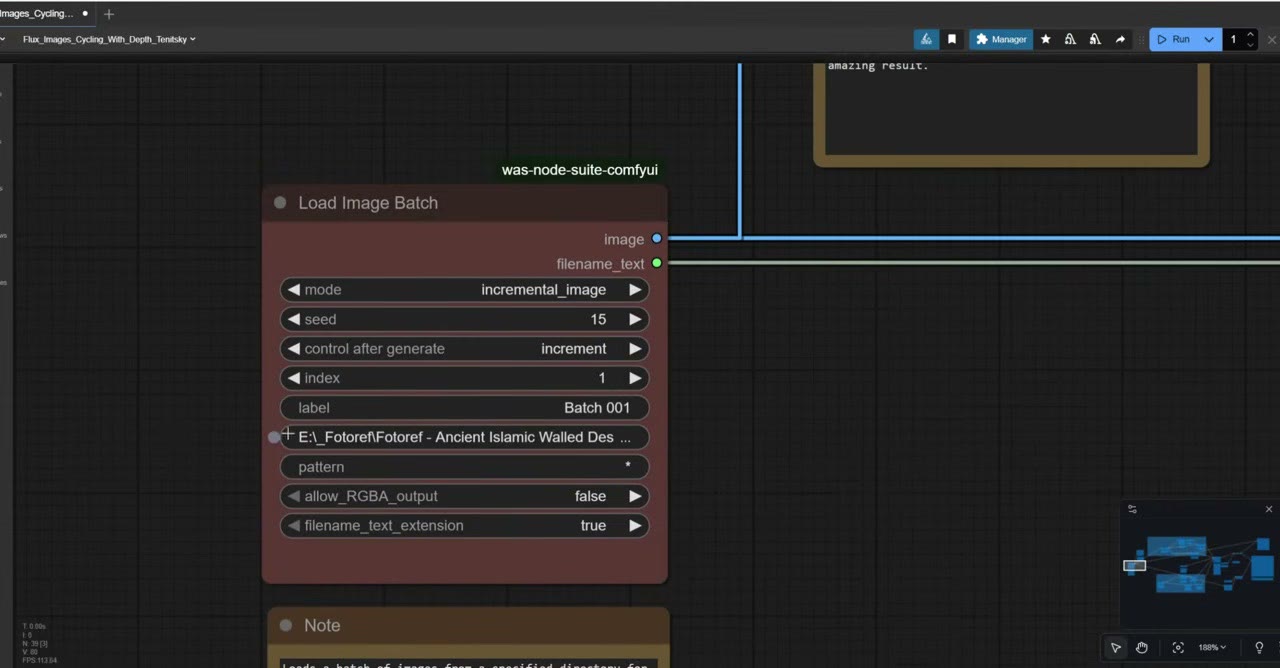
Un nodo Load Image Batch apunta a una carpeta y la recorre, una imagen por ejecución. Un nodo de vista previa a su lado sirve solo para resolver problemas, para confirmar que entra la imagen correcta.
Mis fotos eran grandes: la del vídeo medía 3867 × 2578 píxeles, mucho más de lo que necesita Flux. El siguiente nodo las reduce.
2. Crea un mapa de profundidad y cambia el tamaño
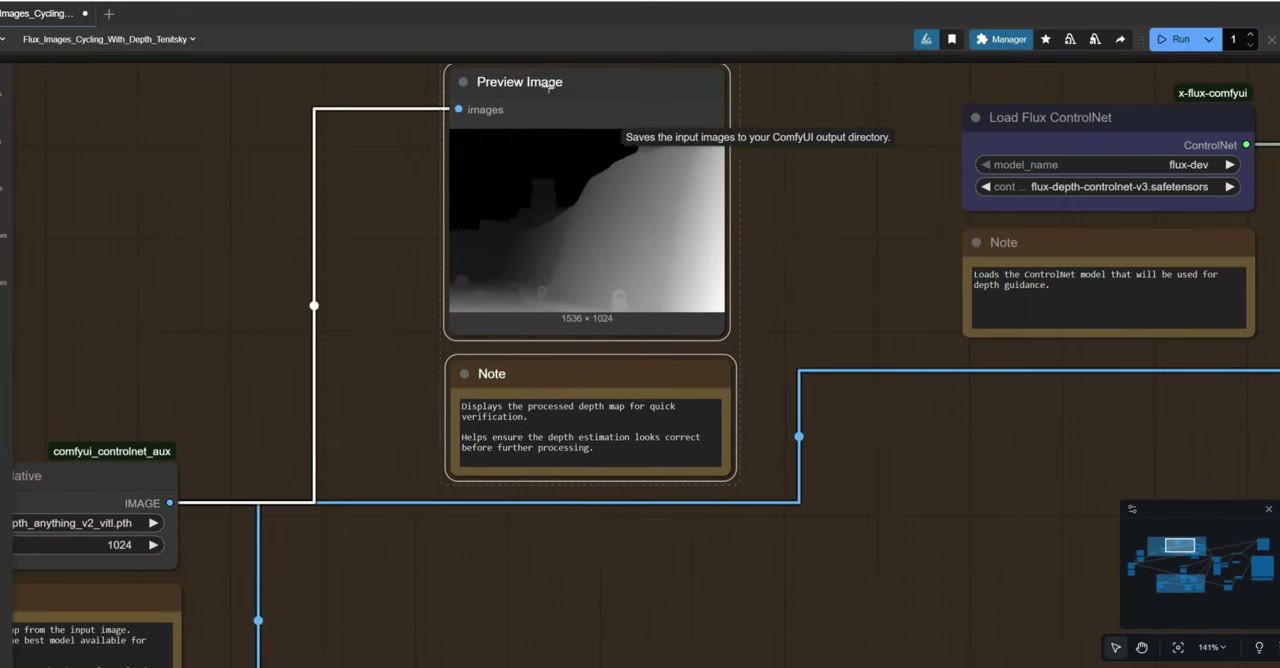
El nodo Depth Anything V2 hace dos trabajos. Convierte cada foto en un mapa de profundidad en escala de grises (lo cercano es claro, lo lejano oscuro), y su ajuste resolution escala la foto para que su lado corto tenga esos píxeles, con el lado largo escalado en proporción. Sea vertical u horizontal, todo sale con las proporciones correctas.
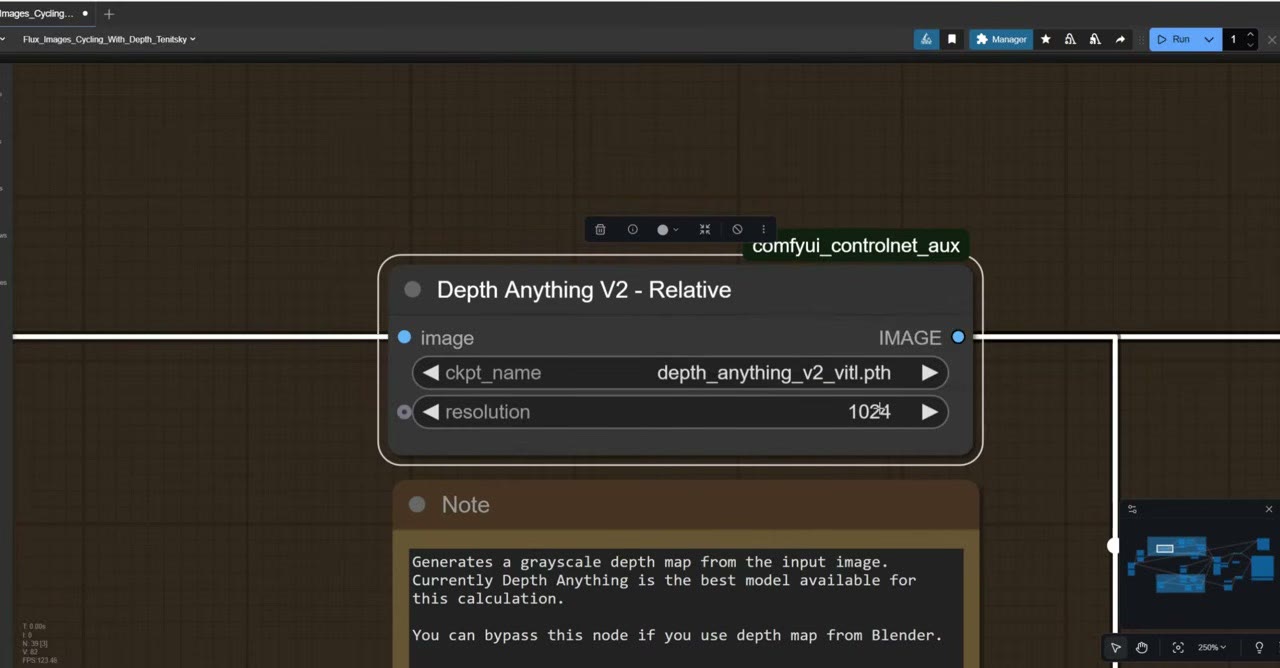
Lo mantengo en 1024. Bájalo a 768 si quieres generaciones más rápidas. Como modelo, uso la versión más grande de Depth Anything V2, que debería dar la mejor profundidad. Descárgalo desde el Model Manager de ComfyUI buscando «Depth Anything V2» y luego recarga la página del navegador; no hace falta reiniciar ComfyUI.
Un nodo Get Image Size pasa la nueva resolución al Empty Latent Image, así que nunca escribes los tamaños a mano. El latente vacío es el lienzo en blanco: ruido en el espacio latente del modelo que el sampler convierte en la imagen.
3. Aplica el ControlNet de profundidad de Flux
El mapa de profundidad entra en Apply Flux ControlNet (de x-flux-comfyui), con el ControlNet de profundidad de Flux v3 de XLabs cargado. Encuéntralo en el Model Manager buscando «Flux depth ControlNet», descárgalo y recarga la página.
El ajuste que importa es strength:
| Strength | Qué ocurre |
|---|---|
| Por debajo de 0,5 | Casi aleatorio: el resultado solo se basa vagamente en la foto |
| Alrededor de 0,8 | Mi punto óptimo con Flux: la estructura se mantiene y el prompt aún tiene margen |
| 1,0 | Demasiado: la imagen empieza a quemarse y aparecen artefactos |
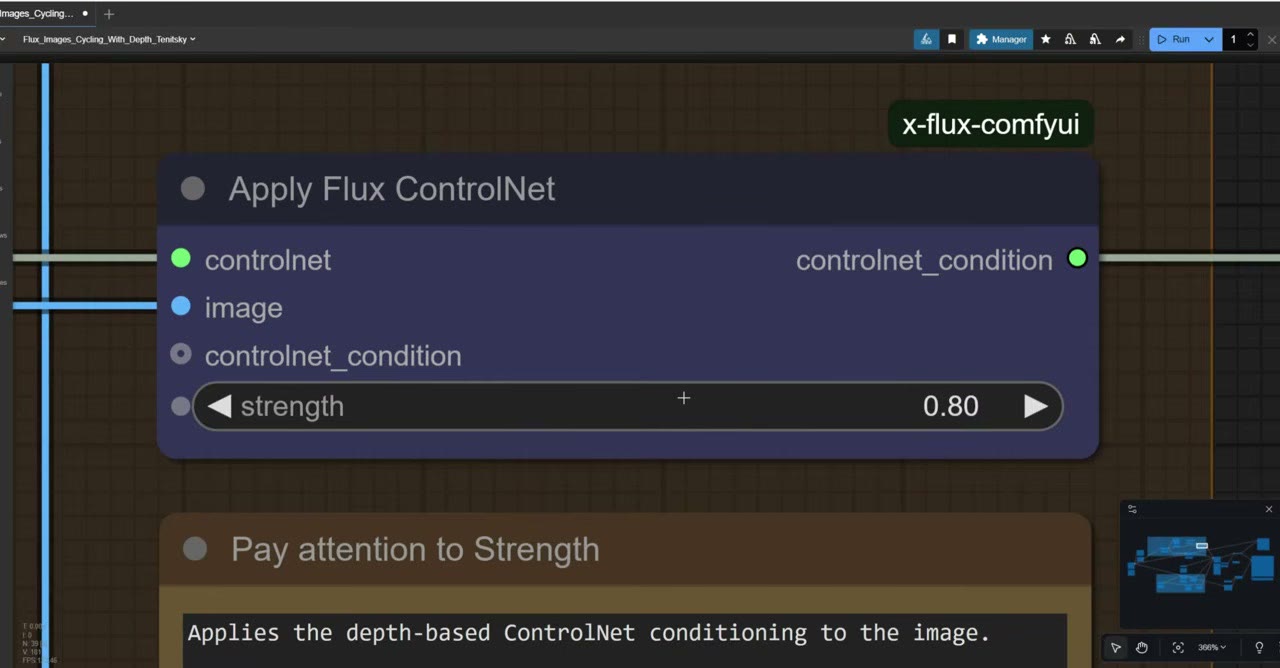
El punto óptimo depende del modelo. Con SDXL, por ejemplo, bajo a unos 0,6.
4. Carga Flux y escribe el prompt
Load Diffusion Model carga Flux 1 dev con el tipo de peso fp8. Flux viene en fp16 y en fp8; fp8 es más rápido y necesita menos memoria. Tengo 24 GB de VRAM pero aun así uso fp8, para que no se atasque si otros programas están usando la tarjeta.
El DualCLIPLoader carga los dos codificadores de texto de Flux, CLIP-L y T5 (también en fp8). Traducen las palabras y sus pesos a la dirección que toma la generación de la imagen. Ambos están en el Model Manager.
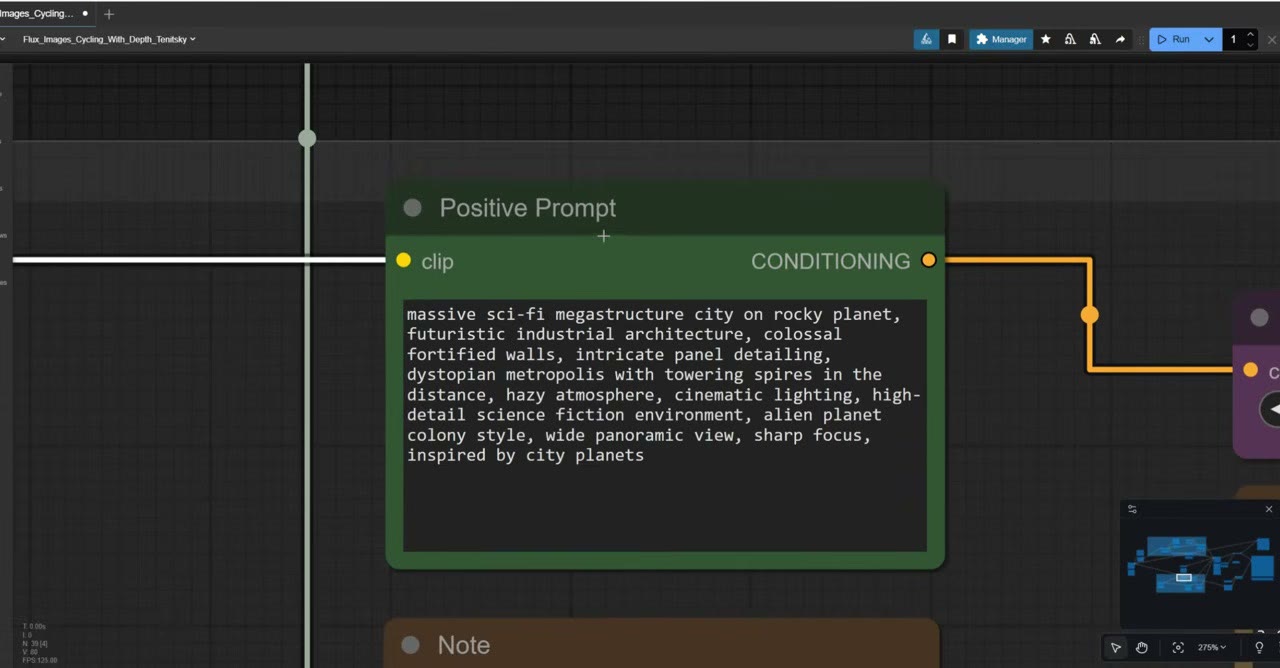
Le pedí a ChatGPT que escribiera el prompt y luego eliminé las partes que no quería. Como el mismo prompt se ejecuta con todas las fotos, es lo que mantiene coherentes cientos de resultados.
- Flux Guidance: 3. Un guidance más alto quema la imagen.
- Prompt negativo: Flux no usa uno. El nodo está ahí solo porque el sampler necesita la entrada conectada; no afecta al resultado.
5. Muestrea y decodifica
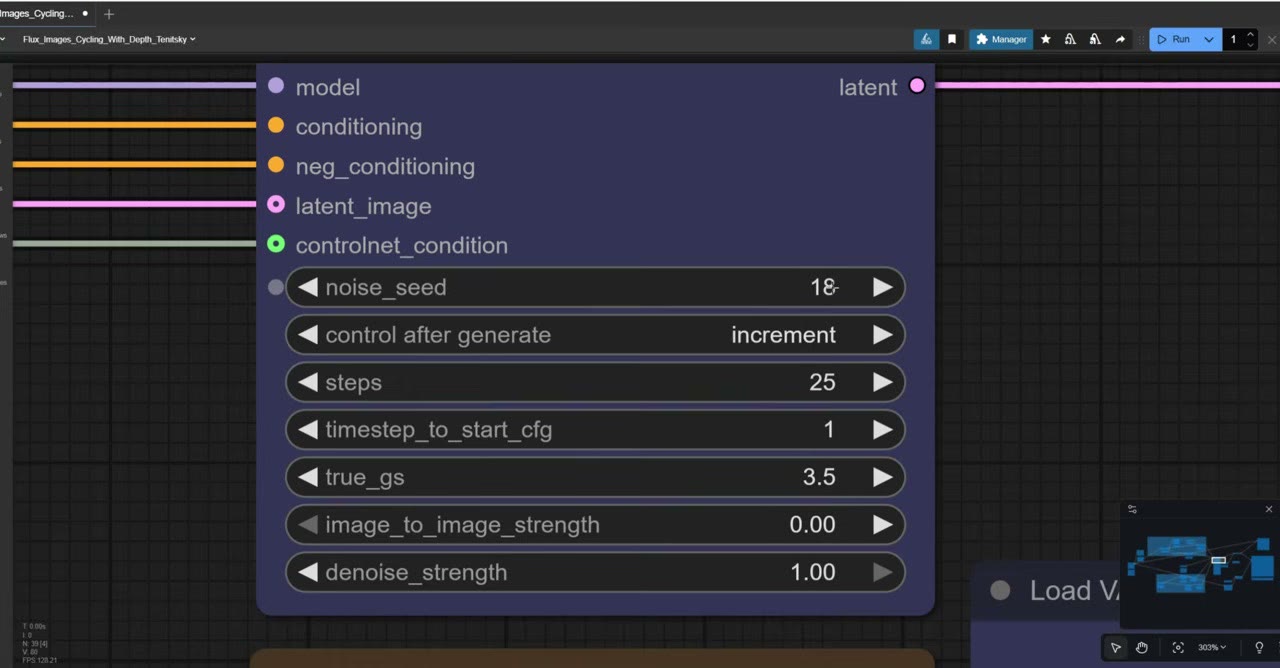
El XLabs Sampler toma todo (modelo, prompt, latente y condición del ControlNet) y crea la imagen. Sus notas en el flujo explican cada parámetro; los que yo ajusto:
- Seed en increment, para que las imágenes se numeren 19, 20, 21 en lugar de números enormes aleatorios. Es una forma fácil de saber cuántas llevas.
- 25 steps. Pasados los 50 hay rendimientos decrecientes: más tiempo, sin cambio visible.
VAE Decode convierte el resultado latente en píxeles, con el VAE de Flux (unos 300 MB, también en el Model Manager). Un comparador de imágenes de rgthree te permite arrastrar un deslizador entre la foto y el resultado.
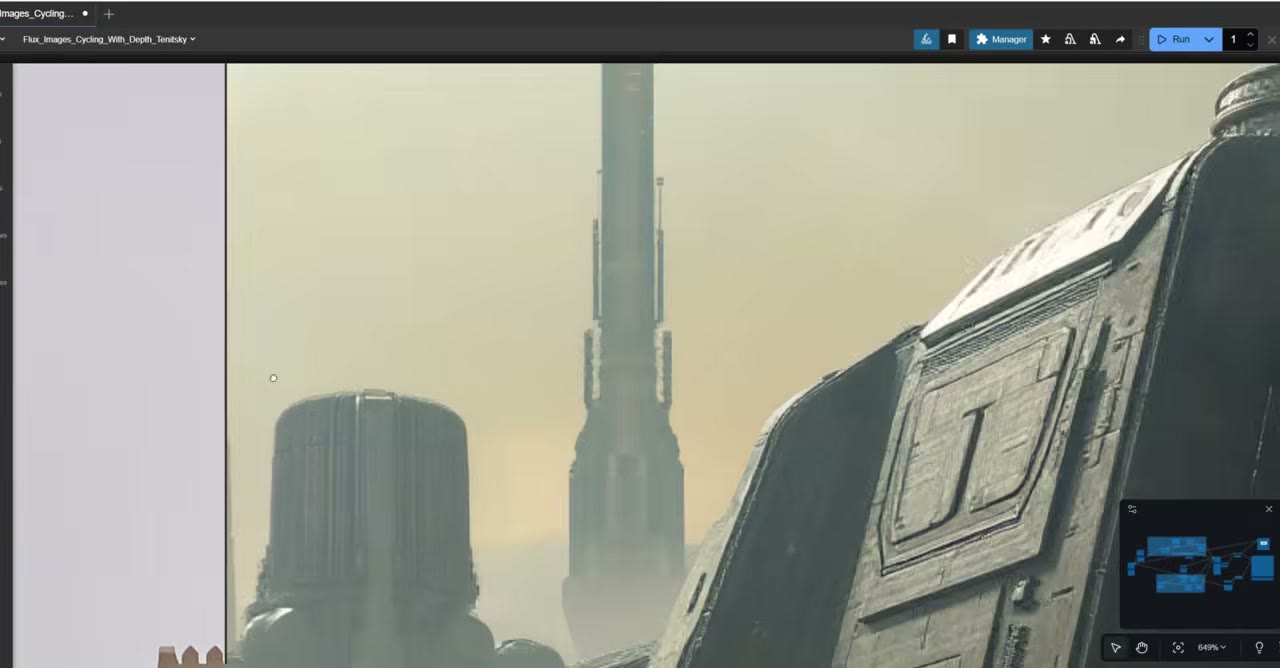
Me gusta lo que esto hace con las fotos. Darle al modelo más información que un prompt solo (la profundidad de una foto real) claramente ayuda al resultado: la torre de arriba conservó su forma, se convirtió en una torre de ciencia ficción, y el modelo añadió detrás un horizonte de ciencia ficción.
6. Pon a cada resultado el nombre de su foto
Cuando generas cientos de imágenes, quieres saber de qué foto viene cada una. El flujo toma el nombre de archivo de la foto desde el cargador por lotes y lo concatena con un prefijo (yo usé flux-desert-city), y luego se lo pasa al nodo Save Image como nombre de archivo.
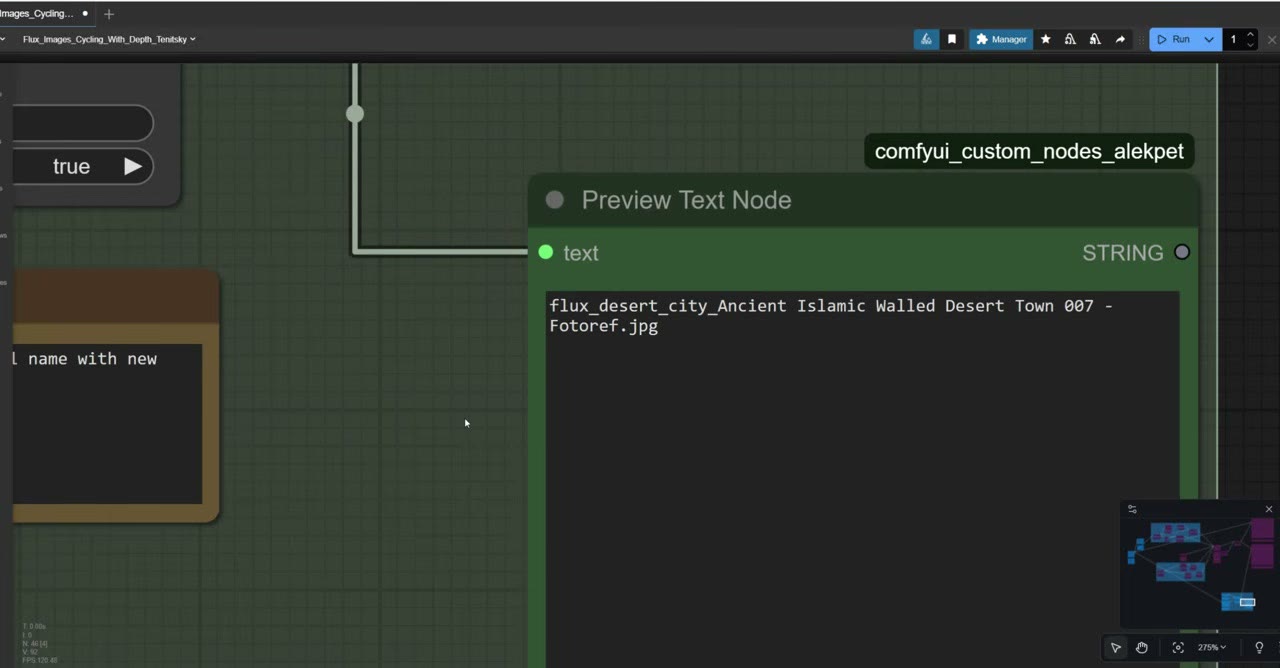
Los nombres son algo incómodos, pero cada resultado se puede rastrear hasta su foto de origen.
Dónde ejecutarlo
Esto funciona en local en tarjetas con entre 8 y 24 GB de VRAM. Si la tuya es más pequeña, una GPU alquilada es la vía más fácil. Mi introducción a RunPod muestra la configuración, y el mismo enfoque sirve para cualquier flujo de ComfyUI.
Si pruebas RunPod, mi enlace de referido da a las cuentas nuevas que se registran con Google entre 5 y 500 $ de crédito después de su primer gasto de 10 $, y yo recibo una pequeña comisión.
Ver la versión en vídeo (10:18)
Todo lo anterior también está en el vídeo, si prefieres seguirlo en pantalla. El vídeo está en inglés.
Preguntas frecuentes
¿Por qué usar Flux 1 en lugar de Flux 2 para concept art en lote?
Velocidad y memoria. Flux 1 funciona en tarjetas con 8 a 24 GB de VRAM; Flux 2 es más pesado y mucho más lento, lo que importa cuando generas cientos de ideas.
¿Qué fuerza de ControlNet debo usar con Flux?
Unos 0,8 para el ControlNet de profundidad de Flux v3. Por debajo de 0,5 el resultado solo se basa vagamente en la foto; con 1,0 la imagen empieza a quemarse. Con SDXL uso unos 0,6.
¿Cuántos steps necesita Flux?
Unos 25. Pasados los 50 steps pagas en tiempo sin ver una imagen mejor.

Anton Tenitsky es artista 3D con más de 15 años en gráficos por ordenador, que ha trabajado con Nickelodeon, Gameloft, Marvel Rivals y muchos otros clientes. Más sobre mí