Le Nano Banana de Google (Gemini 2.5 Flash Image) a été qualifié de « tueur de Photoshop » quelques jours après sa sortie. C’est toujours une phrase agaçante et pleine de battage, et elle vient généralement de gens qui n’utilisent pas Photoshop. Je l’ai donc testé comme je l’utiliserais vraiment : sur mon propre portfolio, issu de plus de 15 ans de travail en 3D et en concept.
La réponse honnête : ce n’est pas un remplaçant de Photoshop. Il fait beaucoup de choses que Photoshop n’a jamais pu faire, et Photoshop en fait beaucoup qu’il ne fera jamais ; on ne peut pas déplacer quelque chose de deux pixels vers la droite avec un prompt. Mais pour restyliser, coloriser et réimaginer des œuvres existantes, c’est un outil très puissant.
En bref
- Meilleur résultat : un croquis grossier transformé en véhicule de jeu mobile terminé, presque exactement ce que je voulais.
- Très bon : coloriser d’anciens concept arts en noir et blanc, surtout avec une photo de référence.
- Bon mais imparfait : placer un véhicule dans un environnement assorti ; les ombres et la saturation ne collent pas tout à fait.
- Ratés : retirer les lunettes a retiré la tête ; un temple 3D a pris l’aspect d’une 3D bon marché.
- Verdict : un outil puissant pour les retouches d’images, et un partenaire naturel de l’image vers 3D.
Démarrer dans Google AI Studio
Nano Banana tourne dans Google AI Studio. Si vous le cherchez, les premiers résultats sont surtout des wrappers tiers et des liens sponsorisés, allez donc directement sur AI Studio.
C’est un simple chat : collez une image dans le champ de prompt (Ctrl+C, Ctrl+V fonctionne), tapez ce que vous voulez modifier, et lancez. Chaque résultat a pris environ 30 secondes.
Deux choses facilitent l’itération :
- Modifier et relancer. Au lieu de taper un nouveau prompt, modifiez le précédent et cliquez sur l’icône étoile pour le relancer. La nouvelle image apparaît dans la chronologie, et les précédentes sont conservées.
- Connectez Google Drive si vous voulez que vos images soient enregistrées automatiquement.
Le chat se souvient aussi des prompts précédents, et ils commencent à influencer les résultats suivants. Commencez un nouveau chat quand vous changez de sujet.
Ce qui a fonctionné
Un croquis en véhicule de jeu mobile terminé
C’est celui qui m’a le plus frappé. Je lui ai donné une page de croquis grossiers de véhicules et je lui ai demandé de les rendre sous forme de modèles 3D terminés pour un jeu mobile. Il a obtenu presque exactement ce que je voulais : propre, lisible, sur fond uni.
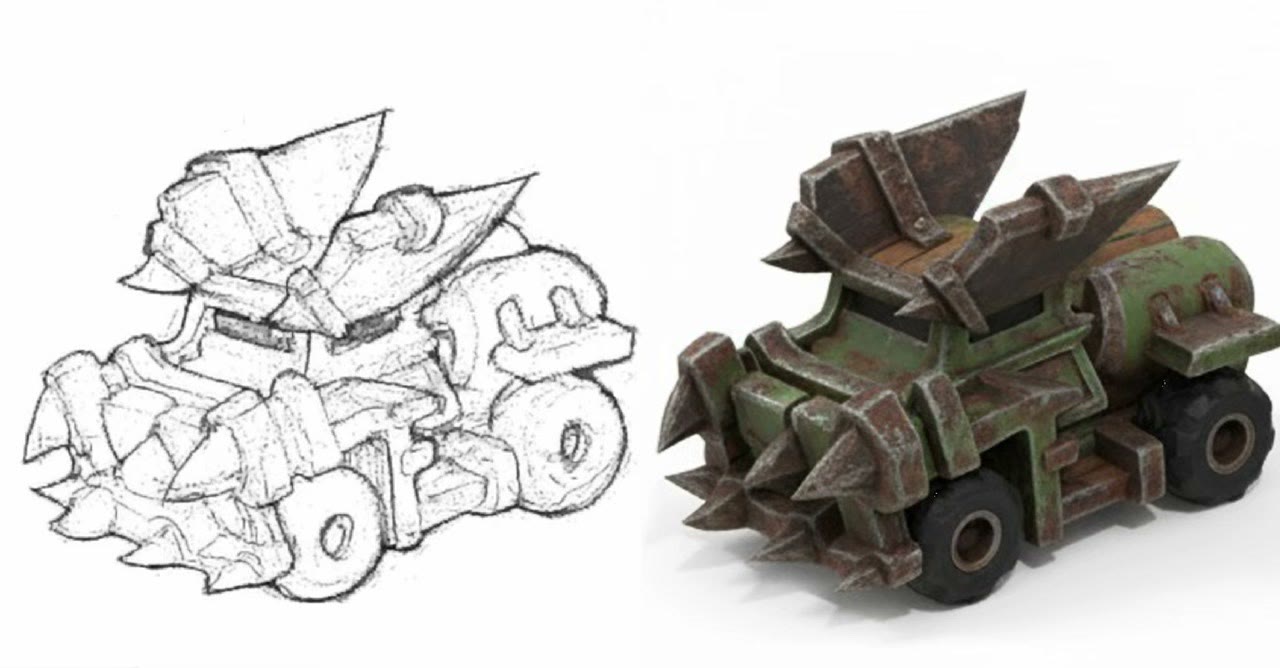
Ce fond uni compte : il permet de transformer facilement le résultat en vrai modèle 3D. Je traite l’étape d’image vers 3D dans transformer de simples formes 3D en concepts de chars et TRELLIS 2.
Rendre un personnage plus humain
Je lui ai donné le rendu d’un personnage extraterrestre et j’ai demandé une peau d’apparence humaine, un paysage urbain de science-fiction au néon derrière lui et une combinaison bleue (il était nu). La première passe a donné la combinaison et la ville mais pas la peau. Modifier le prompt en « make skin human realistic » et le relancer a réglé le problème, tout en conservant ses yeux d’extraterrestre.
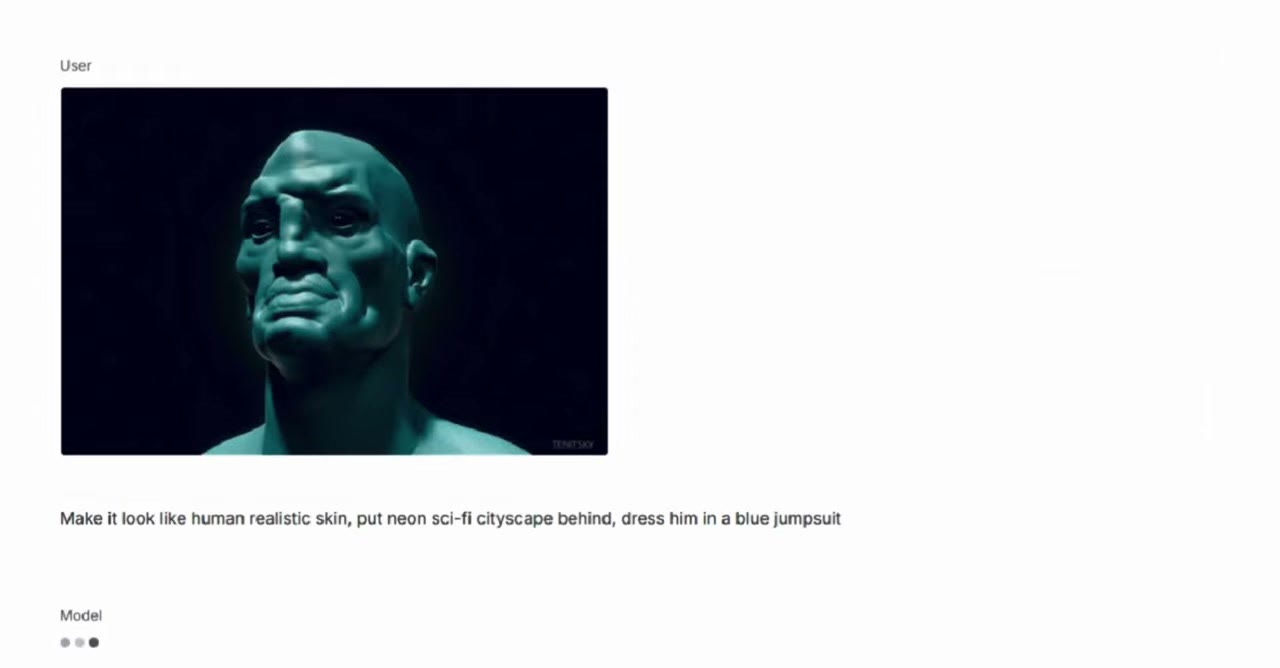
Il était facile de continuer : j’ai ajouté une tête dégarnie à un moment. Ajouter des cheveux a moins bien marché : cela ressemblait à des cheveux 3D bon marché.
Coloriser du concept art en noir et blanc
C’est quelque chose que j’ai toujours voulu de l’IA : terminer mes anciens travaux en noir et blanc. Je lui ai donné une de mes images en noir et blanc plus une photo issue d’un pack de photos et je lui ai demandé de coloriser la première en utilisant la seconde comme référence de couleur et de détail.
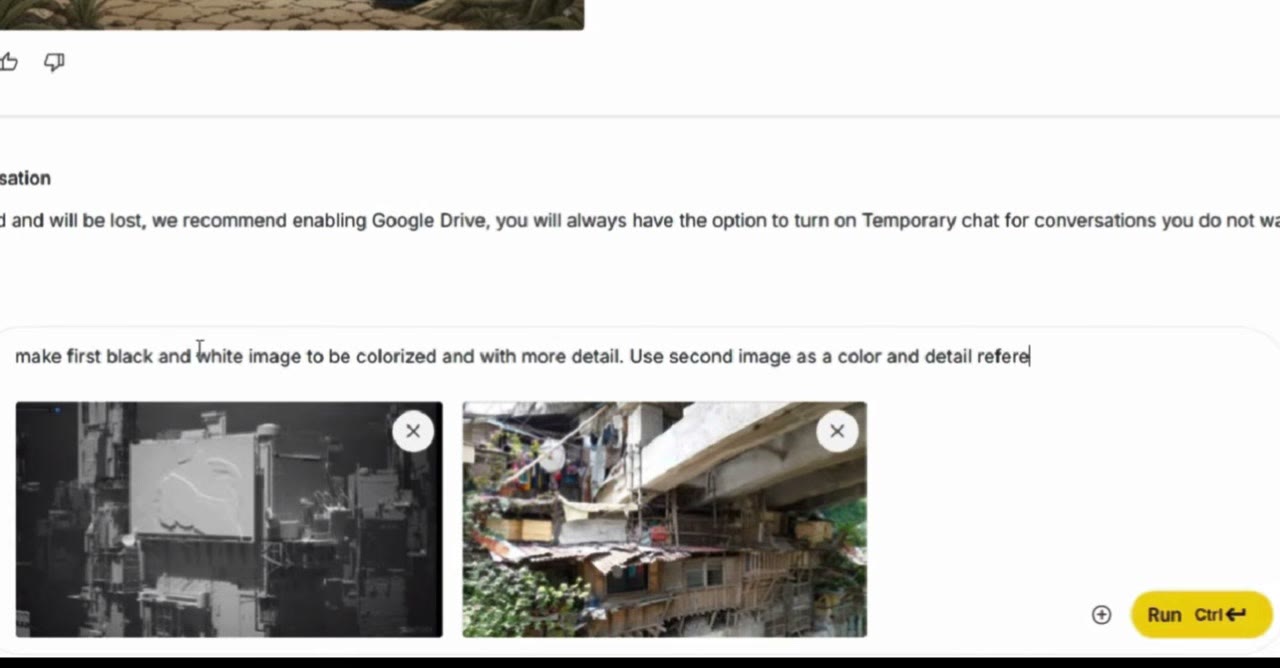
Il a beaucoup amélioré l’image. Il n’était pas cohérent partout : certaines parties sont restées sans couleur, et lui demander de coloriser le bas de l’image n’a rien fait. Mais c’est très proche de ce que je voudrais.
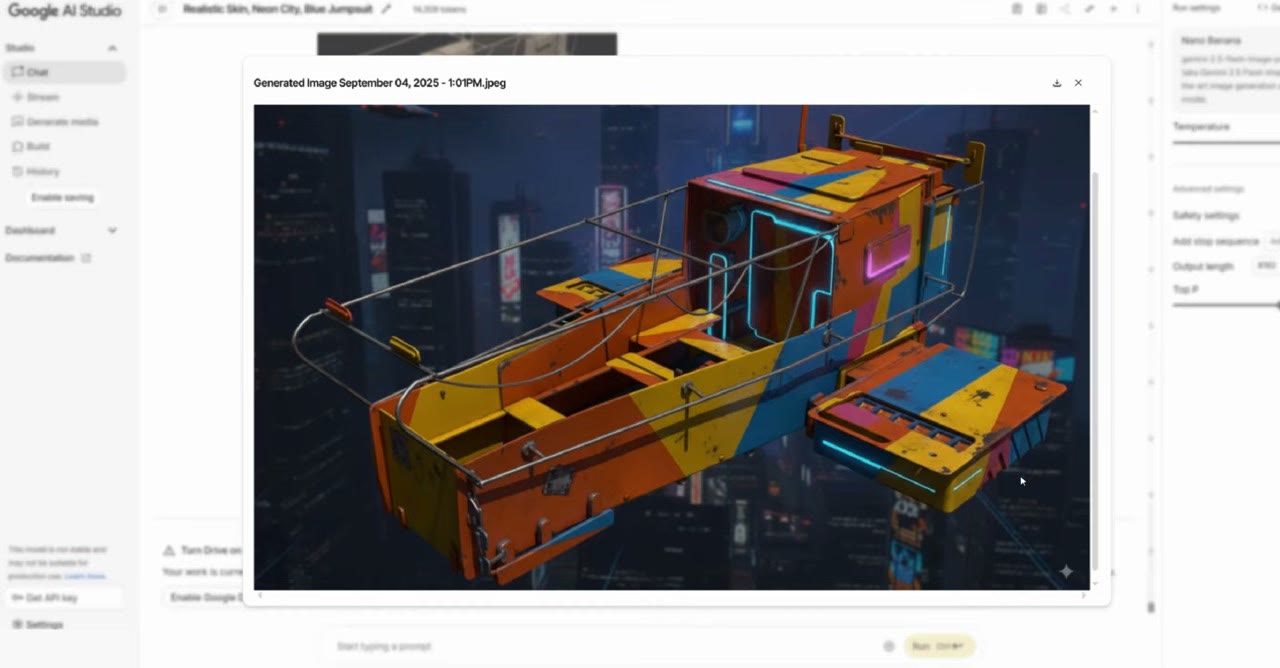
Sur un concept en noir et blanc fait dans 3D-Coat d’un cargo volant, demander une passe de couleur façon cinéma a donné des parties métalliques qui se lisent comme du métal, et les dégâts étaient parfaits. Il y avait peut-être trop de couleurs. Il a aussi repris la ville de science-fiction de plus tôt dans le chat, c’est l’effet de mémoire à l’œuvre.
Placer un véhicule dans un environnement assorti
Je lui ai demandé de placer un char conceptuel dans un environnement qui convienne à son style. Le résultat était assez incroyable, même si les ombres ne collent pas vraiment et si la saturation du char est légèrement décalée.
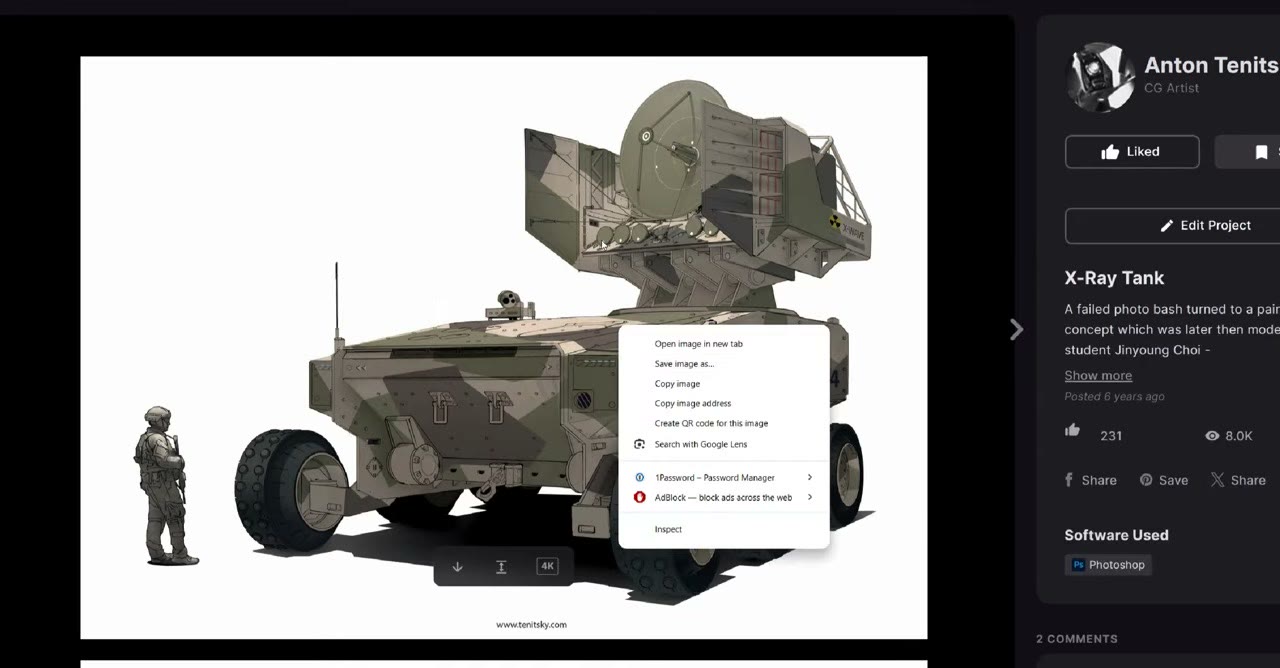
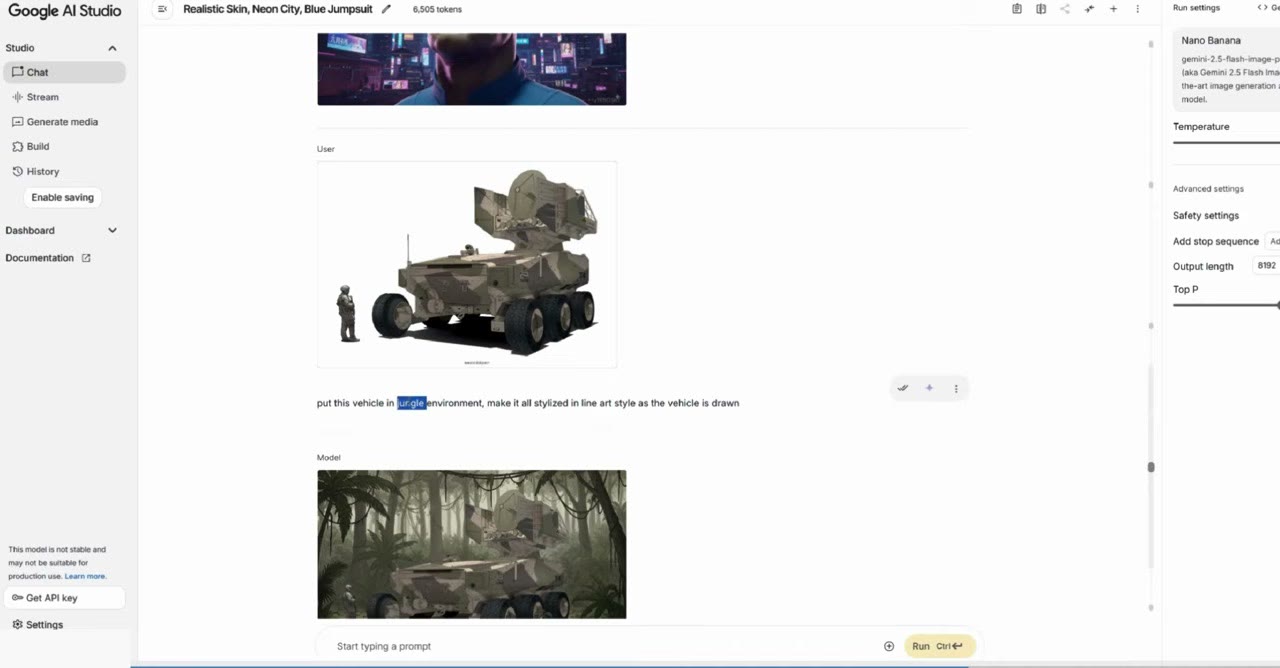
Quand j’ai demandé un désert plus rude, le camouflage ne convenait plus, et dans une version jungle-désert, l’arrière-plan paraissait caricatural à côté du char réaliste.
Ce qui n’a pas fonctionné
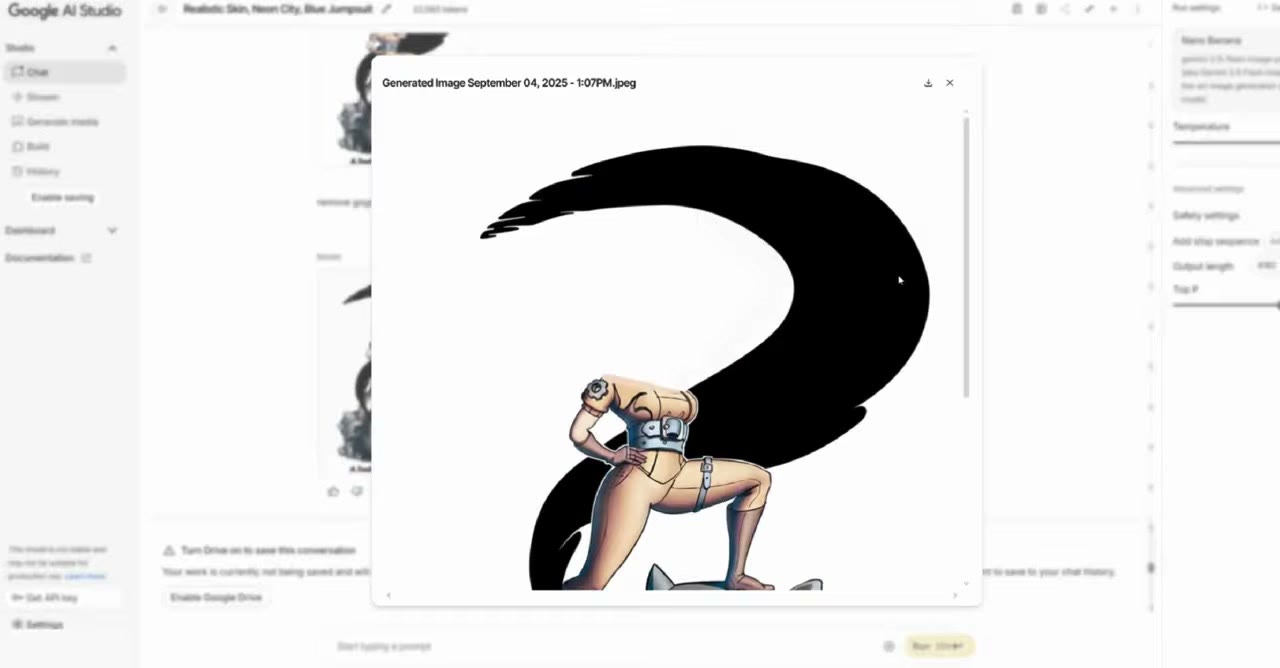
Retirer les lunettes a retiré la tête. Je lui ai demandé d’enlever les lunettes d’un personnage d’une de mes illustrations de style dessin animé, et il lui a retiré la tête à la place. Lui demander de la transformer en garçon a changé le visage mais gardé un corps féminin. Je n’ai finalement pas pu tirer grand-chose de cette image.
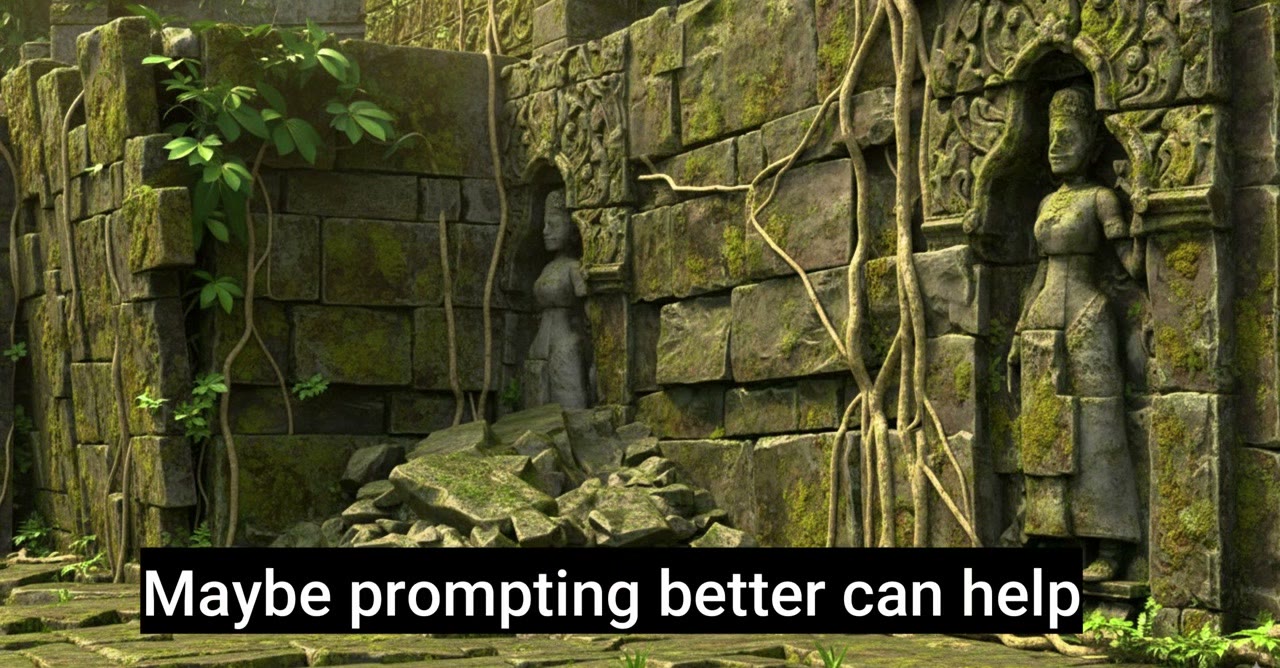
Le détail 3D ne s’améliore pas. Je lui ai donné un grand environnement 3D que j’avais fait et lui ai demandé d’ajouter des détails de jungle et de le faire ressembler à un temple khmer au Cambodge, la référence d’origine. Le résultat avait l’air d’une 3D bon marché plutôt que plus riche ou plus photoréaliste. Probablement une question de quelques mois.
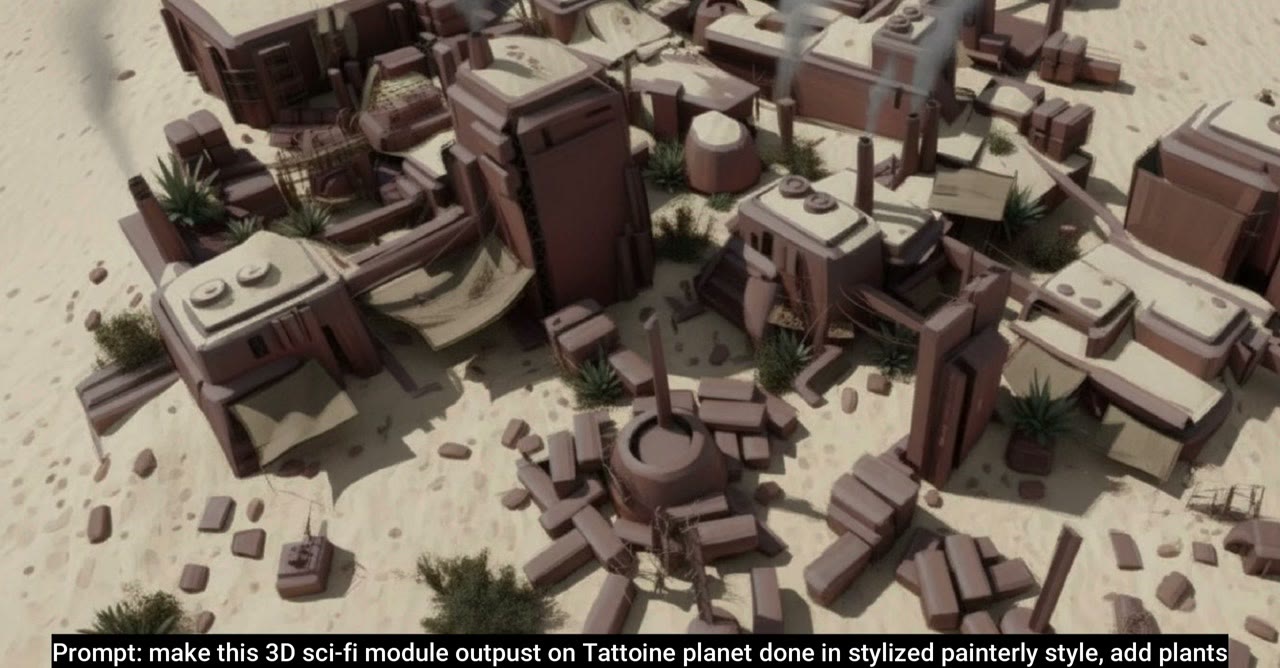
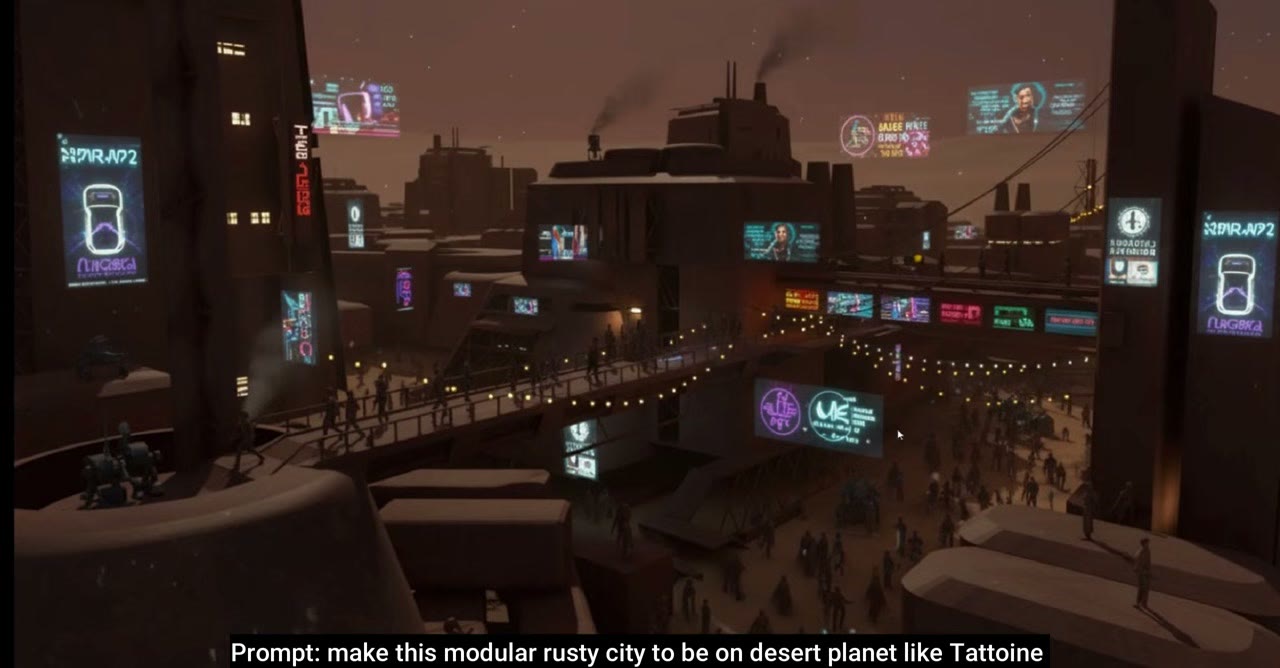
Les environnements issus de blockouts étaient inégaux. Transformer un blockout de ville en jungle abandonnée et envahie par la végétation a bien marché. Une planète désertique dans le style de Tatooine avait un aspect très « IA ». Un monde aquatique à l’éclairage dramatique a cassé l’horizon. Demander plus de publicités au néon a produit le fouillis typique de l’IA, et demander plus de lumières a fait trop.
Verdict
Nano Banana est un outil incroyablement puissant pour les retouches d’images. Sa plus grande force est qu’il ne change que ce que vous demandez et laisse la majeure partie de l’image d’origine tranquille, il travaille donc avec l’art existant plutôt que de le remplacer. Associé à l’image vers 3D, le chemin du croquis à l’asset terminé puis au modèle 3D devient très court. Je pense qu’il sera utilisé partout.
Les packs de photos que j’ai utilisés sont sur Fotoref (mud pools et under the bridge), dont je suis cofondateur.
Voir la version vidéo (8:01)
Tout ce qui précède est aussi dans la vidéo, si vous préférez suivre à l’écran. La vidéo est en anglais.
Questions fréquentes
Nano Banana est-il un tueur de Photoshop ?
Non. Il fait des choses que Photoshop n'a jamais pu faire, comme restyliser ou coloriser toute une image à partir d'une phrase, mais on ne peut pas décaler quelque chose de deux pixels vers la gauche avec un prompt. Ils font des travaux différents.
Où utiliser Nano Banana ?
Dans Google AI Studio. Une recherche fait d'abord remonter de nombreux wrappers tiers et des liens sponsorisés, allez donc directement sur AI Studio.
Qu'est-ce que Nano Banana a fait de mieux ?
Transformer un croquis grossier en un véhicule de jeu mobile propre et terminé sur fond uni. C'était presque exactement ce que je voulais, et le fond propre permet de le convertir facilement en modèle 3D.

Anton Tenitsky est artiste 3D avec plus de 15 ans d'expérience en infographie, qui a travaillé avec Nickelodeon, Gameloft, Marvel Rivals et de nombreux autres clients. En savoir plus sur moi