Mova a câmera, mova um objeto, e uma nova imagem de conceito aparece em segundos. Esta configuração captura o viewport do Blender e o passa pelo Stable Diffusion no ComfyUI, ao vivo. IA controlável assim é algo que eu já uso em trabalhos para clientes.
Para a máxima qualidade, o Flux é a melhor opção. Não é em tempo real, mas dá resultados impressionantes. Este guia é sobre velocidade: uma configuração simples e rápida que você pode montar do zero.
Em resumo
- Captura: o nó Screen Share do Mixlab captura parte da janela do Blender.
- Profundidade: Depth Anything V2 mais um ControlNet de profundidade compatível com seu modelo (SD 1.5 ou SDXL).
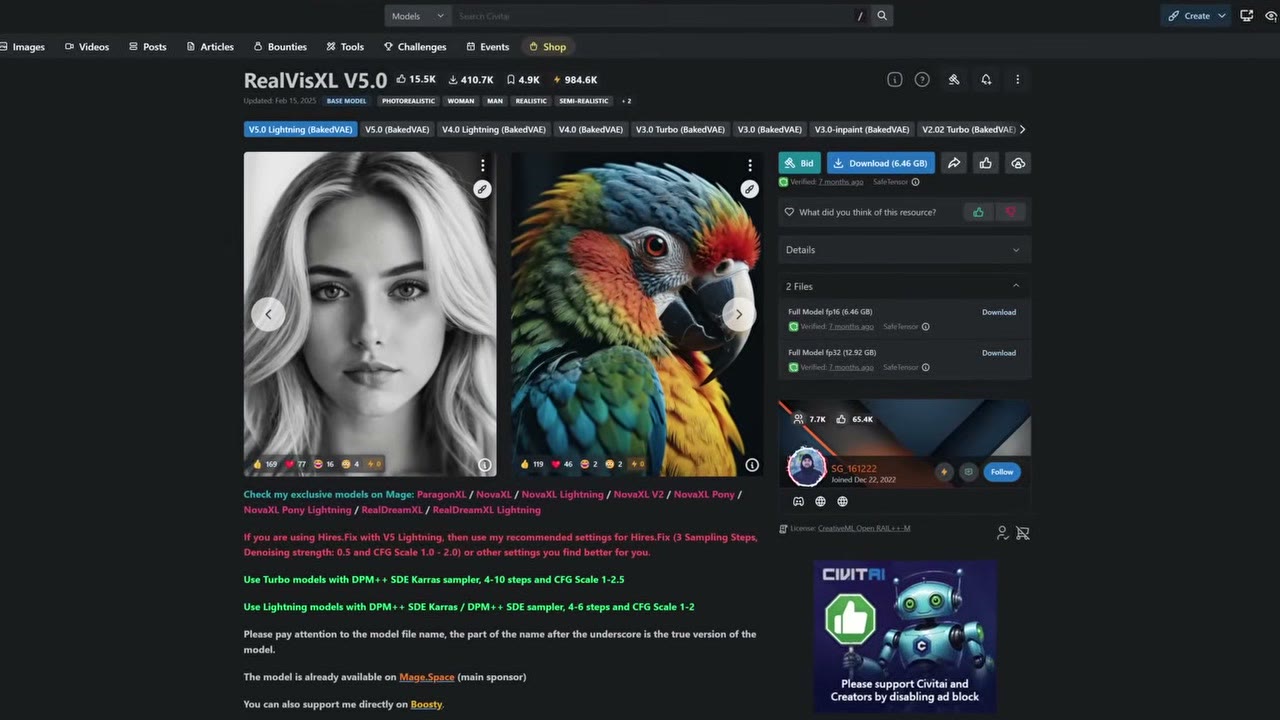
- Modelos: SD 1.5 para velocidade bruta; RealVisXL Lightning para imagens bem melhores com 6 steps e CFG 1,5.
- Dicas do Blender: lente de 80 mm, sem overlays, área de captura quadrada.
- Velocidade: cerca de 7 segundos por imagem do SDXL Lightning num PC de 24 GB; mais lento num laptop de 4 GB.
Monte o fluxo
1. Comece pelo template padrão
Se o ComfyUI não abrir com o template padrão de geração de imagens, encontre-o em Workflow → Browse Templates. Pinte o prompt positivo de verde e o negativo de vermelho (botão direito → Color), para distingui-los.
2. Troque o latente vazio pela captura de tela
O nó Screen Share vem do pacote Mixlab; instale-o pelo Custom Nodes Manager. O layout dele sempre desenha um pouco fora da caixa. É uma peculiaridade de JavaScript que não consegui corrigir, e não importa.
Conecte o quadro atual dele ao Image Resize do Essentials, um pacote com muitos nós úteis. Redimensionar importa porque os modelos foram treinados em tamanhos fixos: 512 px para o Stable Diffusion 1.5, 1024 px para o SDXL e o Flux. Combiná-los dá melhores resultados com menos glitches.
3. Codifique, leia a profundidade, aplique o ControlNet
- O VAE Encode comprime a imagem no espaço latente, o que acelera muito o processamento. Conecte o VAE do checkpoint e envie o latente ao KSampler.
- O Depth Anything V2 lê a profundidade da captura. Pegue o modelo no Model Manager (uso o maior), recarregue o navegador e adicione um nó de pré-visualização para conferir o mapa de profundidade enquanto roda.
- O Apply ControlNet recebe a imagem de profundidade, os dois prompts e o VAE, e alimenta o KSampler.
- O Load ControlNet Model: cada família de modelos tem seus próprios ControlNets. Para o SD 1.5, pegue o modelo ControlNet v1.1 depth no Model Manager.
Prepare a cena do Blender
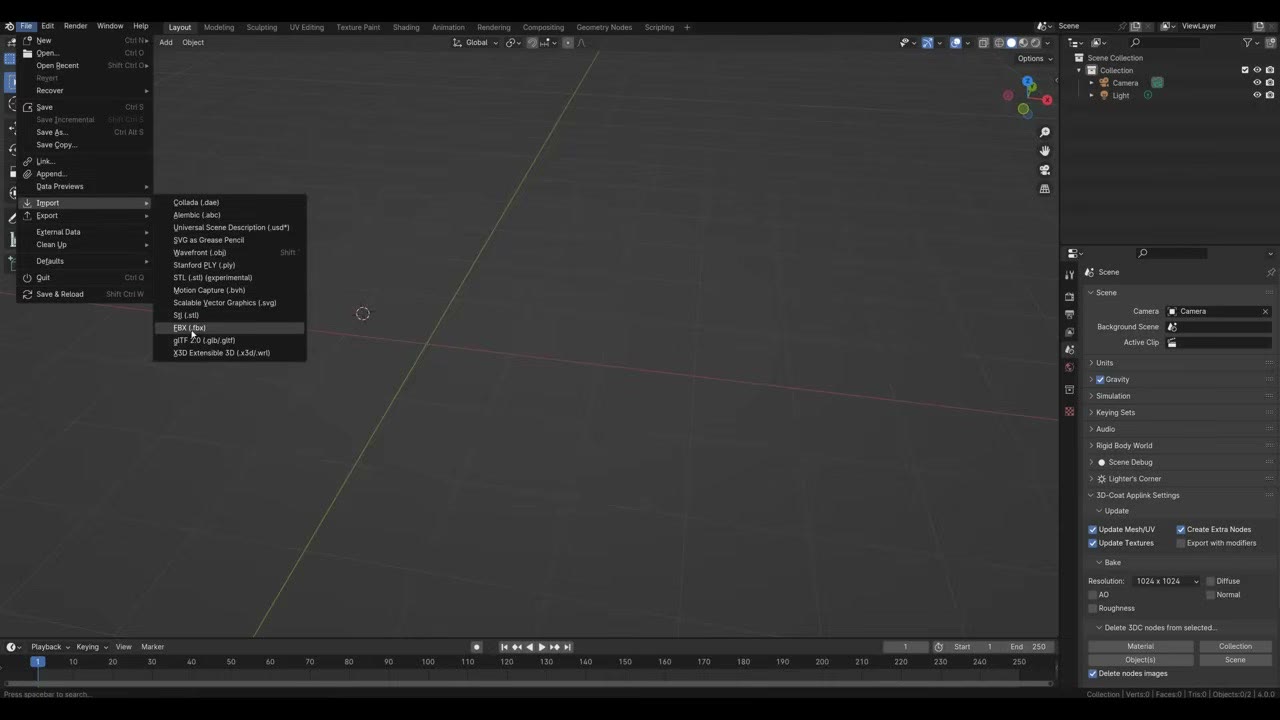
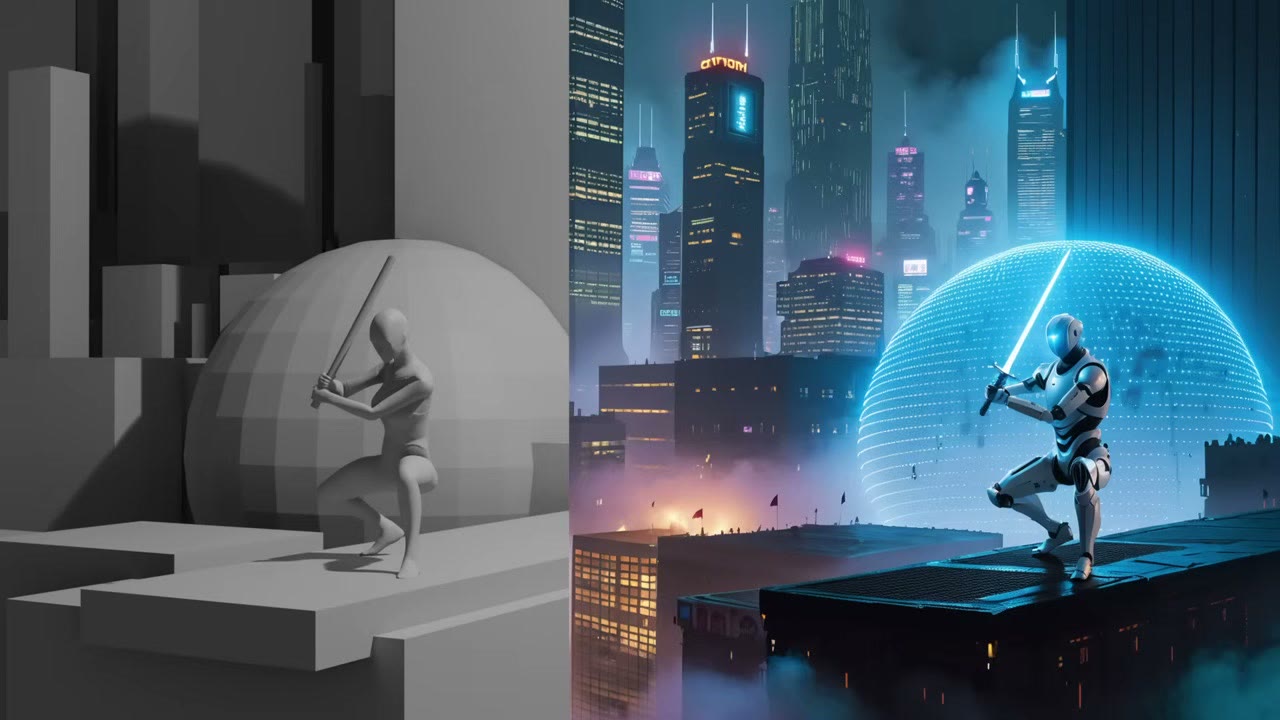
Posicionei um personagem do Mixamo, uma biblioteca gratuita de personagens e animações: um bloqueio agachado com espada das animações Great Sword, importado no Blender como FBX com o armature escondido. Os personagens do Mixamo não podem ser usados comercialmente num pacote que eu venda, então para isso fiz os meus; para os seus próprios renders, o Mixamo é um começo fácil. O personagem não precisa de boa anatomia. Os ControlNets de profundidade lidam com formas bem grosseiras.
O resto da cena são cubos, esferas e cilindros: um cilindro para o sabre de luz e uma cidade feita de caixas duplicadas e esticadas muitas vezes. Posicione a câmera, adicione uma luz e use o Eevee com ray tracing.
Dois ajustes antes de capturar:
- Defina a distância focal em 80 mm. A distorção de grande angular faz a anatomia parecer errada, e os modelos de IA não gostam disso.
- Esconda overlays e painéis (aperte N para esconder o painel lateral). Wireframes ou overlays na captura podem ser lidos como parte da imagem.
Entre ao vivo
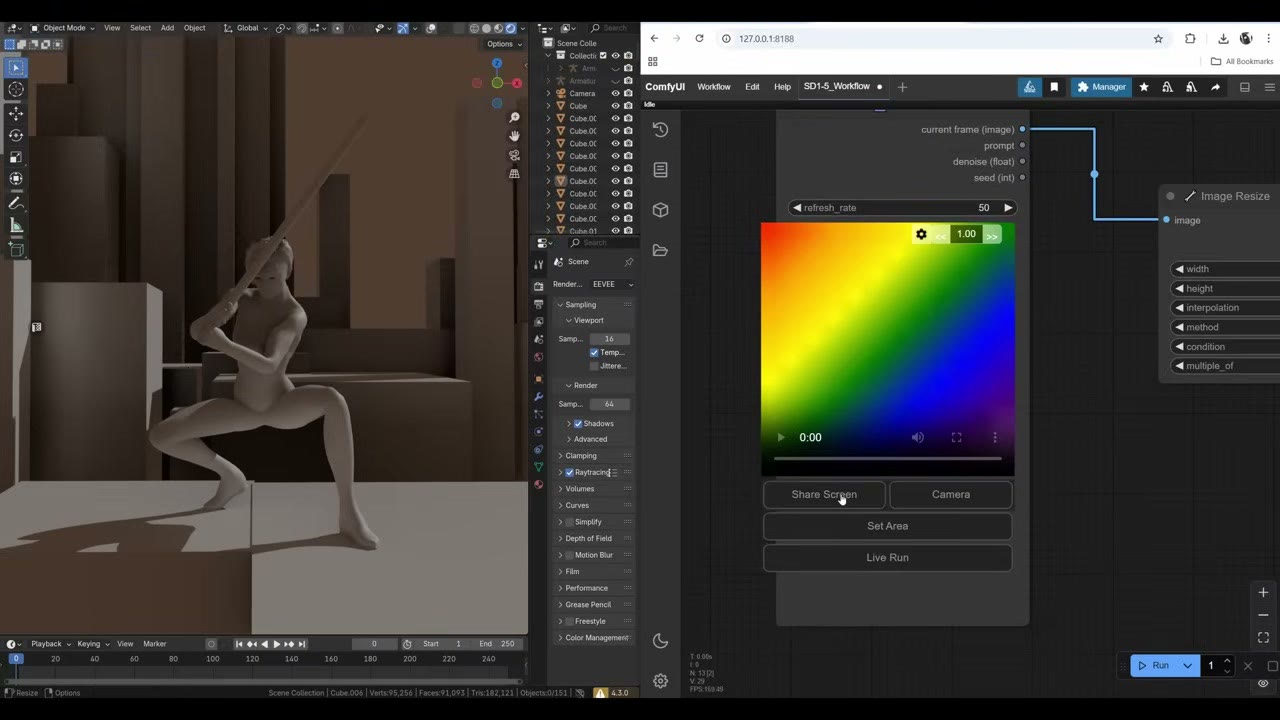
Ponha o Blender numa metade da tela e o ComfyUI na outra (Win+Esquerda / Win+Direita), ou use dois monitores. No nó Screen Share, clique em Share Screen, escolha a janela do Blender, depois Set Area e arraste um quadro. Mire num quadrado para combinar com o modelo; afastei o zoom e defini de novo para chegar mais perto.
Clique em Live Run, depois em Run. (Minha primeira execução engasgou porque esqueci de selecionar um checkpoint e um modelo de ControlNet; escolha-os nas listas, e não «null».)
SD 1.5: rápido, mas tosco
Com o prompt «a woman holding a red lightsaber in a cyberpunk city at night during rain», o primeiro resultado do Stable Diffusion 1.5 puro foi bem feio. Duas correções ajudaram:
- Reduza a força do ControlNet para cerca de 0,8 e reduza o end percent, para o ControlNet parar de guiar antes do fim e o modelo ter mais liberdade para terminar.
- Use um modelo refinado. Trocar para o epiCPhotoGasm, um modelo SD 1.5 refinado, deu um resultado melhor.
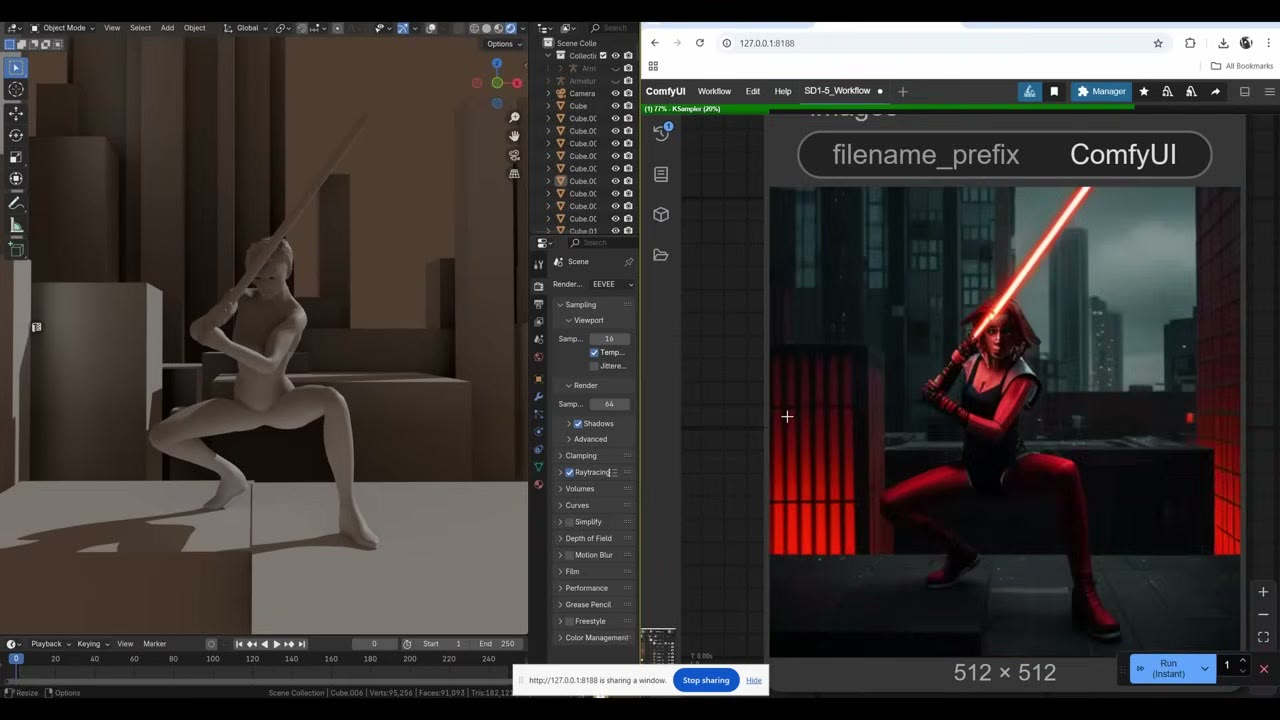
Mude a fila para Run (Instant) e ele continua renderizando enquanto você move a câmera. Há um pouco de atraso, porque ainda está processando a captura anterior. O SD 1.5 puro fica muito pior do que uma miniatura sugeriria, mas é incrivelmente rápido e serve para testar num sistema modesto.
SDXL Lightning: muito melhor
Pare antes de compartilhar a tela; o nó consome muitos recursos. Reduzir a refresh rate dele para 50 também ajuda.
Depois faça o upgrade:
- Checkpoint: o RealVisXL na versão Lightning, do Civitai. Os modelos Lightning rodam em muito menos steps.
- Resolução: 1024 × 1024, o tamanho de treinamento do SDXL. Em 512 você obtém uma imagem inferior. Mude também a resolução do Depth Anything.
- ControlNet: um ControlNet de SDXL depth do Model Manager.
- KSampler: 6 steps, CFG 1,5.
Não é tão rápido quanto o SD 1.5. No meu laptop de 4 GB é mais lento; num PC com 24 GB levou cerca de 7 segundos. Mas a imagem é muito, muito melhor. Mova a câmera, ou pegue uma caixa e coloque em outro lugar, e rode de novo.
Mudando a cena com um prompt
Com o mesmo blockout, «medieval night in front of a castle, gloomy day» o transformou num cavaleiro. Acrescentar musgo, pedras e grama ao prompt e reduzir a força do ControlNet deu uma cena mais natural. O primeiro rosto foi engraçado; a execução seguinte o cobriu com um elmo, e o castelo ficou bem bonito.
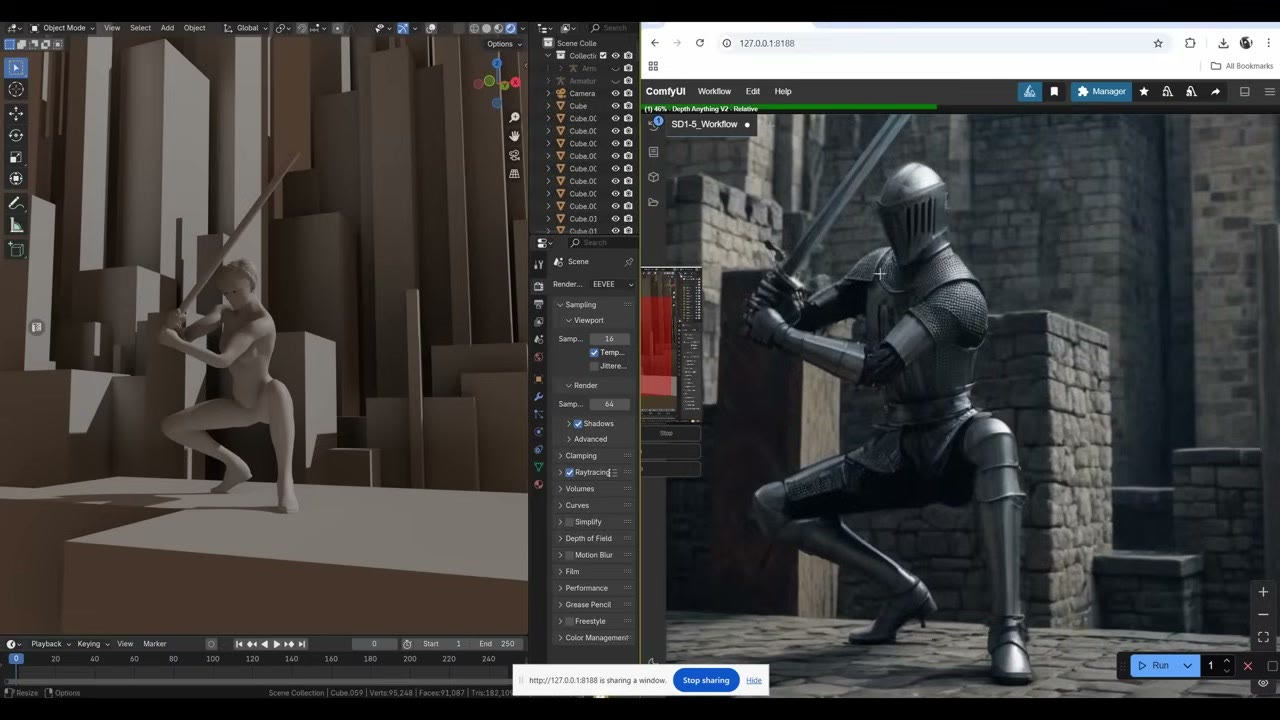
Geometria melhor dá resultados melhores. Troque as caixas por malhas de terreno irregulares ou modelos reais de castelo no Blender e os renders melhoram muito. Ainda assim, é impressionante o que uma configuração extremamente básica consegue.
Próximos passos
Para uma versão posterior desta configuração que desenha adereços (armas, tanques e soldados), veja armas de ficção científica ao vivo a partir do Blender. Para renderizar em lote uma pasta inteira de capturas com mais qualidade usando o Flux, veja o pipeline automatizado de 3D para concept art. Os fluxos estão no meu Patreon.
Assista à versão em vídeo (15:16)
Tudo o que está acima também está no vídeo, se você preferir acompanhar na tela. O vídeo está em inglês.
Perguntas frequentes
Qual o melhor modelo para renderização de IA em tempo real a partir do Blender?
O Stable Diffusion 1.5 puro é o mais rápido, mas fica tosco. Um SD 1.5 refinado como o epiCPhotoGasm é melhor. O SDXL Lightning (RealVisXL) fica muito melhor e continua rápido com 6 steps e CFG 1,5.
Por que usar uma lente de 80 mm no Blender?
Lentes grandes angulares distorcem a anatomia, e os modelos de IA não lidam bem com corpos distorcidos. Uma distância focal maior mantém as proporções naturais.
Wireframes ou overlays devem estar visíveis no viewport capturado?
Não. O modelo pode interpretá-los como parte da imagem. Esconda os overlays e os painéis laterais antes de capturar.

Anton Tenitsky é artista 3D com mais de 15 anos em computação gráfica, que trabalhou com Nickelodeon, Gameloft, Marvel Rivals e muitos outros clientes. Mais sobre mim