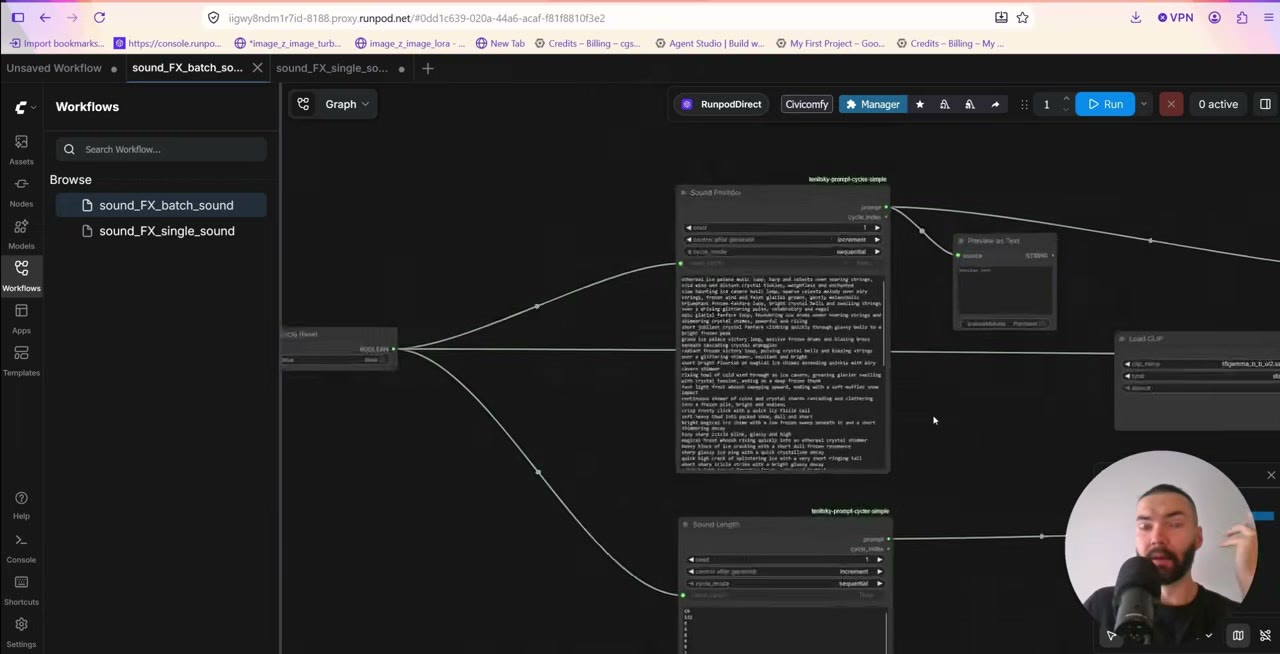
Estado: Probada en RunPod. Ejecuté ambos flujos con esta plantilla en RunPod para el vídeo.
Crear un efecto de sonido con IA es fácil. Crear 50 o 500, cada uno con su propio prompt, su duración y su nombre de archivo, es para lo que sirve esta configuración. Ejecuta Stable Audio 3 Medium en ComfyUI con dos flujos listos: uno para sonidos sueltos y otro que recorre una lista por sí solo.
Puedes ejecutarlo en local: la guía de instalación en GitHub enumera todos los modelos y nodos, y un chatbot puede convertirla en comandos de instalación para tu máquina. O usa la plantilla de RunPod de un clic, que lo trae todo instalado en unos dos minutos.
En resumen
- Modelo: Stable Audio 3 Medium, integrado en ComfyUI. Es ligero: funciona casi cualquier GPU.
- Un sonido: escribe un prompt, fija la duración en segundos y ejecuta.
- Lote: tres listas (prompts, duraciones, nombres de archivo), una línea por sonido, y se ejecuta hasta terminar.
- Ajustes que uso: 50 steps, guidance 7.
- Veredicto sincero: no es el mejor modelo de audio que existe, pero es muy barato de ejecutar en volumen.
Instalación
En RunPod: abre la plantilla, elige una GPU y despliega. El modelo es ligero, así que la GPU casi da igual; yo usé una tarjeta con unos 20 GB de VRAM. Un disco de 30–40 GB es más que suficiente, ya que los modelos ocupan unos 11 GB. La instalación tarda unos dos minutos. ComfyUI puede decir «ready» un poco pronto, así que dale uno o dos minutos más. Si RunPod es nuevo para ti, empieza por mi introducción a RunPod.
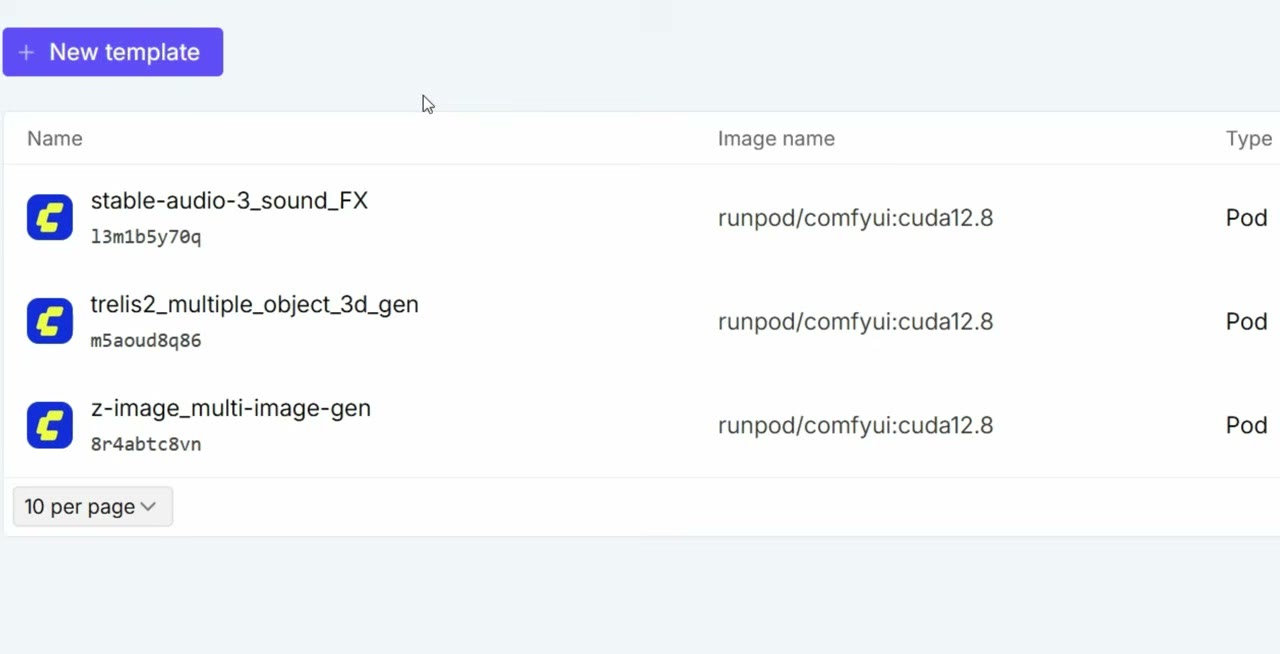
En local: necesitas ComfyUI 0.30 o posterior (la compatibilidad con Stable Audio 3 viene integrada), los dos archivos de modelo del repositorio de Comfy-Org y mi nodo Prompt Cycler para el flujo por lotes. Puedes instalar el nodo con «install via Git URL» del ComfyUI Manager.
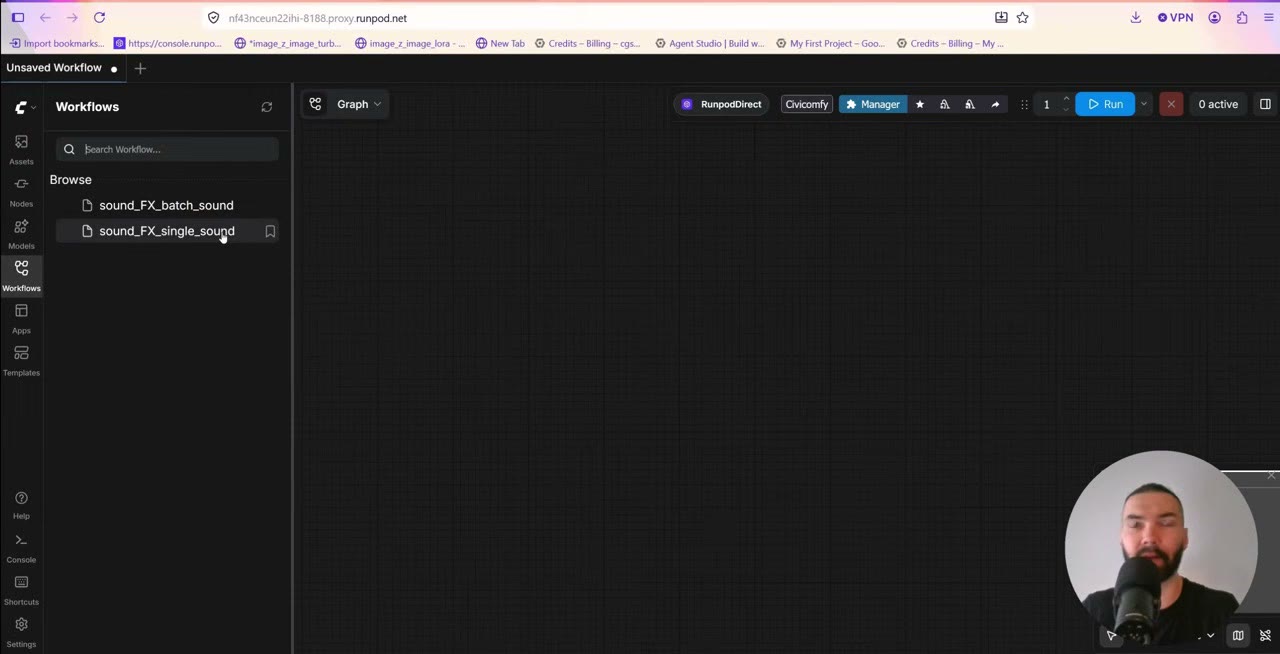
Ambos flujos aparecen en la barra lateral Workflows de ComfyUI: sound_FX_single_sound y sound_FX_batch_sound.
El flujo de un solo sonido
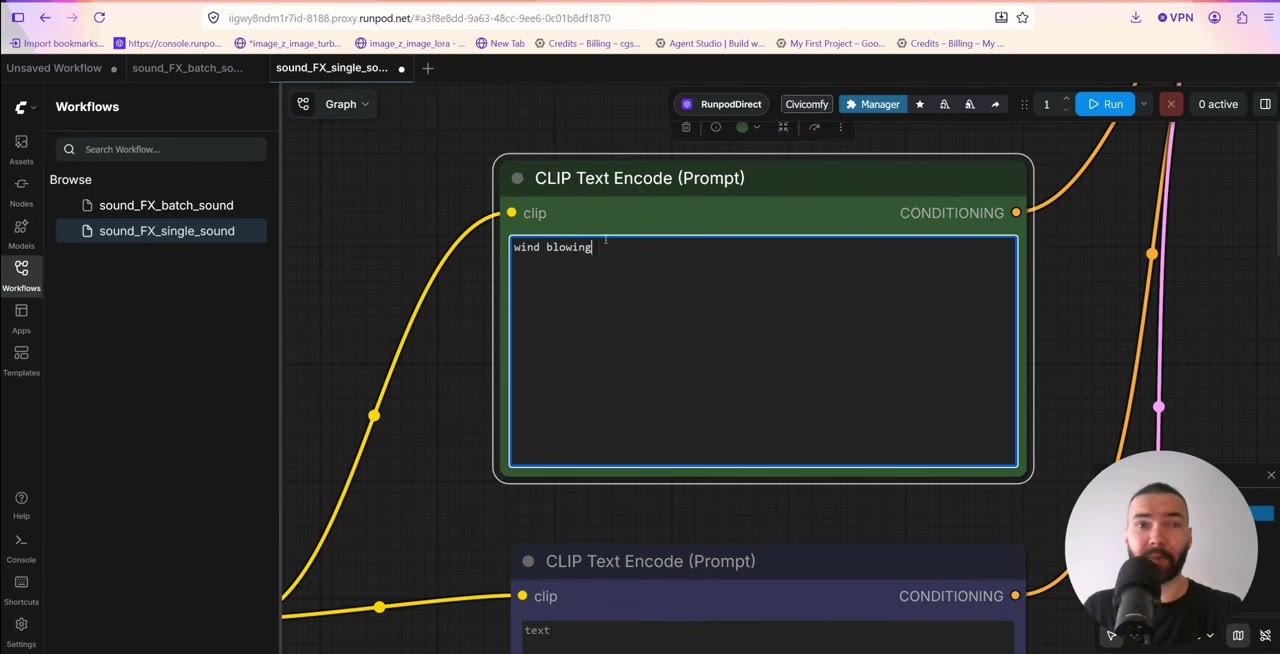
Es un grafo pequeño:
- Load Checkpoint con Stable Audio 3 Medium.
- Codificador de texto → prompts positivo y negativo. A diferencia de muchos modelos, Stable Audio admite prompts negativos. Poner «hiss» o «ambient noise» ahí a veces limpia el resultado; a veces no cambia nada.
- EmptyLatentAudio, donde fijas la duración en segundos.
- KSampler con 50 steps y guidance (CFG) 7.
- Save Audio (MP3).
Dos cosas que conviene saber sobre los ajustes:
- La duración es un máximo, no una promesa. Pide 6 segundos y puede que obtengas 4 segundos de sonido y luego silencio.
- Steps. 50 steps con guidance 7 es lo que uso para tener calidad. También probé 8 steps con guidance 1 y aun así obtuve sonidos utilizables, porque el modelo es rápido en ambos casos. Si quieres esa velocidad a propósito, la plantilla puede descargar el Stable Audio 3 Medium destilado, hecho para 8 steps con CFG 1 (define
DOWNLOAD_SA3_MEDIUM=1y selecciónalo en el cargador de checkpoints).
Haz clic en Run. Un sonido tarda unos segundos y puedes reproducirlo directamente en el nodo. Los archivos se guardan como MP3 en ComfyUI/output/audio/. En un pod, descárgalos con JupyterLab.
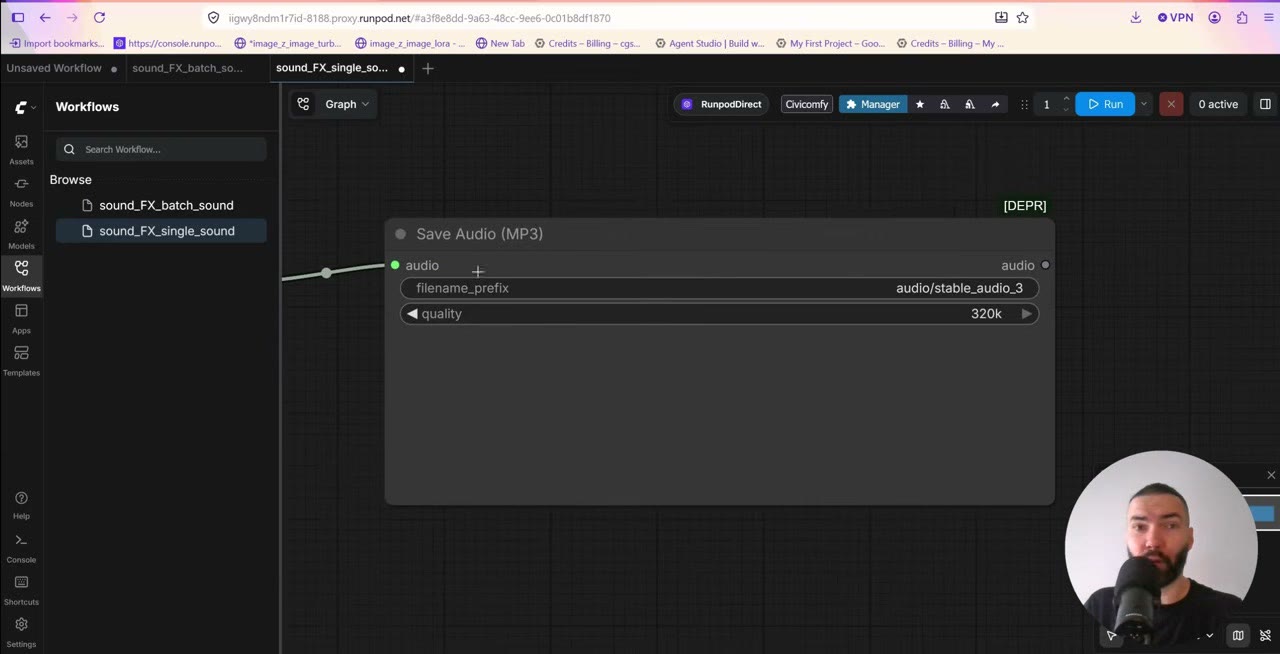
output/audio.El flujo por lotes
Un sonido cada vez no es lo que se busca. El flujo por lotes es el mismo grafo con tres listas, todas controladas por el nodo Prompt Cycler:
- Prompts: una descripción de sonido por línea.
- Duraciones: la duración en segundos de cada línea (en mi lista, de 8 a 132 segundos).
- Nombres de archivo: un nombre por sonido.
La línea 1 de cada lista corresponde al sonido 1, la línea 2 al sonido 2, y así sucesivamente. Mantén las tres listas con la misma longitud y en el mismo orden.
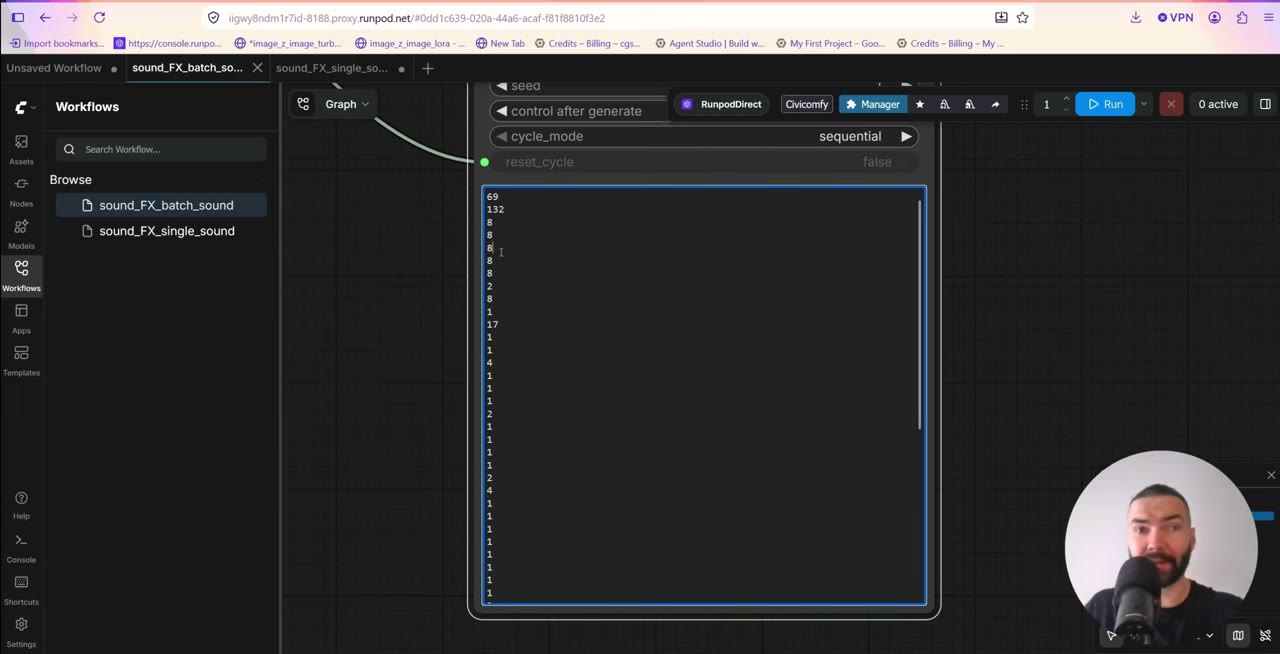
La forma más fácil de rellenar las listas es pedirle a un chatbot (ChatGPT, Gemini o Claude) los prompts, las duraciones y los nombres de archivo como tres listas limpias, sin numeración ni viñetas.
Después pon en cola con Run (Instant), o fija el número de lotes en el número de líneas. Un nodo de vista previa muestra qué prompt se está ejecutando. Cada sonido tarda unos segundos.
Reiniciar el lote
La posición del lote se guarda en memoria. Para empezar de nuevo desde la primera línea, o tras reiniciar ComfyUI:
- Pon Cycle Reset en
truey ejecuta una vez. - Vuelve a ponerlo en
false. - Pon en cola el lote otra vez.
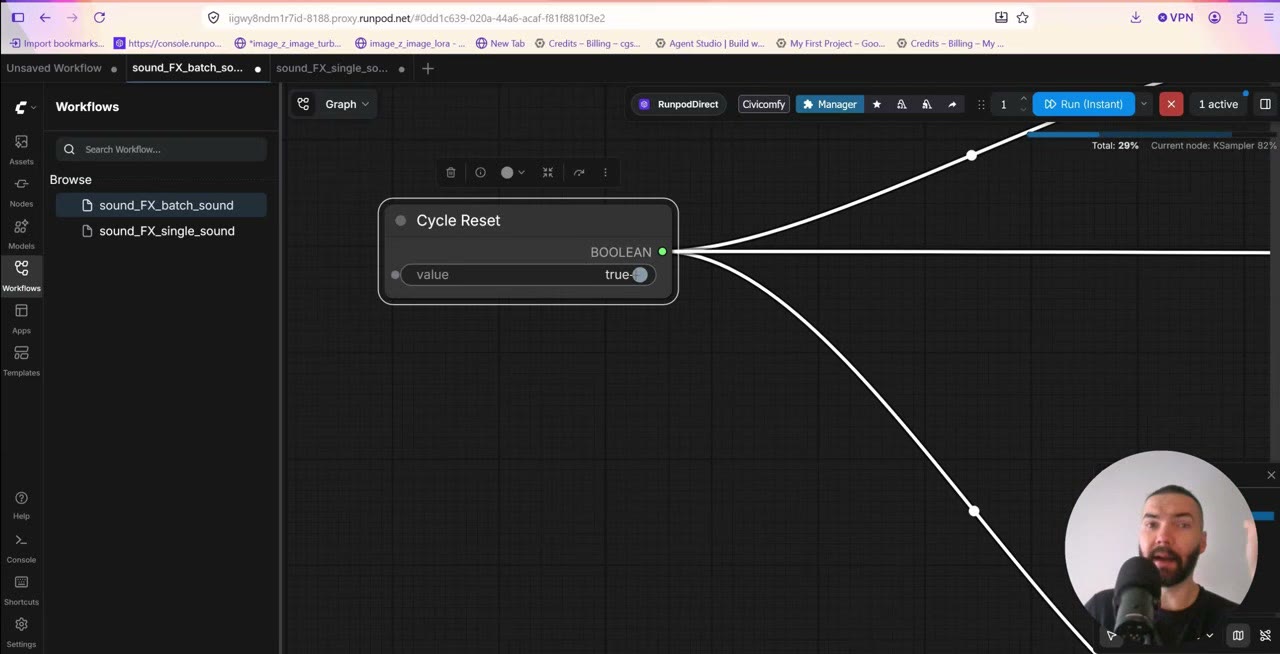
Es algo torpe, pero es el método más fiable que encontré. Las listas también dan la vuelta después de la última línea, así que pon en cola solo tantas ejecuciones como líneas tengas, o el lote empezará de nuevo.
A cada archivo se le añade un número, como _00001. Yo los renombro después.
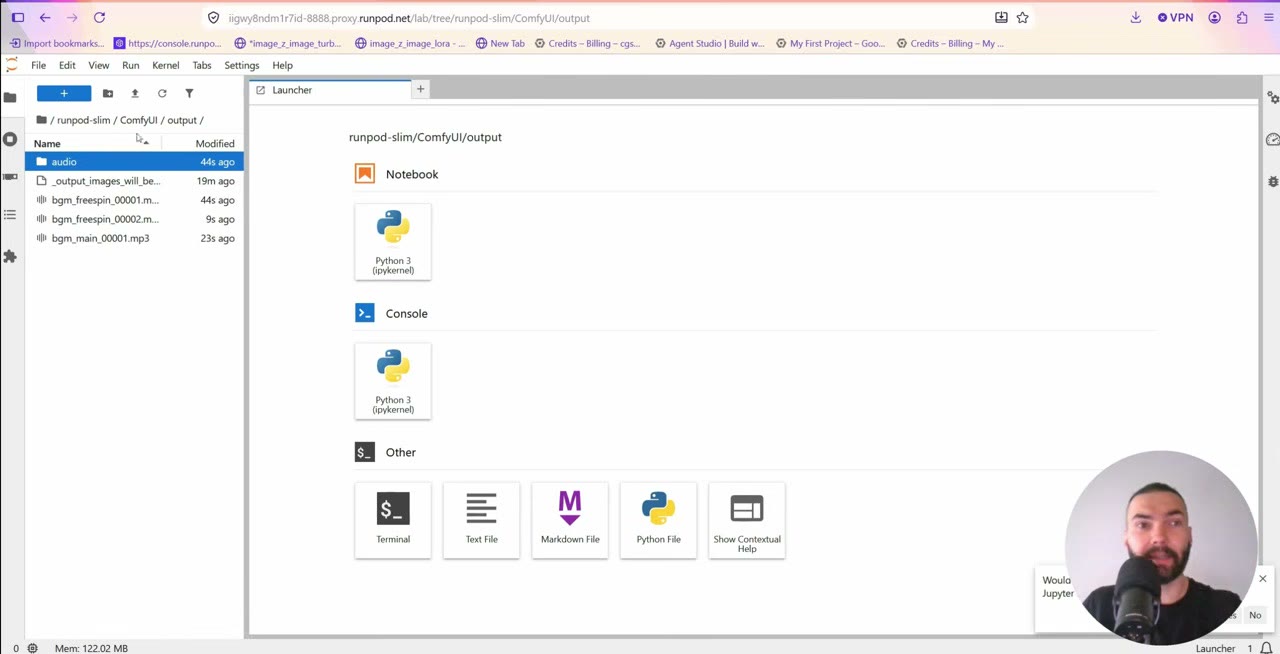
ComfyUI/output/audio, listos para descargar.¿Qué tal funciona?
Los resultados varían. Algunos sonidos son estupendos, otros no, y el prompt marca una gran diferencia. Stable Audio 3 no es el mejor modelo de audio disponible: lo comparé con ElevenLabs, y a veces estaban a la par y a veces ElevenLabs era mejor.
Lo que te da esta configuración es volumen y control: cientos de sonidos con tus propios nombres y duraciones, en tu propia GPU o en una alquilada barata, y la libertad de volver a ejecutar cualquiera que no haya salido bien.
Cuando termines
Detén el pod para que deje de facturar y después termínalo: incluso el disco de un pod detenido cuesta unos céntimos.
El enlace de la plantilla es un enlace de referido de RunPod, igual que este: las cuentas nuevas que se registran con Google reciben entre 5 y 500 $ de crédito después de su primer gasto de 10 $, y yo recibo una pequeña comisión.
Ver la versión en vídeo (8:52)
Todo lo anterior también está en el vídeo, si prefieres seguirlo en pantalla. El vídeo está en inglés.
Preguntas frecuentes
¿Qué GPU necesito para Stable Audio 3?
Muy poca. El modelo ocupa unos 9 GB y funcionó con holgura en la tarjeta que usé, con unos 20 GB de VRAM. Una tarjeta de 16 GB debería bastar.
¿Cuánto puede durar un efecto de sonido de Stable Audio 3?
Tú pones la duración en segundos. Mi lista por lotes tenía duraciones de 8 a 132 segundos. El modelo no siempre llena el tiempo: una petición de 6 segundos puede dar 4 segundos de sonido y luego silencio.
¿Stable Audio 3 es tan bueno como ElevenLabs?
En mis pruebas, a veces estaban a la par y a veces ElevenLabs era mejor. La ventaja aquí es generar cientos de sonidos en tu propia GPU o en una alquilada barata.
¿Por qué mi lote empezó otra vez desde el primer sonido?
La posición del lote se guarda en memoria. Tras reiniciar ComfyUI, o cuando pones en cola más ejecuciones que líneas tienes, vuelve a empezar. Pon en cola exactamente tantas ejecuciones como líneas tengas.

Anton Tenitsky es artista 3D con más de 15 años en gráficos por ordenador, que ha trabajado con Nickelodeon, Gameloft, Marvel Rivals y muchos otros clientes. Más sobre mí