Status: Auf RunPod getestet. Ich habe für das Video beide Workflows mit diesem Template auf RunPod ausgeführt.
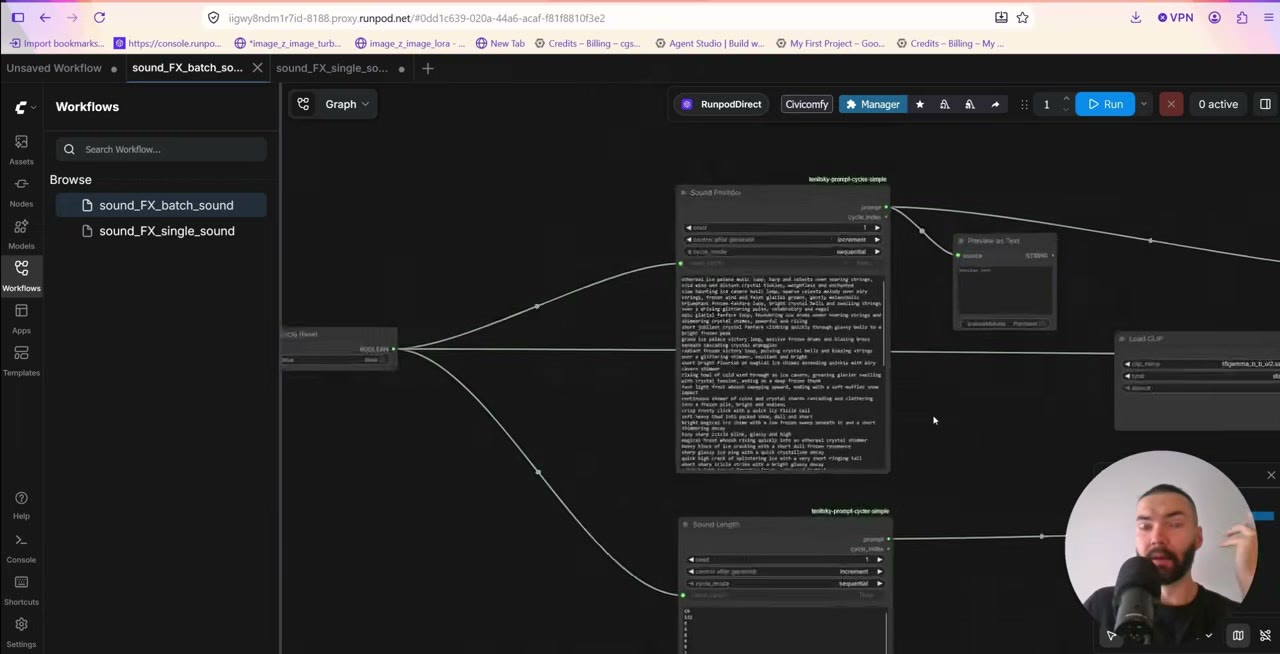
Einen Soundeffekt mit KI zu machen ist einfach. 50 oder 500 zu machen, jeden mit eigenem Prompt, eigener Länge und eigenem Dateinamen, dafür ist dieses Setup gedacht. Es führt Stable Audio 3 Medium in ComfyUI mit zwei fertigen Workflows aus: einem für einzelne Sounds und einem, der eine Liste von allein abarbeitet.
Du kannst es lokal ausführen: Die Installationsanleitung auf GitHub listet jedes Modell und jeden Node auf, und ein Chatbot kann sie in Installationsbefehle für deine Maschine verwandeln. Oder nutze das Ein-Klick-RunPod-Template, bei dem in etwa zwei Minuten alles installiert ist.
Kurz gefasst
- Modell: Stable Audio 3 Medium, in ComfyUI eingebaut. Es ist leicht: Fast jede GPU funktioniert.
- Einzelner Sound: Prompt eingeben, Länge in Sekunden festlegen, ausführen.
- Batch: drei Listen (Prompts, Längen, Dateinamen), eine Zeile pro Sound, ausführen bis fertig.
- Einstellungen, die ich nutze: 50 Schritte, Guidance 7.
- Ehrliches Urteil: nicht das beste Audiomodell da draußen, aber sehr günstig im großen Umfang.
Einrichtung
Auf RunPod: Öffne das Template, wähle eine GPU und stelle bereit. Das Modell ist leicht, daher spielt die GPU kaum eine Rolle; ich habe eine Karte mit etwa 20 GB VRAM genutzt. Eine Disk von 30–40 GB reicht völlig, da die Modelle etwa 11 GB belegen. Die Einrichtung dauert etwa zwei Minuten. ComfyUI meldet vielleicht etwas zu früh „ready“, gib ihm also noch ein oder zwei Minuten. Wenn RunPod neu für dich ist, beginne mit meiner Einführung in RunPod.
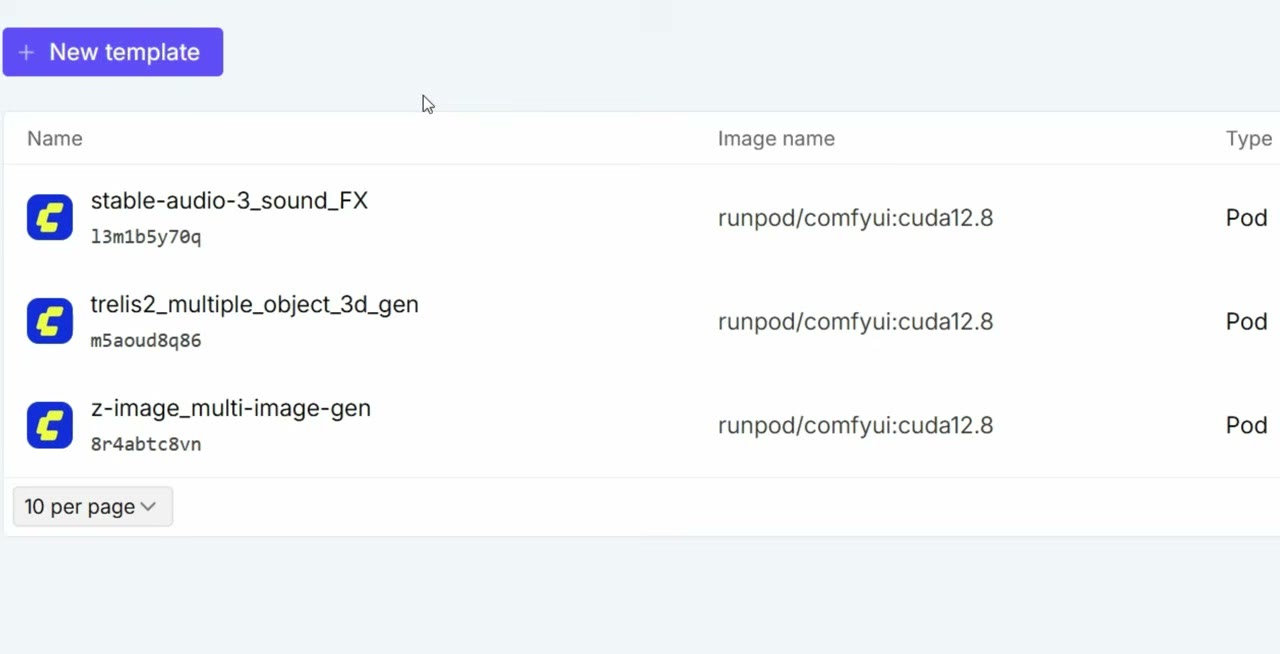
Lokal: Du brauchst ComfyUI 0.30 oder neuer (die Unterstützung für Stable Audio 3 ist eingebaut), die beiden Modelldateien aus dem Comfy-Org-Repository und meinen Prompt-Cycler-Node für den Batch-Workflow. Den Node kannst du über „install via Git URL“ im ComfyUI Manager installieren.
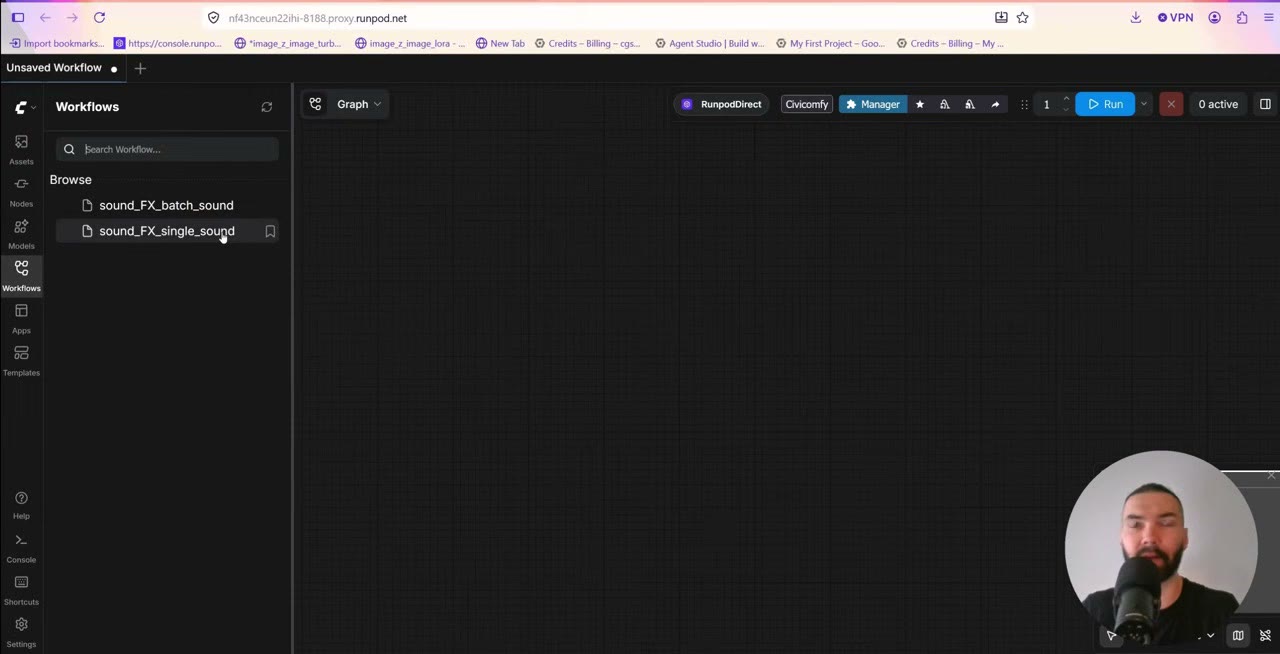
Beide Workflows erscheinen in der Workflows-Seitenleiste von ComfyUI: sound_FX_single_sound und sound_FX_batch_sound.
Der Einzelsound-Workflow
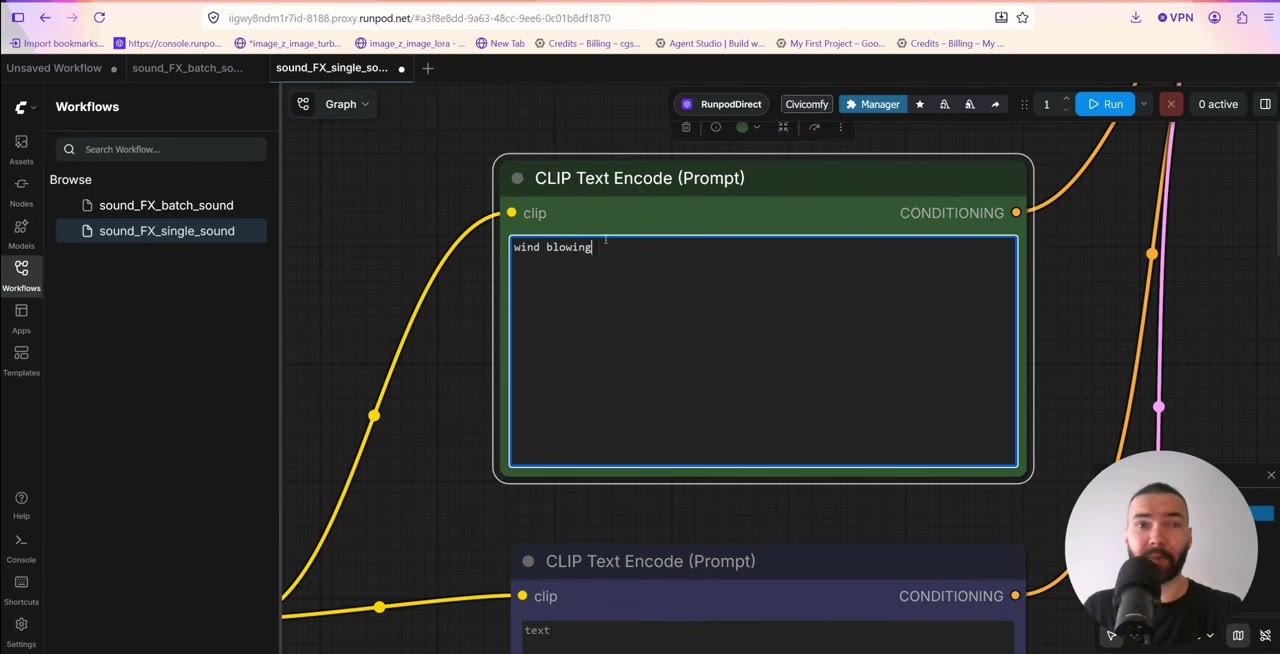
Es ist ein kleiner Graph:
- Load Checkpoint mit Stable Audio 3 Medium.
- Text-Encoder → positive und negative Prompts. Anders als viele Modelle unterstützt Stable Audio negative Prompts. „hiss“ oder „ambient noise“ dort einzutragen, räumt das Ergebnis manchmal auf; manchmal macht es keinen Unterschied.
- EmptyLatentAudio, wo du die Länge in Sekunden festlegst.
- KSampler mit 50 Schritten und Guidance (CFG) 7.
- Save Audio (MP3).
Zwei Dinge zu den Einstellungen:
- Die Länge ist ein Maximum, kein Versprechen. Frag nach 6 Sekunden, und du bekommst vielleicht 4 Sekunden Klang und dann Stille.
- Schritte. 50 Schritte bei Guidance 7 nutze ich für die Qualität. Ich habe auch 8 Schritte bei Guidance 1 ausprobiert und trotzdem brauchbare Sounds bekommen, da das Modell in beiden Fällen schnell ist. Wenn du diese Geschwindigkeit bewusst willst, kann das Template das destillierte Stable Audio 3 Medium herunterladen, das für 8 Schritte bei CFG 1 gemacht ist (setze
DOWNLOAD_SA3_MEDIUM=1und wähle es dann im Checkpoint-Loader).
Klicke auf Run. Ein Sound braucht ein paar Sekunden, und du kannst ihn direkt am Node abspielen. Dateien werden als MP3 in ComfyUI/output/audio/ gespeichert. Auf einem Pod lädst du sie über JupyterLab herunter.
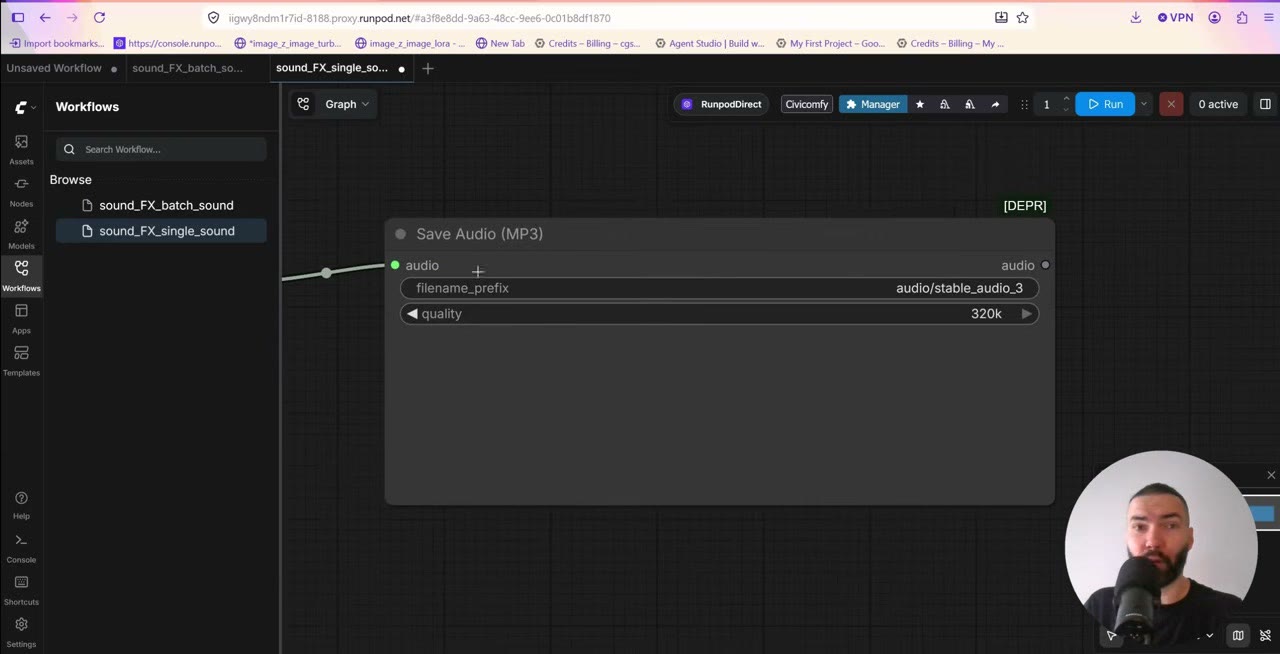
output/audio gespeichert.Der Batch-Workflow
Ein Sound nach dem anderen ist nicht der Sinn. Der Batch-Workflow ist derselbe Graph mit drei Listen, alle vom Prompt-Cycler-Node gesteuert:
- Prompts: eine Soundbeschreibung pro Zeile.
- Längen: die Länge in Sekunden für jede Zeile (in meiner Liste von 8 bis 132 Sekunden).
- Dateinamen: ein Name pro Sound.
Zeile 1 jeder Liste gehört zu Sound 1, Zeile 2 zu Sound 2 und so weiter. Halte die drei Listen gleich lang und in derselben Reihenfolge.
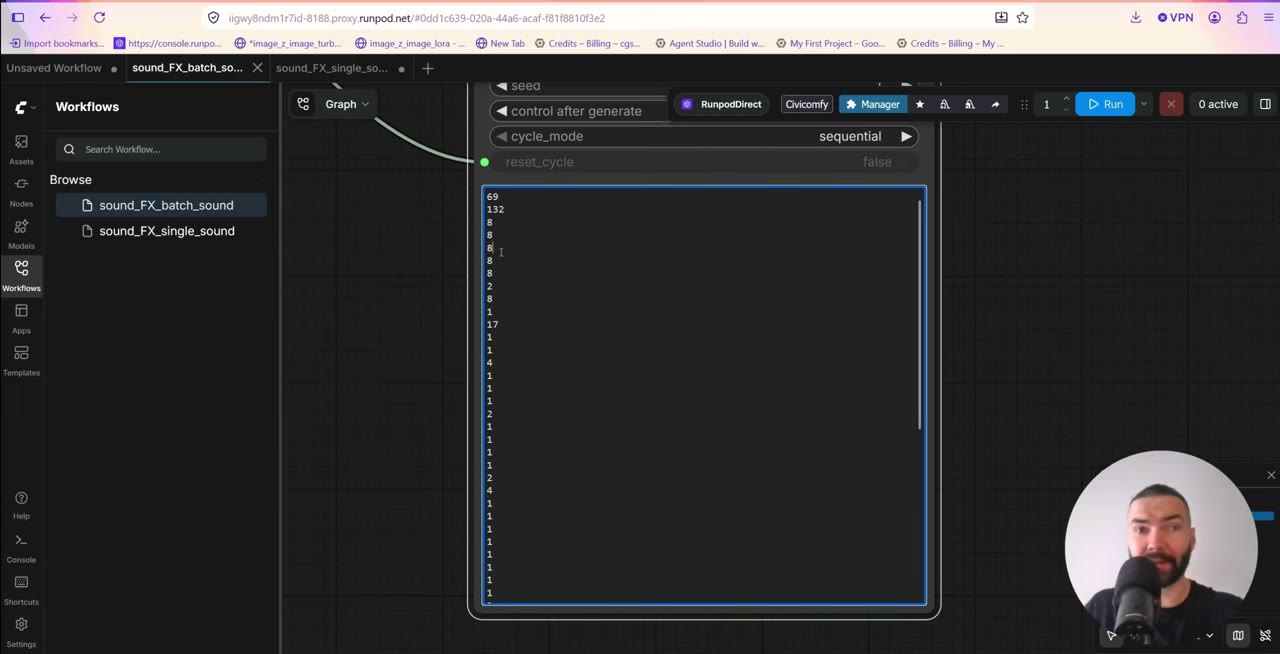
Am einfachsten füllst du die Listen, indem du einen Chatbot (ChatGPT, Gemini oder Claude) um die Prompts, Längen und Dateinamen als drei saubere Listen bittest, ohne Nummerierung oder Aufzählungszeichen.
Reihe dann mit Run (Instant) ein oder setze die Batch-Anzahl auf die Zahl der Zeilen. Ein Vorschau-Node zeigt, welcher Prompt gerade läuft. Jeder Sound braucht ein paar Sekunden.
Den Batch zurücksetzen
Die Batch-Position wird im Speicher gehalten. Um wieder bei der ersten Zeile zu beginnen oder nach einem Neustart von ComfyUI:
- Setze Cycle Reset auf
trueund führe einmal aus. - Setze es zurück auf
false. - Reihe den Batch erneut ein.
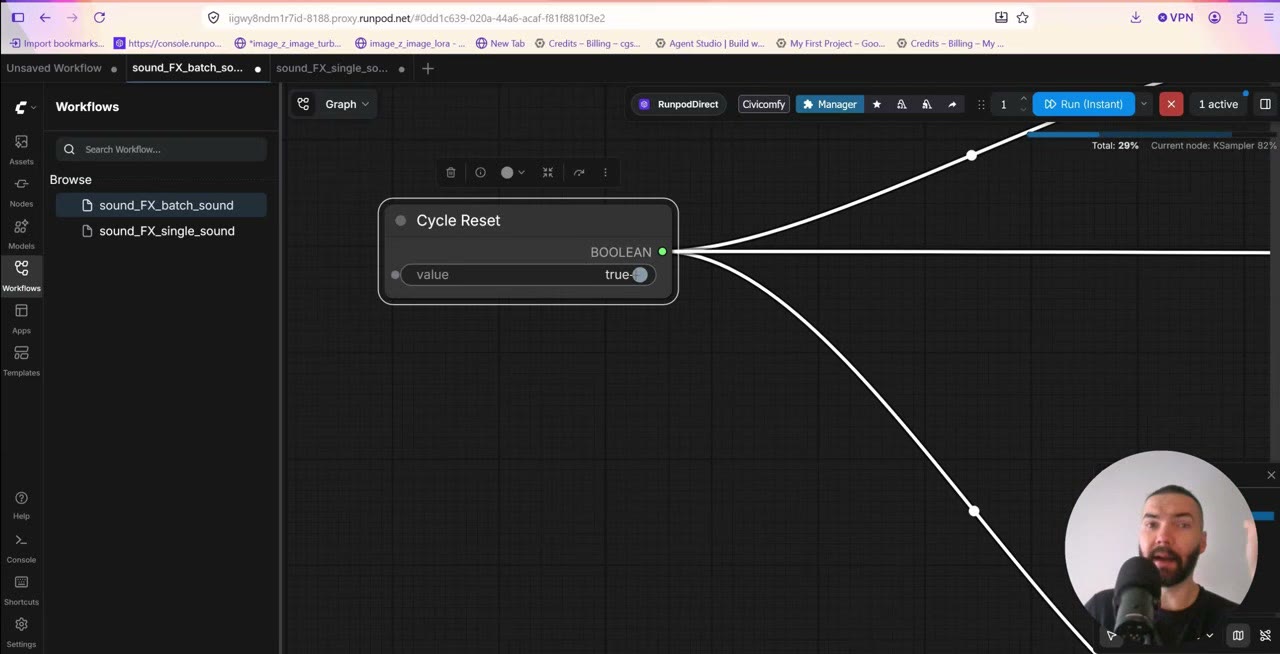
Es ist ein bisschen umständlich, aber der zuverlässigste Ansatz, den ich gefunden habe. Die Listen springen auch nach der letzten Zeile wieder zum Anfang, reihe also nur so viele Durchläufe ein, wie du Zeilen hast, sonst beginnt der Batch von vorn.
Jede Datei bekommt eine angehängte Nummer wie _00001. Ich benenne sie anschließend um.
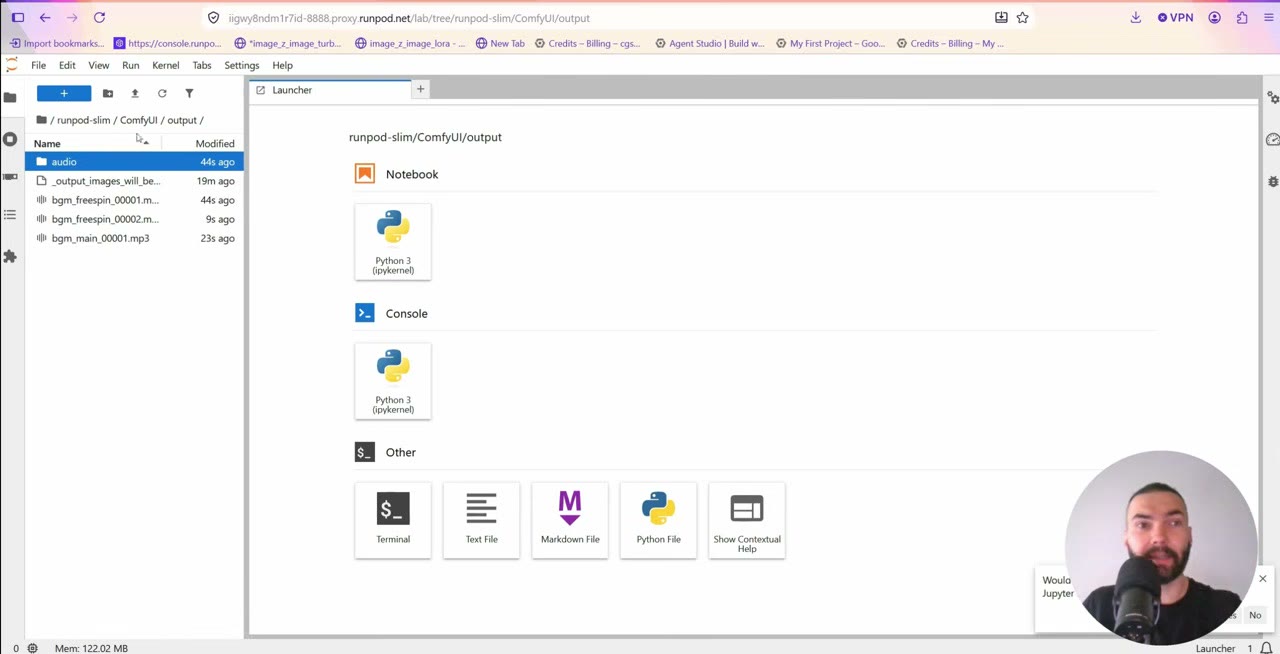
ComfyUI/output/audio, bereit zum Herunterladen.Wie gut ist es?
Die Ergebnisse schwanken. Manche Sounds sind großartig, manche nicht, und das Prompting macht einen großen Unterschied. Stable Audio 3 ist nicht das beste verfügbare Audiomodell: Ich habe es mit ElevenLabs verglichen, und manchmal waren sie gleichauf, manchmal war ElevenLabs besser.
Was dieses Setup dir bietet, sind Menge und Kontrolle: Hunderte Sounds mit eigenen Namen und Längen, auf deiner eigenen GPU oder einer günstig gemieteten, und die Freiheit, alles zu wiederholen, was nicht gesessen hat.
Wenn du fertig bist
Stoppe den Pod, damit die Berechnung aufhört, und beende ihn dann: Selbst die Disk eines gestoppten Pods kostet ein paar Cent.
Der Template-Link ist ein RunPod-Empfehlungslink, ebenso dieser hier: Neue Konten, die sich mit Google anmelden, erhalten nach ihren ersten 10 $ ein Guthaben von 5–500 $, und ich bekomme eine kleine Provision.
Die Videoversion ansehen (8:52)
Alles oben steht auch im Video, falls du lieber am Bildschirm mitmachst. Das Video ist auf Englisch.
Häufige Fragen
Welche GPU brauche ich für Stable Audio 3?
Sehr wenig. Das Modell ist etwa 9 GB groß und lief bequem auf der Karte, die ich nutzte, mit etwa 20 GB VRAM. Eine Karte mit 16 GB sollte reichen.
Wie lang kann ein Stable-Audio-3-Soundeffekt sein?
Du legst die Länge in Sekunden fest. Meine Batch-Liste hatte Längen von 8 bis 132 Sekunden. Das Modell füllt die Zeit nicht immer: Eine Anfrage über 6 Sekunden kann 4 Sekunden Klang und dann Stille ergeben.
Ist Stable Audio 3 so gut wie ElevenLabs?
In meinen Tests waren sie manchmal gleichauf, manchmal war ElevenLabs besser. Der Vorteil hier ist, Hunderte Sounds auf deiner eigenen GPU oder einer günstig gemieteten zu erzeugen.
Warum begann mein Batch wieder beim ersten Sound?
Die Batch-Position wird im Speicher gehalten. Nach einem Neustart von ComfyUI oder wenn du mehr Durchläufe einreihst, als du Zeilen hast, beginnt er von vorn. Reihe genau so viele Durchläufe ein, wie du Zeilen hast.

Anton Tenitsky ist 3D-Artist mit mehr als 15 Jahren Erfahrung in der Computergrafik, tätig für Nickelodeon, Gameloft, Marvel Rivals und viele weitere Kunden. Mehr über mich