Este é um curso completo num só guia: instalar o Stable Diffusion, montar o blockout de uma sala no Blender, gerar uma sala medieval fotorrealista a partir da profundidade dela, projetar essa imagem de volta na sala 3D e depois pôr um modelo 3D real dentro, iluminado e com sombra compatíveis, com um movimento de câmera curto. A ideia é um showroom para um adereço. Não precisa ser medieval; pode ser de ficção científica ou qualquer outra coisa.
Tudo aqui é gratuito. Você precisa de um notebook gamer razoavelmente recente (de três ou quatro anos serve) com uma placa NVIDIA.
Em resumo
- Stable Diffusion: interface web AUTOMATIC1111 com epiCPhotoGasm e a extensão ControlNet, preprocessor depth_zoe, control weight 0,7.
- Blender: uma sala de caixas com formas simples chanfradas, câmera de 18–24 mm, um passe de profundidade Z salvo como PNG de 16 bits e levemente borrado.
- Projeção: shader Background, materiais vinculados, malhas subdivididas, UV Project from View.
- O adereço: um modelo gratuito do Sketchfab, com cor ajustada, um shadow catcher, light linking e bloom.
O guia do farol cobre com mais detalhe a parte de profundidade para render. O que há de novo aqui é o adereço e fazê-lo assentar na imagem de IA.
1. Instale o Stable Diffusion (AUTOMATIC1111)
- Instale o Python e o Git para Windows pelos links do README da interface web: instalações padrão, clique em OK até o fim.
- Crie uma pasta no seu disco C:, clique na barra de endereços do Explorador, digite cmd e aperte Enter.
- Cole a linha
git clonedo README e aperte Enter. - Execute
webui-user.bat. A primeira inicialização baixa muitos pacotes e pode levar de 10 a 20 minutos.
Modo escuro: botão direito em webui-user.bat → Edit, acrescente --theme dark aos argumentos de linha de comando, salve e execute de novo.
Modelos
A interface web pode vir com o Stable Diffusion 1.5. Na época, o mais novo era o Stable Diffusion 3.5 no Hugging Face (você precisa de uma conta): o Medium é o melhor para hardware doméstico, com cerca de 5 GB; o Large e o Large Turbo têm cerca de 16 GB cada.
Usei o epiCPhotoGasm do Civitai. Coloque os arquivos de modelo em models/Stable-diffusion e clique no botão de atualizar ao lado da lista de modelos. Prefira arquivos .safetensors: ao contrário dos .ckpt, não podem conter código executável. Trocar de modelo leva alguns segundos, ou cerca de 40 para um arquivo grande.
As imagens são salvas automaticamente; para mudar a pasta, cole um caminho novo em Settings e clique em Reload UI.
ControlNet
Extensions → Available → Load from, busque sd-webui-controlnet e clique em Install. Baixe o modelo depth do lllyasviel/ControlNet-v1-1 para a pasta de modelos da extensão.
2. Monte o blockout da sala no Blender 4.3
O Blender 4.3 é um pouco diferente das versões anteriores.
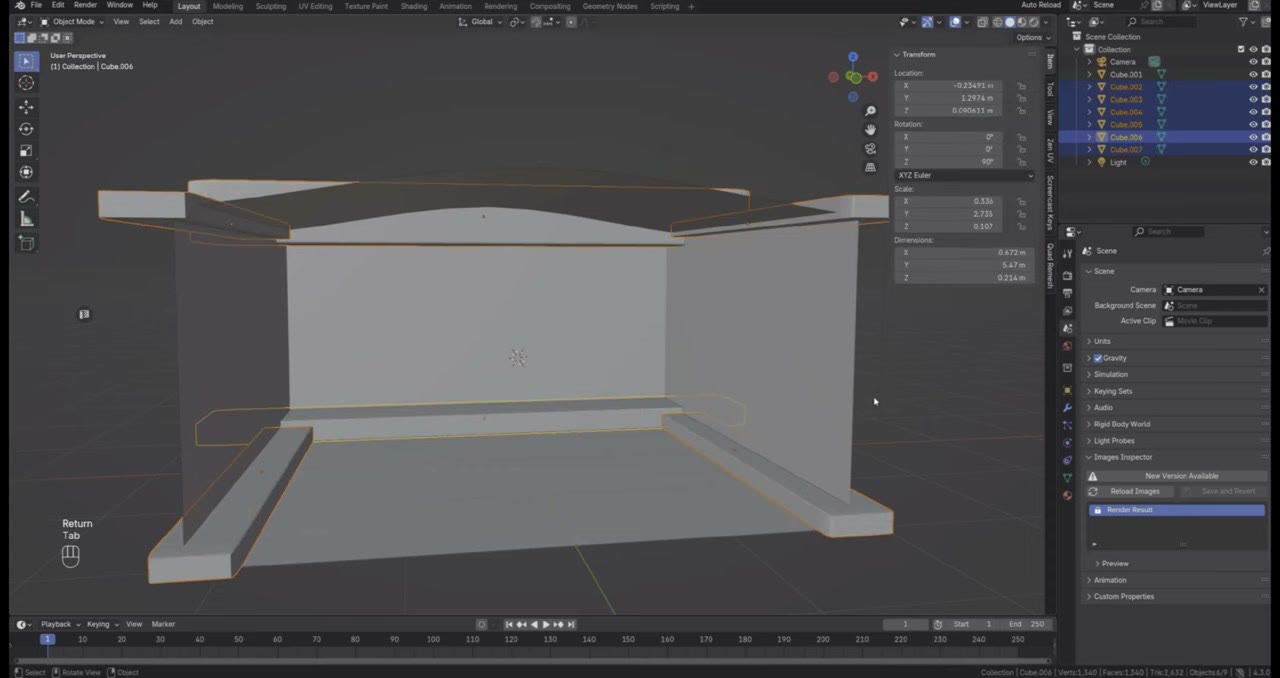
- Casca: Shift+A → Cube, escalado em proporções reais (cerca de 2 × 4 m). No Edit Mode, aperte 3 para seleção de faces, apague as faces do topo e mova para acrescentar profundidade.
- Teto em arco: selecione arestas, Ctrl+R para edge loops (role para mais) e depois use a edição proporcional (G, rolar, Z) para empurrar o meio para cima formando um arco. No modo X-ray, selecione os vértices de baixo e aperte G, Z, 0 para achatar o piso.
- Decoração: alguns cubos para vigas e colunas (G para mover, S para escalar por eixo, Shift+D para duplicar). Mantenha discreto: dê espaço para a IA pensar por conta própria.
- Chanfre tudo. Selecione os objetos, Tab, Ctrl+B, role para os segmentos. Se o chanfro ficar irregular, os objetos foram escalados num só eixo: desfaça, Ctrl+A → Apply Scale, depois chanfre. O Stable Diffusion prefere formas mais suaves, e elas deixam margem de manobra para a projeção depois.
Câmera
Zere os valores de rotação da câmera, gire-a com Ctrl para encaixar, depois View → Cameras → Set Active Object as Camera e View → Lock Camera to View. Aperte Home para preencher a tela com a vista da câmera.
Use uma lente grande angular: 24 mm, ou até 18, do jeito que os fotógrafos imobiliários fazem as salas parecerem maiores.
3. Renderize um passe de profundidade
- Output Properties: resolução 50%. Resolução menor renderiza mais rápido no Stable Diffusion.
- View Layer → Passes: ative o Z.
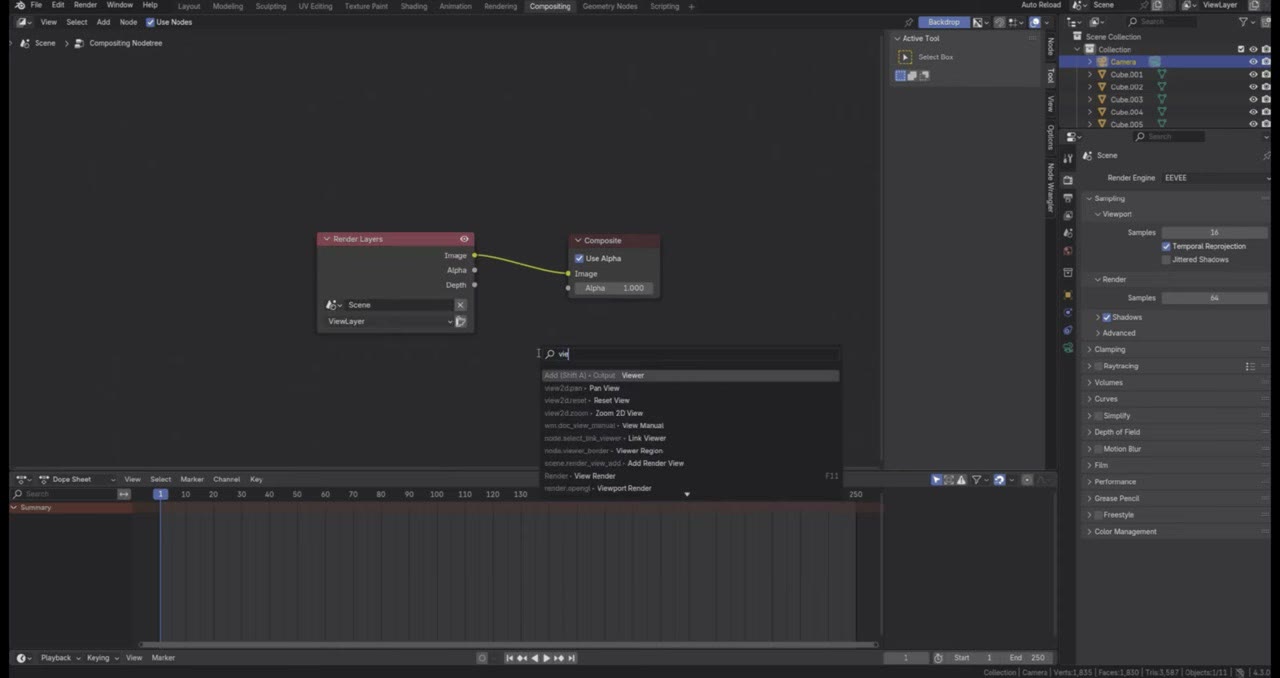
- Aba Compositing → Use Nodes, renderize, adicione um Viewer e conecte o Depth. No começo é tudo branco.
- Insira o Map Range e arraste os valores até haver informação suficiente para o Stable Diffusion trabalhar.
- Color Management → View Transform: Raw. Dá um gradiente melhor. Se o Stable Diffusion lê escuridão demais como distante, teste os ajustes de contraste do Look; até um detalhe que você mal vê, ele consegue captar.
- Conecte o Map Range ao nó Composite, renderize e salve como PNG, 16 bits, 0% de compressão.
Dica de profissional: borre o mapa de profundidade. No Photoshop, ou de graça no Photopea (sem login), aplique um desfoque gaussiano de 2–2,5 px e exporte como PNG. Acrescenta sugestividade e ajuda muito. Depois borrei 6–7 px para resultados ainda melhores.
4. Gere a sala
No txt2img:
- Solte o PNG de profundidade, defina o tamanho em 960 × 540 (senão ele renderiza um quadrado).
- ControlNet: marque Enable, control type Depth, preprocessor depth_zoe. Outros preprocessors deram resultados bizarros.
- Control weight 0,7, que dá mais criatividade. Em 1 ele cola no que vê e pode ficar feio.
- Seed 10, fixa, para o mesmo prompt dar a mesma imagem.
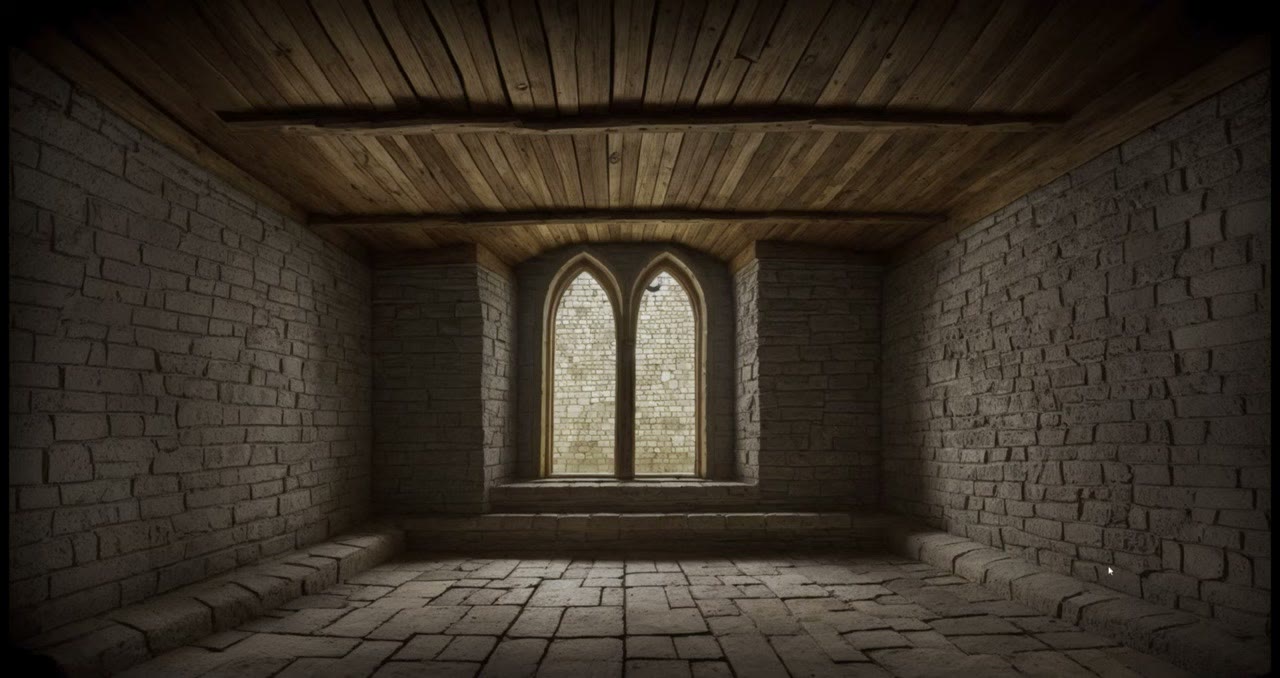
«Medieval room with window in the back» deu um resultado de que não gostei. O prompt que funcionou descrevia uma sala de masmorra com uma janela gótica simples, paredes e piso antigos e quebrados, um teto de madeira com vigas de madeira e uma distância focal de lente:
- «simple» window, senão ele fazia quatro ou cinco.
- «wooden beams», ou às vezes ele pulava o teto de madeira.
- Uma distância focal de lente deixou mais realista. Não sei por que ajuda, mas ajuda.
Fique de olho no preprocessor. Em certo momento ele mudou sozinho para depth_midas e deu resultados estranhos. Se as coisas ficarem estranhas e incontroláveis, confira isso primeiro.
Salve os ajustes junto com a imagem: em Settings → Saving images, ative a gravação das informações de geração e depois use a aba PNG Info para enviar de volta ao txt2img o prompt e o tamanho de uma imagem salva. O ControlNet não é restaurado; defina de novo à mão.
Upscaling
O Hires. fix dobra a resolução. Os upscalers Latent e SwinIR 4x dão resultados diferentes, e os dois mudaram muito detalhe; reduzir a força de denoising de 0,7 para 0,5 manteve mais. Precisa de muito mais VRAM (tive que reiniciar o computador antes) e leva de 5 a 10 minutos em vez de segundos.
O Krea tem um plano gratuito que amplia um punhado de imagens. Não me convenceu em 1×, e com o método «clarity» algumas partes melhoraram e outras pioraram, perdendo o calor. É útil se o seu computador não consegue ampliar; levando um render de 1000 px a 2K, fez um bom trabalho.
O que 200–300 gerações me ensinaram
- Ponha uma janela no prompt. Sem uma, a iluminação parecia falsa; com uma, muito natural.
- «Mossy floor» dá musgo; mencionar um castelo pôs um castelo ao fundo.
- Uma moldura não parava de aparecer; acrescentar «frame» ao prompt negativo acabou removendo.
- Montanhas no prompt puseram montanhas fora da janela. «White sky» pintou as paredes de branco.
- O peso do ControlNet entre 0,5 e 0,8 foi o que mais mudou os resultados. Borrar o mapa de profundidade em 5–15 px, ou acrescentar ruído monocromático, também ajuda: bordas inconsistentes dão espaço a ele. Isso cintilaria numa animação, mas aqui só é preciso uma imagem, e a animação vem do Blender.
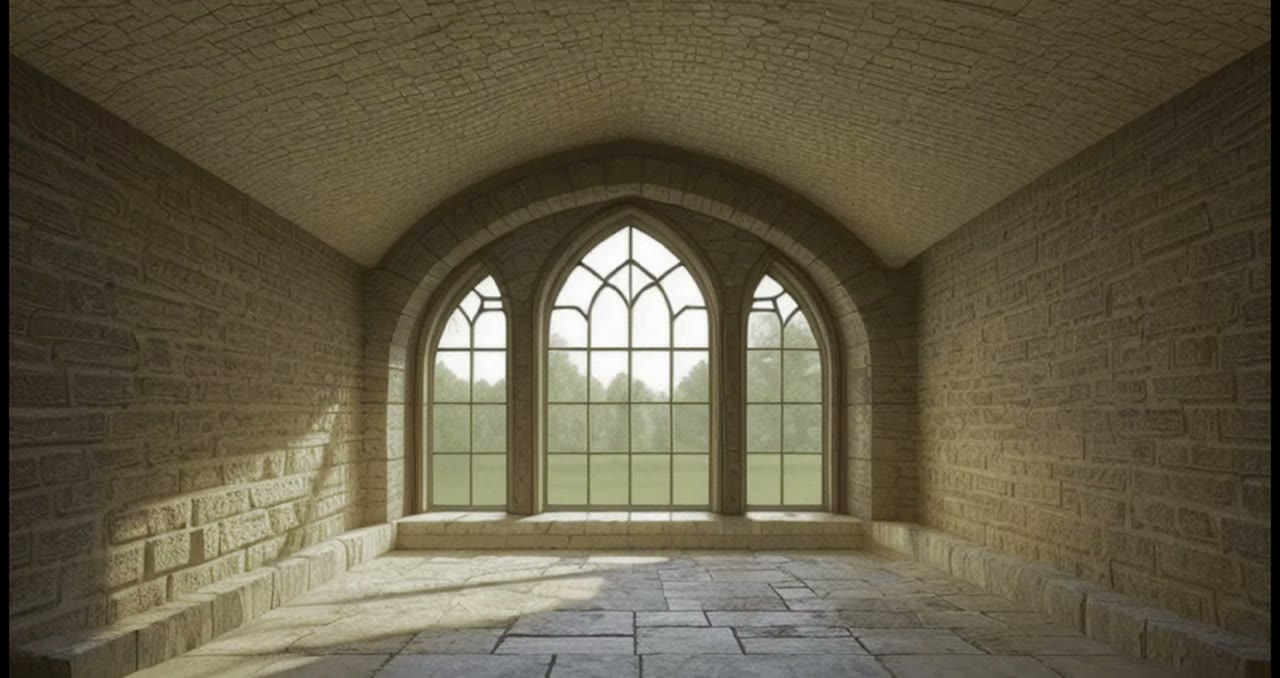
Eu poderia ter combinado variantes no Photoshop, e retocar é sempre uma opção, mas para isto quis mostrar uma exportação direta.
5. Projete a imagem na sala
- Crie um material, selecione todos os objetos da sala com o texturizado por último e Ctrl+L → Link Materials.
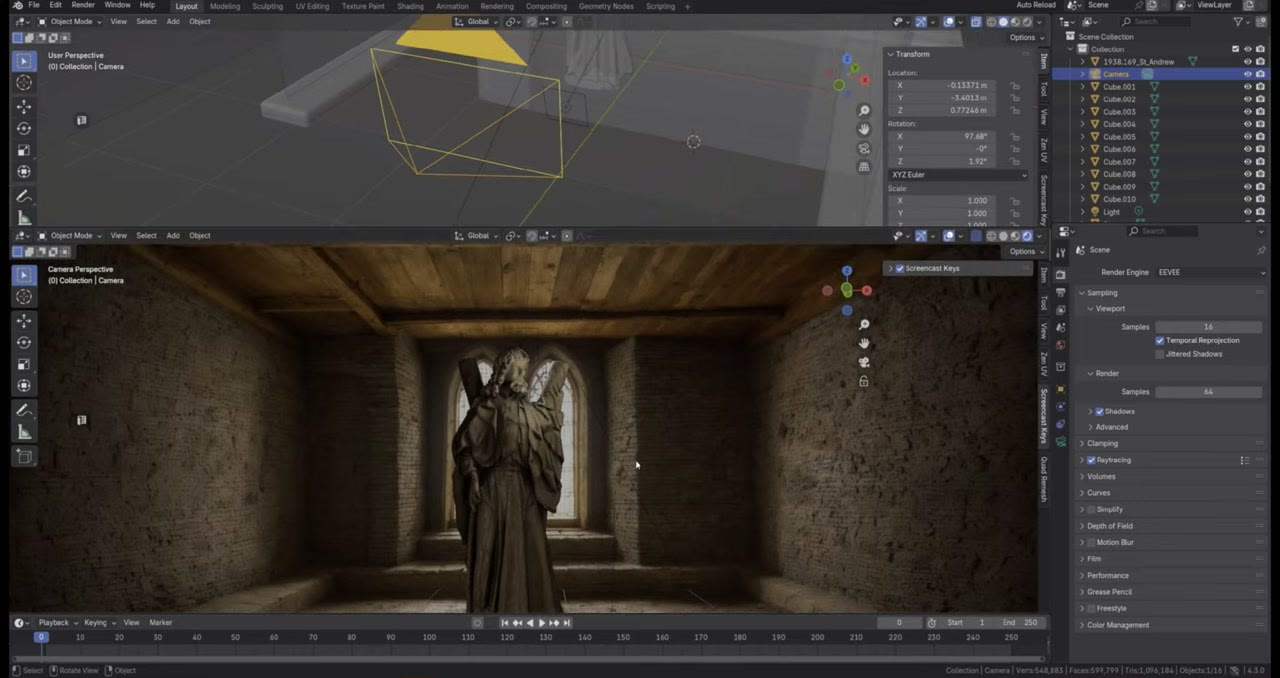
- Mude a superfície para um shader Background: sem sombreamento, sem especularidade, sem sombras. A iluminação já está na imagem de IA.
- Na aba Shading, adicione um Image Texture com o seu render, na cor do Background.
- Mude o view transform de Raw para AgX, ou a imagem fica muito escura.
- Subdivida as malhas várias vezes, coloque a vista na câmera, selecione tudo e UV → Project from View.
A janela do fundo estava ondulada porque não havia geometria suficiente atrás dela. Apaguei as faces de trás e usei uma caixa esticada, depois projetei de novo.
6. Adicione um adereço 3D real
Uso o Sketchfab para encontrar modelos: a pré-visualização 3D é muito boa, e vários museus enviam scans de uso gratuito. Confira a licença no fim de cada página. Achei uma estátua de Santo André em domínio público. Você precisa de uma conta para baixar.
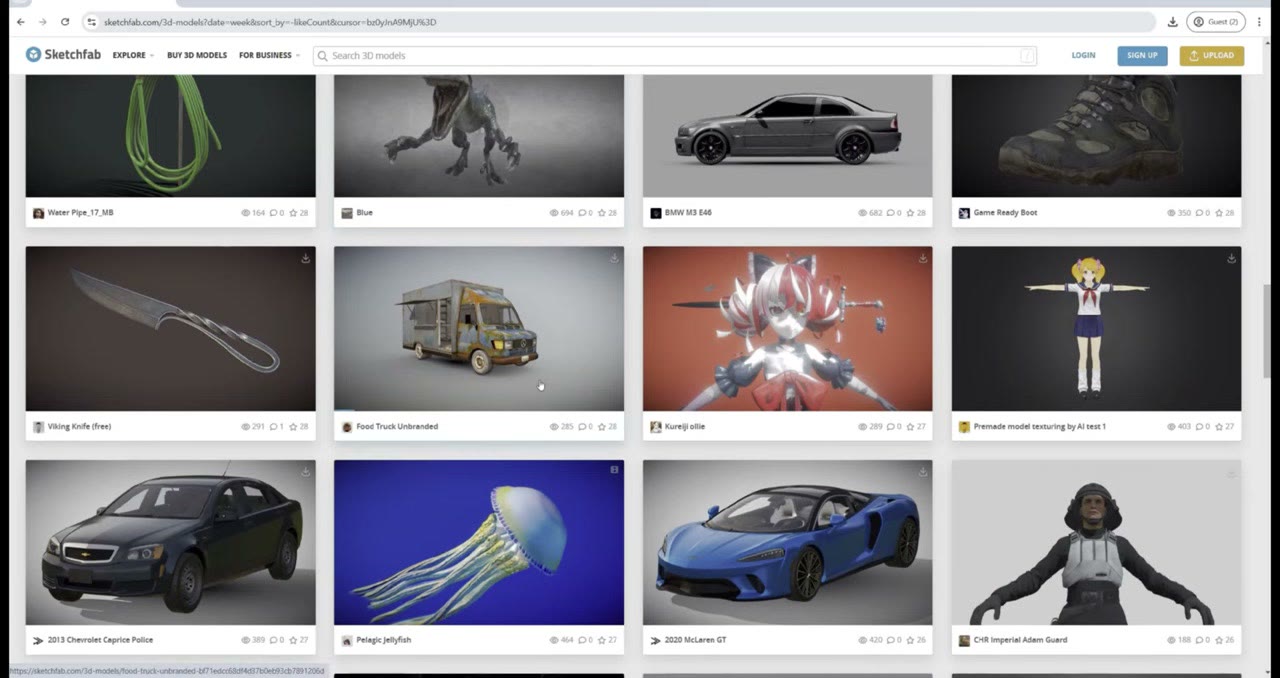
- Baixe como OBJ (inclui as texturas), descompacte e File → Import → OBJ. Mova, gire e escale até o lugar.
- Na aba Shading, adicione três nós Image Texture: color → Base Color, roughness (non-colour) → Roughness, normal (non-colour) → um nó Normal Map → Normal.
- Combine a cor: adicione Hue/Saturation depois da textura de cor. Desloque levemente o matiz em direção à luz quente e rosada da sala e reduza a saturação e o valor. Leva um tempo achar a combinação que o faz pertencer.
7. Ilumine para combinar com a sala
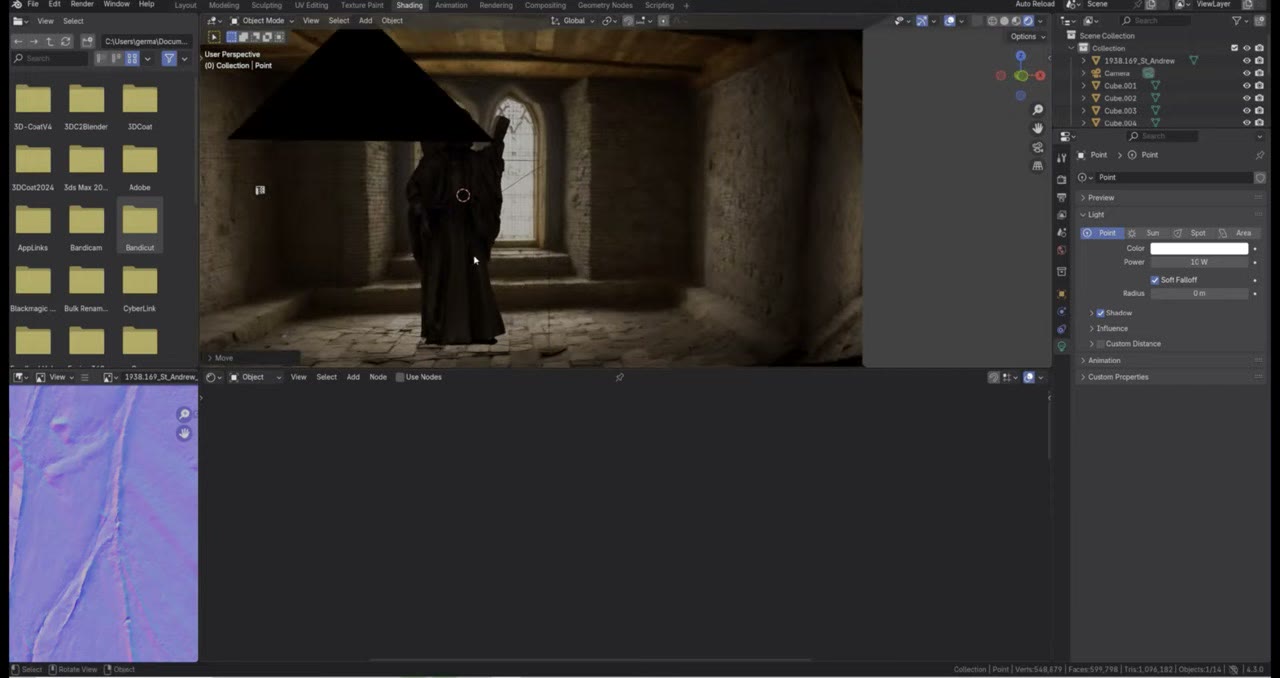
Com o Eevee, adicione luzes que imitem a imagem de IA:
- Principal: uma luz onde está a janela. Troquei a point light por uma area light para um brilho mais amplo; ela também cria uma luz de contorno por trás.
- Preenchimento: uma segunda luz, bem mais opaca, pela frente, para simular a luz refletida da sala.
- Rosto: a point light padrão da cena, movida para o rosto (posicione o cursor 3D com Shift+botão direito, depois Shift+S → Selection to Cursor). A minha terminou com cerca de 11 W.
- Cor: deixe as luzes levemente amareladas e rosadas como a sala; o seletor de cor pode amostrar o fundo.
8. Um shadow catcher
Sem sombras a estátua parece falsa. Adicione um plano embaixo dela e dê a ele este material:
- Transparent BSDF e Diffuse BSDF num Mix Shader (fator 0 = transparente, 1 = difuso).
- Um segundo Diffuse BSDF (branco) → Shader to RGB → o fator do Mix. Troque as entradas do mix se a sombra sair invertida.
- Nas configurações do material, mude o método de renderização de Dithered para Blended.
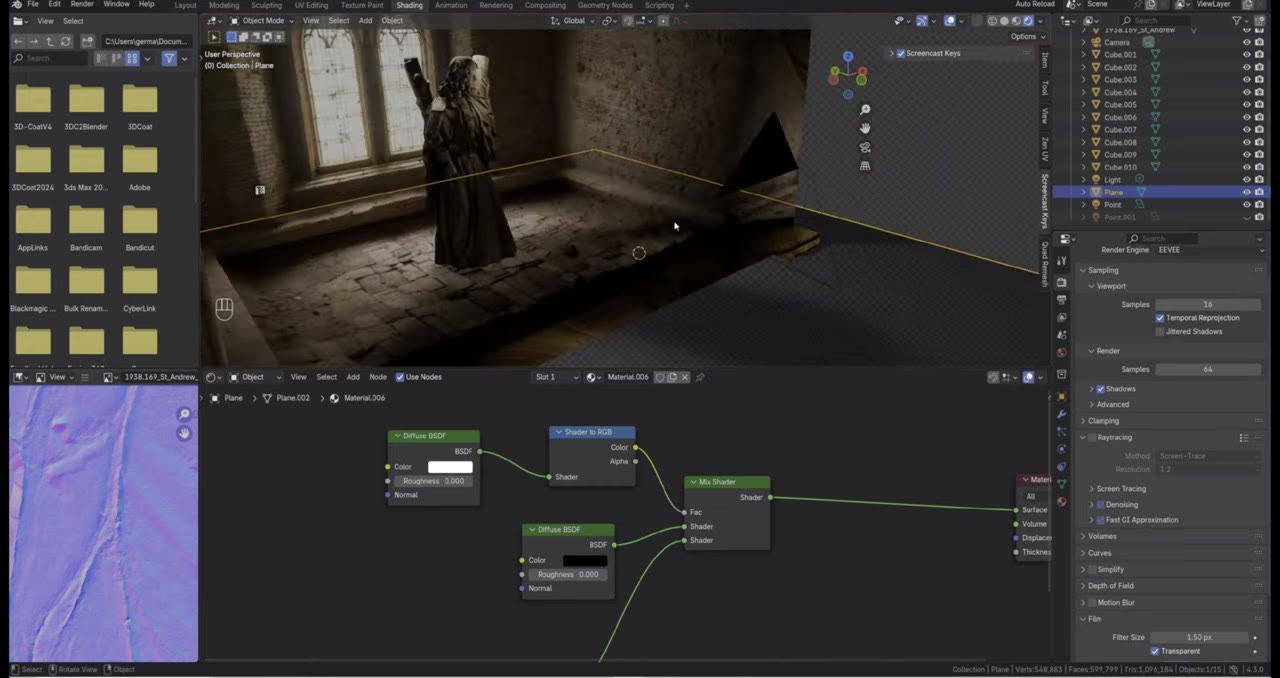
Para esconder a borda do plano, gire-o levemente em X e mova-o até encontrar a geometria. Mover a luz principal também muda o quanto o gradiente fica visível.
O light linking (novo no Blender 4.3) impede que algumas luzes clareiem a sombra: em Object → Shading → Light Linking da luz, clique em New, arraste o plano do shadow catcher para dentro e desmarque-o. Fiz isso para a luz principal e a luz do rosto, e a sombra ficou muito mais escura. É um truque, mas esconder coisas assim é muito comum em produção.
A cor do World também muda as sombras. Preto puro remove a luz ambiente cinza; branco clareia tudo. Usei uma cor mais escura, levemente amarronzada, para combinar com a sala.
9. Bloom e um visual mais suave
O Blender 4.3 mudou o bloom. Na aba Compositing, adicione um nó Glare, defina-o como Bloom e conecte o render por ele ao Viewer e ao Composite. Para pré-visualizar no viewport, defina o compositor no popover do Shading como Always. Reduza o threshold a gosto. O bloom afeta também o fundo de IA, o que acrescenta dimensão e imersão.
De volta ao material da estátua, um nó Brightness/Contrast com um pouco menos de contraste dá o visual mais suave e levemente desbotado do fundo. Aperte M no nó para silenciá-lo e comparar.
10. Anime a câmera
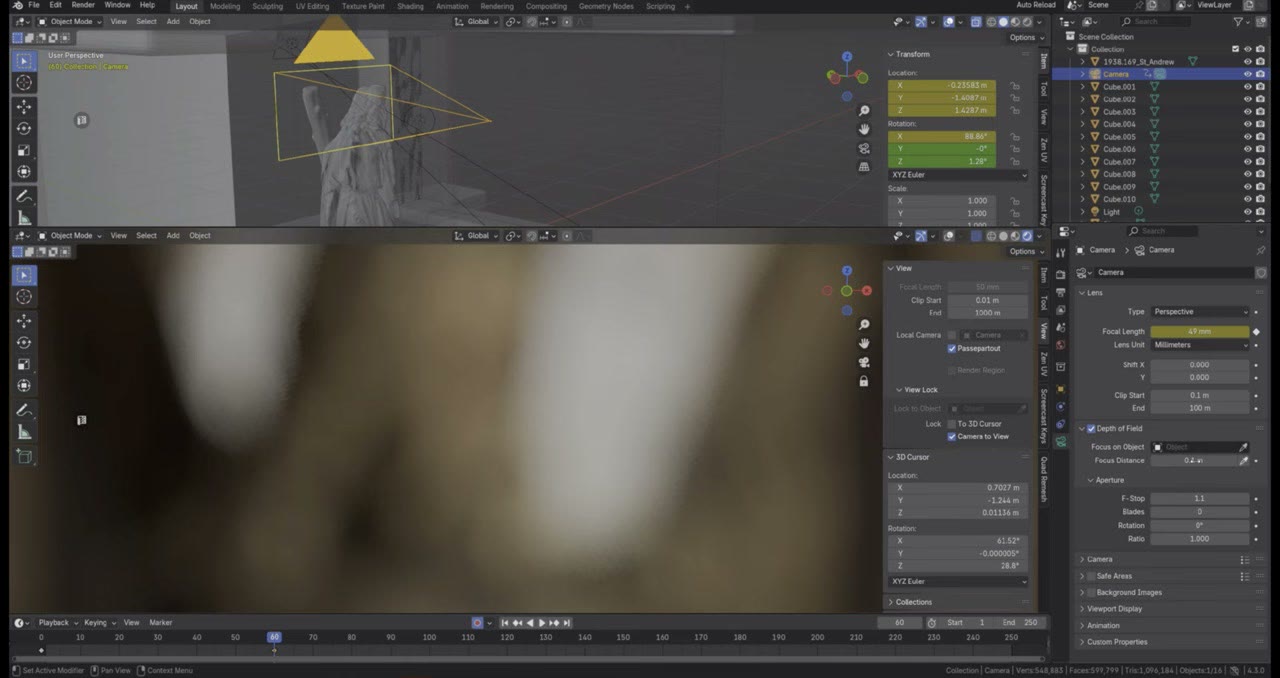
- Divida a vista, aperte Numpad 0 e trave a câmera na vista.
- Ligue o auto keying, mova a câmera e ela cria os keyframes sozinha. Vá ao quadro 60 e aproxime-se do rosto da estátua. A rotação não foi registrada na primeira vez, então botão direito → Insert Keyframe na rotação também.
- Crie keyframes na distância focal para um zoom até uma lente de retrato.
- Profundidade de campo: ative-a na câmera, foque no objeto ou defina a distância de foco (0,1 m de perto, cerca de 2 m no começo) e crie keyframes. Reduza o f-stop para mais desfoque.
- Estiquei o movimento até o quadro 250 para deixá-lo mais lento, reduzi um pouco o glare e baixei a luz do rosto.
Por velocidade renderizei direto para um vídeo MPEG em vez de uma sequência de PNG. Salve antes de renderizar.
Fiz outras versões do mesmo jeito: uma sala de tema egípcio com outro adereço do Sketchfab e uma sala de outra época com uma cadeira simples no meio.
Assista à versão em vídeo (48:21)
Tudo o que está acima também está no vídeo, se você preferir acompanhar na tela. O vídeo está em inglês.
Perguntas frequentes
Como faço um modelo 3D parecer pertencer a um fundo gerado por IA?
Combine as cores das texturas dele com um nó Hue/Saturation, ilumine-o com luzes quentes que imitem a sala (principal, de contorno e um preenchimento opaco), acrescente um shadow catcher para ele projetar sombras no piso projetado e suavize-o com um nó Brightness/Contrast e bloom.
Por que a projeção de câmera parece torta?
A geometria tem poucos polígonos. Subdivida as malhas várias vezes e projete as UVs a partir da vista da câmera de novo.
Borrar o mapa de profundidade ajuda o Stable Diffusion?
Sim. Um desfoque gaussiano de alguns pixels (usei 2–7) dá a ele mais espaço para interpretar. Borrar muito, ou acrescentar ruído, pode ajudar numa imagem única mas daria cintilação numa animação.
Que modelo do Stable Diffusion 3.5 cabe numa GPU doméstica?
O Medium, com cerca de 5 GB. O Large e o Large Turbo têm cerca de 16 GB cada.

Anton Tenitsky é artista 3D com mais de 15 anos em computação gráfica, que trabalhou com Nickelodeon, Gameloft, Marvel Rivals e muitos outros clientes. Mais sobre mim