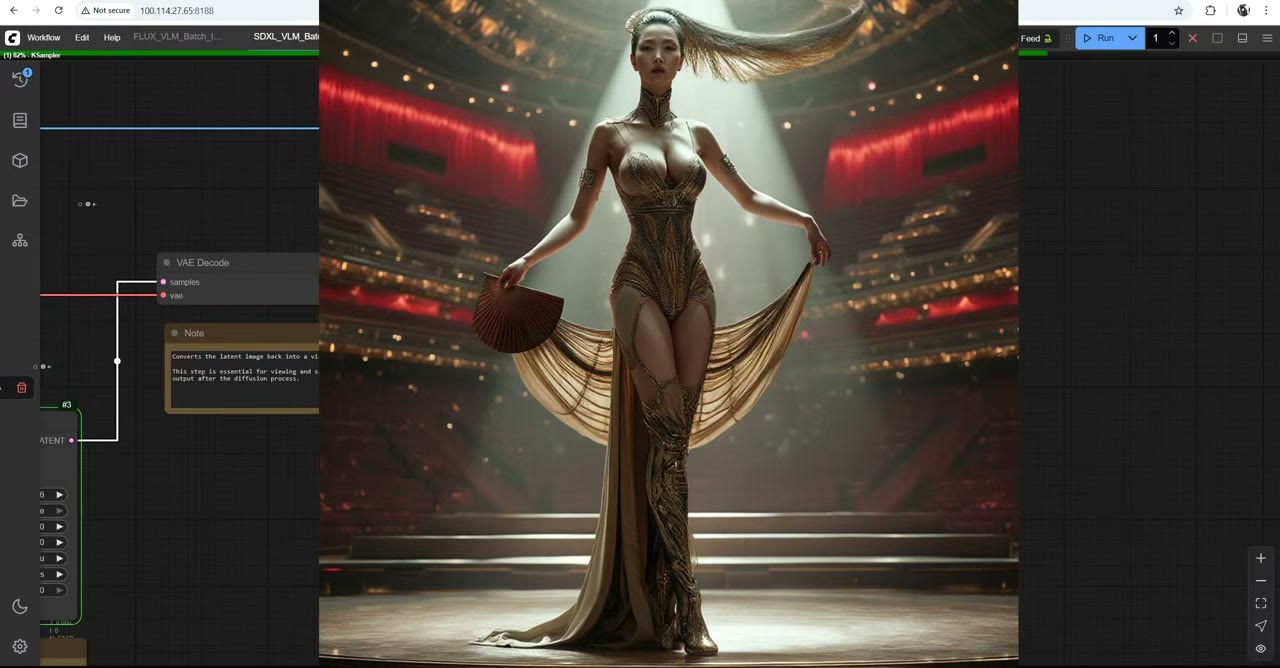
Escrever prompts é a parte lenta de gerar imagens em volume. Este fluxo a entrega a uma IA que enxerga: um modelo de visão e linguagem olha cada um dos seus esboços, o descreve e escreve um prompt novo. Depois o SDXL ou o Flux gera uma imagem nova que segue o esboço por meio de um ControlNet de profundidade.
Tudo roda localmente no seu computador, offline. Alimente-o com 10 ou 50 esboços antes de dormir e você pode acordar com alguns milhares de imagens.
Em resumo
- O Ollama roda os modelos de linguagem localmente; o ComfyUI conversa com ele por meio de um pacote de nós.
- Modelo: cerca de 4,7 GB é o ponto ideal. O LLaVA Q4 me deu os melhores prompts.
- Ajustes que importam: keep-alive 0 com o Flux, máximo de tokens 512 para o Flux ou 77 para o SDXL, e uma seed randomizada.
- Depois: o prompt mais um mapa de profundidade do esboço vão para o SDXL ou o Flux.
LLMs, MLLMs e VLMs, resumidamente
O ChatGPT original só recebia texto: um modelo de linguagem grande (LLM). O ChatGPT, o Gemini e o Grok são hoje modelos multimodais (MLLMs) que também recebem imagens, áudio e mais. Um modelo de visão e linguagem (VLM) é o de imagem e texto, e é isso que precisamos: algo que consiga olhar uma imagem e escrever sobre ela.
O que eu não sabia antes: dá para rodar tanto LLMs quanto VLMs no seu próprio computador, sem conexão com a internet.
1. Instale o Ollama
O Ollama roda modelos de linguagem localmente. Baixe o instalador (cerca de 700 MB; os modelos em si são maiores), execute-o e, se ele pedir, cole o comando que mostra num Prompt de Comando para terminar a configuração. Quando acabar, o ícone do Ollama aparece na bandeja do sistema. Não há nada a configurar; ele só precisa estar rodando junto com o ComfyUI.
2. Instale os pacotes de nós
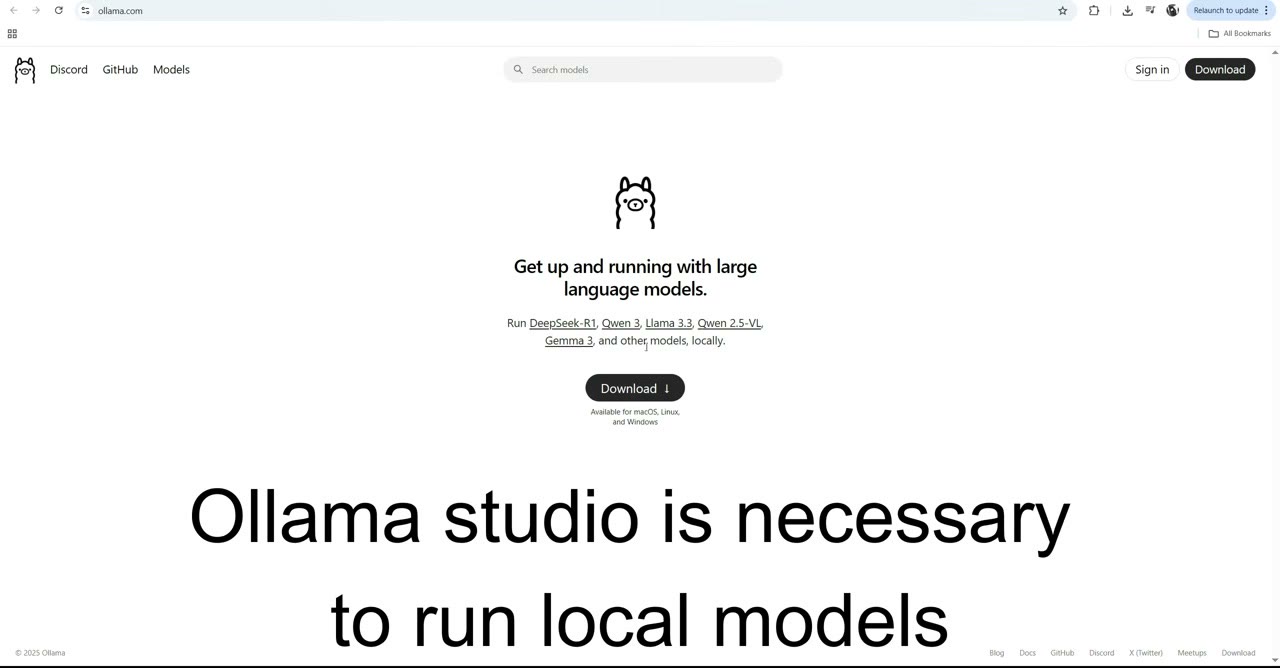
No Custom Nodes Manager do ComfyUI, uma busca por «VLM» mostra muitos pacotes. Muitos não são atualizados desde que o ComfyUI passou do Python 3.11 para o 3.12 e já não funcionam. Os dois que usei, e que funcionam:
- ComfyUI Ollama Describer, os nós que conversam com o Ollama.
- ComfyUI LayerStyle, que não é para modelos de linguagem mas é útil mais adiante no fluxo.
Instale os dois e reinicie o ComfyUI.
3. Escolha um modelo
Adicione um nó Ollama Text Describer para começar. A lista de modelos dele mostra nomes e tamanhos. Os modelos não vêm pré-instalados; na primeira vez que você escolhe um, ele é baixado para a sua pasta de usuário no disco do sistema. Você pode mudar essa pasta nas configurações do Ollama (clique no ícone da bandeja).
Dois incômodos a conhecer:
- Os modelos baixados não mantêm nomes legíveis, então você não sabe quais já tem. Anote.
- Modelos de texto não enxergam. Um LLM só produz texto; para descrever imagens você precisa de um modelo de visão.
Pelo que testei:
| Tamanho do modelo | Resultado |
|---|---|
| ~350 MB (0,5B parâmetros) | Basicamente inútil; mais burro que o GPT-3 |
| ~1 GB | Ok, nada demais |
| ~4,7 GB | O melhor equilíbrio entre qualidade e tamanho |
| Acima de 5 GB | Não fui além; ocupa VRAM demais ao lado do modelo de imagem |
4. Descreva uma imagem e escreva um prompt
Para imagens, use o nó Ollama Image Describer. Ele recebe uma imagem, segue suas instruções e entrega texto, que vira o prompt. Conecte um nó de pré-visualização de texto para lê-lo.
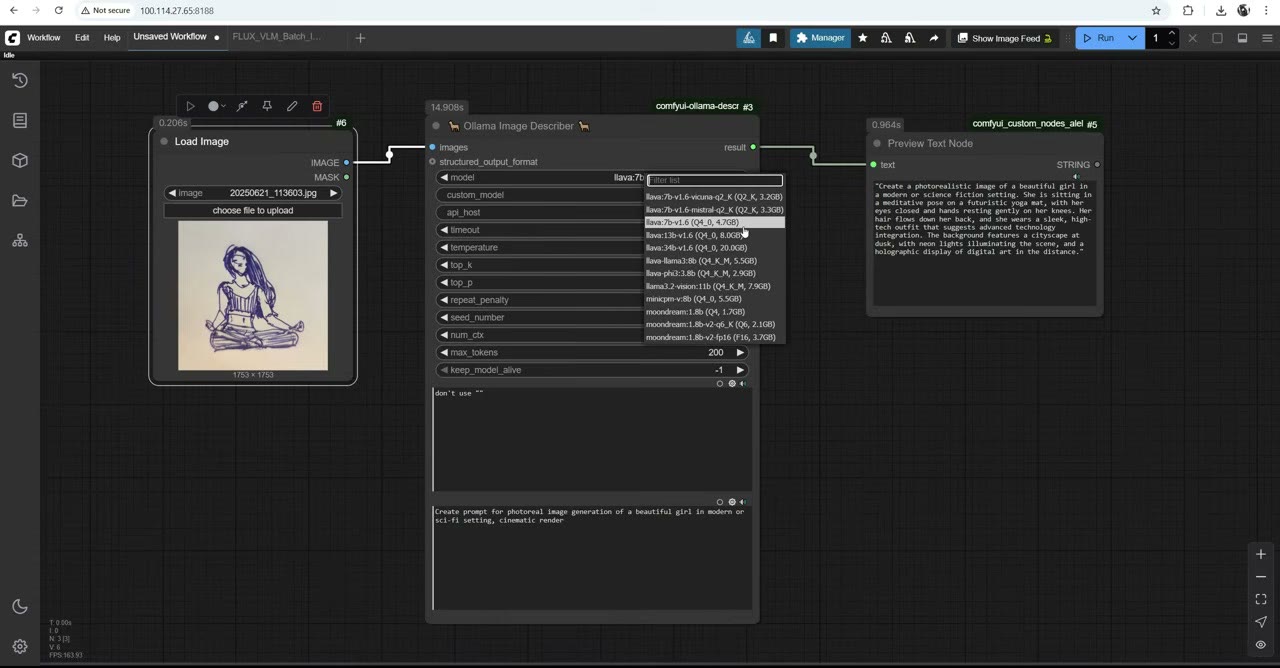
Carreguei um dos meus esboços e usei o LLaVA Q4 (LLaVA com quantização de 4 bits), que deu os melhores prompts entre os modelos que testei. O nó tem dois campos de instruções. Descobri que o segundo é o que realmente conta. O meu dizia, em essência: crie um prompt para geração de imagem fotográfica desta pessoa neste cenário, e não use aspas, que alguns modelos colocam em todo lugar.
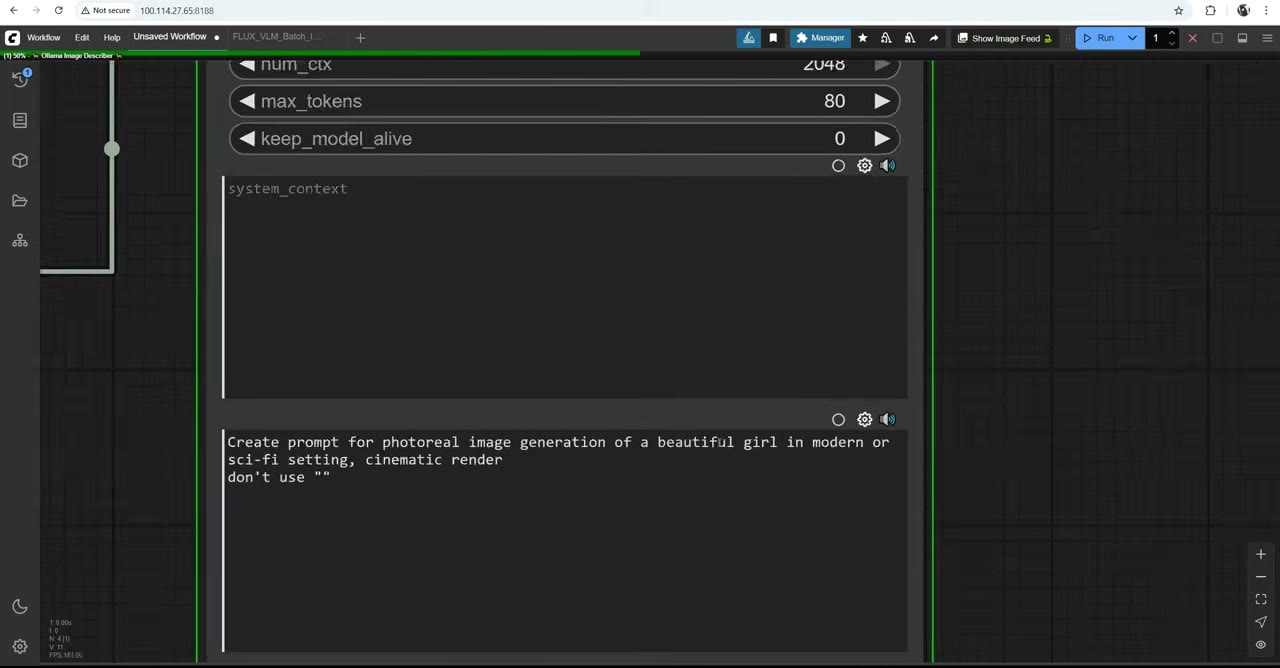
Evite modelos «de pensamento». Eles escrevem o raciocínio («estou pensando em como responder…») em vez de um prompt, o que é inútil para passar a um modelo de imagem.
5. Os ajustes que importam
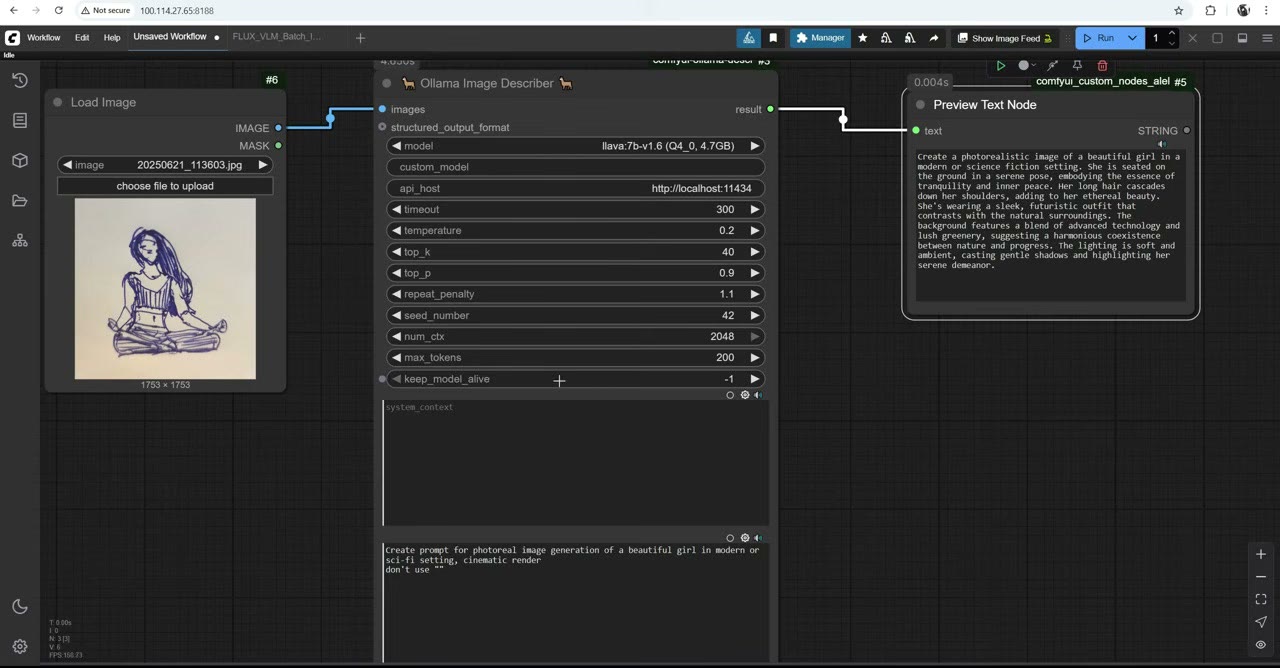
Keep-alive. -1 mantém o modelo carregado na memória; 0 o descarrega depois de cada prompt. Normalmente uso 0. Com o SDXL e 16–24 GB de VRAM, você pode mantê-lo carregado e economizar alguns segundos por imagem. Com o Flux, tive que descarregá-lo toda vez, mesmo com 24 GB: caso contrário, o modelo de visão de 5 GB ocupava tanta memória que o render da imagem travava.
Máximo de tokens. Combine com o modelo de imagem: 512 para o Flux, mas só 77 para o SDXL, o tamanho da janela do seu codificador de texto.
Seed. A seed do descritor não muda sozinha, então você receberia o mesmo prompt a cada execução. Adicione o nó Seed do rgthree, configure-o para randomizar a cada vez e conecte-o ao descritor. Agora cada execução escreve um prompt novo. Combinado com um ajuste nas instruções («num lugar específico», «neste cenário»), cada esboço produz um fluxo de ideias diferentes.
Deixei a repeat penalty e a temperature nos padrões; são bons o bastante.
6. O fluxo completo: de esboços a imagens, automaticamente
A versão completa, que está no meu Patreon, junta tudo:
- O Load Image Batch pega o próximo esboço de uma pasta a cada execução.
- O Ollama Image Describer escreve um prompt novo para ele. Meus esboços eram de mulheres diferentes em poses diferentes, então a mesma instrução produziu um prompt diferente para cada uma.
- O prompt vai para o prompt positivo do modelo de imagem.
- O Depth Anything transforma o esboço num mapa de profundidade, e o Apply ControlNet o usa para manter a pose.
- O KSampler gera a imagem. Para o SDXL usei o Juggernaut XL (cerca de 6 GB).
A largura e a altura são definidas uma vez, como nós de inteiros, e reutilizadas no redimensionamento, no mapa de profundidade e na tela.
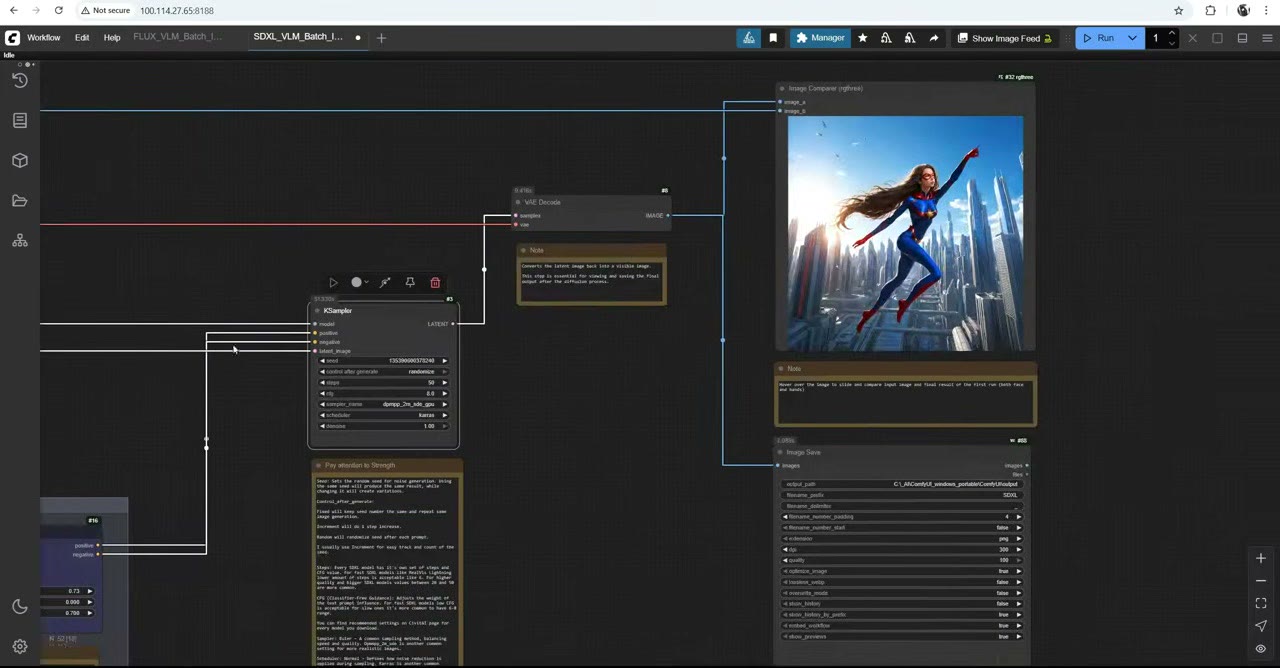
Com o Flux é o mesmo fluxo, usando o XLabs Sampler e o Flux dev no lugar do SDXL. O Flux foi mais criativo e deu mais variação. Lembre do ajuste de keep-alive.
O poder disso está na escala: prepare 10 ou 50 esboços, rode durante a noite com uma seed randomizada e você obtém milhares de imagens diferentes, cada uma ainda seguindo um dos seus desenhos. Para outras formas de alimentar prompts em volume, veja as listas de prompts e o meu nó Prompt Cycler.
Assista à versão em vídeo (11:31)
Tudo o que está acima também está no vídeo, se você preferir acompanhar na tela. O vídeo está em inglês.
Perguntas frequentes
Que modelo de visão devo usar no Ollama?
Nos meus testes, os modelos de cerca de 4,7 GB foram o melhor equilíbrio. Os minúsculos de 350 MB eram basicamente inúteis, e os de 1 GB eram ok, mas nada demais. Um LLaVA quantizado (Q4) me deu os melhores prompts.
Quantos tokens o prompt pode ter?
Até 512 tokens para o Flux, mas só 77 para o SDXL. Ajuste o máximo de tokens do descritor para combinar com o modelo de imagem.
Por que meu render do Flux trava depois da descrição?
O modelo de visão ainda está na VRAM. Defina o keep-alive em 0 para que ele seja descarregado depois de escrever cada prompt. Com o Flux, nem 24 GB de VRAM bastaram para manter os dois carregados.
Por que recebo o mesmo prompt toda vez?
A seed do descritor não muda sozinha. Conecte um nó randomizador de seed para que cada execução receba uma seed nova, e uma ideia nova.

Anton Tenitsky é artista 3D com mais de 15 anos em computação gráfica, que trabalhou com Nickelodeon, Gameloft, Marvel Rivals e muitos outros clientes. Mais sobre mim