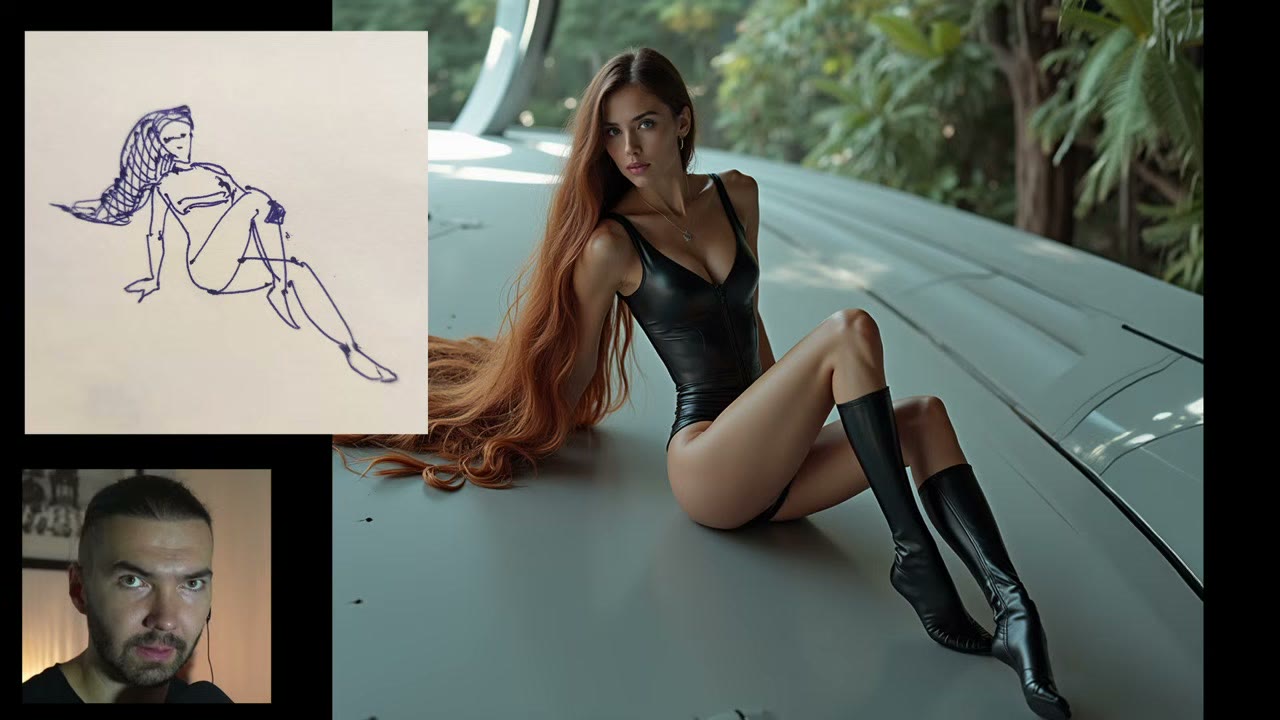
Un boceto tosco basta para que la IA lea la profundidad y la pose. Este flujo convierte un boceto, de lápiz y papel, de Photoshop o de una herramienta como Alchemy, en concept art terminado con Flux en ComfyUI.
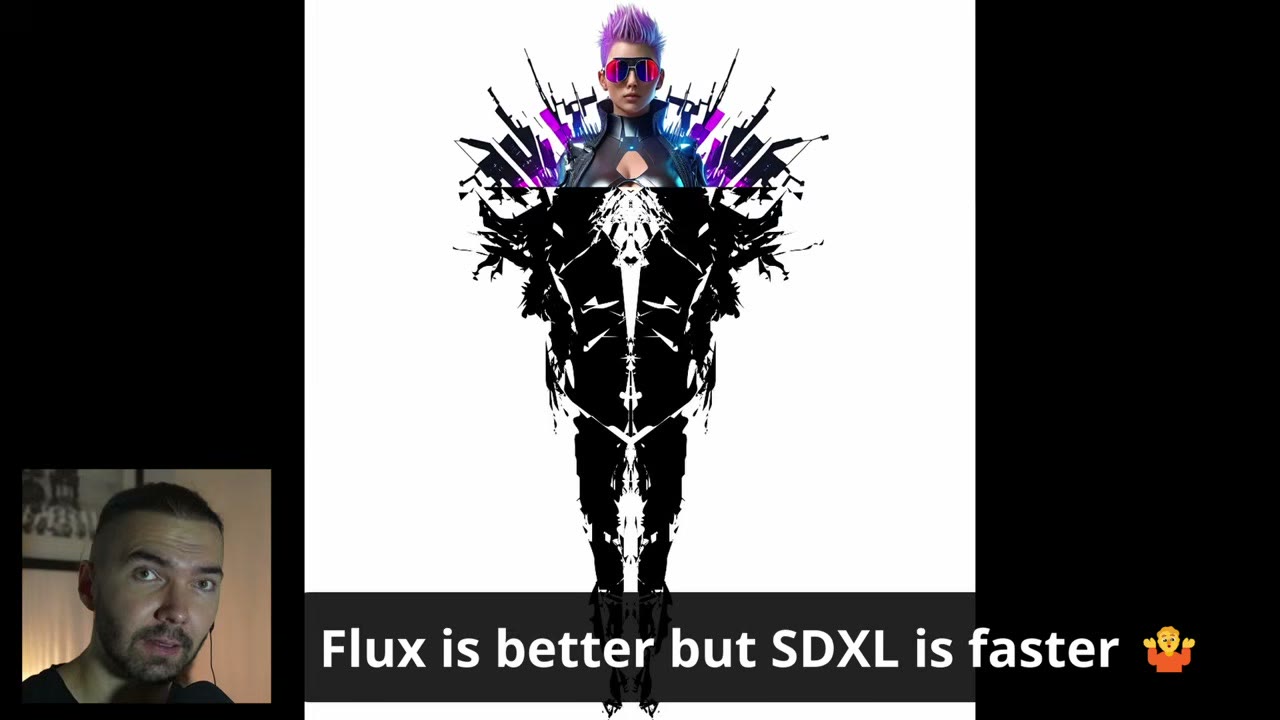
Flux es pesado: necesitas al menos 12 GB de VRAM. Si tienes un portátil normal con 3–4 GB, la versión SDXL de este flujo es para ti. Flux da mejores resultados; SDXL es más rápido.
En resumen
- Profundidad: Depth Anything V2 lee la profundidad incluso a partir de un boceto vago.
- ControlNet: ControlNet de profundidad de Flux v3 de XLabs.
- Resolución: cuadrada y siempre múltiplo de 8, por ejemplo 1024 × 1024.
- Sampler: seed en increment, 35 steps.
- ¿Sin GPU? Ejecútalo en la nube.
Custom nodes
Todos desde el ComfyUI Manager: comfyui_controlnet_aux, rgthree, x-flux-comfyui, ComfyUI Essentials y ComfyUI-GGUF. Cada nodo del flujo muestra de qué paquete viene, así que siempre puedes buscarlo.
1. Carga y redimensiona el boceto
Load Image toma tu boceto. Image Resize (de ComfyUI Essentials) lo lleva a una de unas pocas buenas resoluciones. Las enumero en una nota del flujo.
El cuadrado es el formato más nativo para SDXL y Flux, y según mi experiencia es el que mejor rinde. El vertical y el horizontal también valen; los uso mucho.
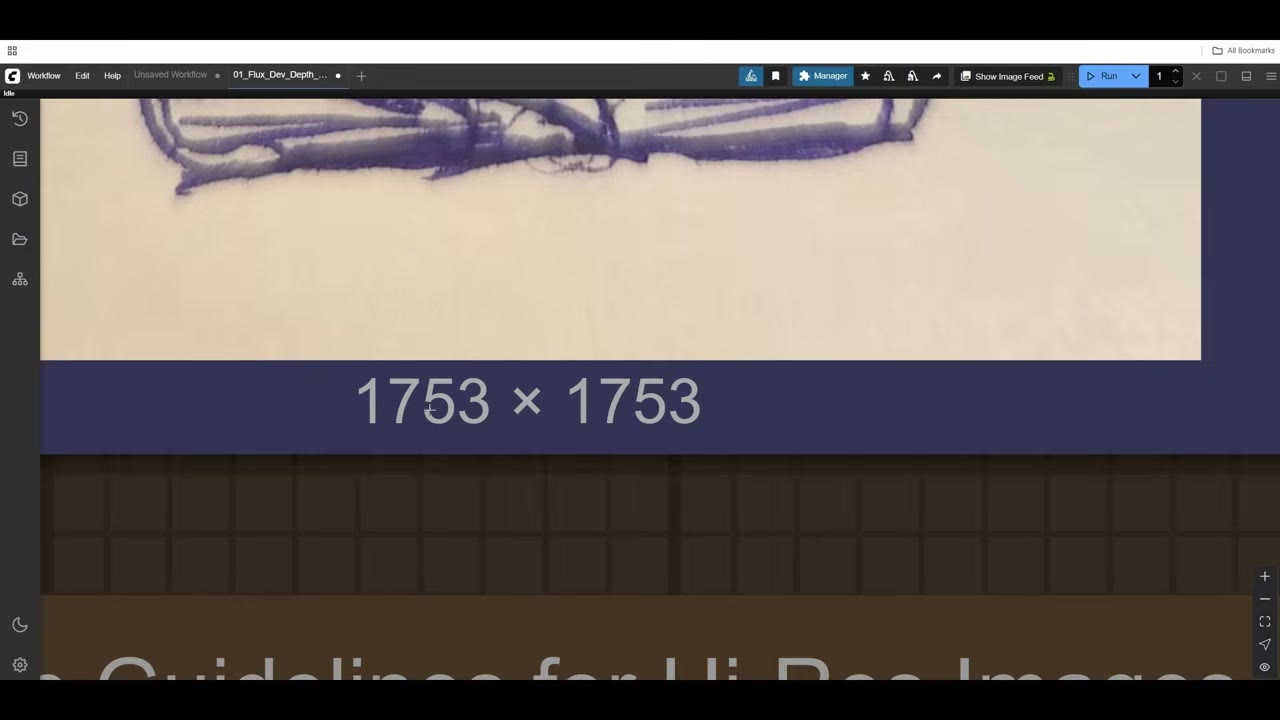
Usa múltiplos de 8. La imagen se comprime ocho veces al entrar en el espacio latente, donde ocurre la difusión. Un boceto escaneado a 1753 × 1753 no es divisible entre 8, y tamaños raros como ese a veces funcionan y a veces dan fallos. He probado muchas resoluciones; quédate con las habituales.
2. Lee la profundidad
Depth Anything V2 (de comfyui_controlnet_aux) lee la profundidad del boceto. Es notable lo que saca de unas pocas líneas a pluma. Su propio ajuste de resolución escala el lado corto a 1024, lo que se solapa con el cambio de tamaño, pero aun así mantengo el cambio de tamaño: a veces traigo un render de profundidad directamente de Blender y me salto Depth Anything (Ctrl+B).
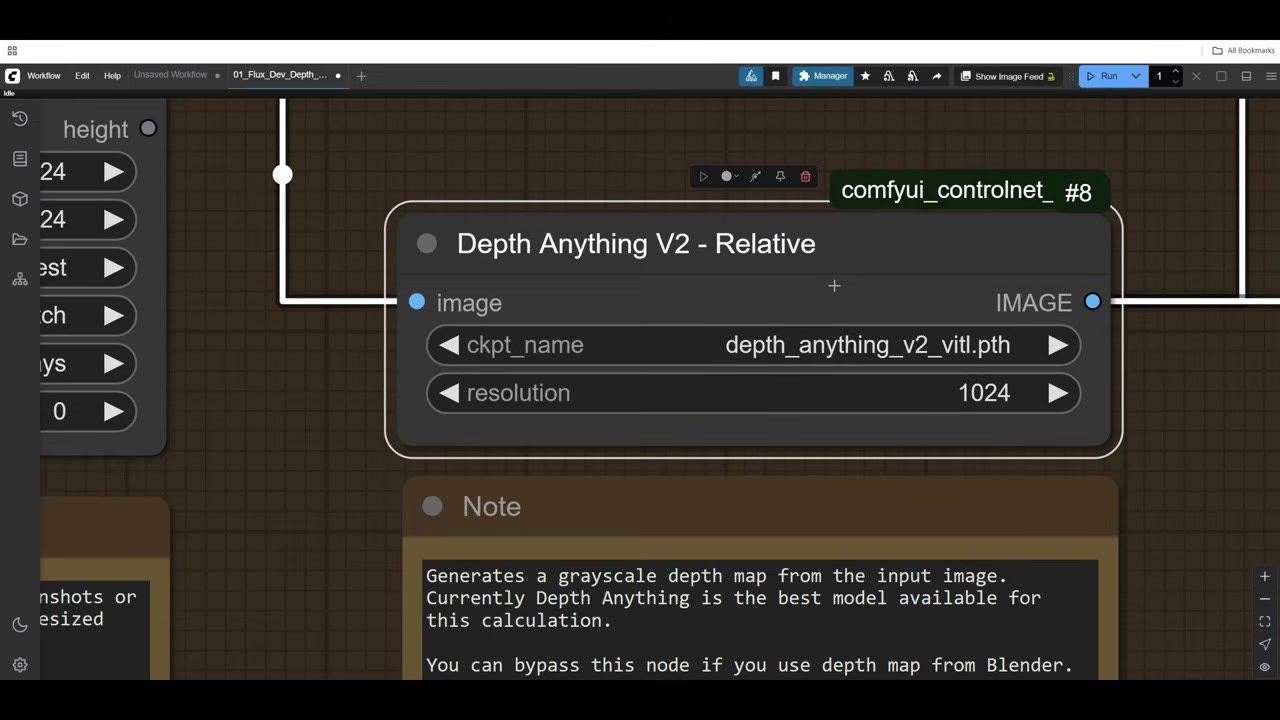
Descarga el modelo desde el Model Manager (uso el más grande, que debería rendir mejor) y luego simplemente recarga el navegador; no hace falta reiniciar. Es independiente de Flux o SDXL, que es una de las cosas buenas de ComfyUI: puedes combinar modelos de distintos orígenes.
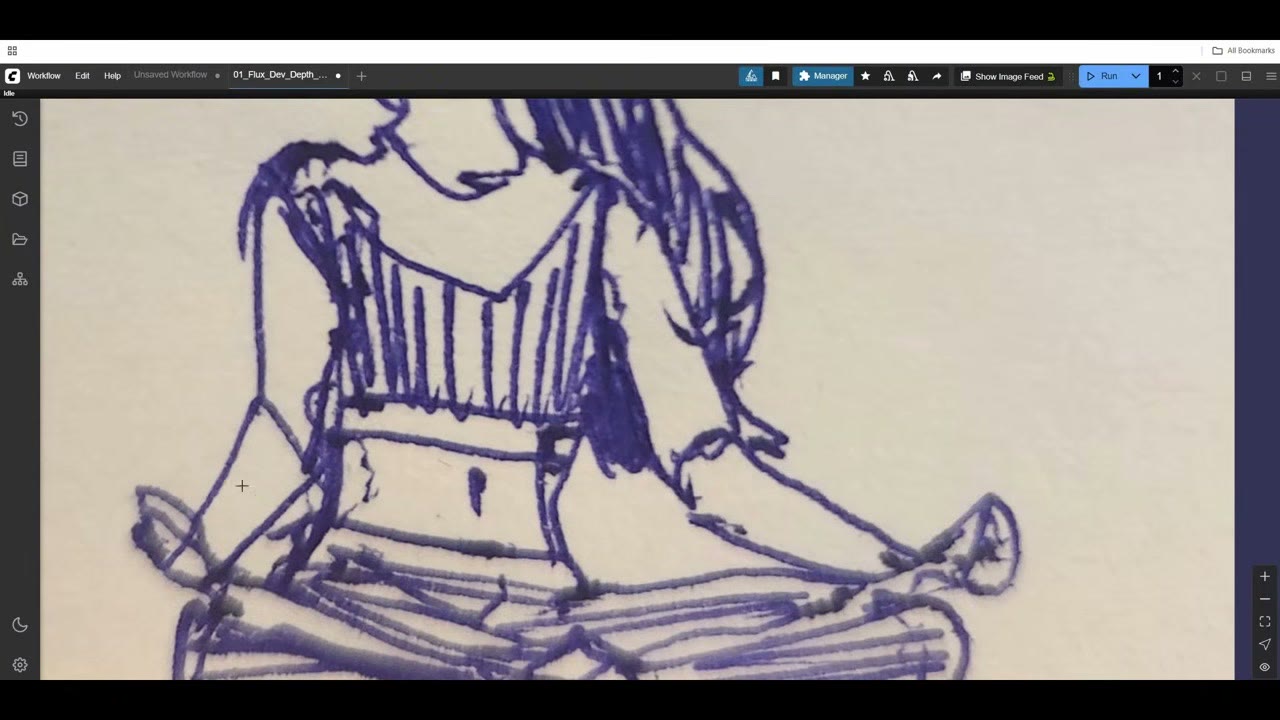
Consejo: el mapa de profundidad solo es tan claro como tu boceto. Dibuja bien las manos y rellena la silueta con un tono sólido, y el modelo tendrá mucho más con lo que trabajar.
3. Aplica el ControlNet de Flux
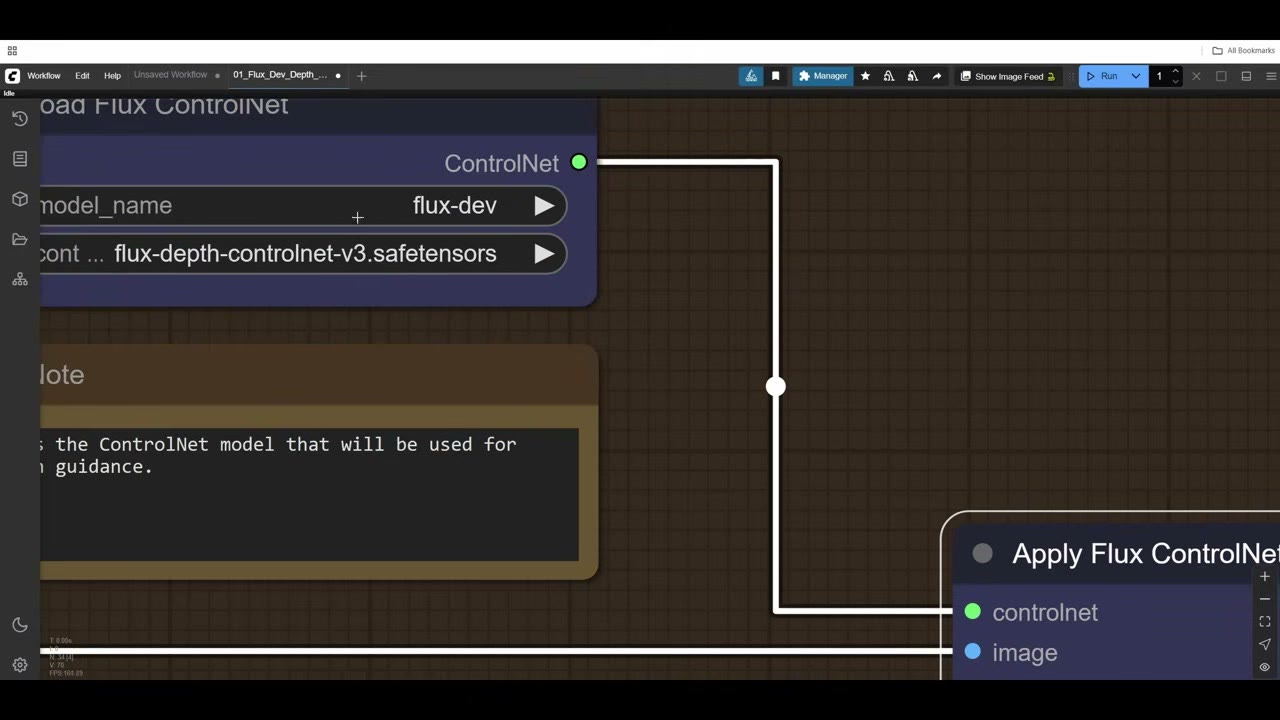
La imagen de profundidad entra en Apply Flux ControlNet (de x-flux-comfyui). Leer la profundidad es una habilidad aparte, así que necesita un modelo aparte, y entrenar uno cuesta decenas o cientos de miles de dólares. Aquí es el ControlNet de profundidad de Flux v3 de XLabs, que está en el Model Manager.
4. Modelo y lienzo
Load Diffusion Model carga Flux dev. El Empty Latent Image es el lienzo donde se genera la imagen, así que su tamaño debe coincidir con tu cambio de tamaño: aquí 1024 × 1024.
Fija la resolución una sola vez. En lugar de escribir 1024 en varios sitios, añade un nodo de entero (del paquete ComfyUI Easy Use), escribe ahí el tamaño y conéctalo a cada ancho y alto. Para subir a 1536, cambias un solo número.
5. Prompt
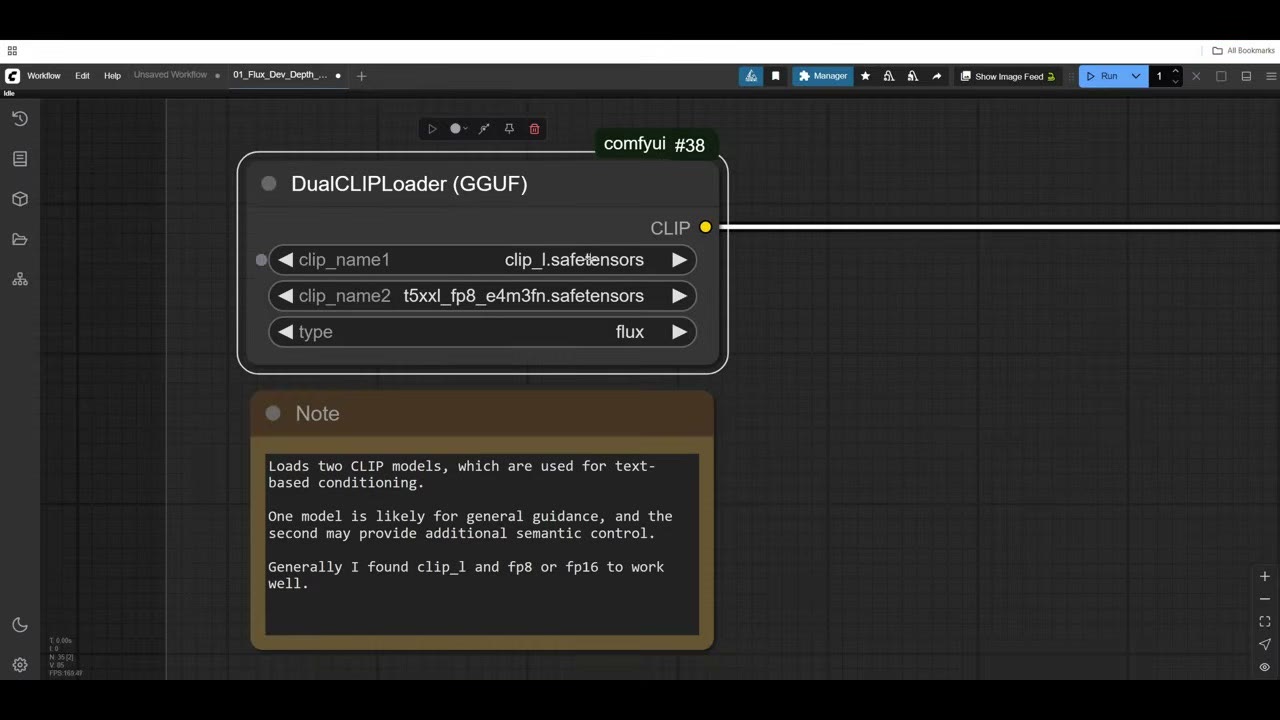
El DualCLIPLoader carga los dos codificadores de texto de Flux: CLIP-L y T5 XXL, ambos en el Model Manager. Hay muchas versiones; no he visto mucha diferencia entre ellas y me quedo con los safetensors fp8 normales.
Renombré el nodo CLIP Text Encode como «Positive Prompt» para que el grafo se lea con claridad. Pídele a ChatGPT o a Gemini que te ayude a escribir el prompt. Pasa por Flux Guidance hasta el condicionamiento del sampler. El prompt negativo también está conectado, pero en Flux no se resta del positivo como en SDXL, así que tiene muy poco efecto.
6. Ajustes del sampler
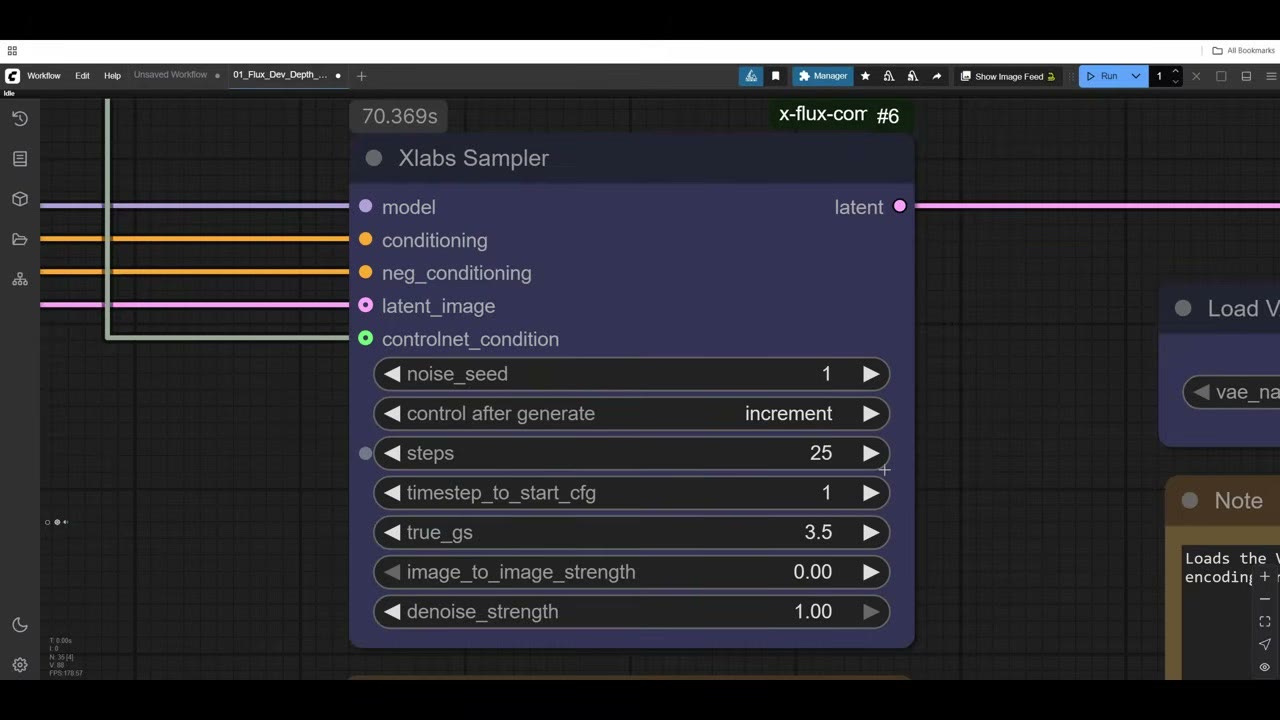
El XLabs Sampler:
- Seed: increment. La seed aleatoria por defecto da números enormes. Con increment, cada imagen es una más que la anterior (1, 2, 3…), lo que facilita seguirlas y compartirlas: dile a alguien la seed y los ajustes, y podrá reproducir tu imagen.
- Steps: 35. Funciona cualquier valor entre 20 y 50; por encima de 50 hay rendimientos decrecientes, más lento y sin mejor imagen. Con 35 obtengo una bonita imagen sin esperar demasiado, ya que Flux es exigente.
- Todo lo demás: déjalo. Esos ajustes no pueden mejorar este resultado, pero sí pueden empeorarlo.
7. Decodifica y guarda
VAE Decode, con el VAE de Flux (una pequeña descarga del Model Manager), convierte el resultado del espacio latente en píxeles. Save Image lo escribe con el prefijo que hayas fijado.
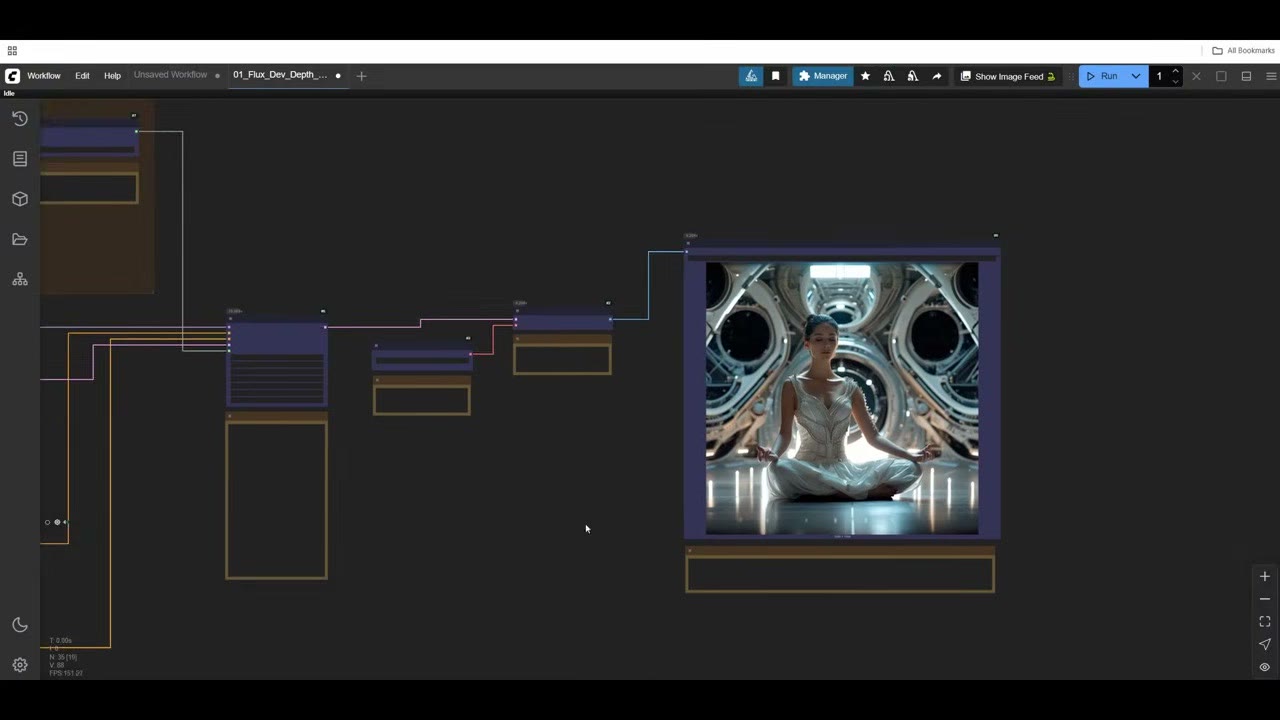
Las manos suelen ser el punto débil; las arreglo con inpainting, que se explica en arreglar manos de IA. Para ejecutar muchos bocetos o fotos a la vez, mira concept art en lote a partir de fotos.
¿Sin GPU? Ejecútalo en la nube
Este flujo está en RunComfy, ya preparado, con minutos de prueba gratuitos: sin instalación, solo haz clic y pruébalo. Hoy en día ejecuto mi trabajo de ComfyUI en RunPod, que te da una máquina entera por horas; mi introducción a RunPod muestra la configuración.
El enlace de RunComfy es un enlace de referido, igual que mi enlace de referido de RunPod: las cuentas nuevas de RunPod que se registran con Google reciben entre 5 y 500 $ de crédito después de su primer gasto de 10 $, y yo recibo una pequeña comisión.
Ver la versión en vídeo (10:37)
Todo lo anterior también está en el vídeo, si prefieres seguirlo en pantalla. El vídeo está en inglés.
Preguntas frecuentes
¿Cuánta VRAM necesita Flux para pasar de boceto a imagen?
Al menos 12 GB. Con menos, usa la versión SDXL de este flujo, que funciona con 3–4 GB, o ejecuta Flux en una GPU en la nube.
¿Por qué algunas resoluciones dan fallos?
Las imágenes se comprimen ocho veces en el espacio latente, así que los tamaños deben ser múltiplos de 8. Un tamaño raro como 1753 × 1753 a veces funciona y a veces da fallos. Los tamaños cuadrados como 1024 × 1024 son los más fiables.
¿Cómo puedo conseguir un mejor resultado a partir de un boceto tosco?
Ayuda al modelo de profundidad: rellena la silueta con un tono sólido y dibuja bien las manos. El mapa de profundidad solo puede ser tan claro como el boceto.

Anton Tenitsky es artista 3D con más de 15 años en gráficos por ordenador, que ha trabajado con Nickelodeon, Gameloft, Marvel Rivals y muchos otros clientes. Más sobre mí