Escala la caja y obtienes un arma más grande. Esta configuración te permite diseñar un objeto directamente en Blender, con cubos y cilindros, mientras ComfyUI convierte el viewport en concept art terminado en directo: mueve una pieza y el render se actualiza. Funciona con SDXL o con Flux. Flux es más lento, pero su resultado es más nítido y de mayor calidad.
Es de código abierto, sin suscripciones y sin censura. Aquí construyo todo el flujo desde cero.
En resumen
- Captura: el nodo Screen Share de Mixlab captura la ventana de Blender.
- Modelo: Juggernaut XL Lightning, un modelo SDXL rápido: 6 steps, CFG 1,5.
- Profundidad: Depth Anything más un ControlNet de profundidad de SDXL, fuerza de unos 0,55.
- Velocidad: unos 25 segundos por actualización en un portátil de 4 GB, 15 con 24 GB.
- Consejos: añade un plano de suelo, evita ángulos extremos y da todos los píxeles a un solo sujeto.
Construye el flujo
1. Empieza desde la plantilla por defecto
Abre ComfyUI, ve a Workflow → Browse Templates y elige la plantilla básica de generación de imágenes. Ignora el aviso de modelo que falta si ya lo tienes.
2. Usa un modelo rápido
Para el trabajo en directo, la velocidad importa. Uso Juggernaut XL Lightning, un modelo SDXL muy rápido que necesita solo 4–6 steps con CFG 1–2. Ajusta el KSampler a:
- Seed: increment, para que los renders se numeren 1, 2, 3 en lugar de números aleatorios enormes.
- Steps: 6.
- CFG: 1,5.
- Sampler / scheduler: euler / normal.
- Denoise: 1,0. El denoise mezcla la imagen original en el resultado. Si lo bajas aquí, tu captura gris de Blender se convierte simplemente en un render más gris.
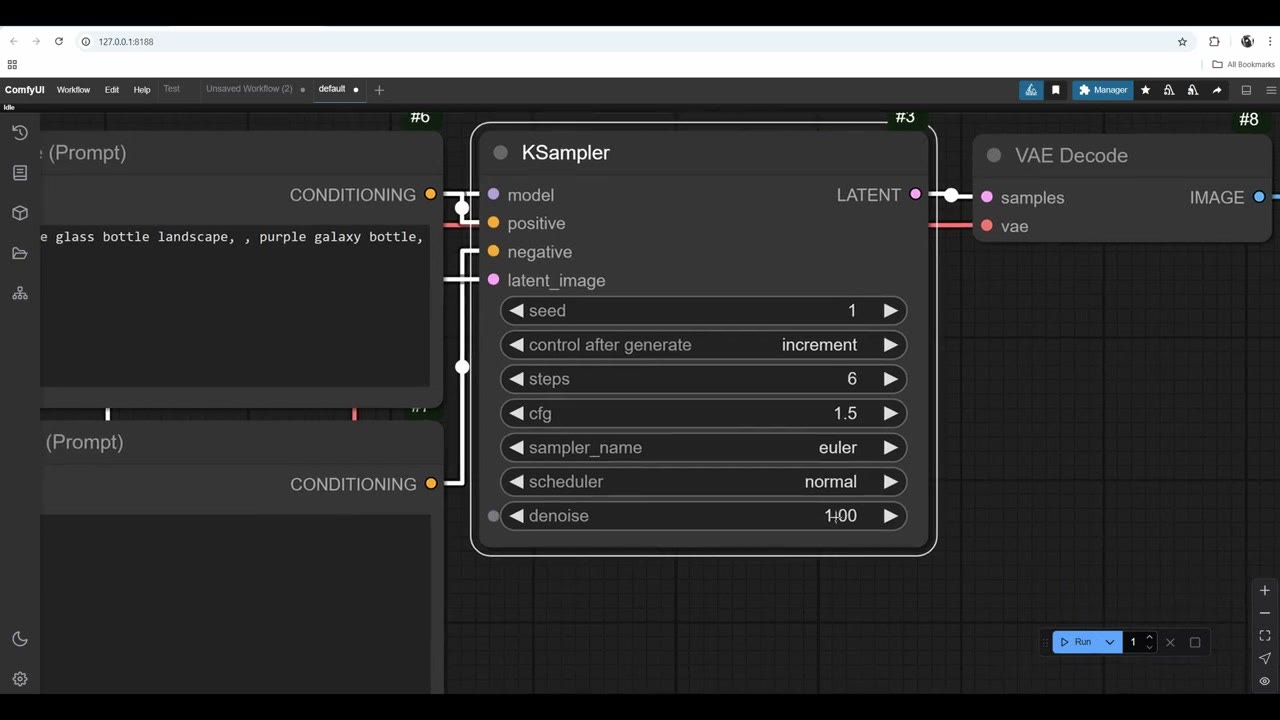
3. Añade la captura de pantalla
Busca Screen Share en los nodos de Mixlab (instala el paquete desde el Custom Nodes Manager). El Manager puede avisar de conflictos con otros paquetes, porque muchos nombres de nodos se solapan; normalmente no es un problema salvo que tu flujo sea enorme.
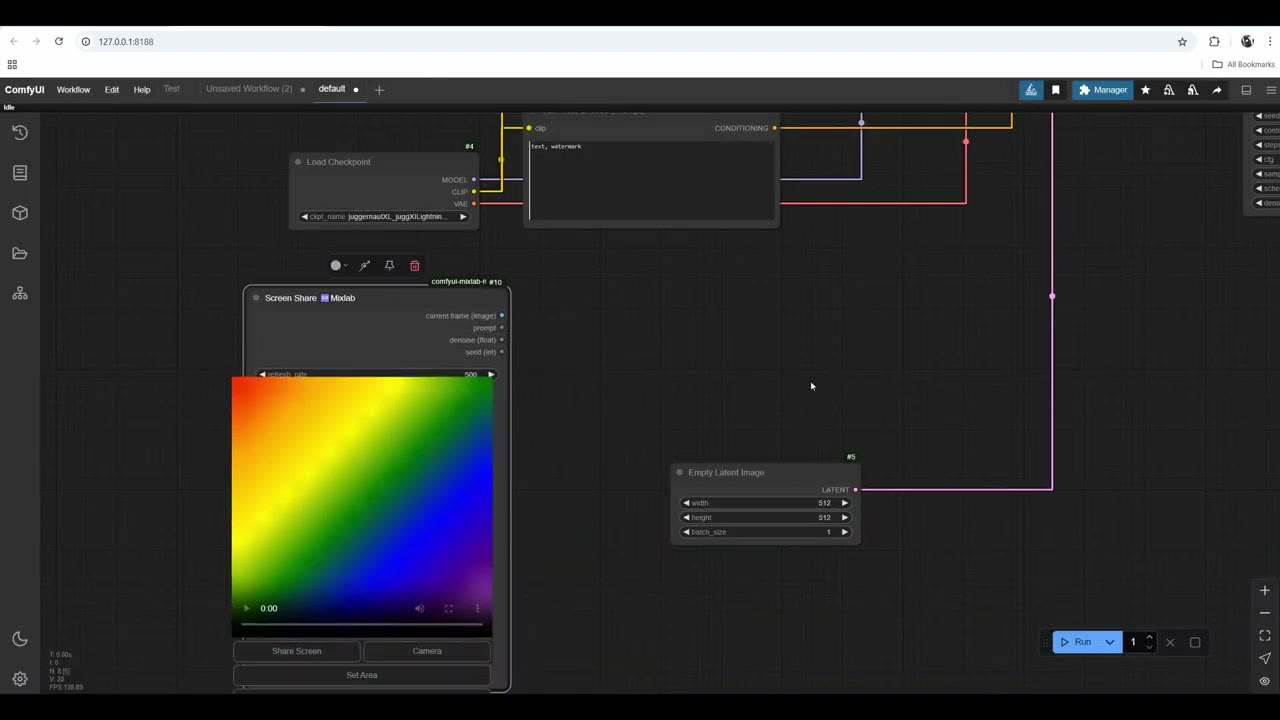
Es un nodo de JavaScript y tiene algunos fallos: su interfaz se dibuja fuera de los límites del nodo, y si cambias entre flujos puede quedarse congelado en colores del arcoíris. Recargar el navegador (Ctrl+R) lo arregla; eso recarga la página, no ComfyUI.
4. Redimensiona y codifica
- Image Resize (de Essentials) lleva la imagen capturada a 1920 × 1088. Uso esos números también con Flux, y funcionan bien con SDXL. Esta vez quería imágenes anchas, no solo cuadrados.
- VAE Encode convierte los píxeles al espacio latente. Conecta el VAE del checkpoint y envía el latente al KSampler. Borra el nodo Empty Latent Image.
5. Profundidad y ControlNet
- Depth Anything: consigue el modelo en el Model Manager (el más grande debería dar la mejor calidad), recarga el navegador y fija su resolución en el lado corto, 1088. Eso sigue funcionando cuando giras a vertical.
- Un nodo preview, para ver el mapa de profundidad.
- Apply ControlNet, el nodo que gobierna todas las entradas: la imagen de profundidad, el VAE y ambos prompts pasan por él hasta el KSampler.
- Load ControlNet Model con un ControlNet de profundidad de SDXL (también en el Model Manager).
Guarda el flujo en este punto. Renombra los nodos de prompt como «Positive Prompt» y «Negative Prompt» para mantenerlo legible.
En directo
Pon Blender y el navegador uno al lado del otro, en dos pantallas o dividiendo una (Win+Izquierda / Win+Derecha). En Blender, aísla el objeto y pulsa N para ocultar los paneles que no necesitas.
Escribe el prompt (le pedí ayuda a ChatGPT), luego haz clic en Share Screen, elige la ventana de Blender y fija el área: arrastra un marco alrededor de la parte del viewport que quieres capturar. La imagen capturada es pequeña, y está bien: el modelo solo necesita una aproximación de la forma.
Haz clic en Live Run. Cada cambio en Blender dispara ahora un nuevo render.
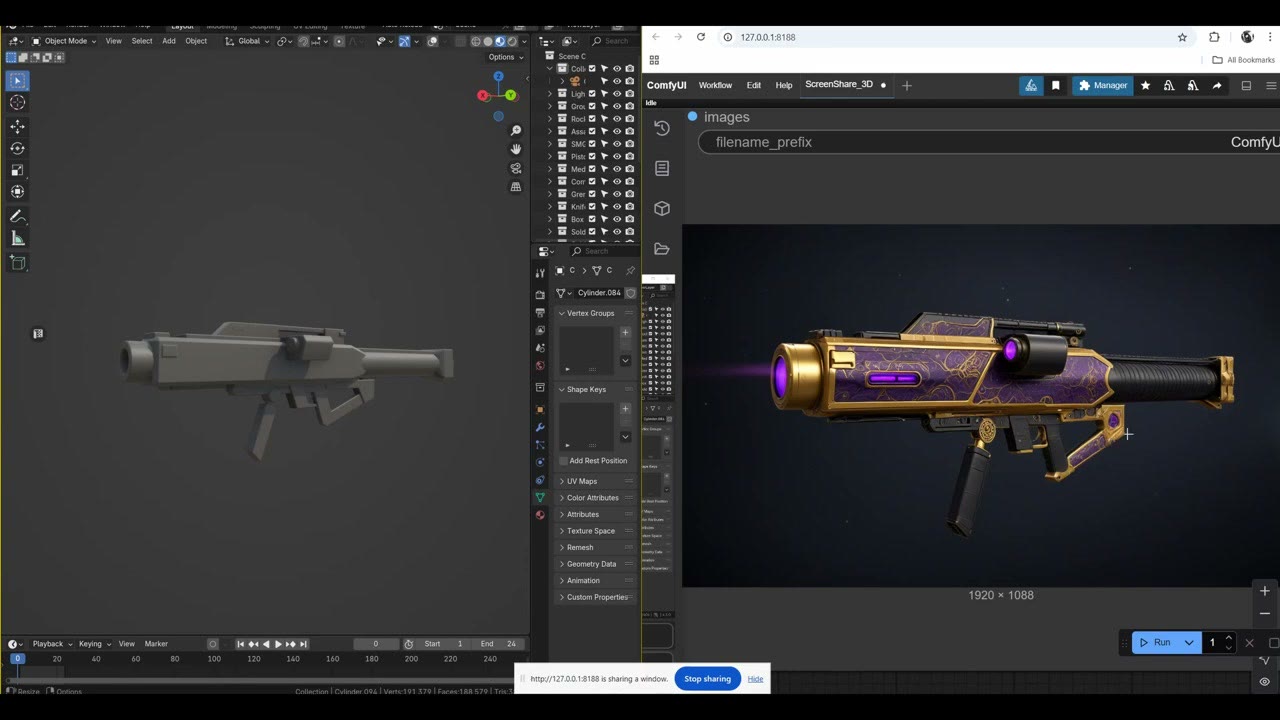
Primer arreglo: la fuerza del ControlNet
El primer resultado salió estirado: las proporciones del área de captura no coincidían con el lienzo de 1920 × 1088. Ajusta el área hasta que tenga más o menos la forma correcta.
El arreglo mayor: la fuerza del ControlNet era 1,0, así que el modelo seguía el mapa de profundidad con demasiada rigidez. Con 0,55 se veía mucho mejor. Con fuerza baja se pone creativo y puede añadir asas y piezas al azar, lo que a veces es una ventaja.
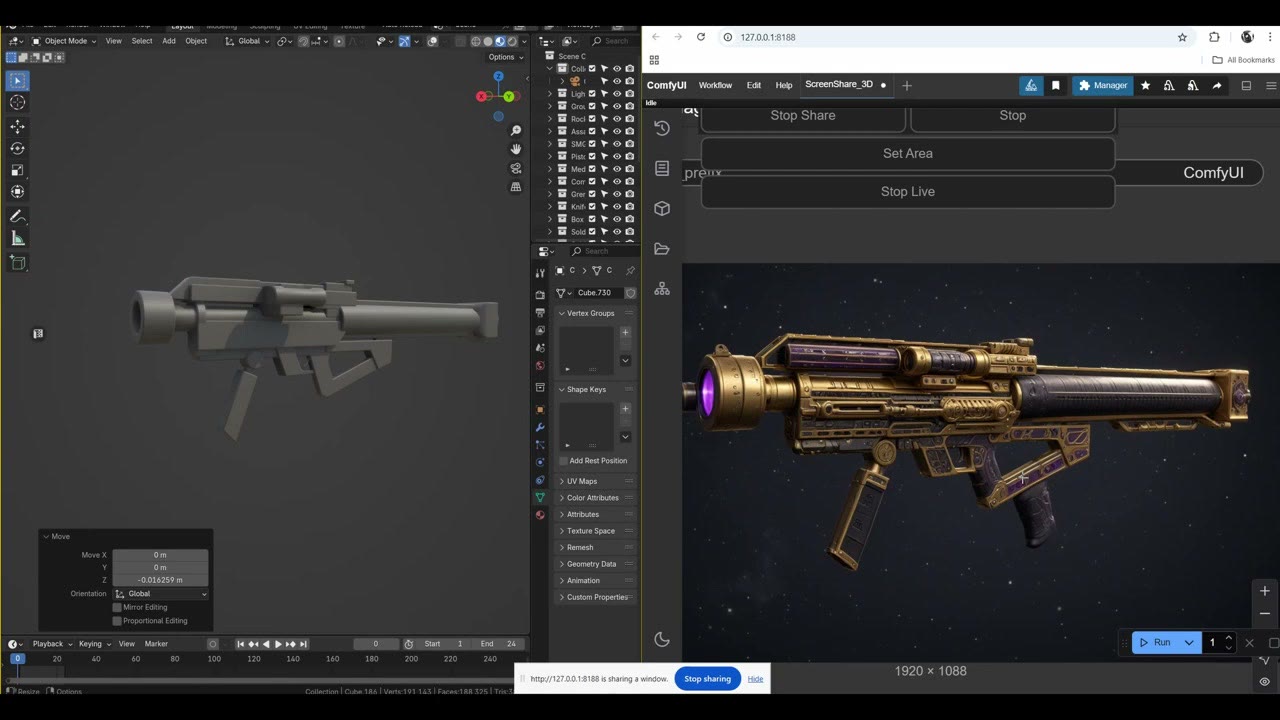
Velocidad: en mi portátil de 4 GB, unos 25 segundos por actualización tras 40 segundos de carga inicial. Con 24 GB fueron unos 15 segundos. Las imágenes anchas son más grandes que los cuadrados, así que tardan más. Hay algo de retardo mientras editas, porque todavía está renderizando tu posición anterior.
Diseñar moviendo cajas
Lo divertido es rediseñar en tiempo real. Mi lanzacohetes está hecho de piezas separadas, así que puedo borrar partes, acortar el cuerpo o mover elementos para crear un arma distinta, y el render lo sigue. La complejidad que saca de las formas es asombrosa.
Dos cosas a vigilar:
- Los ángulos extremos la confunden. Una perspectiva fuerte hace que añada elementos aleatorios, así que los evito.
- Comprueba el encuadre. Gira la vista y asegúrate de que el área de captura no está recortando el objeto.
Tanques y soldados
Cambié a un bloqueo de tanque y un prompt nuevo, y obtuve un tanque de muy buen aspecto. No era tan cyberpunk como había pedido, sin embargo: SDXL tiende a hacerlo todo realista y carece de la creatividad de Flux.
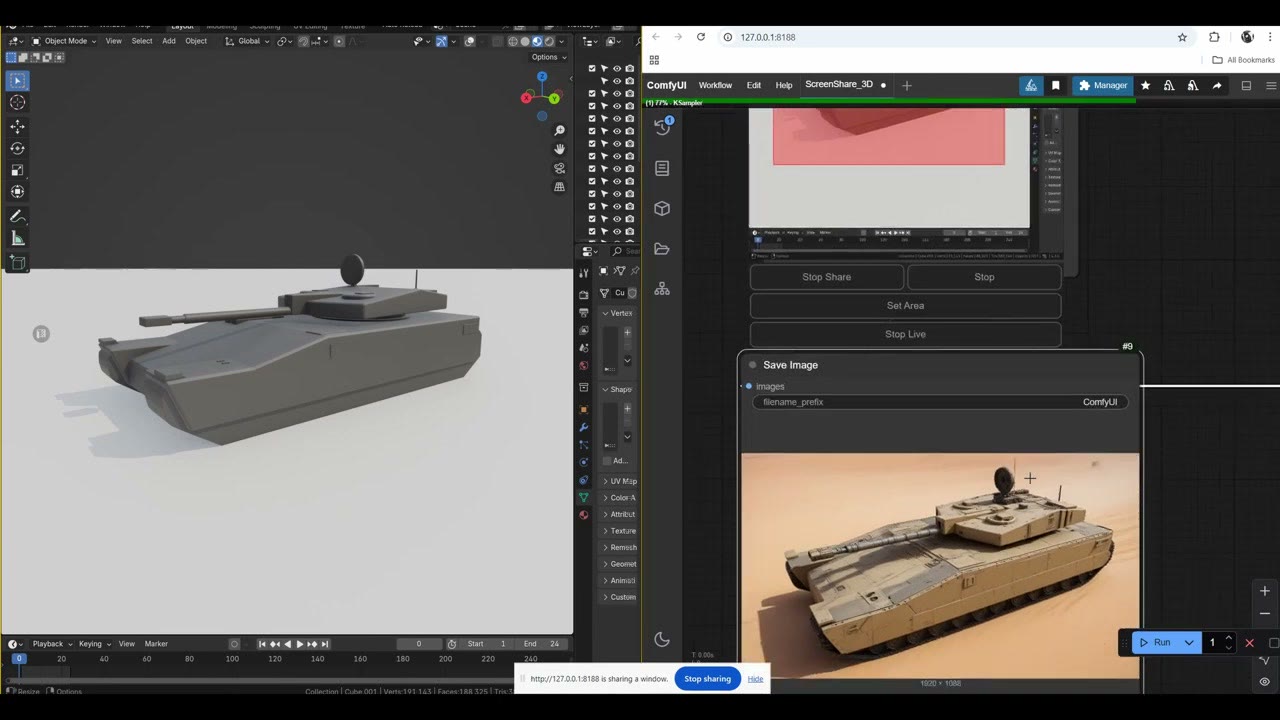
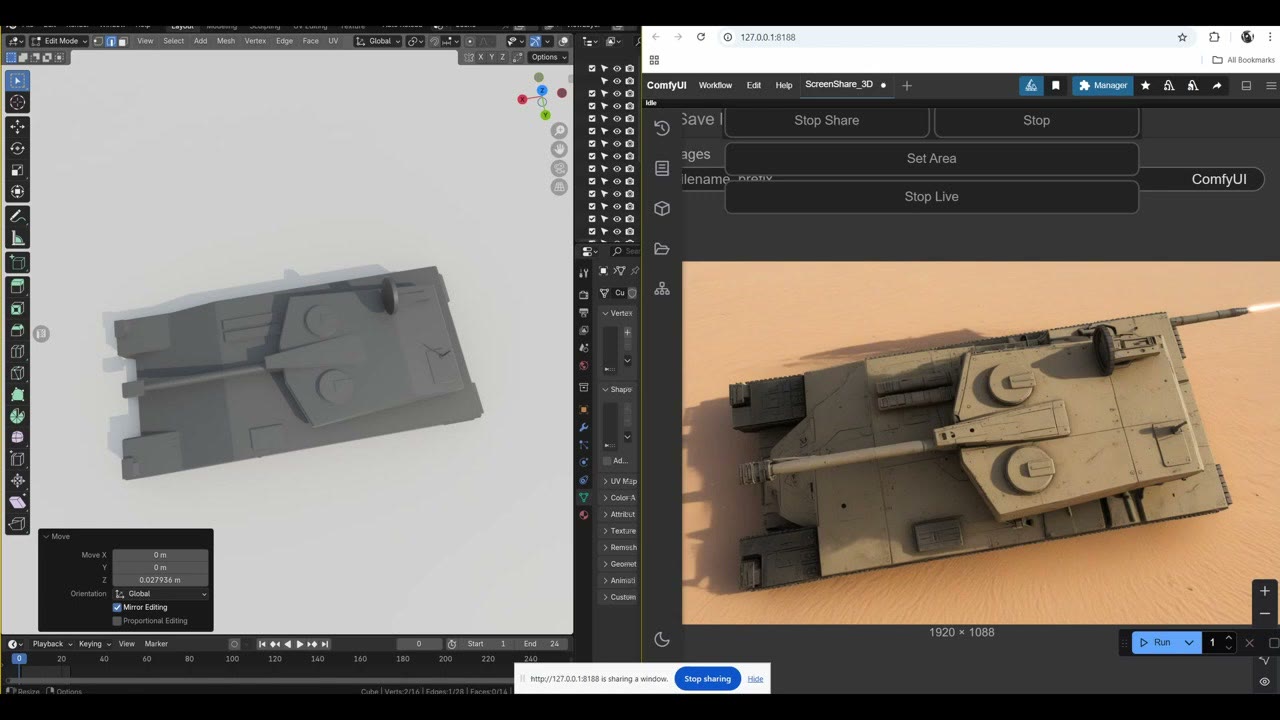
Añade un plano de suelo. Ayuda al modelo de profundidad a encontrar el suelo; sin uno, el objeto puede acabar flotando en la niebla. Con él, el render leyó el horizonte muy bien. Cambiar las proporciones del tanque es solo cuestión de un modificador Bevel. Una cámara cenital dio resultados más de ciencia ficción, aunque no un gran concept art: puso un arma en la parte trasera, o quizá un tubo de escape.
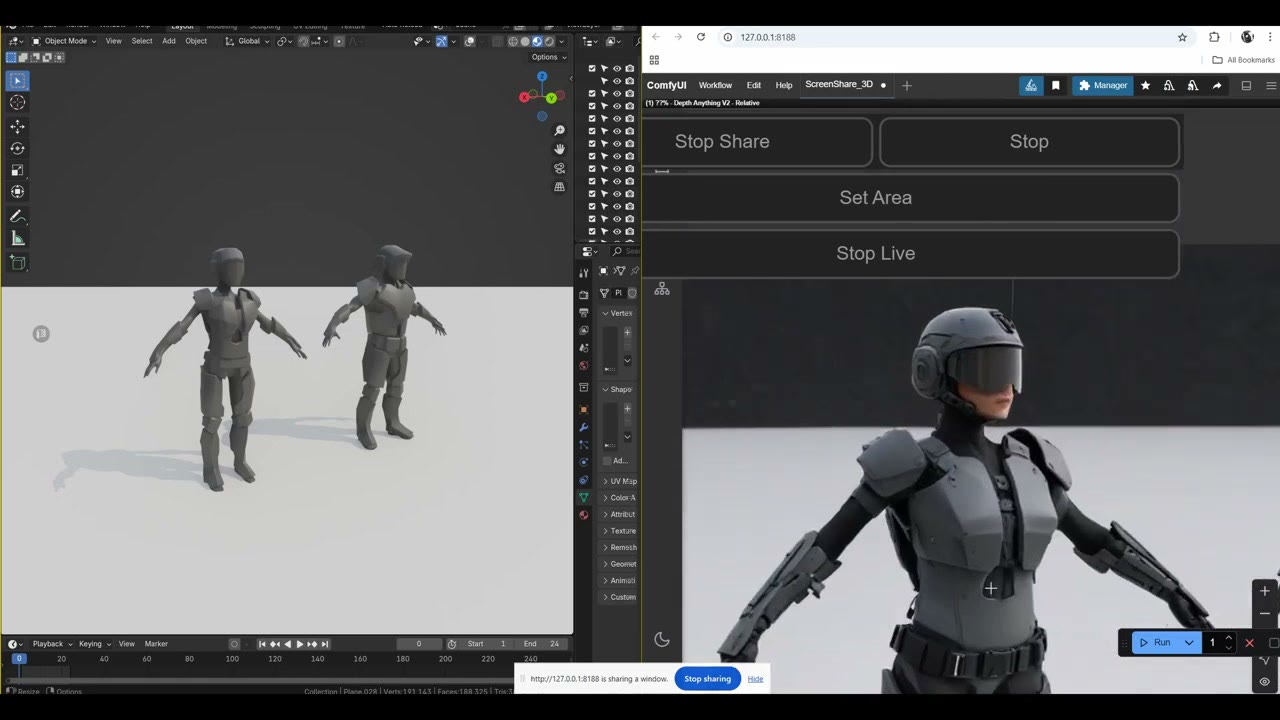
Con dos soldados bloqueados y un prompt nuevo, leyó las formas muy bien: la placa cruzada de la soldado, la visera, la armadura metálica en los antebrazos donde la había modelado, el cinturón e incluso unos dedos razonables para SDXL. Tiende a hacer ambas figuras del mismo género; SDXL puede ser complicado con eso.
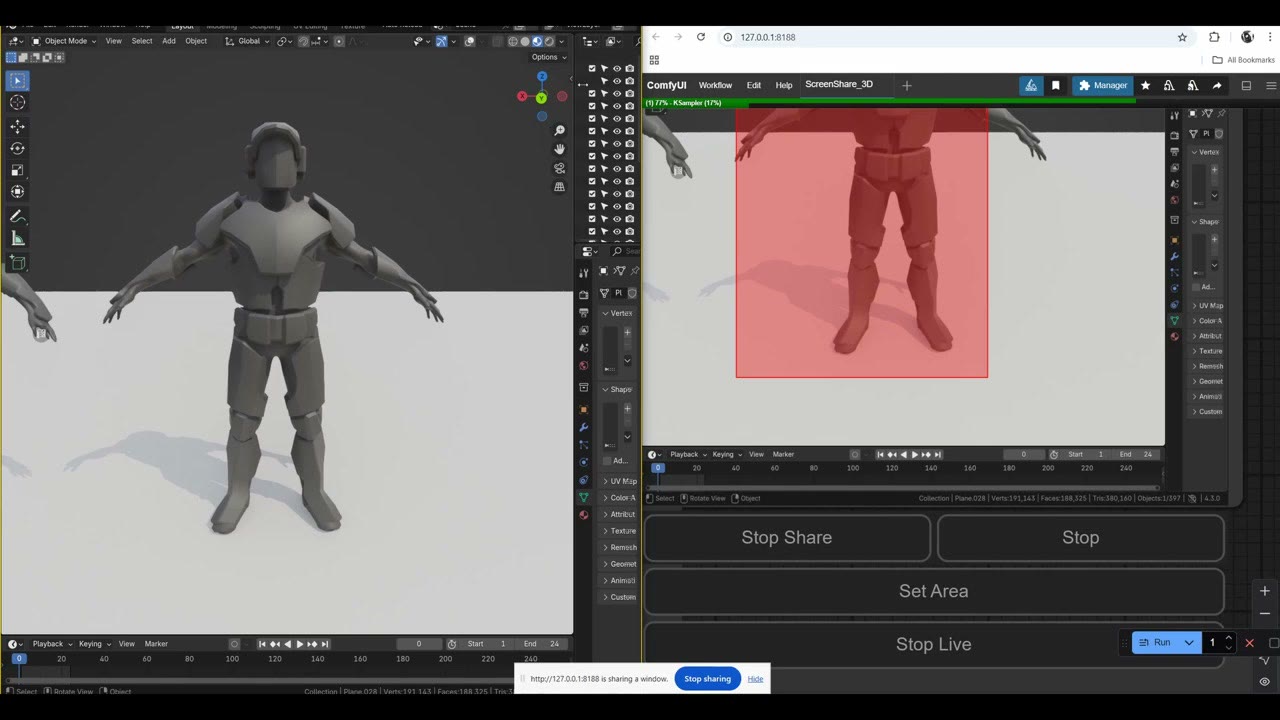
Da todos los píxeles a un solo sujeto. Para un solo soldado, cambia a vertical: pon el redimensionado en 1088 × 1920, restablece el área de captura y oculta el panel lateral de Blender. Con todos los píxeles en una sola figura, la calidad subió de forma notable.
Cuando estés satisfecho, detén el live run y deja de compartir. Es una forma rápida y barata de explorar diseños. Para versiones de las mismas ideas con mayor calidad, mira el proceso automatizado de 3D a concept art con Flux y su predecesor con SDXL, concept art en tiempo real con Blender y Stable Diffusion. Todos los flujos y las escenas de Blender están en mi Patreon.
Ver la versión en vídeo (14:59)
Todo lo anterior también está en el vídeo, si prefieres seguirlo en pantalla. El vídeo está en inglés.
Preguntas frecuentes
¿Qué tan rápido es el renderizado en directo con SDXL Lightning?
En mi portátil de 4 GB, unos 25 segundos por actualización para una imagen ancha de 1920 × 1088, después de unos 40 segundos de carga inicial. Con 24 GB fueron unos 15 segundos.
¿Qué fuerza de ControlNet funciona para la captura en directo de Blender?
Unos 0,55. Con 1,0 sigue el bloqueo con demasiada rigidez; los valores más bajos dejan que el modelo invente detalle, a veces al azar.
¿Por qué la IA falla en algunos ángulos de cámara?
La perspectiva extrema la confunde y empieza a añadir elementos aleatorios. Mantente en ángulos moderados y añade un plano de suelo para que el modelo de profundidad encuentre el suelo.

Anton Tenitsky es artista 3D con más de 15 años en gráficos por ordenador, que ha trabajado con Nickelodeon, Gameloft, Marvel Rivals y muchos otros clientes. Más sobre mí