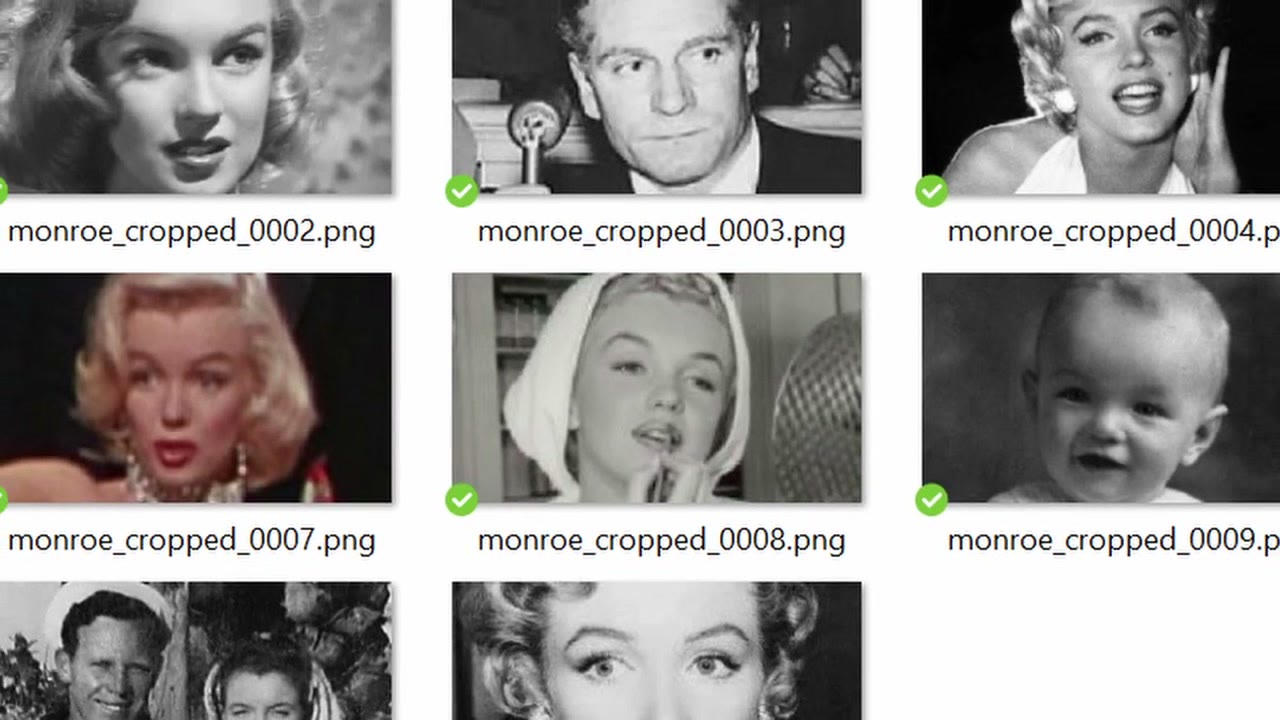
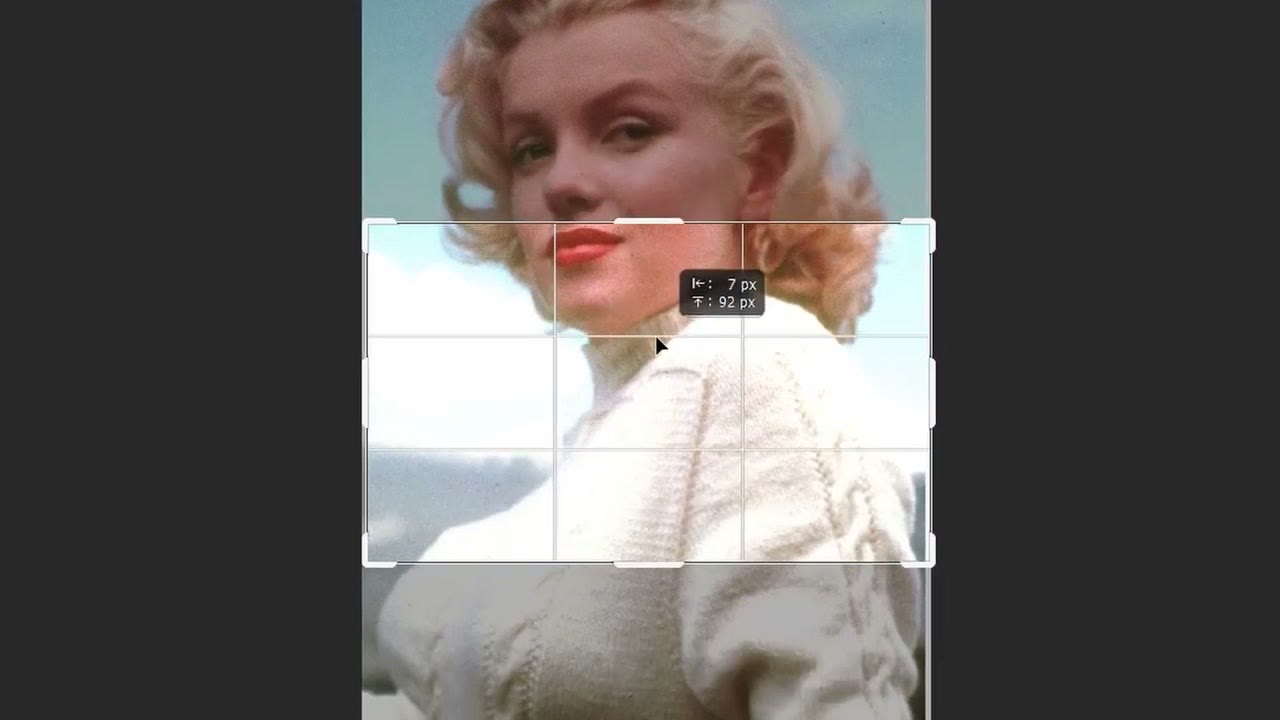
Ich musste einen Stapel Fotos um das Gesicht zuschneiden: Hochformatfotos, die für ein Video in Querformat-Ausschnitte verwandelt werden sollten. Ein einfacher Zuschnitt nimmt die Mitte des Bildes oder, wenn du es sagst, oben oder unten, kann aber das Motiv nicht finden. Mit KI kann er es. Dieser Workflow findet das Gesicht in jedem Foto eines Ordners und schneidet einen sauberen Ausschnitt darum zu. Er kann genauso leicht um Hände, ein T-Shirt oder alles andere zuschneiden, das du benennen kannst.
Ich zeige es an gemeinfreien Fotos von Marilyn Monroe.
Kurz gefasst
- Laden eines Fotoordners mit Load Image Batch (Modus incremental).
- Finden des Gesichts mit Florence 2 (Aufgabe: caption to phrase grounding).
- Vergrößern der Maske, damit der Zuschnitt Platz um das Gesicht hat.
- Zuschneiden per Maske, dann mit einem Fill-Crop auf eine exakte Größe skalieren (bei mir 1920 × 1080).
- Geschwindigkeit: 500–1.000 Fotos in etwa 20–30 Minuten.
Der Workflow liegt auf meinem Patreon. Unten steht, wie jeder Teil funktioniert.
1. Die Fotos laden und skalieren
Load Image Batch zeigt auf deinen Ordner, im Modus incremental image, damit jeder Durchlauf das nächste Foto nimmt.
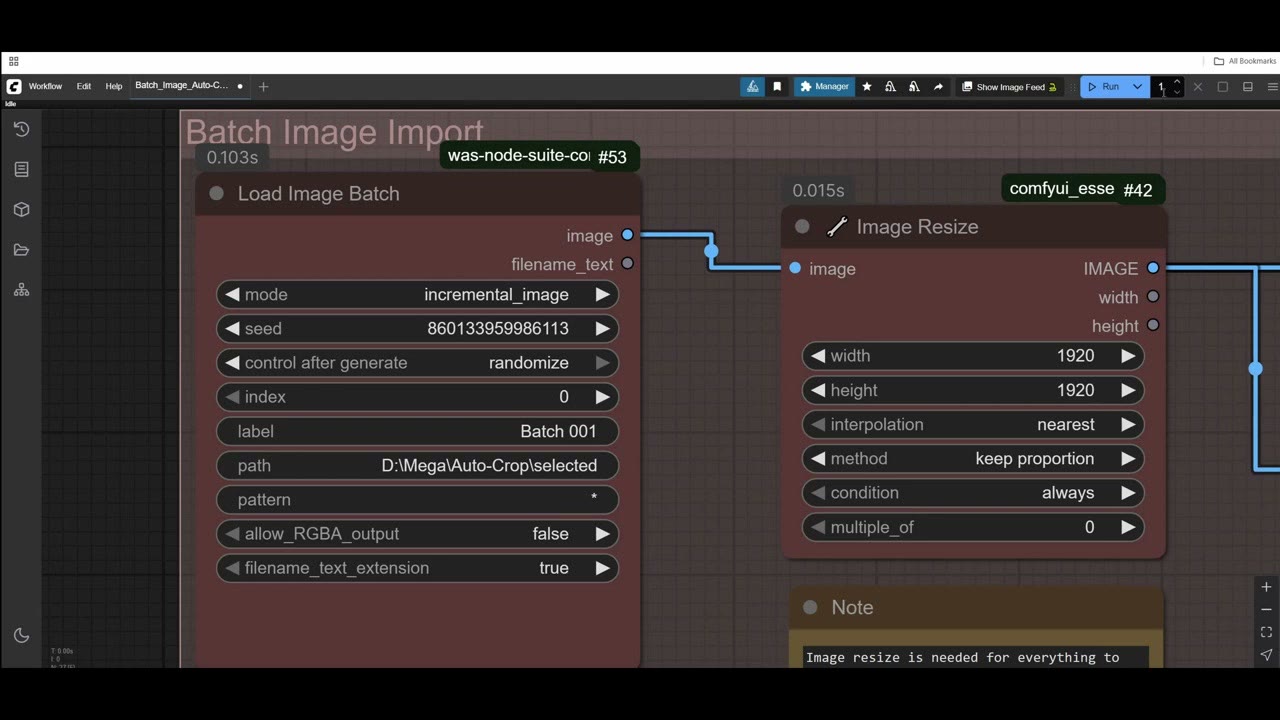
Wie viele Durchläufe? Setze die Batch-Anzahl auf die Zahl der Fotos, zum Beispiel 18. Die Batch-Anzahl endet jedoch bei 100. Für 500 Fotos nutze Run (Instant), das so lange einreiht, bis du es stoppst. Es ist schnell: Lass es 20–30 Minuten laufen, und tausend Fotos sind erledigt.
Als Nächstes skaliert ein Node Image Resize jedes Foto so, dass seine längste Seite 1920 Pixel beträgt, bei erhaltenen Proportionen. Meine Fotos passten so gut in einen Full-HD-Hochformat-Ausschnitt.
2. Das Gesicht mit Florence 2 finden
Installiere das Paket Florence 2 über den ComfyUI Manager. Das Modell lädt sich beim ersten Ausführen selbst herunter.
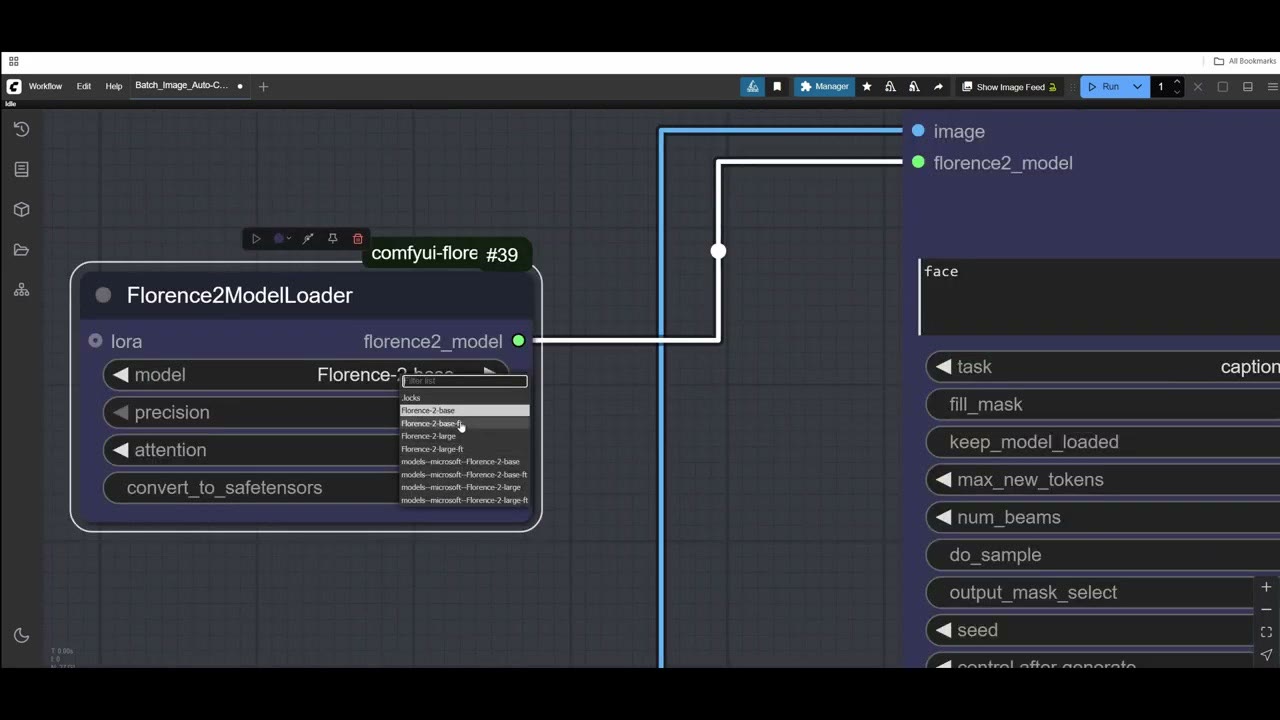
Welches Modell:
- Base: perfekt für einfache Aufgaben wie das Finden eines Gesichts, und schnell. Es macht nicht viele Fehler.
- Large: deutlich langsamer, kann aber echte Formen umreißen, etwa eine Hand und einen Arm, statt nur einer Box.
- Fine-Tuned-Versionen (ft): Ich habe nie eine Verwendung dafür gefunden; sie lieferten mir nie gute Ergebnisse.
Tippe im Haupt-Florence-2-Node ein, was gefunden werden soll („face“, „hands“, „t-shirt“), und setze die Aufgabe auf caption to phrase grounding. Das ist die Aufgabe, die eine Maske liefert, wo sich das Ding befindet. Die anderen Aufgaben erledigen andere Dinge, etwa eine Bildunterschrift zu schreiben, was in anderen Workflows nützlich, hier aber nicht gefragt ist.
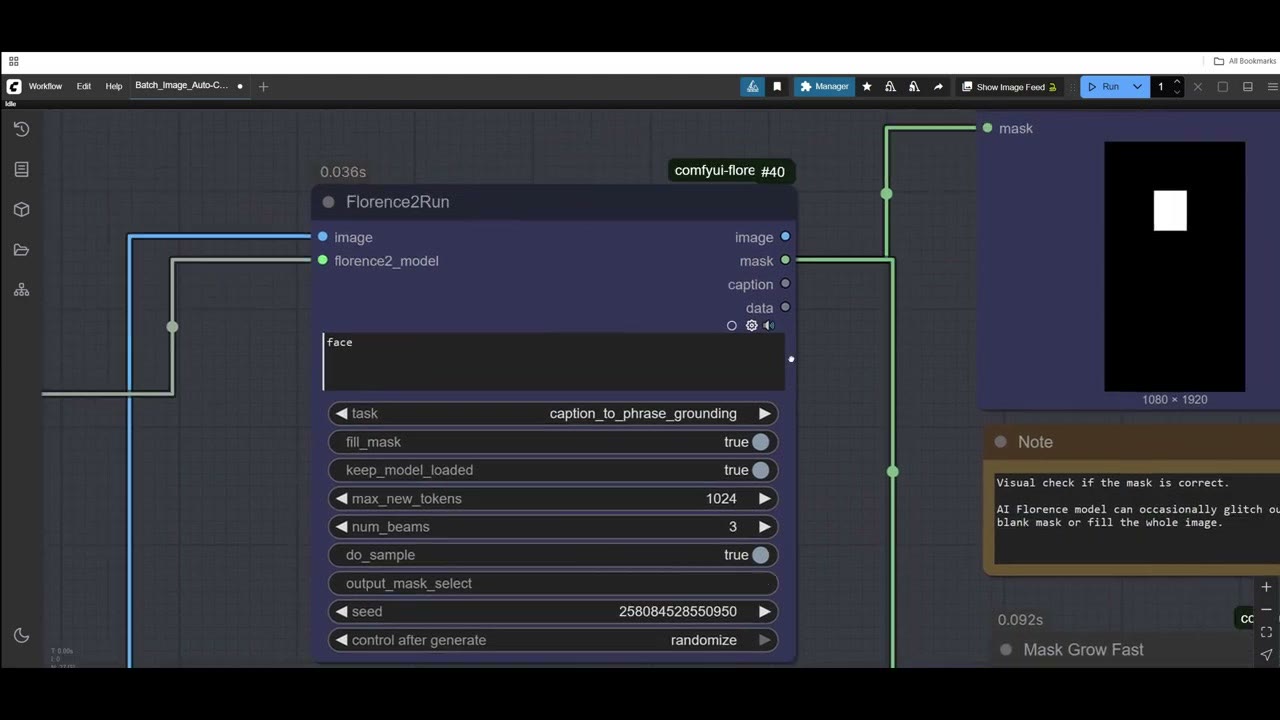
Eine Maskenvorschau zeigt, was es gefunden hat. Manchmal erfasst es zu viel: Bei einem Foto wählte es das ganze Baby statt des Gesichts, und bei Fotos mit zwei Personen fand es manchmal nur ein Gesicht. Probiere Varianten wie „faces“ oder „two faces“. Ich halte den Prompt so einfach wie möglich.
3. Die Maske vergrößern und den Ausschnitt festlegen
Die erkannte Box sitzt eng, und ein so enger Zuschnitt schneidet ins Gesicht. Ein Node Grow Mask erweitert sie, hier um 200 Pixel. Nimm 0, wenn du es eng willst, und mehr bei sehr großen Fotos (ein Foto mit 6.000 Pixeln braucht eine größere Erweiterung). Die Ecken werden beim Wachsen abgeschrägt; ignoriere das, da der endgültige Zuschnitt ohnehin rechteckig ist.
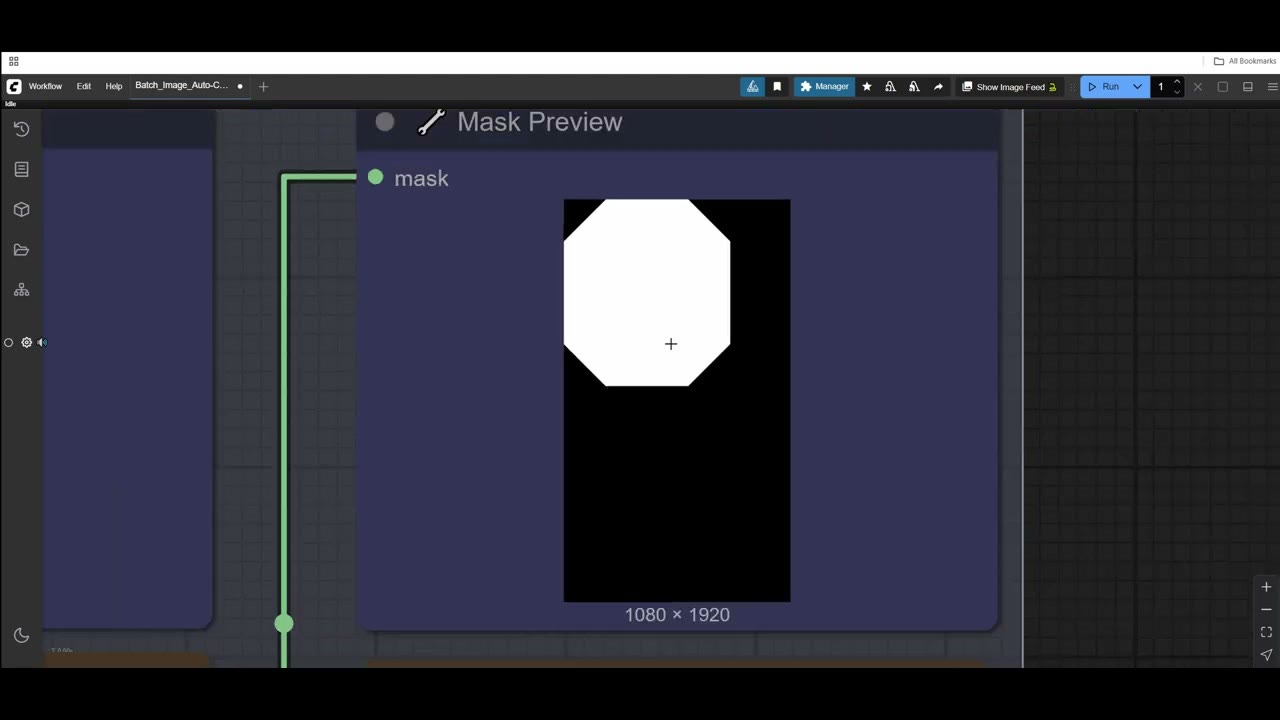
Die vergrößerte Maske kann immer noch die falsche Form für deinen Ausschnitt haben, daher wird sie auf die Abmessungen zugeschnitten, die ich durchgehend nutze: 1920 × 1080.
4. Zuschneiden und exportieren
Image Crop by Mask nimmt das Originalfoto aus dem Batch-Loader und schneidet es auf die Maske zu. Dieser Zuschnitt kann eine unpassende Größe haben, daher bringt ein abschließender Image Resize mit der Methode fill/crop ihn auf exaktes HD und schneidet bei Bedarf noch etwas ab.
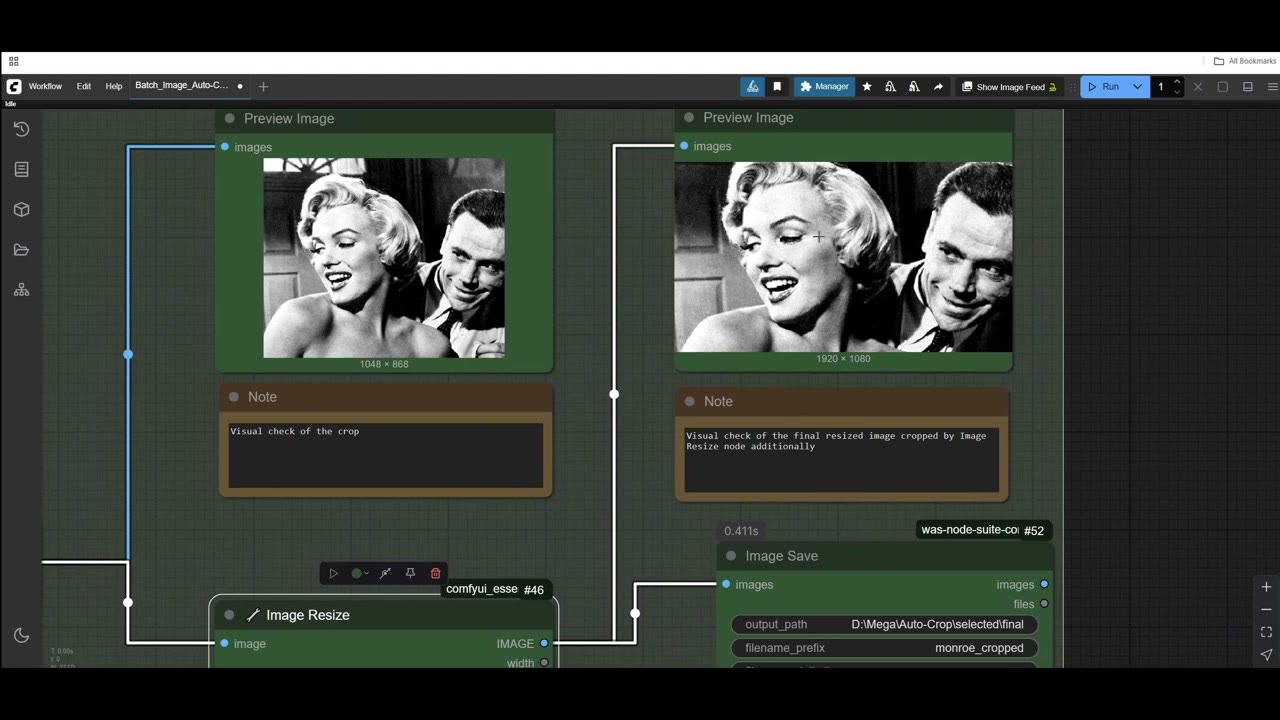
Ich wollte einen Ausschnitt im Filmstil, und das Ergebnis war perfekt: wirklich schöne Bildgestaltung. Save Image schreibt die Dateien in den Ordner, den du festlegst; eine Notiz im Workflow erklärt, wie die Dateinamen aufgebaut sind.
Ein Hinweis zur Auflösung
Weil der Zuschnitt auf das Gesicht hineinzoomt, können die Ergebnisse klein sein. Wenn du sie größer brauchst, schicke sie durch einen Upscaler; mein Leitfaden zum kostenlosen KI-Upscaling enthält dafür einen Workflow. Mehr dazu, was Florence 2 kann, siehe alles maskieren mit Florence 2.
Die Videoversion ansehen (7:15)
Alles oben steht auch im Video, falls du lieber am Bildschirm mitmachst. Das Video ist auf Englisch.
Häufige Fragen
Wie verarbeite ich in ComfyUI mehr als 100 Bilder?
Die Batch-Anzahl endet bei 100. Für mehr nutze Run (Instant), das so lange Durchläufe einreiht, bis du es stoppst. Ein Ordner mit 500 oder 1.000 Fotos braucht 20–30 Minuten.
Welches Florence-2-Modell sollte ich für die Gesichtserkennung nutzen?
Base ist schnell und kommt mit einfachen Dingen wie Gesichtern gut zurecht. Large ist langsamer, kann aber Formen präziser umreißen. Für die Fine-Tuned-Versionen habe ich nie eine Verwendung gefunden.
Warum die Maske vergrößern?
Die erkannte Box sitzt eng um das Gesicht. Sie zu vergrößern (ich habe 200 Pixel genutzt) gibt dem Zuschnitt Luft zum Atmen. Vergrößere sie stärker bei sehr großen Fotos.

Anton Tenitsky ist 3D-Artist mit mehr als 15 Jahren Erfahrung in der Computergrafik, tätig für Nickelodeon, Gameloft, Marvel Rivals und viele weitere Kunden. Mehr über mich